
Laatst bijgewerkt: 12 juni 2026

Maak een op regels gebaseerde chatbot om in contact te komen met de bezoekers van uw website. De chatbot verschijnt als een widget op uw webpagina’s, waar een bezoeker een gesprek kan starten. De op regels gebaseerde chatbot kan helpen bij het kwalificeren van leads, het inplannen van afspraken of het aanmaken van supporttickets door een reeks vragen en geautomatiseerde antwoorden te sturen. Gebruik de bot om eerste informatie over de bezoeker te verzamelen voordat een medewerker van uw team het gesprek overneemt.
U kunt ook een door Breeze aangestuurde klantagent maken, die uw content en CRM-gegevens gebruikt om vragen van gebruikers te beantwoorden. Lees meer overde klantagent.
Machtigingen vereist Chatflow-machtigingen zijn vereist om chatflows aan te maken en te bewerken.
Als u een bezoeker wilt doorverbinden met een lid van uw live-team zodra deze een gesprek start via de chatwidget, lees dan hoe u een live chat aanmaakt.
| Bekijk de volledige HubSpot Academy-les: Conversations instellen |

Use Case: Schaal ondersteuning op met een kennisbank en supportbot
Het bedrijf Sprocket krijgt steeds meer repetitieve ondersteuningsvragen (zoals "Hoe reset ik mijn wachtwoord?" of "Waar vind ik mijn facturen?"). Medewerkers van de klantenservice besteden veel tijd aan het verzamelen van basisinformatie en het doorsturen van gesprekken naar het juiste team, wat resulteert in langere responstijden, inconsistente klantervaringen en een supportteam dat onvoldoende capaciteit heeft om complexe technische problemen op te lossen.
Om de efficiëntie te verbeteren en snellere ondersteuning te bieden, heeft Sprocket een Knowledge Base & Support Bot-chatflow opgezet op hun drukbezochte prijspagina's. De chatbot begroet bezoekers, stelt vragen om hun probleem in kaart te brengen, stelt relevante kennisbankartikelen voor bij veelvoorkomende vragen en maakt automatisch supporttickets aan wanneer extra hulp nodig is. Op basis van de antwoorden van de bezoeker kan de chatbot gesprekken doorsturen naar de juiste supportwachtrij of contactgegevens verzamelen voor follow-up wanneer het team offline is.
Het resultaat is dat klanten onmiddellijk hulp krijgen bij veelvoorkomende problemen, het aantal tickets aanzienlijk wordt teruggedrongen, supporttickets de informatie bevatten die agents nodig hebben voordat ze in actie komen, en supportteams zich kunnen richten op het oplossen van complexere verzoeken. Dit vermindert handmatig triagewerk, verkort de responstijden en stelt de supportorganisatie in staat om een groter aantal vragen af te handelen zonder het personeelsbestand uit te breiden.
Voordat u aan de slag gaat
Voordat u een bot kunt maken, moet u een chatkanaal koppelen aan de Conversations-inbox of de helpdesk. In het chatkanaal kunt u de beschikbaarheid van uw team en het uiterlijk van de widget aanpassen. Als u de bot toevoegt aan een website die niet door HubSpot wordt gehost, moet u bovendien de trackingcode aan uw externe pagina's toevoegen voordat u een bot maakt. De bot wordt niet weergegeven als de trackingcode niet is geïnstalleerd.
Stel je chatwidget in
Als dit de eerste keer is dat je een chatflow maakt, wordt je gevraagd om je chatwidget in te stellen. Pas de beschikbaarheid van je team, het gedrag van de chatflow en het uiterlijk aan. Als je je chatwidget al hebt ingesteld, lees dan hoe je een op regels gebaseerde chatflow maakt.
- Klik in je HubSpot-account op Meer en navigeer vervolgens naar Service > Chatflows. Als Meer niet in je account verschijnt, navigeer dan direct naar Service > Chatflows.
- Klik rechtsboven op Chatflow maken.
- Selecteer Website.
- Als dit de eerste keer is dat u een chatflow maakt, moet u uw chatwidget instellen. Klik in het dialoogvenster op Chat instellen.
- Kies op het tabblad Weergave een accentkleur.
- Klik op Volgende.
- Pas op het tabblad Chatflow de naam en het gedrag van je chat aan:
- Klik op het vervolgkeuzemenu Chatkop en selecteer de naam en avatar die in de chatwidget moeten verschijnen.
- Voer in het tekstvak een welkomstbericht in.
- Klik op het vervolgkeuzemenu 'Inkomende tickets toewijzen aan' en selecteer aan welke gebruikers en teams de tickets moeten worden toegewezen.
- Klik op Volgende.
- Stel op het tabblad Beschikbaarheid in wanneer uw team beschikbaar moet zijn om te chatten en laat bezoekers weten wanneer ze een antwoord kunnen verwachten. Selecteer een beschikbaarheidsoptie:
- Op basis van de beschikbaarheid van gebruikers: bezoekers kunnen met uw team chatten als ten minste één teamlid dat in uw toewijzingsregels is toegewezen, beschikbaar is.
- Op basis van chatopeningstijden: stel vaste dagen en tijden in waarop uw team beschikbaar moet zijn om te chatten. Als u een bot maakt, lees dan hoe u de beschikbaarheidsvoorkeuren van de bot kunt aanpassen op basis van uw inboxinstellingen. Gebruik de vervolgkeuzemenu's om de beschikbaarheid van uw team in te stellen. Klik op + Uren toevoegen om extra dagen en tijdsvakken toe te voegen.
- Chat is 24/7 beschikbaar: vink dit selectievakje aan als je team altijd beschikbaar lijkt voor chat.
- Stel het beschikbaarheidsgedrag van je chatflow in en laat bezoekers weten wanneer ze een antwoord kunnen verwachten. Selecteer een optie:
- Om de chat weer te geven wanneer uw team beschikbaar is, klikt u op het tabblad Beschikbaar. Klik op het vervolgkeuzemenu Typische reactietijd weergeven om bezoekers te laten weten wanneer ze een antwoord kunnen verwachten.
- Om de chat weer te geven wanneer uw team tijdens kantooruren afwezig is, klikt u op het tabblad Afwezig. Klik op het vervolgkeuzemenu Een afwezigheidsbericht weergeven en selecteer een widgetgedrag.
- Om de chat weer te geven wanneer uw team niet beschikbaar is, klikt u op het vervolgkeuzemenu van het tabblad 'Offline-gedrag instellen' en kiest u ervoor om de terugkomsttijd weer te geven, een afwezigheidsbericht weer te geven of de chat-launcher te verbergen wanneer een bezoeker buiten kantooruren naar uw site komt.
- Om de bezoekerservaring in te stellen wanneer uw team op maximale capaciteit werkt (Service Hub alleen Enterprise ), klikt u op het vervolgkeuzemenu Als alle teamleden op maximale capaciteit zitten en kiest u ervoor om een wachtbericht weer te geven, de chat-launcher te verbergen of niets te doen. Lees meer over het configureren van chatcapaciteitslimieten voor gebruikers.
- Klik op Volgende.
- Bekijk hoe uw chatwidget er op verschillende apparaten uitziet met behulp van de knoppen voor apparaattypen boven het voorbeeld.
- Klik op Publiceren, of als je de chatwidget op een externe website gebruikt, moet je de HubSpot-trackingcode aan je webpagina's toevoegen.
Maak een op regels gebaseerde chatbot
- Klik in je HubSpot-account op Meer en navigeer vervolgens naar Service > Chatflows. Als Meer niet in je account verschijnt, navigeer dan direct naar Service > Chatflows.
- Klik rechtsboven op Chatflow maken.
- Kies Website.
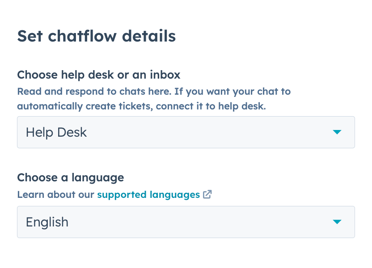
- Op de pagina Werkruimte:
- Klik op het vervolgkeuzemenu om een inbox of helpdesk te selecteren.
- Om de taal van je chatflow te wijzigen van Engels, klik je op het vervolgkeuzemenu Selecteer een taal en selecteer je een andere taal.
- Klik op Volgende.
- Selecteer op de pagina Chatflow de optie 'Op regels gebaseerde chatbot'.
- Selecteer in het gedeelte Kies een sjabloon of maak er een helemaal zelf een optie:
Let op: als u een chatflow bewerkt die is gekoppeld aan de helpdesk, kunt u alleen de sjablonen Supportbot, Kennisbank + supportbot en Offlinebot selecteren.
- Vanaf nul beginnen: maak je eigen bot helemaal zelf met behulp van verschillende botacties. Om de chatflow helemaal zelf te maken, selecteert u Begin helemaal opnieuw.
- Conciërgebot ( Service Hub ( alleen Professional of Enterprise ): gebruik deze sjabloon om bezoekers naar het juiste team te leiden op basis van de reden waarom ze een chat starten. Afhankelijk van het antwoord van de bezoeker kunnen ze de kennisbank doorzoeken, contact opnemen met een medewerker van uw live team of een afspraak maken met uw team. U hebt toegang tot de kennisbanktool nodig om deze botsjabloon te gebruiken.
- Leadkwalificatiebot: gebruik dit sjabloon om informatie te verzamelen over de bezoeker en de reden voor zijn of haar bezoek aan uw site.
- Bot voor afspraken: gebruik dit sjabloon om een link voor een afspraak met een bezoeker te delen, zodat deze een afspraak met u of uw team kan maken.
- Tickets-bot: gebruik dit sjabloon om informatie te verzamelen over de ondersteuningsaanvraag van een bezoeker en maak vervolgens een ticket aan om hun probleem bij te houden in je conversatie-inbox. Je moet toegang hebben om tickets te bewerken om deze bot te kunnen gebruiken.
- Kennisbank- en ondersteuningsbot ( Service Hub Alleen Professional of Enterprise ): gebruik dit sjabloon om kennisbankartikelen met bezoekers te delen en geef ze vervolgens de mogelijkheid om contact op te nemen met uw team of een ticket in te dienen als ze nog steeds hulp nodig hebben. Selecteer, voordat u dit sjabloon gebruikt, gebruikers en teams waarnaar gesprekken moeten worden doorgestuurd als de vraag niet met een artikel kan worden opgelost.
- Offline-bot ( Sales Hub of Service Hub Alleen Professional en Enterprise ): als uw team alleen tijdens vaste kantooruren beschikbaar is, gebruikt u dit sjabloon om bezoekers tijdens kantooruren door te sturen naar beschikbare teamleden en vervolgens het e-mailadres van de bezoeker te verzamelen wanneer uw team offline is. U kunt de instellingen van de bot ook aanpassen zodat de chatwidget buiten kantooruren wordt weergegeven. Bezoekers kunnen hun e-mailadres achterlaten, zodat uw team contact met hen kan opnemen zodra ze weer online zijn. Selecteer, voordat u deze sjabloon gebruikt, de gebruikers en teams waarvan de beschikbaarheid bepalend is voor de botstroom.
- Klik op Volgende.
- Op de pagina Kennisbank kunt u de zoekbalk voor het doorbladeren van de kennisbank aan uw chatflow toevoegen. Zet de schakelaar Kennisbankzoekfunctie inschakelen aan en klik op het vervolgkeuzemenu Kennisbank om een kennisbank te selecteren of aan te maken.
- Klik op Volgende.
- Klik op de pagina Details op de vervolgkeuzemenu's en selecteer een ticketpijplijn en ticketstatus.
- Klik op Maken.
Bouw uw op regels gebaseerde chatbot
Zodra u uw op regels gebaseerde chatbot hebt gemaakt, wordt u doorgestuurd naar het tabblad Bouwen van de chatflow-configuratie. Pas de botsjabloon aan en maak een welkomstbericht waarmee uw bezoekers worden begroet. U kunt ook extra acties toevoegen om de flow van het botgesprek aan te passen.
Maak een welkomstbericht
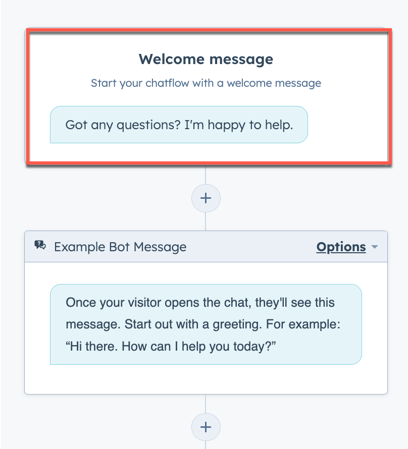
Het welkomstbericht is het eerste wat een bezoeker ziet wanneer hij of zij een chat met u start.
- Om de inhoud van het welkomstbericht te bewerken, klikt u op de stap Welkomstbericht in de botsjabloon.
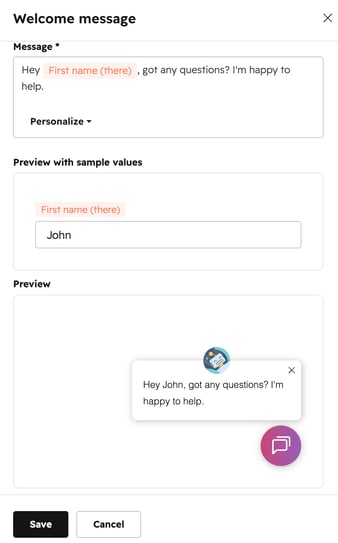
- Voer een bericht in hetpaneel Welkomstbericht in dat aan de rechterkant wordt geopend .
- Klik op 'Personaliseer' om een personalisatietoken toe te voegen.
- Klik op het vervolgkeuzemenu Gebruikers-token en selecteer een eigenschap.
- Voer een fallback in waarde voor het personalisatietoken. De fallback-waarde wordt gebruikt wanneer de contactpersoon geen waarde heeft voor die specifieke eigenschap. Lees meer over het instellen van algemene standaardwaarden voor personalisatietokens.
-
- Klik op Opslaan.
Botacties toevoegen
U kunt verschillende botacties gebruiken om informatie over de bezoeker te verzamelen. U kunt vragen stellen, een waarde voor een contact- of bedrijfseigenschap instellen , een kennisbankartikel delen of een vergadering boeken met behulp van botacties.
- Klik op het plusteken om nieuwe vragen of acties voegen.
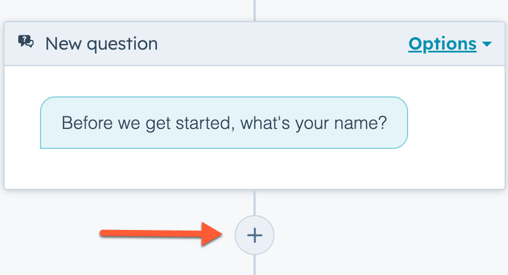
- Selecteer in het rechterpaneel een actie. Lees meer over de verschillende botacties.
- Bewerk in het rechterpaneel de details van de actie. De instellingen die u kunt wijzigen, variëren afhankelijk van de actie. Als u bijvoorbeeld een aangepaste vraag stelt, kunt u de vraag invoeren en snelle antwoorden instellen die uw bezoeker kan selecteren als reactie op uw berichtprompt.
- Klik op Opslaan.
- Om de instellingen van een bestaande actie te bewerken, klikt u op de actie in de bot-editor en voert u uw wijzigingen door in het rechterpaneel.
- Als u een Professional- of Enterprise-gebruiker bent, kunt u de flow van het botgesprek aanpassen met behulp van if/then-vertakkingen. Met if/then-vertakkingen kunt u een bezoeker naar een specifieke botactie sturen, afhankelijk van zijn of haar reactie, de waarde van een contactkenmerk of de beschikbaarheid van uw team.
- Selecteer een actie.
- Klik in het rechterpaneel op het tabblad Als/dan-vertakkingen.
- Lees hoe u if/then-vertakkingen in uw botacties kunt gebruiken.
Let op: Starter- en gratis gebruikers kunnen geen 'als/dan'-vertakkingen toevoegen aan hun botacties.
- Als je een gebruiker bent met accounttoegangsrechten, kun je het botgesprek doorsturen naar een specifiek lid van je team. Om het botgesprek door te sturen naar een lid van je team, klik je op hetplusteken en selecteer je vervolgens Verzenden naar teamlid in het rechterpaneel. Het gesprek wordt doorgestuurd naar een beschikbaar teamlid, mits dit binnen de openingstijden van de bot valt.
Vereiste seats de gebruiker naar wie je doorstuurt, moet een toegewezen Sales Seat of Service Seat hebben.
- Om acties opnieuw te koppelen die zijn losgekoppeld tijdens het bewerken van de botstroom, klikt u op de knop Waarschuwingen linksboven. U kunt ook zoeken naar losgekoppelde acties via de zoekbalk Ga naar actie rechtsboven.
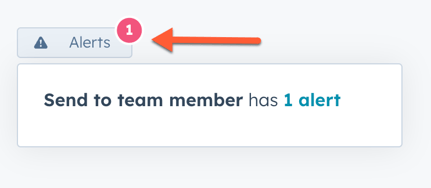
- Wanneer u klaar bent met het bewerken van de acties van de bot, ziet u elke actie in het pad van de bot in één overzicht. U kunt uw if/then-vertakkingslogica bekijken en wijzigen, de instellingen van een individuele actie bewerken of naar een specifieke actie zoeken met behulp van de zoekbalk 'Ga naar actie' rechtsboven.
- Om te zien hoe de bot er op uw website uit zal zien, klikt u rechtsboven op Voorbeeld.
- Klik onderaan op 'Opslaan' om door te gaan en klik vervolgens op het tabblad 'Doelgroep '.
Nadatu basisinformatie over de bezoeker hebt verzameld, kunt u het gesprek doorsturen naar een lid van uw live team, het naar de gespreksinbox of helpdesk sturen voor triage, of een supportticket aanmaken.
Schakel bladeren en zoeken in de
kennisbank
in ( alleen Service Hub Professional of Enterprise )
Voeg op het tabblad Kennisbank een tabblad Help toe waarmee bezoekers rechtstreeks vanuit de chatwidget door uw kennisbankartikelen kunnen bladeren en zoeken.
- Zet de schakelaar Zoeken in de kennisbank inschakelen aan.
- Klik op het vervolgkeuzemenu Kennisbank en selecteer een bestaande kennisbank.
- Om een kennisbank aan te maken, klikt u op Een kennisbank toevoegen en volgt u de stappen. Lees meer over het aanmaken van een kennisbank in HubSpot.
- Klik onderaan op 'Opslaan' om door te gaan en klik vervolgens op het tabblad 'Doelgroep '.
Stel je targetingregels in
Op het tabblad Doelgroep kun je bepalen wanneer de bot op je webpagina's wordt weergegeven. Je kunt een bot weergeven wanneer een bezoeker zich op een specifieke pagina-URL bevindt, of op basis van bekende informatie over je bezoekers. Je kunt de targetingopties ook combineren om een op maat gemaakte, gepersonaliseerde ervaring voor bezoekers van je site te creëren. Lees meer over de verschillende targetingopties en targetingregels die je kunt gebruiken met je chatflows.
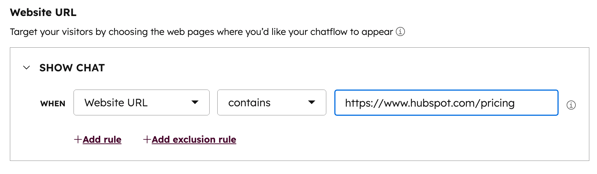
- Om de bot weer te geven wanneer een bezoeker zich op een specifieke website-URL bevindt, doet u het volgende in het gedeelte Website-URL :
- Klik op het eerste vervolgkeuzemenu en selecteer Website-URL.
- Klik op het tweede vervolgkeuzemenu en selecteer een targetingregel.
- Voer uw regelcriteria in het tekstveld in.
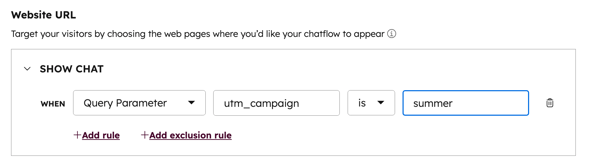
- Om de bot weer te geven wanneer een bezoeker zich op een webpagina bevindt waarvan de URL specifieke queryparameters bevat:
- Klik op het eerste vervolgkeuzemenu en selecteer Queryparameter.
- Voer in het eerste tekstveld de naam van de queryparameter in.
- Klik op de vervolgkeuzelijst en selecteer een targetingregel.
- Voer in het tweede tekstveld de waarde van de queryparameter in.
- Klik op Regel toevoegen om nog een regel toe te voegen.
- Om de bot uit te sluiten van bepaalde pagina's (bijv. een pagina met het privacybeleid), klikt u op Uitsluitingsregel toevoegen.
U kunt uw bot ook richten op specifieke contactpersonen op basis van bekende informatie over hen. Om criteria in te stellen op basis van bezoekersinformatie, gaat u in het gedeelteBezoekersinformatie
als volgt te werk:
- Klik op het eerste vervolgkeuzemenu en selecteer een filter. U kunt filters gebruiken die specifiek gericht zijn op bekende contactpersonen of onbekende bezoekers.
- Klik op het tweede vervolgkeuzemenu en selecteer uwcriteria.
- Om een andere regel toe te voegen, klikt u op Regel toevoegen.
- Om het pop-upformulier op bepaalde pagina's (bijv. een pagina met het privacybeleid) uit te sluiten, klikt u op Uitsluitingsregel toevoegen.
- Om een andere filtergroep met aanvullende targetingregels aan te maken, klikt u op Filtergroep toevoegen.
- Klik onderaan op Opslaan om door te gaan en klik vervolgens op het tabblad Weergave.
Pas het uiterlijk en het gedrag
van
de chatbot aan
Pas op het tabblad Weergave de weergave-instellingen van de bot aan, waaronder de chatkop, het gedrag van de chatwidget en de triggers voor de chatwidget. Om de accentkleur en de plaatsing van de bot op de pagina te bewerken, leest u hoe u het uiterlijk van de chatwidget verder kunt aanpassen in uw inboxinstellingen.
- Standaard wordt de bedrijfsnaam die u in de merkinstellingen van uw account hebt ingesteld, weergegeven als de chatkop. Om de chatkop te bewerken, klikt u om het gedeelte Chat-avatar kiezen uit te vouwen en bewerkt u vervolgens de naam in het veld Chatkop . Om de afbeeldingsavatar te wijzigen, plaatst u de muisaanwijzer op de avatar en klikt u op Foto wijzigen.
- In het gedeelte Weergavegedrag van de chat kunt u het gedrag van de widget op desktop- of mobiele schermen instellen:
- Selecteer op het tabblad Desktop het gewenste weergavegedrag:
- Toon de chat-launcher bij het laden van de pagina en toon vervolgens het welkomstbericht wanneer aan de triggervoorwaarde is voldaan: toon een voorbeeld van de chat-launcher en toon vervolgens het welkomstbericht boven de chat-widget zodra aan de triggervoorwaarde is voldaan. Als u geen triggervoorwaarden hebt ingesteld, verschijnt het welkomstbericht onmiddellijk.
- Selecteer op het tabblad Desktop het gewenste weergavegedrag:
-
-
- Toon alleen de chat-launcher wanneer aan de triggervoorwaarde is voldaan: toonalleen de chat-launcher, zodat bezoekers moeten klikken om het chatvenster te openen.
- Toon het welkomstbericht en open vervolgens de chat wanneer aan een trigger wordt voldaan: toon een voorbeeld van het welkomstbericht en open de chatwidget wanneer aan een trigger wordt voldaan of wanneer de bezoeker op de widget klikt, afhankelijk van wat het eerst gebeurt.
- Snelantwoorden onder het welkomstbericht weergeven: vink dit selectievakje aan om snelantwoordopties direct onder het welkomstbericht weer te geven, buiten het chatvenster. Wanneer deze instelling is uitgeschakeld, moeten bezoekers de chatwidget openen om de snelantwoordopties te bekijken en een keuze te maken.
-
-
- Selecteer op het tabblad Mobiel het gewenste weergavegedrag:
- Toon de chat-launcher bij het laden van de pagina en toon vervolgens het welkomstbericht wanneer aan de triggervoorwaarde is voldaan: toon een voorbeeld van de chat-launcher en toon vervolgens het welkomstbericht boven de chatwidget zodra aan de triggervoorwaarde is voldaan. Als u geen triggervoorwaarden hebt ingesteld, verschijnt het welkomstbericht onmiddellijk.
- Toon alleen de chat-launcher wanneer aan de triggervoorwaarde is voldaan: toonalleen de chat-launcher, zodat bezoekers moeten klikken om het chatvenster te openen.
- Selecteer op het tabblad Mobiel het gewenste weergavegedrag:
Let op: om de chatflow op mobiele apparaten uit te schakelen, kunt u een uitsluitingsregel toevoegen in uw targeting-instellingen om de chatflow te verbergen wanneer iemand uw pagina op een mobiel apparaat bekijkt.
- U kunt ook bepalen wanneer de chatwidget op de pagina wordt geladen. Vink in het gedeelte 'Triggervoorwaarde' het selectievakje naast de trigger voor de chatweergave aan.
- Bij intentie om de pagina te verlaten: activeer de bot wanneer de muis van een bezoeker naar de bovenkant van het browservenster beweegt.
- Tijd op de pagina in seconden: activeer de bot wanneer een opgegeven tijd (in seconden) verstrijkt terwijl de bezoeker op de pagina is.
Let op: voor een snellere laadtijd van de pagina raadt HubSpot een vertraging van 5 seconden of meer aan. Lees meer over de laadtijd van de pagina's op uw site.
-
- Percentage van de pagina dat is gescrolld: activeer de chatwidget wanneer de bezoeker naar een bepaald punt op de pagina heeft gescrolld.
- Klik op Opslaan en vervolgens op het tabblad Opties.
Let op: nadat u uw bot hebt ingesteld, kunt u de chatwidget automatisch openen wanneer een bezoeker een specifieke pagina-URL laadt. Voeg #hs-chat-open toe aan het einde van een pagina-URL. U kunt deze URL's vervolgens koppelen in uw e-mails, landingspagina's en andere marketingcampagnes om bezoekers rechtstreeks naar uw chatwidget te sturen.
Beheer de opties van uw chatbot
Pas op het tabblad Opties aanvullende opties voor uw bot aan, waaronder aangepaste foutmeldingen, de weergavetaal en opties voor gegevensprivacy.
Algemeen
- Om een vertraging in te stellen tussen elk bericht dat naar bezoekers wordt verzonden, klikt u op het vervolgkeuzemenu Typvertraging tussen berichten en selecteert u een optie.
- Om de tijd aan te passen die moet verstrijken voordat de chatsessie wordt gereset naar het begin, klikt u op het vervolgkeuzemenu Time-out sessie en selecteert u een optie. De time-out begint wanneer de bezoeker niet meer reageert. Als de bezoeker nog een bericht verstuurt nadat de time-out is verstreken, verstuurt de conversatie het welkomstbericht opnieuw.
Let op: wanneer een bezoeker alle botacties heeft voltooid, wat betekent dat hij de laatste stap in de botstroom heeft bereikt, wordt de chatsessie niet gereset nadat de geselecteerde sessietijd is verstreken.
- Om het antwoord aan te passen dat bezoekers te zien krijgen wanneer een verzoek mislukt, voert u een foutmelding in het veld Algemeen foutbericht in.
Taal
Om de weergavetaal van de bot te wijzigen, klikt u op het vervolgkeuzemenu Selecteer een taal en kiest u een andere taal.
Beschikbaarheid
Let op: als u meerdere chatflows in uw account heeft ingesteld, controleert de chatflow-prioritering niet of er teamleden beschikbaar zijn bij het bepalen welke chatflow wordt weergegeven.
Gegevensprivacy en toestemming
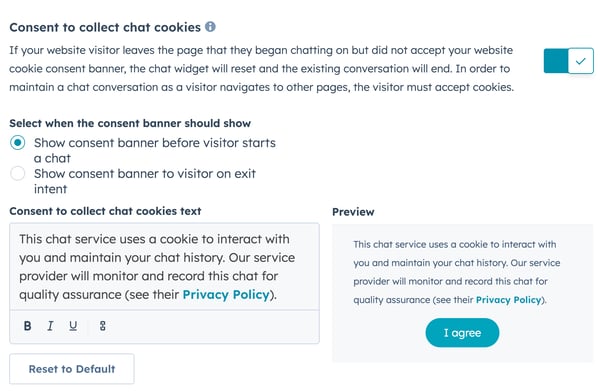
- Cookie-toestemming is standaard ingeschakeld wanneer u een nieuwe chatflow aanmaakt. Om deze instelling uit te schakelen, zet u de schakelaar Toestemming voor het verzamelen van chatcookies uit.
- Als toestemming voor cookies is ingeschakeld, kiest u wanneer de toestemmingsbanner wordt weergegeven:
- Om de toestemmingsbanner weer te geven voordat een bezoeker een chat start, selecteert u de optie 'Toestemmingsbanner weergeven voordat de bezoeker een chat start'.
- Om de banner weer te geven wanneer de bezoeker de pagina wil verlaten, selecteert u de optie Toon toestemmingsbanner aan bezoeker bij intentie om te vertrekken.
- In het tekstveld Toestemming voor het verzamelen van chatcookies kunt u de tekst bewerken om uit te leggen hoe cookies worden gebruikt. Om terug te keren naar de standaardtekst, klikt u op Terugzetten naar standaard.
Let op: instellingen voorgegevensprivacy met betrekking tot toestemming voor het verzamelen van cookies worden niet weergegeven in de chatwidget aan bezoekers die zijn geïdentificeerd via de Visitor Identification API. Dit komt doordat HubSpot de messagesUtk-cookie niet plaatst. De banner voor analytische cookies wordt hierdoor niet beïnvloed. Lees meer over de Visitor Identification API in de ontwikkelaarsdocumentatie van HubSpot.
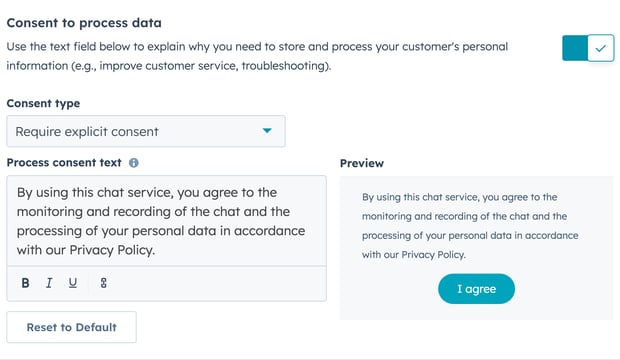
- De instelling Toestemming voor gegevensverwerking is standaard ingeschakeld wanneer u een nieuwe chatflow maakt. Om deze instelling uit te schakelen, zet u de schakelaar Toestemming voor gegevensverwerking op uit.
- Als de instelling Toestemming voor gegevensverwerking is ingeschakeld, klik je op het vervolgkeuzemenu Toestemmingssoort en selecteer je een van de volgende opties:
-
- Expliciete toestemming vereist: bezoekers moeten op 'Ik ga akkoord' klikken voordat ze een bericht kunnen verzenden.
- Gerechtvaardigd belang: de toestemming van bezoekers wordt geïmpliceerd wanneer ze met u beginnen te chatten. De tekst 'Toestemming voor gegevensverwerking' wordt nog steeds weergegeven, maar ze hoeven niet op 'Ik ga akkoord' te klikken om de chat te starten.
- In het tekstveld Toestemming verwerken verschijnt de standaardtekst van HubSpot. U kunt de tekst bewerken om uit te leggen waarom u de persoonlijke gegevens van de bezoeker moet opslaan en verwerken, en een link naar uw privacybeleid toevoegen. Om terug te keren naar de standaardtekst, klikt u op Terugzetten naar standaardtekst van HubSpot.
-
Let op: hoewel deze functies in HubSpot beschikbaar zijn, is uw juridische team de beste bron voor advies over naleving in uw specifieke situatie.
Marketingcontacten
Als u toegang hebttot marketingcontacten in uw account en u wilt dat contacten die via deze chatflow worden aangemaakt, wordeningesteld als marketingcontacten, klik dan om de schakelaar'Marketingcontacten' in te schakelen.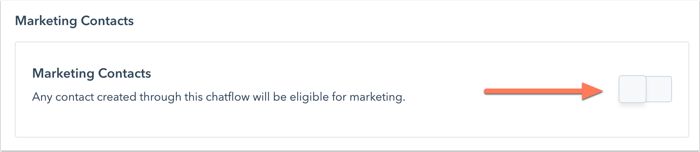
Feedback verzamelen van chatbezoekers ( alleen Service Hub Professional of Enterprise )
U kunt een klanttevredenheidsenquête versturen vanuit de chatwidget. Het verzamelen van feedback kan u helpen uw algehele chatstrategie te verbeteren, de effectiviteit van uw team te meten en de prestaties van individuele teamleden via de chat te verfijnen.
- Klik in het gedeelte Feedback verzamelen van chatbezoekers op het vervolgkeuzemenu Bestaande enquête koppelen en selecteer een enquête.
Let op: u kunt alleen een bestaande enquête koppelen waarbij 'Chat' is geselecteerd als verzendmethode.
- Om een nieuwe enquête te maken die u aan de bot kunt koppelen, klikt u op Nieuwe enquête maken. Zorg ervoor dat u 'Chat' selecteert als verzendmethode.
Wanneer een chatgesprek eindigt, verschijnt de enquête in de chatwidget. Naarmate er reacties op de enquête binnenkomen, verschijnen deze op de pagina met enquêtegegevens en in de thread in de gespreksinbox of helpdesk.
Controleer de chatbot en voeg deze toe aan uw webpagina's
Klik op 'Opslaan' wanneer u klaar bent met het bewerken van de bot. Klik rechtsboven op 'Voorbeeld' om de instellingen van de bot te testen. Als u klaar bent met bewerken, klikt u op de schakelaar om deze in te schakelen en de bot aan uw webpagina's toe te voegen. 
Zodra uw bot live is op uw webpagina's, kunnen bezoekers een gesprek met de bot starten. U kunt vervolgens inkomende berichten bekijken en beantwoorden in uw gespreksinbox of helpdesk. U kunt ook de prestaties van uw bot analyseren .
Uw op regels gebaseerde chatbot bewerken
- Klik in je HubSpot-account op Meer en navigeer vervolgens naar Service > Chatflows. Als Meer niet in je account verschijnt, navigeer dan direct naar Service > Chatflows.
- Beweeg de muis over de op regels gebaseerde chatbot en klik op Bewerken.
- Navigeer tussen de Bouwen, Kennisbank, Doel, Weergave en Opties om je chatflow te bewerken.
- Om een actie te bewerken of te verwijderen, klikt u op het tabblad Bouwen op het vervolgkeuzemenu Opties bij de actie. Selecteer vervolgens een optie:
- Actie bewerken: bewerk de naam, het bericht, de snelle antwoorden en de eigenschappen van de actie.
- 'Als/dan'-vertakkingen beheren: voeg geconfigureerde 'als/dan'-vertakkingen toe of bewerk ze.
- Actie verwijderen: verwijder de actie uit de chatflow.
Let op: je kunt geen actie verwijderen die een if/then-tak gebruikt. Je moet eerst de if/then-tak verwijderen en daarna de actie.
- Als u klaar bent, klikt u op Opslaan linksonder.
