
Data ostatniej aktualizacji: 15 grudnia 2025
Dostępne z każdą z następujących podpisów, z wyjątkiem miejsc, w których zaznaczono:
-
 Marketing Hub
Starter, Professional, Enterprise
Marketing Hub
Starter, Professional, Enterprise
-
 Sales Hub
Starter, Professional, Enterprise
Sales Hub
Starter, Professional, Enterprise
-
 Service Hub
Starter, Professional, Enterprise
Service Hub
Starter, Professional, Enterprise
-
 Data Hub
Starter, Professional, Enterprise
Data Hub
Starter, Professional, Enterprise
-
 Content Hub
Professional, Enterprise
Content Hub
Professional, Enterprise
-
 Smart CRM
Professional, Enterprise
Smart CRM
Professional, Enterprise
Dowiedz się, jak wyświetlić bieżącą subskrypcję HubSpot i zarządzać nią, znaleźć limity subskrypcji i usług oraz rozpocząć okres próbny oprogramowania HubSpot.
Wymagane uprawnienia Uprawnienia administratora rozliczeń są wymagane do dokonywania wszelkich zmian związanych z rozliczeniami na koncie HubSpot.
Sprawdź swoje subskrypcje HubSpot i limity usług
Aby wyświetlić bieżące subskrypcje i dodatki:
Uwaga: niektóre funkcje mogą być ograniczone lub niedostępne w okresie próbnym. Jeśli masz pytania dotyczące dostępności określonej funkcji, porozmawiaj z przedstawicielem zarządzającym Twoim okresem próbnym.
- Kliknij na koncie HubSpot nazwę konta w prawym górnym rogu, następnie kliknij Konto i rozliczenia.
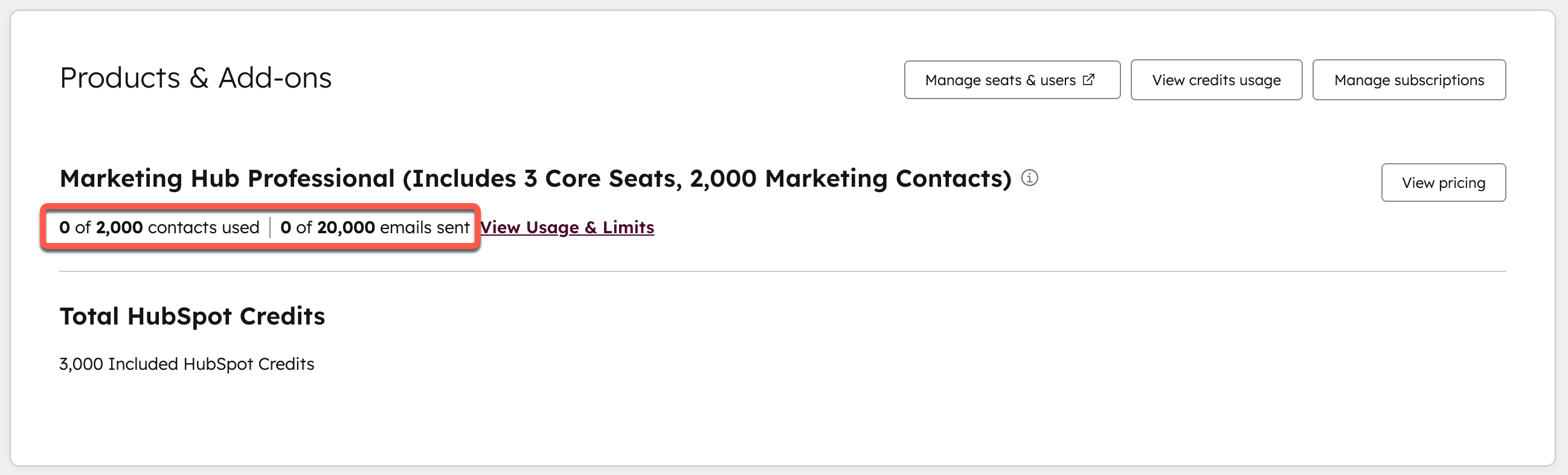
- Na karcie Przegląd w sekcji Produkty i dodatki można wyświetlić szczegóły dotyczące bieżących subskrypcji i dodatków. Odpowiednie limity zostaną wyświetlone pod każdą subskrypcją:
-
- W przypadku subskrypcji Marketing Hub obejmuje to limit kontaktów i miesięczny limit wysyłania wiadomości e-mail.
- W przypadku wszystkich subskrypcji obejmuje to liczbę miejsc dostępnych w subskrypcji oraz wszelkie dodatkowe dodatki do miejsc.
- Aby zarządzać poszczególnymi subskrypcjami, kliknij opcję Zarządzaj subskrypcjami. Spowoduje to przejście do karty Subskrypcje.
- W sekcji Miejsca można sprawdzić, ile miejsc jest przypisanych do poszczególnych poziomów subskrypcji. Kliknij Zarządzaj miejscami i użytkownikami, aby przejść do ustawień użytkownika.
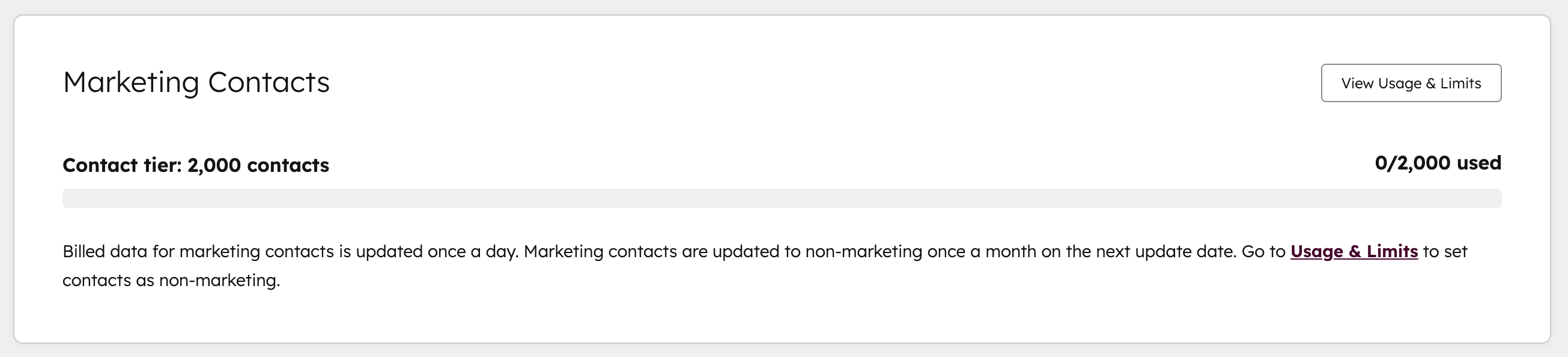
- W sekcji Kontakty marketingowe sprawdź, ile kontaktów marketingowych jest przypisanych z całkowitej liczby kontaktów na warstwę kontaktu. Aby ustawić kontakty jako niemarketingowe lub wyświetlić użycie i limity, kliknij Wyświetl użycie i limity.
Zarządzanie poszczególnymi subskrypcjami HubSpot
Aby wyświetlić szczegóły subskrypcji i wprowadzić zmiany, takie jak aktualizacja lub anulowanie automatycznego odnawiania:
- Kliknij na koncie HubSpot nazwę konta w prawym górnym rogu, następnie kliknij Konto i rozliczenia..
- Kliknij kartę Subskrypcje.
- W górnej części strony wyświetl bieżący okres subskrypcji, następną datę rozliczenia i metodę płatności powiązaną z subskrypcją. Dowiedz się więcej o rozliczeniach i warunkach zobowiązań.
-
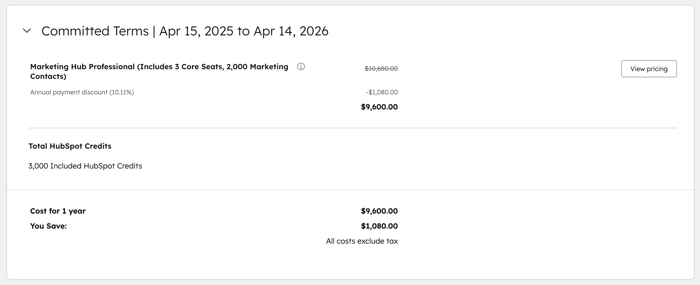
- W sekcji Warunki zobowiązania wyświetl bieżące warunki, koszt i częstotliwość rozliczeń dla każdej subskrypcji na koncie. Jeśli subskrypcja obejmuje starsze rabaty, dowiedz się więcej na ich temat.
-
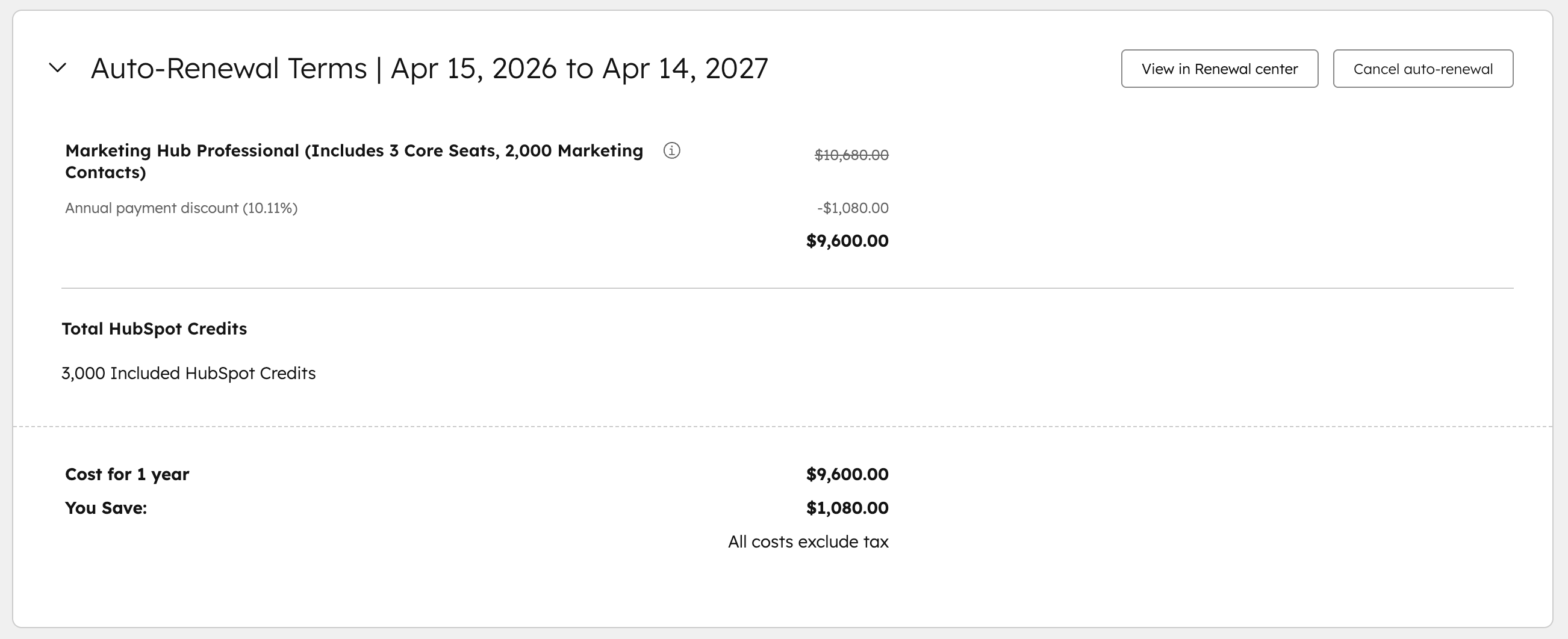
- W sekcji Warunki automatycznego odnawiania wyświetlane są warunki odnawiania subskrypcji. Dowiedz się więcej o opcjach odnowienia.
-
- Aby uaktualnić subskrypcję, kliknij opcję Wyświetl ceny po prawej stronie subskrypcji.
- Aby wyłączyć automatyczne odnawianie subskrypcji, kliknij opcję Anuluj automatyczne odnawianie. Dowiedz się więcej o obniżaniu lub anulowaniu subskrypcji HubSpot.
Przejrzyj umowę dotyczącą subskrypcji HubSpot
Aby wyświetlić lub pobrać istniejącą umowę dotyczącą subskrypcji HubSpot:
- Kliknij na koncie HubSpot nazwę konta w prawym górnym rogu, następnie kliknij Konto i rozliczenia..
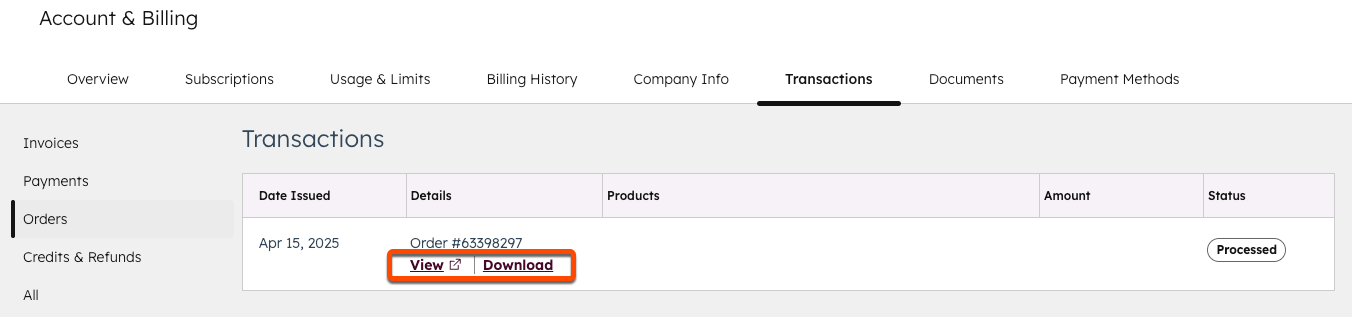
- Kliknij kartę Transakcje.
- W menu na lewym pasku bocznym wybierz opcję Zamówienia.
- Aby wyświetlić szczegóły zamówienia w nowym oknie, kliknij Wyświetl.
- Aby pobrać zamówienie w formacie PDF, kliknij Pobierz.
Często zadawane pytania
Z kim powinienem się skontaktować, jeśli mam pytania dotyczące rozliczeń na moim koncie?
Jeśli masz konkretne pytania dotyczące rozliczeń związanych z Twoim kontem HubSpot, możesz wysłać wiadomość e-mail do zespołu ds. rozliczeń HubSpot na adres billing@hubspot.com.
Dowiedz się więcej o tym , z którymi zespołami HubSpot należy się kontaktować w zależności od celu.
Dlaczego do mojej subskrypcji zastosowano starszą zniżkę?
Podczas przeglądania danych rozliczeniowych możesz zobaczyć starszą zniżkę zastosowaną do niektórych subskrypcji. Dzieje się tak, jeśli subskrypcja została zakupiona przed zmianą obecnego modelu cenowego. Aktualne ceny dla poszczególnych poziomów subskrypcji można znaleźć na stronie cenowej HubSpot.
Jak rozpocząć okres próbny któregokolwiek z narzędzi HubSpot?
Aby rozpocząć okres próbny dowolnego narzędzia i oprogramowania HubSpot:
- Na koncie HubSpot kliknij nazwę konta w prawym górnym rogu, następnie kliknij Ceny i funkcje..
- Pod subskrypcją, którą chcesz wypróbować, kliknij przycisk Rozpocznij bezpłatny 14-dniowy okres próbny. Okres próbny rozpocznie się automatycznie.
Możesz także kliknąć dowolne narzędzie, które chcesz wypróbować (na przykład sekwencje) i kliknąć przycisk Rozpocznij bezpłatny 14-dniowy okres próbny. Możesz też skontaktować się ze swoim Customer Success Managerem.
Czy zostanę obciążony opłatą po zakończeniu okresu próbnego?
Jeśli obecnie korzystasz z wersji próbnej dowolnej subskrypcji HubSpot, nie zostaniesz automatycznie obciążony opłatą po zakończeniu okresu próbnego.
Jak anulować okres próbny?
Okres próbny kończy się automatycznie po 14 dniach. Opłata nie zostanie naliczona automatycznie po zakończeniu okresu próbnego.
Dodatkowe zasoby
Zapoznaj się z poniższymi zasobami, aby uzyskać więcej informacji na temat odnowień, określonych zmian subskrypcji i rozliczeń.
Odnawianie i zmiany subskrypcji
Zapoznaj się z poniższymi zasobami, aby uzyskać pomoc w zrozumieniu subskrypcji HubSpot i zarządzaniu nią:
- Sprawdź odnowienie subskrypcji HubSpot
- Obniżenie lub anulowanie subskrypcji HubSpot
- Dowiedz się, jak działają subskrypcje niektórych funkcji:
Rozliczenia i płatności
Zapoznaj się z poniższymi zasobami, aby uzyskać pomoc w dokonywaniu płatności lub aktualizowaniu danych rozliczeniowych na koncie:
