
Data ostatniej aktualizacji: 25 listopada 2025

Jeśli masz przypisane miejscew Sales Hub, możesz przeglądać swoje firmy i zarządzać nimi w obszarze roboczym sprzedaży. Możesz przypisywać istniejące rekordy firm i oznaczać je jako konta docelowe. Możesz śledzić konta, nad którymi chcesz pracować Ty lub Twój zespół, i szybko filtrować te konta, aby określić kolejne kroki.
Przed uzyskaniem dostępu do kont docelowych w obszarze roboczym sprzedaży należy je skonfigurować.
Jeśli jesteś administratorem nadrzędnym, dowiedz się, jakwłączyć swoje konto do wersji beta.
Dodawanie firm
Aby dodać firmy w obszarze roboczym sprzedaży:
- Na koncie HubSpot przejdź do Sprzedaż > Obszar roboczy sprzedaży. Następnie kliknij kartęPotencjalni klienci.
- W lewym panelu bocznym kliknij opcję Firmy.
- W prawym górnym rogu kliknij opcję Utwórz firmę.
- W prawym panelu dodaj informacje o firmie.
- Jeśli chcesz oznaczyć ten rekord firmy jako konto docelowe, kliknij menu rozwijaneKonto docelowe i wybierzopcję Prawda.
Filtrowanie firm
Aby filtrować firmy przy użyciu widoków domyślnych:
- Na koncie HubSpot przejdź do Sprzedaż > Obszar roboczy sprzedaży. Następnie kliknij kartęPotencjalni klienci.
- W lewym panelu bocznym kliknijopcję Firmy i wybierz jeden z następujących gotowych filtrów:
- Wszystkie firmy: wszystkie firmy, których jesteś właścicielem, zdefiniowane wustawieniach obszaru roboczego sprzedażywopcji Właściciel.
- Wszystkie konta docelowe: konta docelowe należące do Ciebie.
- Brak decydentów: firmy należące do Ciebie, w którychliczba decydentów wynosi zero.
- Brak działań: firmy należące do Ciebie, dla których data ostatniego zarezerwowanego spotkania, data ostatniego wysłanego e-maila i data ostatniego zarejestrowanego połączenia są nieznane.
- Brak otwartych transakcji: firmy należące do Ciebie, w którychliczba otwartych transakcji wynosi zero.
Aby filtrować firmy za pomocą widoku niestandardowego:
- Na koncie HubSpot przejdź do Sprzedaż > Obszar roboczy sprzedaży. Następnie kliknij kartęPotencjalni klienci.
- W lewym panelu kliknij opcjęFirmy.
- Na karcie Firmy kliknij opcję Utwórz widok.
- W oknie dialogowym wprowadź nazwę, a następnie kliknij op cję Utwórz widok.
- Nad tabelą dostosuj filtry szybkiego wyszukiwania.
- Kliknij opcję Filtry zaawansowane, aby dalej dostosowywać filtry.
- Aby edytować informacje wyświetlane w tabeli, kliknij opcję Edytuj kolumny.
- Po zakończeniu kliknij opcję Zapisz widok.
Dodaj konta docelowe
Po dodaniu konta docelowego można monitorować i analizować dane firm na stronie indeksu kont docelowych. Firmy można oznaczyć jako konta docelowe, aktualizując właściwość Konto docelowe na wartość True.Można tozrobić w następujący sposób:
- Ustaw konta docelowe zbiorczo: zaktualizuj rekordy firmy ze strony indeksu firmy lub poprzez import firmy.
- Skonfiguruj automatyzację: użyj przepływu pracy firmy, aby zaktualizować właściwość konta docelowego na True.
- Ręcznie przypisz rekordy firm jako konta docelowe: ze strony indeksu kont docelowych.
Po dodaniu nowego konta docelowego rekordy tych firm będą miały teraz wartość właściwości Konto docelowe ustawioną na True.
W przyszłości, jeśli chcesz usunąć konto docelowe, zaktualizuj jego właściwość „Konto docelowe” na „False” bezpośrednio w jego rekordzie, na odpowiednich stronach indeksu, poprzez import lub za pomocą przepływu pracy.
Aby ręcznie przypisać istniejące rekordy firm jako konta docelowe:
- Na koncie HubSpot przejdź do Sprzedaż > Obszar roboczy sprzedaży. Następnie kliknij kartę Poszukiwanie potencjalnych klientów.
- Na stronie Konta docelowe wyświetl listę kont docelowych.
- W prawym górnym rogu kliknij Wybierz konta docelowe.
- W prawym panelu, w zakładce W CRM:
- Aby wyszukać wszystkie firmy w systemie CRM, w sekcji Źródło wybierz opcję Wszystkie firmy w CRM.
- Aby filtrować firmy według listy, w sekcji Źródło wybierz opcję Firmy z listy. W menu rozwijanym Wybierz listę wybierz listę.
- Aby filtrować firmy według rynków docelowych, włącz przełącznik Filtruj według firm na moich rynkach docelowych. Kliknij Dodaj rynek docelowy, aby dodać nowy rynek docelowy.
- Aby odświeżyć wyniki wyszukiwania, kliknij Znajdź firmy.
- Wyszukaj firmę, którą chcesz wybrać, i zaznacz pole wyboru dla tej firmy.
- Aby zaznaczyć wszystkie firmy na stronie, kliknij pole wyboru obok firm.
- Aby zaznaczyć wszystkie firmy w wynikach wyszukiwania, kliknij opcję Wybierz wszystkie X firm w prawym dolnym rogu. W oknie dialogowym kliknij opcję Wybierz firmy. Przypisanie firm jako kont docelowych może potrwać kilka minut.
- Po zakończeniu kliknij opcję Wybierz konta. Wybrane konta zostaną dodane do widoku.
Uwaga: firmy te muszą zostać utworzone, zanim będzie można je wybrać jako konta docelowe.
Filtrowanie kont docelowych
Po dodaniu kont docelowych można je przeglądać, filtrować i edytować w obszarze roboczym sprzedaży.
Aby filtrować konta docelowe za pomocą widoków domyślnych:
- Na koncie HubSpot przejdź do Sprzedaż > Obszar roboczy sprzedaży. Następnie kliknij kartę Poszukiwanie potencjalnych klientów.
- W zakładce Konta docelowe wybierz jeden z następujących gotowych filtrów:
- Wszystkie konta docelowe: konta docelowe należące do Ciebie.
- Brak decydentów: konta docelowe należące do Ciebie, w których liczba decydentów wynosi zero.
- Brak działań: konta docelowe należące do Ciebie, dla których nieznana jestdata ostatniego zarezerwowanego spotkania,data ostatniego wysłanego e-maila idata ostatniego zarejestrowanego połączenia.
- Brak otwartych transakcji: konta docelowe należące do Ciebie, którychliczba otwartych transakcji wynosi zero.
Aby filtrować konta docelowe za pomocą niestandardowego zapisanego widoku:
- Na koncie HubSpot przejdź do Sprzedaż > Obszar roboczy sprzedaży. Następnie kliknij kartę Poszukiwanie potencjalnych klientów.
- Na karcie Konta docelowe kliknij opcję Utwórz widok.
- W oknie dialogowym wprowadź nazwę, a następnie kliknij opcję Utwórz widok.
- Nad tabelą kliknij filtry szybkiego wyboru.
- Kliknij opcjęFiltry zaawansowane, aby dalejdostosowywać filtry.
- Abyedytować informacje wyświetlane w tabeli, kliknij opcjęEdytuj kolumny.
- Po zakończeniu kliknij opcjęZapisz widok.
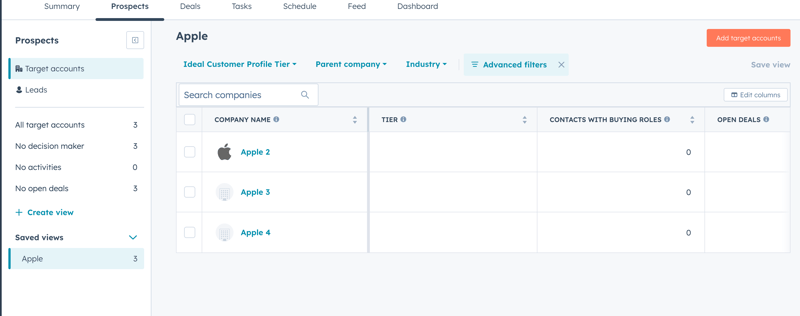
Wyszukiwanie lub edytowanie firm
Aby wyszukiwać firmy za pomocą agenta poszukiwawczegolub edytować firmy:
- Na koncie HubSpot przejdź do Sprzedaż > Obszar roboczy sprzedaży. Następnie kliknij kartę Potencjalni klienci.
- Na stronie Firmywybierz widok.
- Aby wyszukiwać lub edytować firmy zbiorczo:
- Zaznacz pola wyboru obok docelowych kont, a następnie kliknij jedną z następujących opcji:
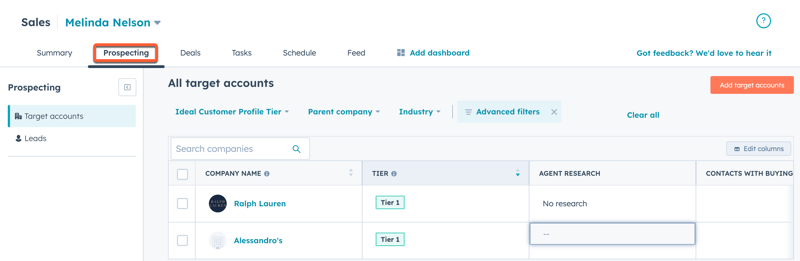
- Rozpocznij wyszukiwanie: wykorzystuje agenta poszukiwawczego do wyszukania firmy i wyświetlenia informacji na stronie Wyszukiwanie docelowego konta.
- Edytuj: kliknij menu rozwijane, a następnie wybierz właściwość do aktualizacji. Wprowadź edytowane informacje, a następnie kliknij Aktualizuj. Informacje można również edytować bezpośrednio z tabeli.
- Zaznacz pola wyboru obok docelowych kont, a następnie kliknij jedną z następujących opcji:
- Aby wyszukać firmy w tabeli:
- Kliknij przyciskRozpocznij wyszukiwanie w kolumnieWyszukiwanie agenta. Jeśli nie widzisz tej kolumny, musisz edytować kolumny dostępne w tabeli, aby dodaćWyszukiwanie agenta.
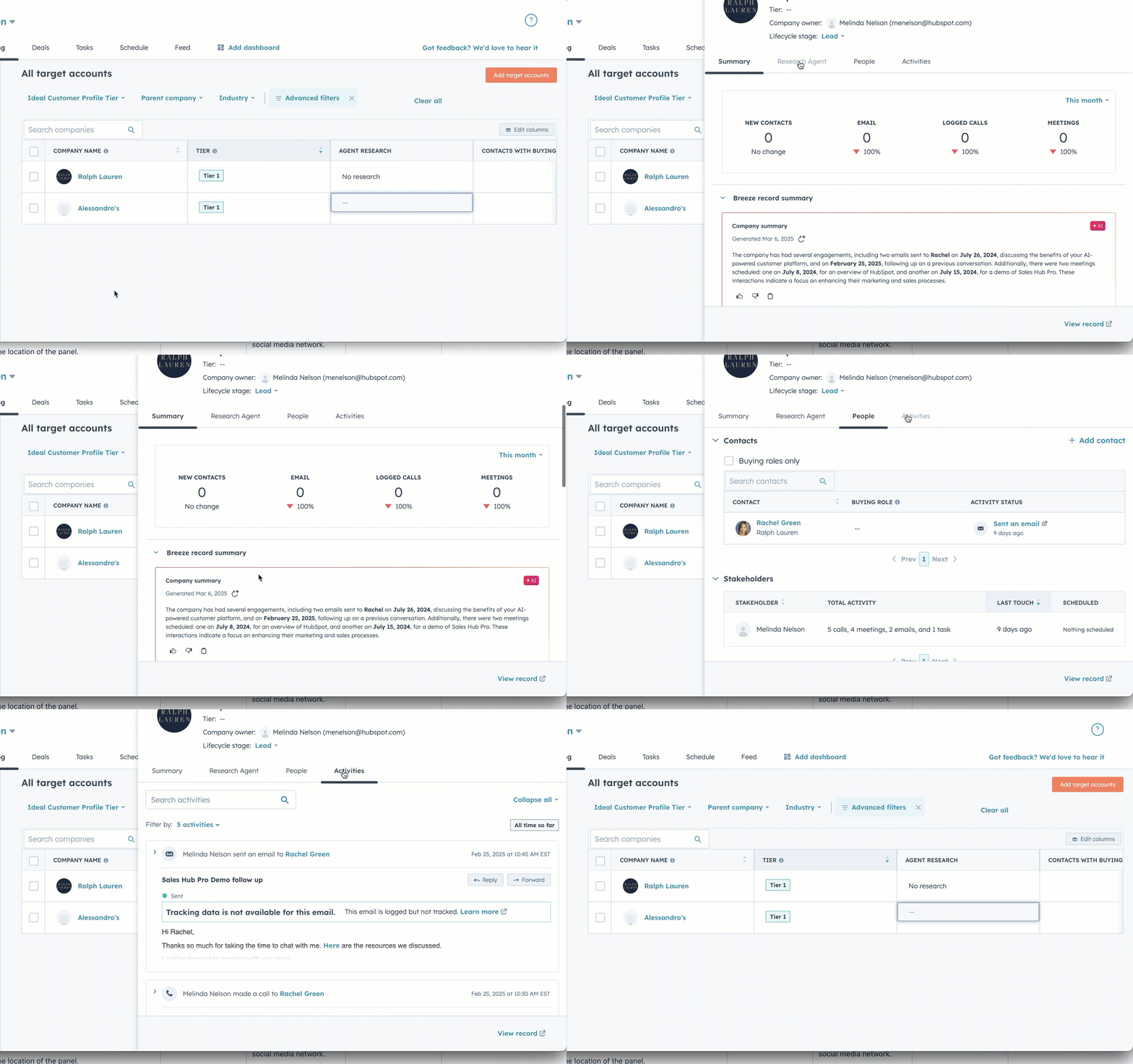
Wyświetlanie firmy
- Na koncie HubSpot przejdź do Sprzedaż > Obszar roboczy sprzedaży. Następnie kliknij kartę Poszukiwanie potencjalnych klientów.
- Na stronie Firmywybierz widok.
- Kliknij nazwę firmy.
- W prawym panelu możesz przeglądać i edytować informacje o firmie.
- W prawym dolnym rogu prawego panelu kliknij op cję Wyświetl rekord, aby wyświetlić pełny rekord firmy.
- Aby zamknąć firmę, kliknij X w prawym górnym rogu.
- Aby dostosować widok, kliknijopcję Działania w prawym górnym rogu, a następnie kliknijopcję Dostosuj pasek boczny.
Podsumowanie
W zakładce Podsumowanie można wyświetlić szczegóły dotyczące firmy.
- Na koncie HubSpot przejdź do Sprzedaż > Obszar roboczy sprzedaży. Następnie kliknij kartę Poszukiwanie klientów.
- Na stronie Firmywybierz widok.
- Kliknij nazwę firmy.
- W sekcji Najważniejsze dane wyświetl kontakty powiązane z docelowym kontem, wiadomości e-mail, zarejestrowane połączenia i spotkania w tabeli aktywności. Kliknij menu rozwijane, aby zmienić zakres czasowy.
- W podsumowaniu rekordu Breeze wyświetl podsumowanie firmy wygenerowane przez Breeze. Aby zadać pytaniaCopilotowi, kliknijopcję Zadaj pytanie. Otworzy sięczat Copilot, w którym możesz wprowadzić dodatkowe polecenia.
- W sekcji Informacje o tej firmie możesz wyświetlić i edytować właściwości firmy. Możesz również edytować właściwości zbiorczo z tabeli Firmy.
- W sekcji Transakcje można wyświetlić wszystkie powiązane transakcje.
Agent wyszukiwania
W zakładce „Wgląd”można przejrzeć wyniki wyszukiwania od momentu rozpoczęcia wyszukiwania lub od momentu użycia agenta wyszukiwania.
Osoby
W zakładce Osoby można wyświetlić szczegóły dotyczące kontaktów i użytkowników HubSpot powiązanych z firmą.
- Na koncie HubSpot przejdź do Sprzedaż > Obszar roboczy sprzedaży. Następnie kliknij kartę Poszukiwanie klientów.
- Na stronie Firmywybierz widok.
- Kliknij nazwę firmy.
- W prawym panelu kliknij opcję Osoby. Poniżej możesz wyświetlić:
- Powiązane kontakty, dla których firma jestgłównym powiązaniem firmowym.
- Wewnętrznych interesariuszy, czyliużytkowników HubSpot, którzy utworzyli lub brali udział w działaniach związanych z firmą.
- Aby wykonać czynność, taką jak wysłanie wiadomości e-mail lub zapisanie kontaktu w sekwencji, najedź kursorem na kontakt, kliknij opcję „Czynności”, a następnie wybierz opcję:
- Sporządź wiadomość e-mail za pomocą sztucznej inteligencji:sporządź wiadomość e-mail, korzystając z jednego z profili sprzedażowych agenta ds. pozyskiwania klientów.
- Zarejestruj u agenta:ręcznie zarejestruj kontakt u agenta ds. pozyskiwania klientów.
- Zarejestruj w sekwencji:ręcznie zarejestruj kontakt w sekwencji.
- Utwórz wiadomość e-mail:napisz wiadomość e-mail 1:1.
- Wykonaj połączenie telefoniczne:zadzwoń do kontaktu.
- Zaplanuj spotkanie:zaplanuj spotkanie z kontaktem.
- Zaznacz pole wyboru Role zakupowe, aby wyświetlić tylko kontakty pełniące role zakupowe.
- W prawym górnym rogu kliknij + Dodaj kontakt, aby powiązać nowy lub istniejący kontakt z kontem docelowym.
Przeglądaj działania firmy
W zakładce Działania można przeglądać i filtrować działania powiązane z firmą.
- Na koncie HubSpot przejdź do Sprzedaż > Obszar roboczy sprzedaży. Następnie kliknij kartę „Prospekcja ”.
- Na stronie Firmywybierz widok.
- Kliknij nazwę firmy.
- W prawym panelu kliknij opcję Działania.
- Wpisz termin w pasku wyszukiwania, aby wyszukać konkretną aktywność.
- Aby wyświetlić określone typy działań, kliknij menu rozwijaneFiltruj według, a następnie zaznacz lub usuńzaznaczenie pól wyboruobok żądanych działań.
- Aby rozwinąć lub zwinąć działanie, kliknijstrzałkę w prawo, aby rozwinąć, istrzałkęw dół,aby zwinąć. Aby rozwinąć lub zwinąć wszystkie działania na karcie, kliknijopcjęZwińwszystko, a następnie wybierzopcję Rozwiń wszystkolubZwiń wszystko.
- Aby edytować działanie, rozwiń je, a następnie edytuj jego szczegóły.
- Aby wyświetlić wszystkie szczegóły działania, rozwiń je.
