
Data ostatniej aktualizacji: 17 marca 2026
Dostępne z każdą z następujących podpisów, z wyjątkiem miejsc, w których zaznaczono:

Czynności na osi czasu rekordu można powiązać z innymi rekordami – automatycznie lub ręcznie. Czynności obejmują rozmowy telefoniczne, prywatne wiadomości e-mail, spotkania, notatki, zadania, korespondencję pocztową, wiadomości na LinkedIn, SMS-y oraz wiadomości WhatsApp. Gdy czynność zostanie powiązana z kontaktem, firmą, transakcją, zgłoszeniem lub obiektem niestandardowym, pojawi się ona na osi czasu tego rekordu.
Możesz również wyświetlić historię powiązanych działań w rekordzie lub powiązać rekordy ze sobą.
Automatyczne powiązania działań
Działania w rekordzie są automatycznie powiązane z pewnymi powiązanymi rekordami. To, czy działanie zostanie automatycznie powiązane, zależy od typu działania, miejsca, w którym zostało ono po raz pierwszy zarejestrowane, oraz powiązanych obiektów.
W ustawieniach działań można wyświetlić domyślne ustawienia powiązania, aby zrozumieć, w jaki sposób działania są powiązane, lub dostosować logikę automatycznego powiązania, aby lepiej odpowiadała potrzebom biznesowym.
Domyślne powiązania działań
Poniżej przedstawiono domyślne powiązania automatyczne, jeśli nie dostosowano ustawień powiązań działań. Jeśli dostosowano automatyczne powiązania działań, należy zapoznać się z ustawieniami, aby poznać oczekiwane zachowanie na koncie.
- Czynności firmowe: jeśli czynność została po raz pierwszy zarejestrowana w rekordzie firmy, zostanie automatycznie powiązana z pięcioma najnowszymi otwartymi transakcjami powiązanymi z tą firmą (tj. transakcjami, które nie znajdują się w fazie zamkniętej z wygraną lub zamkniętej z przegraną). Wiadomości e-mail wysłane indywidualnie oraz połączenia wychodzące wykonane z firmy będą również powiązane z kontaktami, do których wysłano wiadomość e-mail lub z którymi nawiązano połączenie.
- Działania dotyczące kontaktów: jeśli działanie zostanie po raz pierwszy zarejestrowane w rekordzie kontaktu, zostanie automatycznie powiązane z główną firmąkontaktu oraz pięcioma najnowszymi powiązanymi otwartymi transakcjami (tj. transakcjami, które nie znajdują się w fazie zamkniętej z wygraną lub zamkniętej z przegraną).
Uwaga: istnieją pewne wyjątki dotyczące działań rejestrowanych w rekordach kontaktów:
- Odpowiedzi na e-maile wysłaneindywidualnie z rekordu na komputerze stacjonarnym będą powiązane z tymi samymi rekordami, co pierwszy e-mail w wątku (np. jeśli do kontaktu wysłano pierwszy e-mail, ale nie wysłano odpowiedzi w wątku, kontakt nadal będzie powiązany z e-mailami z odpowiedziami).
- Jeśli nowy e-mail lub odpowiedź zostanie wysłana w aplikacji mobilnej HubSpot, e-mail będzie powiązany tylko z kontaktami, do których został wysłany. Nie zostanie automatycznie powiązany z innymi powiązanymi rekordami, nawet jeśli były one powiązane z pierwszym e-mailem w wątku.
- Jeśli wiadomość e-mail lub wiadomość WhatsApp (nowa lub odpowiedź) zostanie utworzona za pośrednictwem skrzynki odbiorczej rozmów lub centrum pomocy, zostanie ona powiązana z kontaktami, do których została wysłana. Nie zostanie automatycznie powiązana z innymi powiązanymi rekordami, nawet jeśli były one powiązane z pierwszą wiadomością e-mail/wiadomością w wątku. Możesz ręcznie powiązać inne obiekty z każdym wątkiem indywidualnie.
- Jeśli kontakt był wcześniej powiązany z inną firmą, jego dotychczasowe działania nie zostaną automatycznie powiązane z nową firmą. Dotychczasowe działania pozostaną powiązane z poprzednim rekordem firmy.
- Zadania utworzone za pomocą rozszerzenia HubSpot Sales dla Gmaila w przeglądarce Chrome nie będą automatycznie powiązane z firmą powiązaną z kontaktem ani z pięcioma najnowszymi otwartymi transakcjami.
- Zadania utworzone z sekwencji dotyczących kontaktów nie będą automatycznie powiązane z żadnym z rekordów powiązanych z kontaktem. Połączenia, e-maile i spotkania utworzone w wyniku sekwencji będą automatycznie powiązane z główną firmą powiązaną z kontaktem oraz pięcioma najnowszymi otwartymi rekordami transakcji.
- Czynności związane z transakcjami: jeśli czynność zostanie najpierw zarejestrowana w rekordzie transakcji, zostanie automatycznie powiązana z główną firmą transakcji oraz pięcioma najnowszymi powiązanymi otwartymi transakcjami (tj. transakcjami, które nie znajdują się w fazie zamkniętej z wygraną lub zamkniętej z przegraną). E-maile wysłane indywidualnie oraz połączenia wychodzące wykonane z poziomu transakcji będą również powiązane z kontaktami, do których wysłano e-mail lub z którymi nawiązano połączenie.
- Czynności związane ze zgłoszeniami: jeśli czynność zostanie po raz pierwszy zarejestrowana w rekordzie zgłoszenia, zostanie automatycznie powiązana z główną firmą zgłoszenia. Wysyłane wiadomości e-mail typu „jeden do jednego” oraz połączenia wychodzące z poziomu zgłoszenia będą również powiązane z kontaktami, do których wysłano wiadomość lub z którymi nawiązano połączenie.
- Czynności związane z rekordami obiektów niestandardowych: czynności zarejestrowane w rekordach obiektów niestandardowych nie są automatycznie powiązane z żadnymi powiązanymi rekordami. Jednak wiadomości e-mail wysłane indywidualnie oraz połączenia wychodzące wykonane z poziomu rekordu obiektu niestandardowego będą powiązane z kontaktami, do których wysłano wiadomość e-mail lub z którymi nawiązano połączenie.
Dostosuj automatyczne powiązania dla rekordów i działań
Wymagane uprawnienia Do dostosowania automatycznych powiązań dla rekordów i działań wymagane są uprawnienia superadministratora.
W ustawieniach działań można dostosować rekordy, z którymi działania są automatycznie powiązane. Na przykład, spotkania utworzone dla kontaktów można powiązać tylko z najnowszą powiązaną transakcją, a nie z pięcioma najnowszymi transakcjami. Działania utworzone z aplikacjiintegracyjnych zbudowanych przez HubSpot zawsze będą podążać za domyślnymi ustawieniami powiązań.
Dowiedz się, jak skonfigurować niestandardowe automatyczne powiązania działań w tym artykule.
Ręczne powiązanie istniejącego działania z innym rekordem
Jeśli działania nie są automatycznie powiązane z określonymi rekordami, możesz ręcznie powiązać działania z innymi rekordami.
Liczba powiązań, jakie może mieć działanie , zależy od obiektu, typu działania i Twojej subskrypcji HubSpot.
- Przejdź do swoich rekordów (np. CRM > Spotkania).
- Kliknij nazwę rekordu z działaniem, które chcesz powiązać.
- Znajdź działanie, które chcesz powiązać z rekordem. Jeśli szczegóły działania są zwinięte, kliknij ikonę rozwijania w górnym rogu działania, aby je otworzyć.
- W prawym dolnym rogu działania kliknij [x] powiązań.
- W wyskakującym okienku możesz wyświetlić wszystkie rekordy powiązane z działaniem w zakładce Powiązania lub kliknąć zakładki obiektów, aby wyświetlić tylko rekordy tego obiektu, które są powiązane z działaniem.
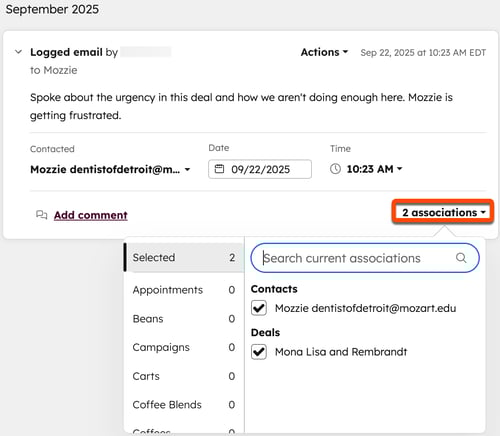
- Kliknij kartę obiektu, który chcesz powiązać.
- W polu Wyszukaj [obiekt] wpisz nazwę rekordu, aby powiązać dodatkowe rekordy.
- Zaznacz pole wyboru obok rekordu. Działanie pojawi się teraz na osi czasu tego rekordu.
- Znajdź aktywność, którą chcesz zarządzać. Jeśli szczegóły aktywności są zwinięte, kliknij ikonę rozwijania w górnym rogu aktywności, aby je otworzyć.
- W prawym dolnym rogu działania kliknij [x] powiązania.
- Odznacz pole wyboru obok nazwy rekordu.
Dowiedz się, jak ręcznie utworzyć nową aktywność i dodać powiązania.
Powiąż przeszłe aktywności z nową transakcją lub zgłoszeniem
Podczas tworzenia nowej transakcji lub zgłoszenia możesz powiązać nową transakcję/zgłoszenie z innym rekordem i automatycznie dodać przeszłe aktywności tego rekordu do osi czasu nowej transakcji/zgłoszenia.
Uwaga: do osi czasu nowej transakcji/zgłoszenia zostaną automatycznie dodane tylko rozmowy telefoniczne, e-maile, notatki, spotkania i zadania. Żadne inne rodzaje działań (np. kliknięcia w e-maile marketingowe, przesłane formularze, wyświetlenia stron) nie zostaną dodane. Dodanych zostanie maksymalnie 2000 najnowszych działań dla każdego powiązanego rekordu.
- Przejdź do swoich transakcji lub zgłoszeń:
- Transakcje: Na koncie HubSpot przejdź do System CRM > Kontakty.
- Zgłoszenia: Na koncie HubSpot przejdź do sekcji System CRM > Bilety.
- W prawym górnym rogu kliknij Utwórz [transakcję/zgłoszenie].
- W prawym panelu, w sekcji Powiąż ofertę/bilet z, kliknijmenu rozwijane [Firma/Kontakt], a następnie wyszukaj i wybierzfirmę/kontakt, który chcesz powiązać z nowym rekordem.
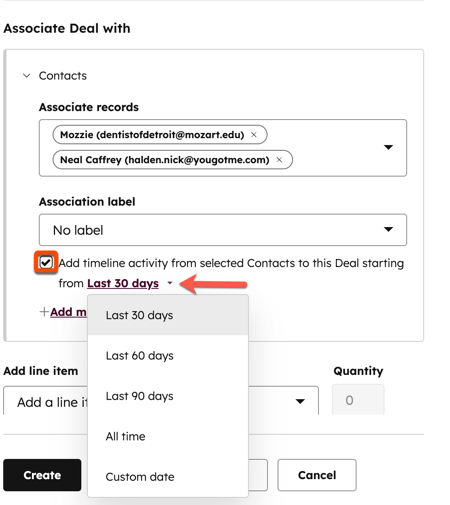
- Aby powiązać działania z tych rekordów z nowym rekordem, zaznacz pole wyboru Dodaj działanie z osi czasu z [istniejącego rekordu] do tego [zlecenia/zgłoszenia]. Kliknij menu rozwijane Ostatnie 30 dni i wybierz przedział czasowy, w którym przeszłe działania z rekordu zostaną powiązane z nowym rekordem.
- Wprowadź dane w pozostałych polach i kliknij Utwórz. Powstały obiekt będzie zawierał działania z powiązanych rekordów na podstawie wybranego przedziału czasowego.
Dowiedz się więcej o tworzeniu transakcji, tworzeniu zgłoszeń i dostosowywaniu formularza tworzenia rekordu.
