
Data ostatniej aktualizacji: 24 lipca 2026
Dostępne z każdą z następujących podpisów, z wyjątkiem miejsc, w których zaznaczono:

Po utworzeniu transakcji możesz dodawać lub edytować pozycje związane z tą transakcją za pomocą edytora pozycji. Dodawaj pozycje na podstawie istniejących produktów lub twórz nowe. Stosuj rabaty i podatki oraz sprawdzaj obliczenia kwoty transakcji. Pozycje można również wykorzystywać w narzędziach do zarządzania przychodami.
Uwaga: podczas importowania pozycji lub aktualizowania ich za pośrednictwem API powiązana kwota transakcji nie zostanie zaktualizowana. Jeśli chcesz zaktualizować kwotę transakcji na podstawie pozycji, ręcznie powiąż pozycję z transakcją, postępując zgodnie z instrukcjami opisanymi poniżej.
Zarządzanie pozycjami w transakcjach
Dodawanie, edytowanie lub usuwanie pozycji z transakcji
Wymagane uprawnienia Uprawnienia do tworzenia niestandardowych pozycji są wymagane do utworzenia nowej pozycji, która nie jest powiązana z biblioteką produktów.
-
Na koncie HubSpot kliknij Więcej, a następnie przejdź do CRM > Transakcje. Jeśli opcja Więcej się nie pojawia, przejdź bezpośrednio do sekcji CRM > Transakcje.
-
Kliknij nazwę oferty.
-
Aby dodać pozycję, w prawym panelu, w karcie „Pozycje” , kliknij „Dodaj”, aby dodać pozycje do oferty bez pozycji, lub kliknij „Edytuj”, aby edytować istniejące pozycje. Zostaniesz wtedy przeniesiony do edytora pozycji.
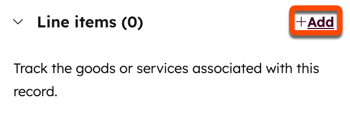
Uwaga: karta „Pozycje” oraz edytor wyświetlają maksymalnie 200 powiązanych pozycji, nawet jeśli z rekordem transakcji powiązanych jest więcej pozycji.
- Kliknij opcję Dodaj pozycję, a następnie wybierz jedną z następujących opcji:
- Wybierz z biblioteki produktów: dodaj pozycję na podstawie produktu z biblioteki produktów, w tym pozycji utworzonych za pomocą integracji z Shopify.
- W prawym panelu wyszukaj według nazwy produktu, opisu produktu lub kodu SKU. Kliknij „Filtry zaawansowane”, aby zawęzić wyniki wyszukiwania.
- Zaznacz pola wyboru obok produktów, które chcesz dodać, a następnie kliknij „Dodaj”. Nie wpłynie to na produkty w bibliotece produktów.
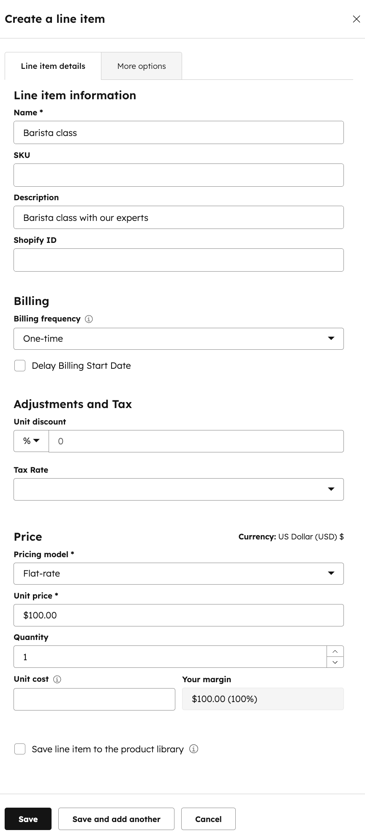
- Utwórz niestandardową pozycję: ta opcja pozwala utworzyć nową, niestandardową pozycję, unikalną dla tej transakcji.
- W prawym panelu, w sek cji „Informacje o pozycji”, wprowadź szczegóły pozycji.
- Aby zmienić częstotliwość rozliczeń, w sekcji „Rozliczenia” kliknij menu rozwijane „Częstotliwość rozliczeń ” i wybierz wartość.
- Jeśli skonfigurowałeś stawki podatkowe w bibliotece podatków, w sekcji „Korekty i podatki” kliknij menu rozwijane „Stawka podatku ” i wybierz stawkę.
- W sekcji „Cena” wybierz model wyceny, a następnie wprowadź cenę jednostkową, ilość i koszt jednostkowy.
- Zaznacz pole wyboru „Zapisz pozycję w bibliotece produktów ”, aby dodać niestandardową pozycję do biblioteki produktów. Dowiedz się więcej o dodawaniu produktów do biblioteki produktów.
- Kliknij „Zapisz” lub „Zapisz i dodaj kolejną pozycję”.
- Wybierz z biblioteki produktów: dodaj pozycję na podstawie produktu z biblioteki produktów, w tym pozycji utworzonych za pomocą integracji z Shopify.
- Aby edytować, sklonować lub usunąć pozycję, najedź kursorem na produkt, kliknij „Działania”, a następnie wybierz opcję:
- Edytuj: edytuj pozycję wyłącznie dla tej transakcji. Możesz edytować kolumny wyświetlane w tabeli pozycji, a jeśli jesteś superadministratorem, możesz ustawić, które kolumny mają być domyślnie wyświetlane wszystkim użytkownikom. Dowiedz się, jakedytować kolumny.
- Usuń: usuń pozycję.
- Sklonuj: utwórz nową pozycję z tymi samymi danymi.
- Zmiana kolejności: kliknij i przeciągnij pozycję, korzystając z uchwytu.
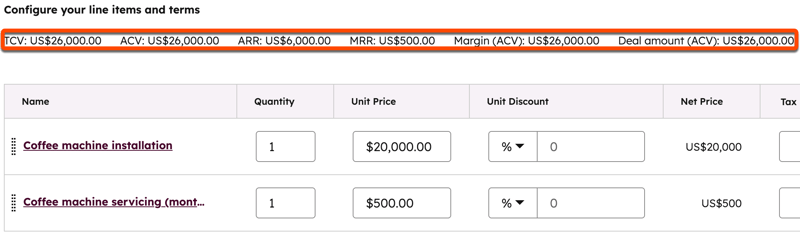
- Nad edytorem pozycji wyświetlą się różne obliczenia kwoty transakcji. Marża i kwota transakcji zostaną wyświetlone na podstawie domyślnej kwoty transakcji wybranej w ustawieniach konta. Dowiedz się, jak obliczane są kwoty transakcji.
- Domyślnie rozliczanie pozycji cyklicznych rozpocznie się w momencie realizacji transakcji. Aby zamiast tego obciążyć kupującego kosztem za pozycję w późniejszym terminie, kliknij menu rozwijane „Data rozpoczęcia rozliczania”, a następnie wybierz jedną z poniższych opcji:
- Data niestandardowa: konkretna data w przyszłości. Po wybraniu tej opcji użyj selektora daty, aby wybrać datę rozpoczęcia, a następnie kliknij „Zapisz”.
- Opóźniony początek (dni): opóźnienie daty rozpoczęcia rozliczania o określoną liczbę dni po sfinalizowaniu transakcji. Po wybraniu tej opcji wprowadź liczbę w polu „Opóźnienie rozpoczęcia rozliczania o dni ” w prawym panelu, a następnie kliknij „Zapisz”.
- Opóźniony początek (miesiące): opóźnienie daty rozpoczęcia rozliczeń o określoną liczbę miesięcy od momentu realizacji zamówienia. Po wybraniu tej opcji wprowadź liczbę w polu „Opóźnienie rozpoczęcia rozliczeń o miesiące ” w prawym panelu, a następnie kliknij „Zapisz”.
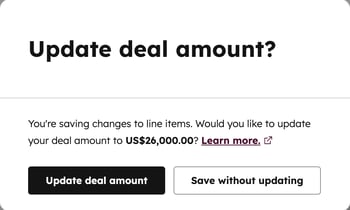
- Po zakończeniu wprowadzania zmian kliknij „Zapisz”. W oknie dialogowym wybierz, czy chcesz zaktualizować kwotę transakcji, aby odzwierciedlała nowe pozycje, czy też zapisać transakcję bez aktualizowania jej kwoty.
Korzystanie z pozycji z narzędziami do zarządzania przychodami
W razie potrzeby utwórz ofertę, fakturę, link do płatności lub subskrypcję na podstawie skonfigurowanych pozycji. W prawym górnym rogu kliknij menu rozwijane „Utwórz” i wybierz opcję. Dowiedz się więcej o:
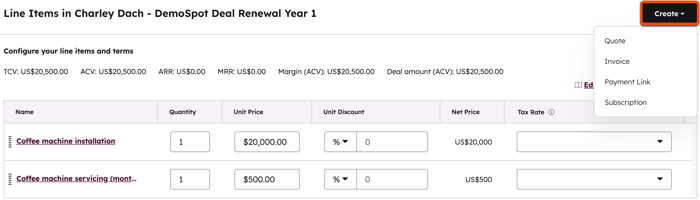
Zrozumienie obliczeń kwot transakcji
Podczas dodawania pozycji do transakcji obliczenia dotyczące TCV, ACV, ARR i MRR (w tym marż) są wyświetlane nad edytorem pozycji. Przy ustalaniu ceny jednostkowej pozycji w dowolnej walucie obsługiwane jest do sześciu miejsc po przecinku. Wartości MRR, ARR, ACV i TCV są zaokrąglane zgodnie z precyzją waluty w momencie realizacji transakcji. Na przykład, jeśli pozycja ma wartość 10,34 USD, częstotliwość rozliczeń jest tygodniowa, a okres obowiązywania nie jest określony, obliczenie będzie wyglądało następująco: 10,34 USD * 4,33 USD = 44,7722 USD. Zaokrąglenie waluty spowoduje, że suma wyniesie 44,77 USD.
Zrozumienie pojęć MRR, ARR i TCV
Obliczenia marży przebiegają zgodnie z tą samą logiką, co w przypadku wartości niebędących marżą.
Przykład: pozycja z rozliczeniem tygodniowym i bez okresu obowiązywania
Pozycja o wartości 10 USD z częstotliwością rozliczeń co tydzień i bez okresu obowiązywania umowy.
MRR: przyjmuje się średnią około 4,33 tygodnia na miesiąc (np. 10 USD * 4,33 = 43,33 USD).
ARR: jeśli nie ustalono okresu obowiązywania umowy, domyślnie przyjmuje się jeden rok = 52 płatności (np. 10 USD * 52 = 520 USD).
TCV: jeśli nie określono okresu obowiązywania umowy, domyślnie przyjmuje się jeden rok = 52 płatności (np. 10 USD * 52 = 520 USD).
Przykład: przegląd rozliczeń tygodniowych i jednego okresu rozliczeniowego
Pozycja o wartości 10 USD z częstotliwością rozliczeń co tydzień i okresem trwania 6 tygodni.
MRR: wynosi średnio ~4,33 tygodnia na miesiąc (np. 10 USD * 4,33 = 43,33 USD).
ARR: jeśli określono okres rozliczeniowy, domyślnie przyjmuje się długość tego okresu = 6 płatności (np. 10 USD × 6 = 60 USD).
TCV: jeśli ustalono okres rozliczeniowy, domyślnie przyjmuje się długość tego okresu = 6 płatności (np. 10 USD * 6 = 60 USD).
Przykład: rozliczenie co dwa tygodnie bez okresu obowiązywania
Pozycja o wartości 10 USD z częstotliwością rozliczeń co dwa tygodniei bez okresu obowiązywania umowy.
MRR: przyjmuje średnią około 2,16 wystąpień co dwa tygodnie w miesiącu (np. 10 USD * 2,16 = 21,60 USD).
ARR: jeśli nie określono okresu obowiązywania, domyślnie przyjmuje się jeden rok = 26 płatności (np. 10 USD × 26 = 260 USD).
TCV: jeśli nie ustalono okresu obowiązywania umowy, domyślnie przyjmuje się jeden rok = 26 płatności (np. 10 USD * 26 = 260 USD).
Przykład: przegląd rozliczeń co dwa tygodnie i jednego okresu rozliczeniowego
Pozycja o wartości 10 USD z częstotliwością rozliczeń co dwa tygodnie i okresem trwania 6 tygodni.
MRR: przyjmuje średnią około 2,16 wystąpień co dwa tygodnie w miesiącu (np. 10 USD * 2,16 = 21,60 USD).
ARR: jeśli określono okres rozliczeniowy, domyślnie przyjmuje się długość tego okresu = 3 płatności (np. 10 USD × 3 = 30 USD).
TCV: jeśli ustalono okres rozliczeniowy, domyślnie przyjmuje się długość okresu równą 3 płatnościom (np. 10 USD * 3 = 30 USD).
Dodawanie rabatów i podatków do transakcji
Rabaty i podatki można dodawać do poszczególnych pozycji.
Dodawanie rabatów
Aby dodać rabat do pojedynczej pozycji:
- W kolumnie „Rabaty jednostkowe ” wprowadź stawkę rabatu. Jeśli nie widzisz kolumny „Rabaty jednostkowe ”, dowiedz się, jak dodać kolumny.
- Przejrzyj podsumowanie.
Dowiedz się więcej o rabatach.
Dodawanie podatków
- Dodaj stawkę podatku do swojej biblioteki.
- Należy pamiętać, że chociaż w HubSpot istnieje możliwość dodawania podatków, opłat lub zniżek, to zespoły prawne i księgowe są najlepszym źródłem porad dotyczących zgodności z przepisami w konkretnej sytuacji.
- Sprawdź, czy korzystasz z integracji z QuickBooks Online. Jeśli tak,stawka podatku jest wyłączona, aby zapobiec konfliktom synchronizacji.
Aby dodać podatek do pozycji:
- Dodaj pozycję.
- Kliknij menu rozwijane „Stawka podatku ” i wybierz stawkę podatku, którą chcesz zastosować do tej pozycji. Kwota podatku zaktualizuje się automatycznie.
- Sprawdź podsumowanie.
Jeśli nie widzisz opcji„Stawka podatku” ani „Kwota podatku”, dowiedz się, jak skonfigurować kolumny, i zapoznaj się z przykładem. Właściwość „Kwota podatku ” można wykorzystać w innych narzędziach, takich jak segmenty, raporty i przepływy pracy.
Sprawdź podsumowanie pozycji
Podczas konfigurowania pozycji sprawdź sekcję „Podsumowanie”, aby zrozumieć, w jaki sposób zostanie obciążony kupujący.
- Suma częściowa będzie odzwierciedlać wyłącznie pozycje należne przy finalizacji transakcji. Wszelkie pozycje, które zostaną naliczone w późniejszym terminie, pojawią się natomiast w pozycji „Suma przyszłych płatności ”. Wszystkie pozycje, niezależnie od terminu płatności, zostaną zsumowane w pozycji „Całkowita wartość umowy”.
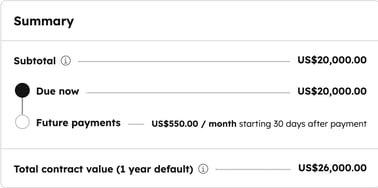
- Jeśli zastosowano rabaty i podatki dla poszczególnych pozycji, zostaną one wskazane poniżej „Sumy częściowej”. Kliknij strzałki obok każdej z nich, aby wyświetlić kwoty.
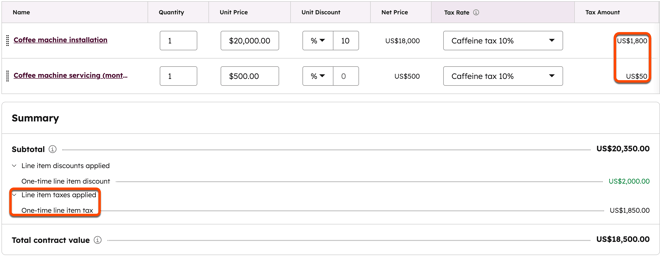
Uwaga: w raportach waluta ceny jednostkowej pozycji będzie zgodna z walutą kwoty transakcji. Jeśli na koncie używasz wielu walut, dowiedz się więcej o korzystaniu z wielu walut w pozycjach.
