Data ostatniej aktualizacji: 27 sierpnia 2026
Dostępne z każdą z następujących podpisów, z wyjątkiem miejsc, w których zaznaczono:

Skorzystaj z aplikacji mobilnej HubSpot, aby przeglądać rekordy kontaktów, firm, transakcji, zgłoszeń, leadów oraz obiektów niestandardowych oraz zarządzać nimi za pomocą urządzenia mobilnego. Na przykład możesz zarejestrować połączenie zaraz po osobistym spotkaniu handlowym lub od razu utworzyć nowy kontakt, aby na bieżąco aktualizować system CRM bez konieczności powrotu do biurka.
Jeśli korzystasz z HubSpot na komputerze, dowiedz się, jak pracować z rekordami w aplikacji desktopowej.
- W aplikacji mobilnej nie można tworzyć, edytować ani przeglądać rekordów bez połączenia z Internetem lub sieci komórkowej.
- Konto może używać spersonalizowanych nazw dla każdego obiektu (np. Konto zamiast Firma). Ten artykuł odnosi się do obiektów poprzez ich domyślne nazwy HubSpot.
Filtrowanie rekordów w aplikacji mobilnej
Wyświetl stronę indeksu obiektów w aplikacji mobilnej, aby filtrować rekordy i korzystać z zapisanych widoków. Ustawienia zapisanych widoków (np. szybkie filtry, układ kart tablicy, kolumny tabeli) utworzonych na komputerze stacjonarnym są synchronizowane z urządzeniem mobilnym, przy czym w widoku tabelarycznym wyświetlanych jest dwadzieścia pierwszych kolumn. Dowiedz się więcej o tworzeniu widoków przeznaczonych specjalnie dla urządzeń mobilnych oraz dostosowywaniu układu kart tablicy.
-
Otwórz aplikację HubSpot na swoim urządzeniu mobilnym.
-
Przejdź do swoich rekordów:
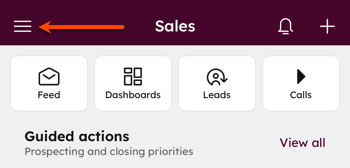
- Kontakt: W lewym górnym rogu stuknij ikonę Menu, a następnie stuknij Kontakt na lewym pasku bocznym.
- Firmy: W lewym górnym rogu stuknij ikonę Menu, a następnie stuknij Firmy na lewym pasku bocznym.
- Transakcje: W lewym górnym rogu stuknij ikonę Menu, a następnie stuknij Transakcje na lewym pasku bocznym.
- Zgłoszenia: W lewym górnym rogu stuknij ikonę Menu, a następnie stuknij opcję Zgłoszenia na lewym pasku bocznym.
- Obiekty niestandardowe: W lewym górnym rogu stuknij ikonę Menu, a następnie stuknij Obiekt niestandardowy na lewym pasku bocznym.
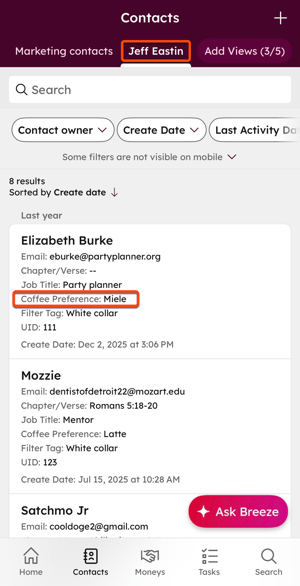
- W polu tekstowym Szukaj wprowadź nazwę , aby znaleźć określony rekord. Jeśli korzystasz z zapisanego widoku, wyszukiwanie lokalizuje tylko rekordy w ramach filtrów widoku.
- Stuknij Dodaj widoki, a następnie wybierz widoki, które chcesz wyświetlić.
- Dotknij zakładki , aby przejść do istniejącego, zapisanego widoku.
- Dotknij menu rozwijanego Sortuj według i wybierz właściwość , aby uporządkować rekordy na podstawie określonej właściwości.
- Stuknij właściwość ponownie, aby zmienić kierunek sortowania z rosnącego na malejący.
- Dotknij opcji Wyświetl wszystkie właściwości [obiektu] , aby wybrać inne właściwości do sortowania. Stuknij Zastosuj.
- Aby filtrować rekordy na podstawie określonych wartości właściwości, należy kliknąć menu rozwijane właściwości (np. „Właściciel transakcji”, „Data utworzenia”, „Data ostatniej aktywności” lub „Data finalizacji ” w przypadku transakcji). Wybierz kryteria, a następnie naciśnij „Gotowe”.
- Aby usunąć konkretny filtr, dotknij menu rozwijanego właściwości, wybierz opcję „Wyczyść wszystko”, a następnie dotknij „Gotowe”.
- Aby wyczyścić wszystkie filtry, stuknij Resetuj.
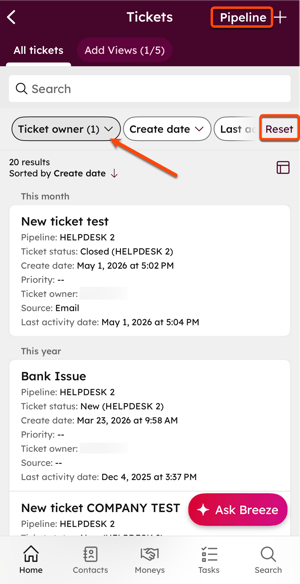
- W prawym górnym rogu dotknij Proces, a następnie wybierz proces przetwarzania zgłoszeń, który chcesz wyświetlić dla rekordów transakcji, zgłoszeń i obiektów niestandardowych.
- W prawym górnym rogu dotknij ikony ikonę listy , aby przejść do widoku tabelarycznego, lub dotknij ikonę tablicy , aby przejść do widoku tablicy.
- W widoku tabelarycznym można wyświetlić listę wszystkich rekordów w procesie. Odzwierciedla to wyświetlane właściwości wybranego zapisanego widoku.
- W widoku tablicy można przesunąć palcem, aby wyświetlić rekordy na każdym etapie/statusie. Odzwierciedla układ kart tablicy na pulpicie.
Wyszukiwanie rekordów w aplikacji mobilnej
Skorzystaj z funkcji wyszukiwania globalnego w aplikacji mobilnej, aby znaleźć rekordy niezależnie od tego, w której części aplikacji aktualnie pracujesz.
Aby wyszukiwać w systemie iOS:
- Otwórz aplikację HubSpot na swoim urządzeniu mobilnym.
- W prawym dolnym rogu dotknij karty „Wyszukiwanie ”.
- Wpisz zapytanie (np.„HubSpot”), a następnie naciśnijprzycisk „Szukaj”.
Aby wyszukiwać na Androidzie:
- Otwórz aplikację HubSpot na swoim urządzeniu mobilnym.
- Na dole ekranu dotknij paska wyszukiwania.
- W górnej części ekranu dotknij zakładki „Wyszukiwanie ”.

- Wpisz zapytanie (np. HubSpot), a następnie dotknij ikony ikonę wyszukiwania.
Tworzenie rekordów w aplikacji mobilnej
Wymagana subskrypcja Subskrypcja Starter, Professional lub Enterprise jest wymagana do korzystania z wymaganych powiązań podczas tworzenia rekordu.
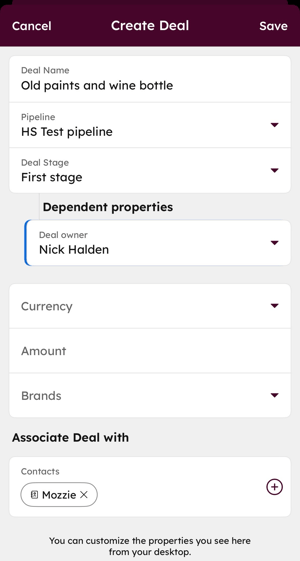
Ręczne tworzenie nowych rekordów w aplikacji mobilnej. W przypadku kontaktów można także importować kontakty z urządzenia, zeskanować wizytówkę lub kod QR. Aby kontrolować, kiedy pojawiają się dodatkowe właściwości, dowiedz się, jak skonfigurowaćlogikę warunkową dla właściwości wyliczeniowych:. Dowiedz się, jak skonfigurowaćwymagane powiązania a podczas tworzenia rekordów.
- Otwórz aplikację HubSpot na swoim urządzeniu mobilnym.
- W prawym górnym rogu stuknij ikonę a następnie stuknij nazwę obiektu, który chcesz utworzyć.
- W wysuwanym panelu:
- Wprowadź wymagane właściwości. W zależności od typu pola wybierz opcję, wprowadź wartość lub prześlij plik.
- Dotknij, aby wybrać żądane powiązania.
- Po zakończeniu dotknij przycisku „Zapisz”w prawym górnym rogu.
Uwaga: jeśli jesteś na stronie indeksu obiektu, możesz dotknąć + [Obiekt], aby utworzyć rekord.
Edycja lub usuwanie rekordów w aplikacji mobilnej
Modyfikuj istniejące rekordy w aplikacji mobilnej, aby na bieżąco aktualizować dane w systemie CRM, gdy nie masz dostępu do komputera.
Aby edytować wartości właściwości dla rekordu:
-
Otwórz aplikację HubSpot na swoim urządzeniu mobilnym.
-
Przejdź do swoich rekordów.
- Stuknij nazwę rekordu, aby wyświetlić lub edytować pojedynczy rekord.
- Stuknij [ Stage/Status] pod nazwą rekordu transakcji lub zgłoszenia, a następnie stuknij [stage/status] , do którego chcesz przenieść transakcję lub zgłoszenie.
- Aby edytować wartość właściwości:
- Stuknij kartę Informacje .
- Dotknij wyświetlonej właściwości .
- Wprowadź wartość lub wybierz opcję w zależności od typu pola.
- Stuknij X , aby usunąć wartość.
- Jeśli nie widzisz żądanej właściwości, przewiń w dół i dotknij opcji Wyświetl wszystkie właściwości , aby edytować inne właściwości, które nie zostały wyświetlone.
- Aby usunąć rekord:
- W prawym górnym rogu stuknij ikonę ikonę trzech pionowych kropek, a następnie dotknij opcji Usuń [rekord] (np. Usuń transakcję).
- W oknie dialogowym potwierdź usunięcie rekordu.
Konfiguracja poszczególnych rekordów w aplikacji mobilnej
Przeglądaj i zarządzaj właściwościami, działaniami oraz powiązaniami (np. transakcjami, wycenami, pozycjami) w aplikacji mobilnej.
- Naciśnij przycisk ikonę załączania, a następnie wybierzplik z urządzenia lub z biblioteki plików HubSpot.
Aby skonfigurować domyślną kartę:
- Przejdź do swoich rekordów pod adresem.
- Stuknij nazwę rekordu.
- W prawym górnym rogu dotknij przycisku Ikona z trzema pionowymi kropkami, a następnie wybierz opcję„Ustaw jako ulubioną kartę”.
- Wybierz kartę , która ma być otwierana domyślnie.
- Przejdź do swoich rekordów pod adresem.
- Stuknij nazwę rekordu.
- Stuknij kartę Informacje .
- Przejdź do właściwości, którą chcesz obejrzeć.
- Aby wyświetlić właściwości pliku:
- Udaj się do tej właściwości.
- Dotknij nazwy pliku, a następnie wybierz opcję„Podgląd”.
- Jeśli wybrana właściwość nie jest widoczna, przewiń w dół i dotknij opcji Wyświetl wszystkie właściwości.
W aplikacji mobilnej można przeglądać i edytować istniejące powiązania rekordu, a także powiązać nowe rekordy. Można również zarządzać etykietami powiązania po konfigurując je w aplikacji komputerowej.
Wymagana subskrypcja Do korzystania z niestandardowych etykiet powiązań wymagana jest subskrypcja Professional lub Enterprise .
Uwaga: aplikacja mobilna może wyświetlić do 99 powiązań rekordu. Jeśli rekord ma więcej niż 99 powiązań, dodatkowe powiązane rekordy nie będą wyświetlane i nie pojawią się w wynikach wyszukiwania.
Aby powiązać rekordy lub usunąć istniejące powiązania:
-
Przejdź do swojego rekordy.
- Stuknij nazwę rekordu, dla którego chcesz dodać lub edytować powiązania.
- Stuknij kartę Powiązania .
- Dotknij nazwy powiązanego rekordu.
- Naciśnij przycisk „Dodaj [obiekty]”, aby przeprowadzić powiązanie nowego rekordu.
- Aby przeprowadzić powiązanie swojego wpisu z istniejącymi wpisami, przeszukaj listę lub przewiń ją i zaznacz pola wyboru obok wpisów, które chcesz powiązać. Po zakończeniu dotknij przycisku Gotowe w prawym górnym rogu.
- Aby utworzyć nowy rekord, który chcesz połączyć, w górnej części ekranu dotknij opcji „Utwórz nowy [rekord]”. Wprowadź dane nowego rekordu, a następnie naciśnij „Zapisz”.
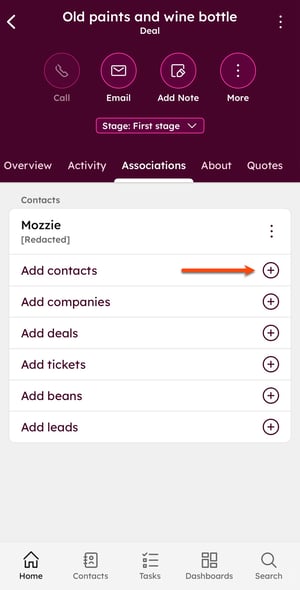
- Stuknij przycisk ikona z trzema pionowymi kropkami, abyedytować istniejące powiązanie.
-
- Dodaj etykiety powiązania: zaznacz, aby dodać lub usunąć etykiety powiązania. Etykiety muszą być skonfigurowane na komputerze, zanim będzie można je dodawać lub usuwać na urządzeniach mobilnych.
- Ustaw jako główną (tylko dla firm): zaznacz tę opcję, aby ustawić tę firmę jako główne powiązanie „ ”. W wyskakującym pytaniu dotknij opcji Aktualizuj.
- Zmień firmę główną ( tylko dla firm): zaznacz tę opcję, aby ustawić inną firmę jako główne powiązanie „ ”. Na ekranie Zmień firmę podstaw ową dotknij nazwy nowej firmy podstawowej. Poprzednia firma będzie nadal powiązana z rekordem, ale nie będzie już główna.
- Usuń powiązanie: wybierz, aby usunąć powiązanie z rekordu. Stuknij Usuń ponownie, aby potwierdzić. Jeśli usuwane powiązanie jest firmą główną, wybierz nową firmę główną.
Możesz zarządzać istniejącymi wycenami i powiązaniami pozycji w rekordach transakcji. W przypadku pozycji można dodawać nowe pozycje.
Aby wyświetlić, udostępnić, przywrócić lub usunąć wykonuje wycenę transakcji:- Przejdź do transakcji i dotknij karty Wyceny .
- Stuknij wycenę , aby wyświetlić podgląd. Jeśli stukniesz wersję roboczą wyceny, zostanie wyświetlony monit o jej edycję z pulpitu.
- Stuknij przycisk Ikona z trzema pionowymi kropkami umożliwia pobranie pliku PDF, skopiowanie linku, udostępnienie, przywrócenie, wyświetlenie pozycji lub usunięcie. W przypadku dotknięcia wersji roboczej wyceny można usunąć lub wyświetlić pozycje.
- Naciśnij zakładkę Pozycje .
- Dotknij + Dodaj pozycję aby dodać nową pozycję. Wybierz produkty, a następnie dotknij Dalej. Wpisz ilość, a następnie dotknij Zapisz.
- Stuknij pozycję , aby wyświetlić więcej szczegółów na jej temat.
- Aby zmienić ilość, dotknij przycisku Ikona z trzema pionowymi kropkami, a następnie wybierz opcję „ ” (Zmiana rozmiaru) i „Edit quantity” (Edytuj ilość). Edytuj ilość, a następnie stuknij Zapisz.
- Aby usunąć pozycję, dotknij przycisku ikona z trzema pionowymi kropkami, a następnie dotknij opcji „Usuń”. W oknie dialogowym stuknij Usuń , aby potwierdzić.
Zarządzanie działaniami na rekordach w aplikacji mobilnej
Dodawaj, przeglądaj, edytuj lub usuwaj działania na osi czasu działań każdego rekordu.
Aby dodać aktywność:
-
Przejdź do swojego rekordy.
- Stuknij nazwę rekordu.
- W środkowej górnej części dotknij ikony , aby dodać aktywność. W zależności od przeglądanego obiektu dostępne będą różne opcje:
- W rekordach kontaktu i firmy dotknij opcji Połącz , aby nawiązać połączenie z kontaktem lub firmą.
- W Rekordach kontaktu dotknij E-mail lub Tekst, aby wysłać wiadomość e-mail lub tekstową.
- W Rekordach transakcji i Rekordach zgłoszeń w aplikacji na Androida dotknij opcji Połącz , aby nawiązać połączenie z kontaktem powiązanym z transakcją lub zgłoszeniem.
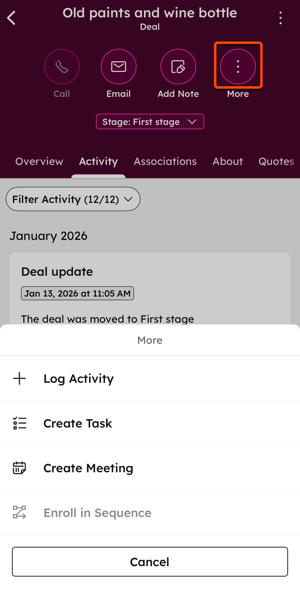
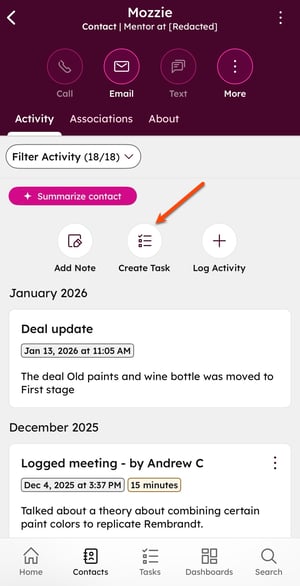
- W górnej części osi czasu aktywności dotknij ikon , aby dodać notatkę, zadanie lub inną aktywność:
- Stuknij Dodaj notatkę , aby dodać notatkę do rekordu. Wprowadź dane, a następnie naciśnij „Zapisz”.
- Stuknij Dodaj zadanie , aby dodać zadanie do rekordu. Wprowadź dane, a następnie naciśnij „Zapisz”.
- Stuknij opcję Dziennik aktywności , aby rejestrować inne działania, takie jak spotkania, wiadomości SMS lub poczta. Wybierz rodzaj działania, wprowadź szczegóły, a następnie naciśnij „Zapisz”.
Aby filtrować działania wyświetlane na Osi czasu:
- Przejdź do swoich rekordów pod adresem.
- Stuknij nazwę rekordu.
- Stuknij menu rozwijane Filtruj aktywność , a następnie stuknij, aby wybrać lub usunąć określony typ aktywności. Dany typ działania zostanie uwzględniony na osi czasu, jeśli istnieje haczyk po lewej stronie.
- Po zakończeniu dotknij przycisku Gotowe w prawym górnym rogu. Działania wybrane do wyświetlenia na osi czasu rekordu będą miały zastosowanie do wszystkich rekordów tego obiektu.
Aby edytować lub wyświetlić szczegóły aktywności:
- Przejdź do swoich rekordów pod adresem.
- Stuknij nazwę rekordu.
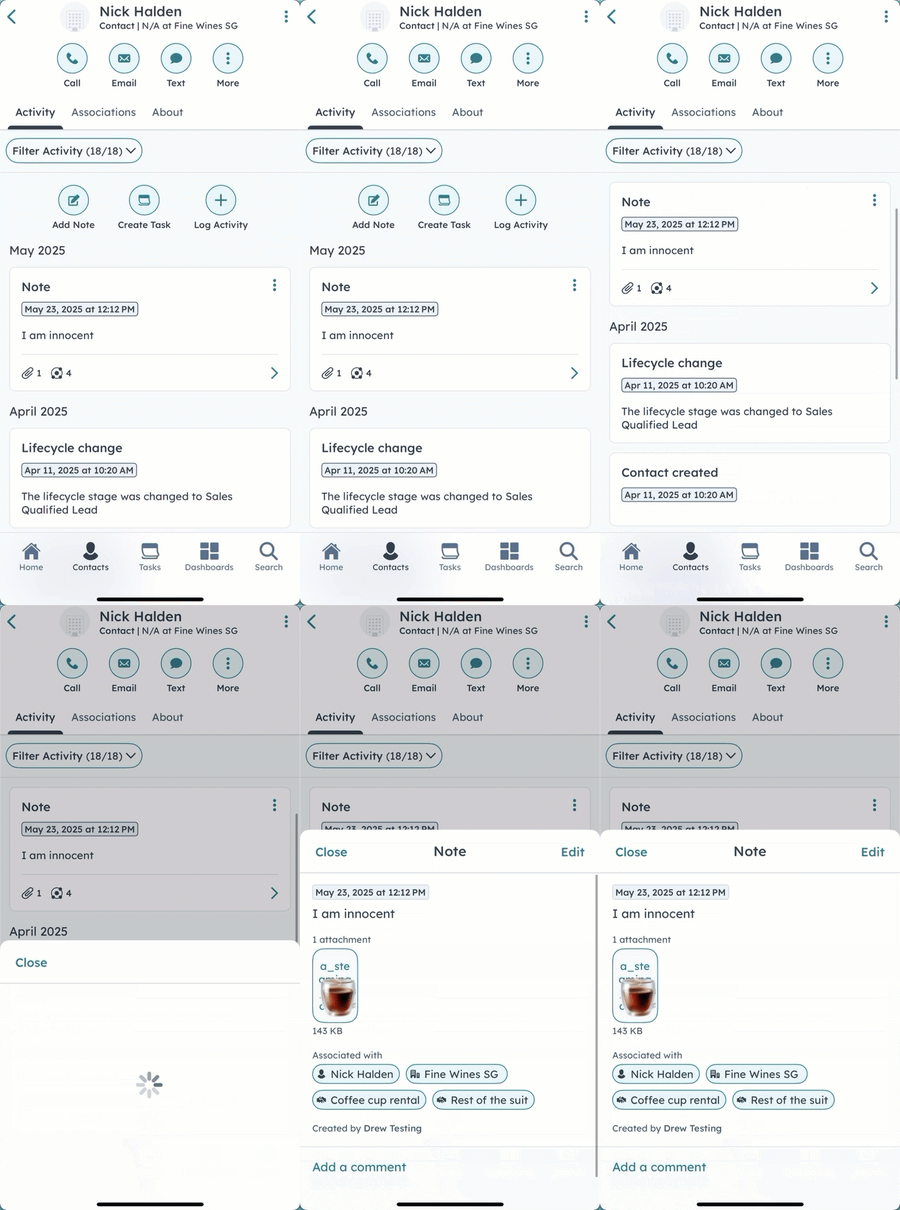
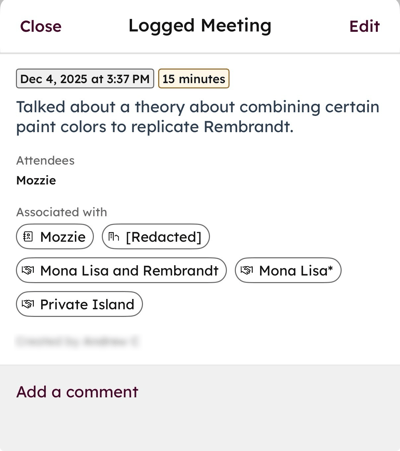
- Dotknij aktywności , aby ją edytować lub wyświetlić jej szczegóły, powiązania i komentarze.
-
- Aby edytować aktywność, dotknij opcji Edytuj w prawym górnym rogu. Wprowadź zmiany, a następnie stuknij przycisk Zapisz.
- Do Aby dodać komentarzdo notatki, połączenia, wiadomości e-mail lub spotkania, dotknijopcji „Dodaj komentarz” u dołu ekranu. W komentarzu możesz również dokonać @wzmianki użytkownika, wpisując znak @i wyszukując jegonazwę. Ty W systemie iOS nie można edytować ani usuwać istniejących komentarzy.
Uwaga: w aplikacji mobilnej nie można edytować załączników do aktywności.
Aby usunąć lub udostępnić aktywność:
- Stuknij nazwę rekordu.
- Na osi czasu aktywności dotknij przycisku ikona trzech pionowych kropek w prawym górnym rogu aktywności.
- Aby usunąć działanie, dotknij op cji „Usuń”. W oknie dialogowym stuknij Usuń , aby potwierdzić.
- Aby udostępnić tę aktywność, dotknij opcji „Udostępnij”, a następnie wybierz opcję z pop-up-okienka, np. wiadomość lub e-mail.
Zarządzanie załącznikami do działań w aplikacji mobilnej
Możesz robić zdjęcia lub dodawać istniejące do aktywności.
Aby dodać zdjęcia do aktywności w aplikacji mobilnej iOS:
- Przejdź do swoich rekordów pod adresem.
- Stuknij nazwę rekordu.
- Aby utworzyć działanie, dotknij ikony działania u góry (np. „Połączenie”, „E-mail”,„SMS” itp.), a następnie wprowadź szczegóły.
- Stuknij przycisk ikonę załączania, a następnie wybierz plik z urządzenia lub Pliki HubSpot.
- Stuknij ikonę zdjęcia, a następnie wybierz opcję:
- Wybierz zdjęcie: wybierz zdjęcie z urządzenia.
- Zrób zdjęcie: zrób zdjęcie, a następnie prześlij je do aktywności.
Aby wyświetlić załączniki zawarte w rekordzie aktywności:
- Stuknij nazwę rekordu.
- Na osi czasu aktywności dotknij aktywności. Załącznik zostanie wyświetlony w dolnej części okna pop-up.
Do aktywności można dodawać załączniki, pliki i fragmenty.
Aby dodać załączniki w aplikacji mobilnej na Androida:
- Stuknij nazwę rekordu.
- Dodaj aktywność.
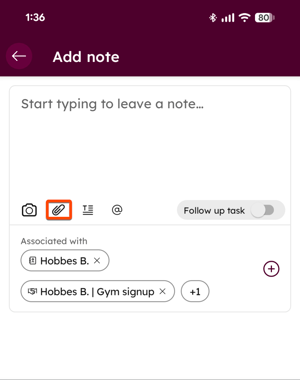
- Stuknij przycisk ikonę załączania, a następnie wybierz plik z urządzenia lub Pliki HubSpot.
- Stuknij ikonę zdjęcia , a następnie wybierz opcję:
- Wybierz istniejące: wybór istniejącego zdjęcia.
- Zrób zdjęcie: wykonanie nowego zdjęcia.
- Stuknij ikonę fragmentów , aby wstaw fragmenty.
Aby wyświetlić załączniki zawarte w rekordzie aktywności:
- Stuknij nazwę rekordu.
- Na osi czasu aktywności dotknij aktywności.