Ultima atualização: 30 de Abril de 2026
Disponível com qualquer uma das seguintes assinaturas, salvo menção ao contrário:

-
 Licenças necessárias para determinados recursos
Acesse a extensão do HubSpot Sales para Chrome em todas as páginas da Web. Quando ativado, uma barra lateral será exibida em seu navegador Chrome em todos os sites. A barra lateral corresponderá os nomes de domínio a perfis de empresa existentes ou permitirá que você crie novos registros de empresa no HubSpot. Você pode inscrever-se contatos em sequências, enviar e-mails, receber chamadas e exibir registros diretamente dos sites, Salesforce ou Gmail do seu lead.
Por favor, note: você deve estar usando a versão mais atualizada da extensão HubSpot Sales Chrome para acessá-lo através da web.
Acesse e gerencie sua extensão do HubSpot Chrome
Para acessar a extensão, clique no botão Ícone da roda dentada HubSpot na parte superior direita da barra de endereço do navegador. Aqui, você pode exibir seu feed de atividades ou definir suas configurações.

Se a extensão do HubSpot para Chrome não estiver aparecendo na barra de endereços do navegador, talvez seja necessário fixar a extensão na barra de ferramentas.
Feed de atividades
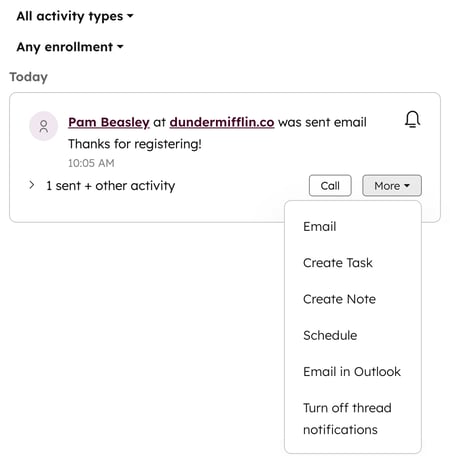
Na guia Feed de atividades, você pode revisar uma lista de suas notificações de atividade de vendas. Notificações em tempo real são disparadas quando um lead acessa seu site, quando um e-mail rastreado é aberto ou clicado, quando um documento compartilhado é visualizado ou quando um agendador de reuniões é agendado.
Para acompanhar um contato no HubSpot, passe o cursor do mouse sobre a atividade e clique em Ligar. Ou clique no menu suspenso Mais e selecione uma das seguintes opções:
- E-mail: envie um e- mail de vendas para o contato.
- Criar tarefa: crie uma tarefa no registro do contato.
- Criar nota: registre uma nota no registro do contato.
- Agendar: agendar uma reunião com o contato.
- Desativar notificações de thread: desative novas notificações para um thread de e-mail específico.
Saiba mais sobre o feed de atividades .
Configurações
Na guia Configurações , você pode controlar onde sua extensão está ativada, excluir sites e selecionar uma conta com a qual usar a extensão.
Habilitação de extensão
Na seção Ativação de extensão, você pode ativar a extensão para funcionar no Gmail, no Gmail, no Asalesforce e em todos os outros sites.
A extensão só pode acessar dados em sites em que está habilitada. Por exemplo, se você tiver habilitado a extensão para o Gmail e o Google Calendar, ela só terá acesso aos dados desses sites. Para permitir que a extensão acesse dados em outros sites, você deve habilitar a configuração Todos os outros sites. Você também pode impedir que a extensão seja executada em sites específicos.
- Gmail: a extensão da HubSpot para Chrome está ativada por padrão para o Gmail.
- Google Calendar: alterne o switch para acessar a extensão do Cromo de HubSpot no seu calendário do Google.
- Salesforce: para acessar a extensão da HubSpot para Chrome no Salesforce:
- Ative a opção.
- Na caixa de diálogo, clique em Permitir
- Todos os outros sites: para acessar a extensão HubSpot Chrome através da web, alterne o switch ligado.
Exclusões de sites
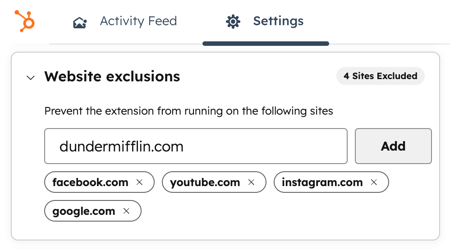
Na seção Exclusões de sites você pode impedir que a extensão HubSpot Chrome seja executada em sites específicos:- Insira o URL do site que você deseja excluir.
- Clique em Adicionar.
- Os seguintes sites foram excluídos por padrão: facebook.com, youtube.com, instagram.com, google.com e hubspot.com.
- Para remover um site da lista de exclusões, clique no X ao lado do URL do site e atualize a página.
Ativar o Breeze Assistant
Para acessar o Breeze Assistant na extensão do HubSpot Sales para Chrome, ative a opção Ativar o Breeze Assistant . Você pode solicitar informações, gerar conteúdo e executar ações. Saiba mais sobre como usar o Breeze Assistant.
Ativar Chamadas
Para acessar as chamadas na extensão do HubSpot Sales para Chrome, ative a opção Habilitar Chamadas . Quando esta configuração está ativada:
-
As chamadas de Inbound podem ser recebidas no navegador do HubSpot sem manter uma guia ou janela dedicada aberta. Ynossa preferência de toque de entrada deve ser definida como toque no navegador HubSpot.
-
As chamadas de saída discadas do navegador do HubSpot permanecem ativas sem manter uma guia ou janela dedicada aberta.
Saiba mais sobre como configurar as chamadas .
Contas em uso
Na seção Contas em uso , você verá a conta da HubSpot à qual está conectado marcada como Em uso. Para selecionar uma conta HubSpot diferente:- Clique no menu suspenso Selecione uma conta
- Selecione uma conta.
- Na caixa de diálogo, clique em Alterar conta.
Ajuda adicional
Na seção Ajuda adicional , você pode revisar os Termos de serviço do cliente do HubSpot a partir das configurações da extensão, desinstalar a extensão ou enviar comentários sobre a extensão diretamente das configurações da extensão.
Usar a extensão do HubSpot Sales para Chrome em toda a Web
Ao visualizar o site da empresa de um lead, visualize as informações da empresa ou adicione uma nova empresa ao seu CRM sem sair do site.
Adicionar empresas
Use a extensão do HubSpot Sales para Chrome para adicionar novas empresas ao seu CRM enquanto navega na web. Os usuários em uma conta Starter, Professional ou Enterprise podem visualizar e criar empresas usando dados enriquecidos da empresa.
- No site de uma empresa, clique no ícone de engrenagem da HubSpot no canto superior direito.
- No painel direito, clique em Adicionar ao HubSpot.
- No formulário Criar Empresa , insira as informações da empresa. Se as configurações de enriquecimento da sua conta estiverem definidas para empresas, as informações da empresa serão preenchidas automaticamente (somente contas Starter, Professional ou Enterprise).
- Clique em Criar para salvar a empresa em seu CRM.
Revisar e gerenciar empresas
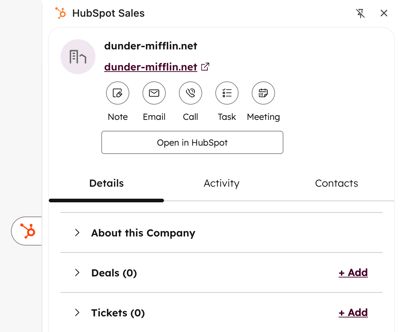
Use a extensão do HubSpot Sales para Chrome para revisar os detalhes da empresa e registrar atividades. Você também pode editar propriedades de empresa e associar contatos, negócios, tickets ou tarefas.
- No site de uma empresa, clique no ícone de engrenagem da HubSpot no canto superior direito.
- Para criar ou registrar atividades, clique no ícone da atividade que deseja criar ou registrar.
- Para exibir a empresa no seu CRM, clique em Abrir no HubSpot.
- Para atualizar as informações existentes da empresa, clique em uma propriedade para editar. Dependendo do tipo de propriedade, edite o valor:
- Para uma propriedade de texto ou número, insira seu valor na caixa de texto.
- Para uma enumeração ou propriedade de usuário, selecione um valor.
- No canto inferior, clique em Salvar.
- Na guia Detalhes, revise ou atualize as seguintes informações:
- Sobre esta empresa: veja as propriedades que você configurou no registro de empresa.
- Negócios: veja os negócios associados ao registro de empresa. Clique em + Adicionar para criar e associar negócios novos ou existentes à empresa.
- Tickets: veja os tickets associados ao registro de empresa. Clique em + Adicionar para criar e associar tickets novos ou existentes à empresa.
- Tarefas: veja as tarefas associadas ao registro de registro de empresa. Clique em + Adicionar para criar e associar tarefas novas ou existentes à empresa.
- Para exibir as atividades de vendas registradas da empresa, clique na guia Atividade.
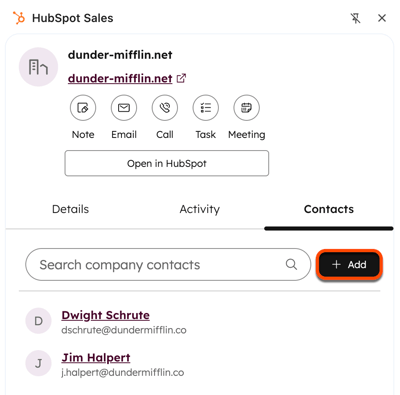
- Para exibir os contatos associados à empresa, clique na guia Contatos .
- Para exibir um contato existente, clique no nome do contato.
- Para criar um novo contato, clique em Adicionar.
- Na guia Criar nova, insira os valores da propriedade do contato no formulário de criação. No canto inferior, clique em Criar.
- Se quiser definir um rótulo de associação, você precisará definir o rótulo depois que o registro for criado.
- Para associar um contato que já existe em seu
-
- Clique na guia Adicionar existente.
- Procure o contato que deseja associar e marque a caixa de seleção ao lado do nome do registro.
- Clique em Próximo.
- Para rotular a associação de registro (somente Professional e Enterprise), clique em +Adicionar rótulo de associação para definir rótulos que descrevam a relação entre os registros.
- Clique em Salvar.
Acesse o Breeze Assistant pela extensão HubSpot Sales Chrome
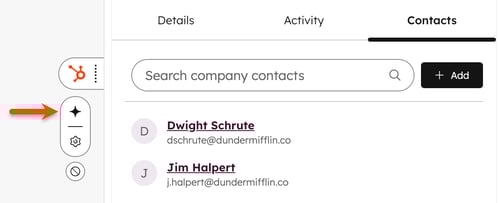
Você pode acessar o Breeze Assistant a partir da barra lateral HubSpot Sales. Você deve ter o Breeze Assistant ativado no HubSpot e suas configurações de extensão do HubSpot Sales Chrome.
Para acessar o Breeze Assistant a partir da extensão HubSpot Sales Chrome, clique no ícone do Breeze Assistant ao lado de qualquer site.
Usar a extensão HubSpot Sales Chrome com registros no Salesforce
Assinatura necessária Uma assinatura Professional ou Enterprise é necessária para usar a extensão HubSpot Sales Chrome com registros no Salesforce.
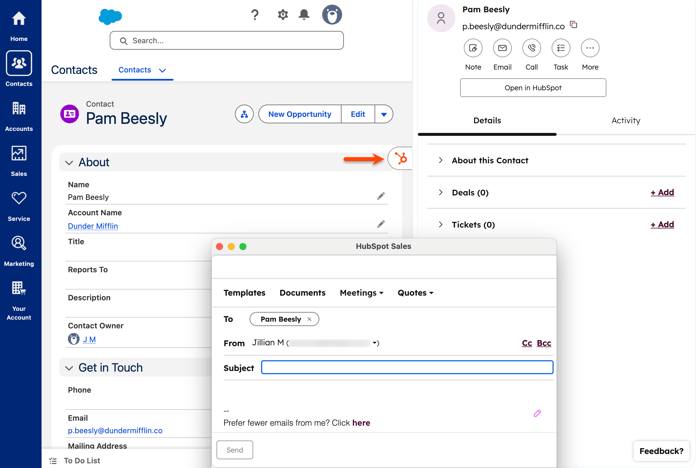
Depois de ativar a extensão para o Salesforce, você poderá ver a barra lateral Vendas HubSpot ao usar o Salesforce. Isso permitirá que você use as ferramentas da HubSpot, como chamadas, reuniões, inscrições em sequências e muito mais, diretamente no Salesforce e em seus registros de contato, lead e conta do Salesforce. Esta barra lateral corresponderá os perfis de contato e de empresa no Salesforce aos perfis relacionados no HubSpot.
Observação:
- Para usar a extensão da HubSpot para Chrome com registros do Salesforce, os usuários do Salesforce também devem ser usuários no HubSpot e estarem conectados a esse sistema. Os usuários precisarão de permissões para Exibir registros no HubSpot.
- Para que a extensão da HubSpot para Chrome exiba informações em uma conta ou registro de oportunidade do Salesforce, a conta/oportunidade deve estar sincronizada com uma respectiva empresa/negócio do HubSpot, e essa empresa/negócio deve ter um contato de sincronização associado.
Acesse a extensão HubSpot Sales Chrome no Salesforce
- Em uma página de contato, lead ou conta do Salesforce, clique no ícone de engrenagem .
- No painel direito, examine os detalhes do registro correspondente no HubSpot. Os usuários também podem fazer o seguinte:
- Adicionar observações ao registro do HubSpot
- Fazer chamadas usando a ferramenta chamadas do HubSpot
- Criar e enviar emails um-para-um
- Criar tarefas no HubSpot
- Usuários com uma licença paga do Sales Hub ou Service Hub Professional ou Enterprise também poderão:
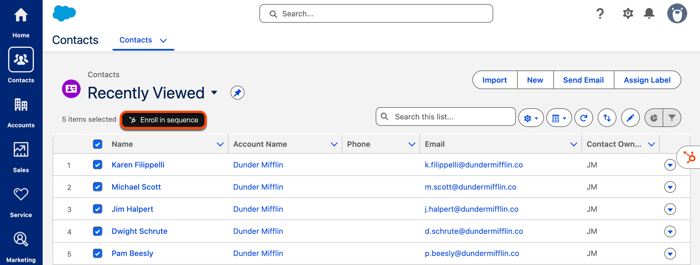
Usar a extensão do HubSpot Sales para Chrome para inscrever contatos ou leads em massa no Salesforce
Licenças necessárias Um Hub de Vendas ou Serviço deHub Professional atribuído é necessário para inscrever em massa contatos ou leads diretamente do Salesforce para uma sequências HubSpot.
Para inscrever contatos em massa ou leads diretamente do Salesforce em uma sequências HubSpot:
- Nas páginas de contato e lead do Salesforce, marque as caixas de seleção ao lado dos contatos ou leads que você gostaria de inscrever em uma sequência.
- Na parte superior esquerda, clique em Inscrever na sequência.
- Na caixa de diálogo, use a barra de pesquisa para procurar uma sequência pelo nome, ou clique no menu suspenso Proprietário e selecione uma opção de filtro.
- A coluna Usado pela última vez em é específica do usuário e mostrará as sequências que você enviou pela última vez. Para classificar suas sequências, clique no cabeçalho da coluna.
- Passe o mouse sobre uma sequência e clique em Selecionar.
- Na próxima janela, personalize os modelos e configurações da sequências . Saiba mais sobre como personalizar o conteúdo do email da sequências .
- Especifique o modelo de email no qual você deseja que a sequências comece, defina atrasos entre as etapas da sequências e especifique os horários em que cada modelo de sequências deve ser enviado.
- Em seguida, clique em Iniciar sequência .