
Ultima atualização: 8 de Dezembro de 2025
Disponível com qualquer uma das seguintes assinaturas, salvo menção ao contrário:

Use os negócios no HubSpot para rastrear possíveis receitas ao longo do seu processo de vendas. Você pode associar acordos com outros registros, como contatos e empresas envolvidas no negócio. Depois que os registros forem associados a um negócio, o HubSpot poderá associar as atividades relevantes ao registro de negócio .
Para personalizar a forma como os negócios são criados, saiba como:
- Defina as propriedades que aparecem quando os usuários criam negociações.
- Definir padrões para a criação de novos negócios.
Para assistir a uma visão geral sobre como criar um negócio na sua conta da HubSpot, confira o vídeo abaixo:
Observe: as contas que têm o Complemento de Marcas podem criar registros de negócio para uma determinada marca, selecionando-o na navegação principal, então, continuando um dos seguintes processos. Além disso, sua conta pode usar nomes personalizados para negócios (por exemplo, contrato). Este artigo se refere aos objetos por seus nomes padrão de HubSpot.
Criar negociações manualmente
Criar um negócio a partir da página de índice
- Na sua conta HubSpot, acesse CRM > Negócios.
- No canto superior direito, clique no menu suspenso Adicionar ofertas e selecione Criar novo.
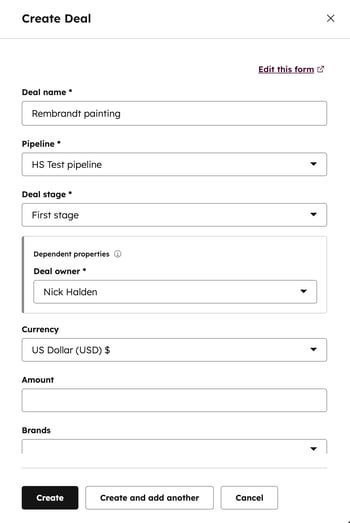
- No painel direito, insira os detalhes do seu negócio.
- Na seção Associar negociação a, procure e selecione registros.
- Clique em Criar. Se quiser criar outro negócio, clique em Criar e adicionar outro.
Saiba mais sobre como alterar os campos disponíveis ao criar um negócio.
Criar negociações no espaço de trabalho de vendas
Assinatura necessária Uma assinatura do Sales hub Professional ou Enterprise? é necessária para usar o espaço de trabalho de vendas.
- No seu portal da HubSpot, acesse Vendas > Espaço de trabalho de vendas.
- Clique na guia Ofertas.
- Clique Criar negócio.
- No painel direito, insira os detalhes do seu negócio.
- Na seção Associar negociação a, procure e selecione registros.
- Clique em Criar. Se quiser criar outro negócio, clique em Criar e adicionar outro.
Criar um negócio em um registro
Crie um negócio a partir de um registro que deseja associar a ele. Por exemplo, crie um negócio a partir do contato com o qual você falou ontem no telefone. Isso associa automaticamente o negócio ao contato, preenche algumas propriedades e copia a atividade registrada para a linha do tempo do negócio.- Navegue até seus registros (por exemplo, Na sua conta HubSpot, acesse CRM > Contatos.).
- Clique no nome do registro com o qual deseja trabalhar.
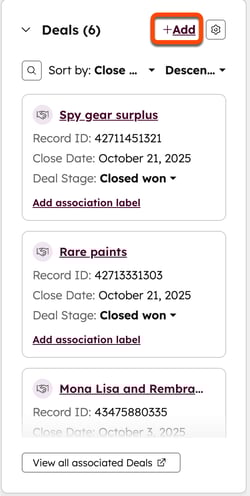
- Na barra lateral direita do registro, no cartão Ofertas , clique em + Adicionar.
- Na guia Criar novo , informe os detalhes do novo negócio. Por padrão, o negócio será associado ao registro.
- Depois de terminar, clique em Criar ou Criar e adicionar outro para adicionar um novo negócio.
Saiba mais sobre atividades de linhas do tempo associadas entre registros. Se desejar adicionar negócios existentes a um registro, aprenda como associar registros.
Criar ofertas em massa
Criar um negócio da sua caixa de entrada do Gmail ou do Outlook
Depois de instalar a extensão do HubSpot Sales para Chrome, o complemento do Office 365 ou o complemento de área de trabalho do Outlook, você pode criar negócios para seus contatos em sua caixa de entrada. Saiba como criar ofertas usando perfis de contato no Gmail, ou perfis de contato no Office 365 e Outlook no desktop.
Criar um negócio usando um fluxo de trabalho
Assinatura necessária Uma assinatura Professional ou Enterprise é necessária para usar fluxos de trabalho.
Dependendo da assinatura do HubSpot da sua conta, você pode usar a ação Criar um negócio na ferramentafluxos de trabalho para gatilho automaticamente a criação de um negócio quando um registro atende a determinadas condições. Por exemplo, se um contato atender a um determinado valor em uma propriedade de pontuação, um negócio poderá ser criado automaticamente e atribuído à sua equipe de vendas. Saiba como criar ofertas via fluxo de trabalho .
Próximas etapas
Assinatura necessária Uma assinatura do Commerce hub Professional ou Enterpriseogic é necessária para usar a ferramenta de cotações CPQ.
Saiba mais sobre as ferramentas que você pode usar com ofertas:
- Use itens de linha com negociações para calcular quantias.
- Criar cotações.
- Crie relatórios baseados em negócio .
