Ultima atualização: 11 de Maio de 2026
Disponível com qualquer uma das seguintes assinaturas, salvo menção ao contrário:
-
 Marketing Hub
Professional, Enterprise
Marketing Hub
Professional, Enterprise
Use o social redator da HubSpot para criar e publicar posts social em várias redes simultaneamente. Ao centralizar sua estratégia de conteúdo social, você pode manter uma presença consistente na marca e acompanhar o engajamento no seu CRM. Por exemplo, você pode redigir um único post e personalizá-lo para o X, Facebook e LinkedIn antes de programá-lo para horários de pico de engajamento.
Este artigo aborda como redigir posts sociais para várias redes sociais. Para criar e personalizar posts sociais para redes específicas, saiba como criar e publicar:
- Posts ou histórias do Facebook.
- Posts do Instagram, reels ou stories.
- Mídia, enquete e posts de documentos do LinkedIn.
- Postagens do TikTok.
- Vídeos do YouTube.
Saiba mais sobre os requisitos de imagem e vídeo para cada rede social.
Antes de começar
Antes de usar esse recurso, revise os requisitos e as principais considerações para criar e publicar posts em redes sociais.
Requisitos
Permissões necessárias Todas as contas acessíveis ou suas contas conectadas As permissões sociais são necessárias para criar e publicar posts sociais. Os usuários com permissões Social somente rascunho podem criar posts de rascunho, mas não podem publicar.
- Antes de criar posts sociais, conecte suas contas de mídias sociais ao HubSpot.
- Para gerar conteúdo com IA, ative a configuração Ofereça aos usuários acesso a ferramentas e recursos de IA generativa . Saiba como gerenciar suas configurações de IA.
Observação: você pode gerenciar o acesso aos recursos de IA nas suas configurações de IA e configurar quais dados são compartilhados. Consulte as Perguntas frequentes sobre a confiança na IA e os Cartões de modelo de IA da HubSpot para obter informações detalhadas sobre controles de segurança de IA, uso de dados e conformidade.
Limitações e considerações
- Quando seu post social for publicado, a rede social exibirá o nome do usuário que conectou a conta social ao HubSpot como o criador do post. Isso ocorre porque o HubSpot publica o post na rede social usando suas credenciais.
- Por padrão, a ferramenta de social da HubSpot encurtará os links no seu post de social para um link hubs.ly, hubs.li ou hubs.la . Se tiver um domínio curto de marca no Bitly, você poderá conectar sua conta Bitly ao HubSpot para usar seu domínio curto de marca para links em posts sociais.
- Você não pode usar URLs de rastreamento personalizados em posts sociais publicados por meio do HubSpot. O HubSpot adiciona automaticamente parâmetros de rastreamento aos posts publicados por meio da ferramenta social para rastrear o tráfego de volta para o post original.
- Os links incluídos nas legendas do Instagram ou do TikTok serão exibidos como texto simples e não poderão ser clicados quando publicados.
Criar posts sociais
Crie posts sociais para várias contas sociais ao mesmo tempo. O conteúdo em rascunho será duplicado para cada rede social selecionada. Você pode personalizar os posts para cada rede social.
- Na sua conta da HubSpot, navegue até Marketing > Social.
- No canto superior direito, clique em Criar post.
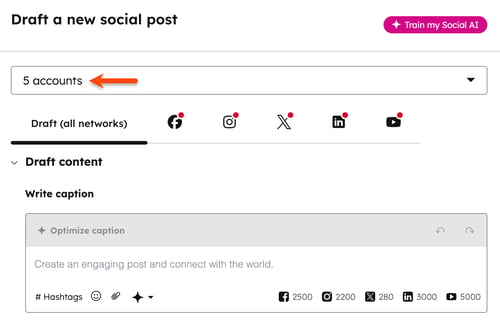
- No social redator, clique no menu suspenso Selecionar contas no canto superior esquerdo. Em seguida, marque as caixas de seleção ao lado das contas sociais nas quais deseja publicar.
Elaborar conteúdo para todas as redes
Ao criar o rascunho, as visualizações de cada conta social serão exibidas na visualização social à direita.
- Na guia Rascunho (todas as redes), na seção Escrever legenda, insira a legenda para seus posts sociais. Cada rede social tem seu próprio limite de caracteres:
- Facebook: 2.500 caracteres.
- Instagram: 2.200 caracteres.
- LinkedIn: 3.000 caracteres.
- TikTok: 2.200 caracteres para posts de vídeo ou 4.000 caracteres para posts de fotos.
- X: 280 caracteres para contas gratuitas e básicas. As contas X com Premium, Premium+, Premium Business ou Premium Organization têm um limite de 25.000 caracteres.
- YouTube: 5.000 caracteres.
- Para gerar seu conteúdo de post social com o Breeze Assistant, clique no ícone de IA e selecione Post social ou Hashtags. Saiba mais sobre como usar a IA para gerar imagens e conteúdo para posts sociais.
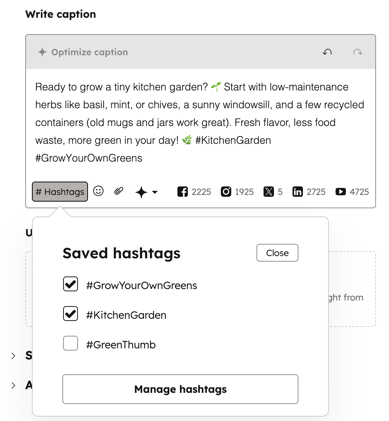
- Para adicionar hashtags aos posts, use o símbolo #. Isso também abrirá automaticamente suas hashtags salvas. As hashtags não terão hiperlinks no rascunho do post nem na visualização, a menos que você esteja visualizando um post do X. A hashtag será transformada em hiperlink após a publicação do post.
- Para usar suas hashtags salvas, clique em # Hashtags.
-
- Para adicionar hashtags ao seu conteúdo, marque as caixas de seleção ao lado das hashtags que você gostaria de adicionar.
- Para salvar novas hashtags, clique em Gerenciar hashtags. Em seguida, insira sua hashtag e selecione Adicionar.
- Para remover uma hashtag de suas hashtags salvas, clique em Gerenciar hashtags. Em seguida, clique no botão ícone excluir ao lado da hashtag.
- Para adicionar emojis ao post, clique no ícone de emoji. Em seguida, selecione o emoji para adicionar à legenda.
- Para desfazer ou refazer qualquer alteração de conteúdo durante o rascunho do seu post, no canto superior direito da caixa de texto, clique no ícone Desfazer para limpar uma alteração recente. Você também pode clicar no ícone Refazer para restaurar uma alteração que foi desfeita. Atalhos de teclado, como Cmd + Z ou Ctrl + Z, também são suportados ao trabalhar no social redator.
- Para compartilhar um conteúdo que não está hospedado pela HubSpot, insira o link do conteúdo diretamente na caixa de texto.
- Não é possível personalizar a imagem de visualização do link de conteúdo para o Facebook ou o X. No entanto, você pode remover a imagem de visualização do link do Facebook.
- Ao adicionar links aos posts do LinkedIn, você não é possível substituir a imagem de visualização na guia Rascunho. As imagens substituídas na guia de rascunho não terão hiperlinks.
- Para substituir a imagem, clique no ícone social do LinkedIn e substitua a imagem.
- Não é possível remover a imagem de visualização para posts do LinkedIn. Se um link de conteúdo for incluído no post, uma imagem de visualização desse link será gerada no LinkedIn por padrão.
- Para @mention outras contas, clique em um ícone de social para selecionar uma rede social. Em seguida, use o símbolo @ para marcar outras contas nessa rede. Ao usar @mentions em seus posts de social, observe o seguinte:
-
- Ao configurar o post, as @menções não serão exibidas ou preenchidas automaticamente na guia Rascunho do editor. Você precisará escolher previamente uma rede social.
- É recomendável adicionar as @menções como a última etapa ao configurar seus posts sociais. Depois que um post é editado para uma rede social específica, quaisquer edições feitas nele não se aplicarão aos posts de outras redes sociais. Da mesma forma, quaisquer edições feitas na guia Rascunho não atualizarão o post personalizado.
-
- Para as redes sociais específicas, observe o seguinte:
-
-
- Facebook: a API do Facebook permite somente menções ou marcações de páginas do Facebook. Você não pode mencionar ou marcar usuários individuais ou eventos do Facebook ao criar um post social no HubSpot.
- Instagram: @mentions não será preenchido automaticamente, mas reconhecerá o @mention quando o post estiver ativo.
-
-
-
- LinkedIn: você pode @mention páginas de empresa do LinkedIn e perfis pessoais ao criar um post de social no HubSpot. Ao mencionar perfis pessoais, ambos os requisitos a seguir devem ser atendidos:
- Você pode mencionar páginas de empresas e perfis pessoais do LinkedIn no conteúdo do seu post. Para isso, o uso de dados de aplicativos de terceiros deve ser autorizado para o HubSpot.
- Ao mencionar perfis pessoais do LinkedIn, o usuário deve atender aos requisitos a seguir. Caso contrário, o perfil do usuário não aparecerá e não poderá ser mencionado.
- LinkedIn: você pode @mention páginas de empresa do LinkedIn e perfis pessoais ao criar um post de social no HubSpot. Ao mencionar perfis pessoais, ambos os requisitos a seguir devem ser atendidos:
-
-
-
-
-
- O usuário deve ter a opção visibilidade de perfil público ativada.
-
-
-
-
-
-
-
- O usuário deve seguir a sua página do LinkedIn.
- O usuário deve ter um Nome, Sobrenome e Título.
-
-
-
-
-
-
-
- O idioma padrão do perfil do usuário deve ser definido como inglês.
-
- TikTok: @mentions são clicáveis no social redator e na visualização do post de social para ajudá-lo a verificar o @mention antes de publicar.
-
-
-
-
- X: apenas as contas do X que você segue aparecerão no menu suspenso de preenchimento automático. Para @mention contas que você não segue, insira o handle completo do X . O @mention será reconhecido quando o post estiver ativo.
-
Adicionar uma imagem a um post social
Os requisitos de imagem variam de acordo com a rede social e o tipo de post. Para posts de imagem publicados em várias redes, o JPEG é um formato de imagem amplamente suportado. Saiba mais sobre os requisitos de imagem para cada rede social.
Para adicionar imagens a posts sociais:
- Na seção Carregar mídia , clique em Selecionar imagem. Você também pode arrastar e soltar os arquivos de imagem no redator para adicioná-los a um post. No painel direito, adicione uma imagem:
- Para selecionar uma imagem existente, clique na imagem. Em seguida, clique em Inserir arquivos.
- Para carregar uma nova imagem do seu dispositivo, na parte inferior, clique em Carregar.
- Para adicionar uma imagem de um URL, clique no ícone de seta e selecione Adicionar do URL.
- Para criar e adicionar uma imagem com o Adobe Verbalizar, clique no ícone de seta e selecione Criar com o Adobe Verbalizar . Saiba mais sobre como adicionar designs do Adobe Verbalizar ao seu conteúdo.
- Para criar e adicionar uma imagem com o Canva, clique no ícone de seta e selecione Crie com o Canva. Saiba mais sobre como adicionar designs do Canva ao seu conteúdo.
- Para usar o Breeze para gerar uma imagem, clique em Gerar com IA. Saiba mais sobre como usar o Breeze, a IA da HubSpot, para gerar imagens para o seu conteúdo.
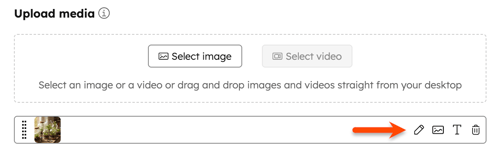
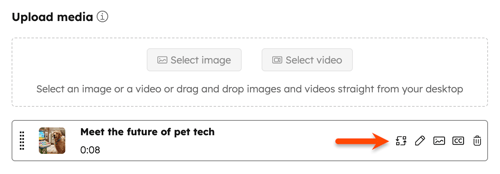
- Para cortar ou redimensionar a imagem, clique no ícone Editar. Saiba mais sobre como editar imagens no HubSpot.
- Para alterar a imagem usada, clique no ícone de imagem. Em seguida, adicione ou selecione uma nova imagem.
- Para adicionar texto alternativo à imagem, clique no ícone T. Na caixa de diálogo, insira o texto alternativo e clique em Salvar.
- Para remover a imagem, clique no botão ícone excluir.
Observação: o texto alternativo não pode ser adicionado a imagens nos posts do Instagram.
Adicionar um vídeo a um post social
Os requisitos de vídeo variam de acordo com a rede social e o tipo de postagem. Para posts de vídeo publicados em várias redes, os arquivos MP4 e MOV são formatos de vídeo amplamente suportados. Saiba mais sobre os requisitos de vídeo para cada rede social.
Para adicionar um vídeo a um post social:
- Na seção Carregar mídia , clique em Selecionar vídeo. Para selecionar um vídeo, você pode usar um dos seguintes métodos:
- Para selecionar um vídeo existente no gerenciador de arquivos, no painel direito, clique no vídeo.
- Para fazer upload de um novo vídeo do seu dispositivo, na parte inferior esquerda do painel, clique em Fazer upload de vídeos.
- Para adicionar um vídeo diretamente do editor, arraste e solte um arquivo de vídeo no editor para adicioná-lo a uma postagem.
- Para gerar clipes de vídeos mais longos diretamente na ferramenta social usando IA, clique em Gerar clipe. Saiba mais sobre como criar clipes de vídeo na ferramenta social.
- Para substituir o vídeo usado, clique no botão ícone substituir.
- Se você tiver o Content hub Professional ou o Enterprise, clique no botão ícone editar para editar o vídeo no editor de clipes. Saiba mais sobre como editar seu vídeo.
- No editor de vídeo, é possível editar legendas, adicionar brandings da empresa, aparar ou cortar o vídeo e adicionar sobreposições de texto ou imagem.
- Depois de fazer edições no vídeo, no canto superior direito, clique em Exportar para social . Isso salvará suas edições na postagem social usando uma versão clonada do vídeo. Seu vídeo original permanecerá inalterado.
- Para adicionar ou editar legendas de vídeo, clique no ícone de legendas. Saiba mais sobre como gerenciar suas legendas de vídeo.
- O status da legenda será exibido com as seguintes opções:
- Legendas disponíveis: as legendas estão disponíveis e podem ser visualizadas na postagem social.
- Nenhuma legenda disponível: as legendas não foram adicionadas ou não estão disponíveis para o vídeo.
- Falha na geração da legenda: as legendas não podem ser transcritas automaticamente devido a um erro. Para adicionar legendas personalizadas, carregue seu arquivo de legendas.
- No painel direito, é possível visualizar legendas na visualização social da postagem durante a reprodução do vídeo.
- O status da legenda será exibido com as seguintes opções:
- Para remover o vídeo, passe o mouse sobre ele e clique no botão ícone excluir.
Programar posts em redes sociais
Você pode optar por publicar os posts sociais imediatamente ou programá-los para uma hora específica no futuro.
- Clique para expandir a seção Agendar publicação e selecione a opção de publicação:
- Publicar agora: publique o post social imediatamente.
- Agendar para mais tarde: selecione uma data e hora específicas para publicar o post social. Ou clique para expandir Seus horários salvos e selecione um horário da sua agenda de publicação social.
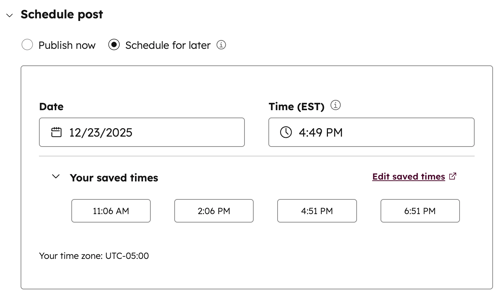
- Se você optou por otimizar seus posts sociais (BETA), poderá selecionar um horário de publicação recomendado pela IA. Saiba mais sobre como otimizar seus posts sociais.
Adicionar à campanha
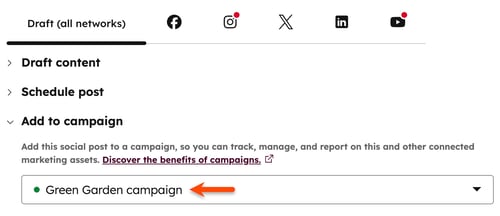
Adicione seus posts sociais a uma campanha de marketing para rastrear, gerenciar e gerar relatórios sobre os posts sociais juntamente com seus ativos de marketing.
- Clique para expandir a seção Adicionar à campanha .
- Clique no menu suspenso Selecionar uma campanha e selecione uma das seguintes opções:
-
- Para associar seu post a uma campanha existente, selecione uma campanha .
- Para associar seu post a uma nova campanha, clique em Criar campanha . Em seguida, continue a configurar sua campanha.
Editar posts sociais para contas específicas
Por padrão, o conteúdo elaborado na guia Rascunho (todas as redes) é duplicado em todas as contas selecionadas no redator. Depois que um post for editado para uma conta social específica, quaisquer edições feitas nele não se aplicarão aos posts de outras contas sociais. Da mesma forma, quaisquer edições aplicadas à guia Rascunho (todas as redes) não afetarão o post personalizado.
Para editar o conteúdo de uma conta social específica:
- Clique no ícone social correspondente para editar o post social de uma rede ou conta social específica.
- Para excluir o post, clique no ícone de lixeira ao lado do nome da conta social.
- Para duplicar a postagem, clique em Duplicar postagem ao lado do nome da conta social.
- Para adicionar um primeiro comentário que será exibido no post social publicado, clique em Mais opções. Em seguida, digite o comentário no campo [rede] primeiro comentário ou resposta .
A seção Mais opções inclui configurações adicionais de post social que variam de acordo com a rede social e o tipo de post. Saiba mais sobre as opções específicas de rede para Facebook, Instagram, LinkedIn, TikTok e YouTube.
Revisar e publicar posts sociais
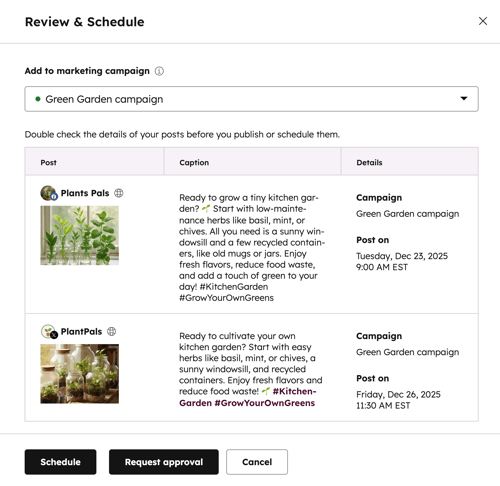
Depois de criar seus posts sociais, revise o conteúdo, as legendas, as campanhas associadas e a programação de publicação de cada conta social selecionada.
- Para publicar sua postagem social, no canto superior direito, clique em Revisar & Agendamento.
- No painel direito, revise os detalhes dos seus posts sociais.
- Na parte inferior, clique em Agendar ou Publicar.