
Senast uppdaterad: 18 december 2025
Tillgänglig med något av följande abonnemang, om inte annat anges:

-
 Profiler krävs för vissa funktioner
Behörigheter krävs Chattflöde-behörighet krävs för att skapa och redigera chattflöden.
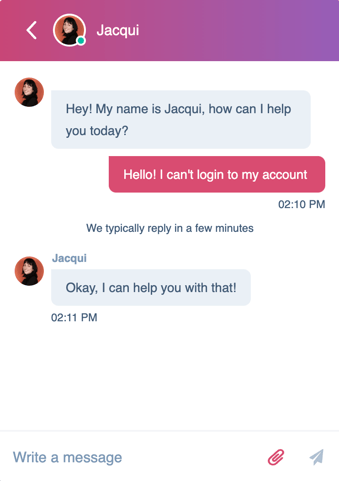
.
Ställ in din widget för chatt
Om det är första gången du skapar en livechatt kommer du att bli prompt att ställa in din widget för chatten. Anpassa teamets tillgänglighet, beteende i chattflödet och utseende. Om du redan har konfigurerat din chattwidget kan du lära dig hur du skapar ett chattflöde.
Om du lägger till livechatten på en webbplats som inte är värd på HubSpot måste du dessutom lägga till spårningskoden på dina externa sidor innan du skapar en livechatt. Livechatten visas inte om spårningskoden inte är installerad.
- I ditt HubSpot-konto navigerar du till Tjänst > Chattflöden.
- Klicka på Skapa chattflöde uppe till höger.
- Välj Webbplats.
- Om det är första gången du skapar ett chattflöde måste du konfigurera ditt widget för chatten. Klicka på Set up chat i dialogrutan.
- På fliken Display väljer du en accentfärg.
- Klicka på Nästa.
- På fliken Chattflöde anpassar du ditt chattnamn och beteende:
- Klicka på rullgardinsmenyn Chat heading och välj det namn och den avatar som ska visas i widgeten för chatten.
- Skriv ett välkomstmeddelande i textrutan.
- Klicka på rullgardinsmenyn Tilldela inkommande support ärenden till och välj vilka användare och team som supportärendena ska tilldelas.
- Klicka på Nästa.
- På fliken Tillgänglighet anger du när ditt team ska vara tillgängligt för chatt och meddelar besökarna när de kan förvänta sig ett svar. Välj ett alternativ för tillgänglighet:
- Baserat på användarens tillgänglighet: besökare kan chatta med ditt team om minst en teammedlem, som tilldelats via dina tilldelningsregler, är tillgänglig.
- Baserat på chattens öppettider: ange konsekventa dagar och tider när ditt team ska vara tillgängligt för chatt. Använd rullgardinsmenyerna för att ange ditt teams tillgänglighet. Klicka på + Lägg till timmar för att lägga till ytterligare dag- och tidsintervall.
- Chatten är tillgänglig 24/7: markera den här kryssrutan om ditt team alltid verkar tillgängligt för chatt.
- Ställ in tillgänglighetsbeteendet för ditt Chattflöde och låt besökarna veta när de kan förvänta sig ett svar. Välj ett alternativ:
- Om du vill visa chatten när ditt team är tillgängligt klickar du på fliken Tillgänglig . Klicka på rullgardinsmenyn Visa typisk svarstid för att låta besökarna veta när de kan förvänta sig ett svar.
- Om du vill visa chatten när ditt team är borta under kontorstid klickar du på fliken Away . Klicka på rullgardinsmenyn Visa ett borta-meddelande och välj ett widget-beteende.
- Om du vill visa chatten när ditt team inte är tillgängligt klickar du på rullgardinsmenyn Ange offlinebeteende och väljer att antingen visa återkomsttid, visa ett borta-meddelande, dölja chattstartaren eller inte göra någonting när en besökare kommer till din webbplats utanför öppettiderna.
- För att ställa in besökarens upplevelse när ditt team har maximal kapacitet (endastService Hub Enterprise ) klickar du på rullgardinsmenyn Om alla teammedlemmar har maximal kapacitet och väljer att antingen visa ett väntemeddelande, dölja chattstartaren eller inte göra någonting. Läs mer om hur du konfigurerar gränser för chattkapacitet för användare.
- Klicka på Nästa.
- Förhandsgranska hur din chattwidget kommer att visas på olika enheter med hjälp av knapparna för enhetstyp ovanför förhandsgranskningen.
- Klicka på Publicera, eller om du använder chattwidgeten på en extern webbplats måste du lägga till HubSpot-spårningskoden på dina sidor på webbplatsen.
Skapa ett chattflöde
- I ditt HubSpot-konto navigerar du till Tjänst > Chattflöden.
- Klicka på Skapa chattflöde uppe till höger.
- Välj Webbplats.
- På sidan Arbetsyta :
- Klicka på rullgardinsmenyn för att välja en inkorg eller helpdesk. Du kommer bara att kunna välja inkorgar med en ansluten kanal. Läs mer om som ansluter kanaler till inkorgen.
- Om du vill ändra språket i ditt Chattflöde från engelska klickar du på rullgardinsmenyn Välj språk och väljer ett annat språk.
- Klicka på Nästa.
- På sidan Chattflöde väljer du Live agent.
- På sidan Kunskapsbas kan du lägga till sökfältet för bläddring i kunskapsbasen i din livechatt. Slå på sökbrytaren Enable Knowledge Base och klicka på rullgardinsmenyn Kunskapsbas för att välja eller skapa en kunskapsbas. Läs mer om bläddring och sökning i kunskapsbas i livechatt.
- Klicka på Skapa.
Konfigurera inställningarna för ditt chattflöde
När du har skapat ditt chattflöde kommer du till fliken Chatt , där du kan anpassa beteendet för livechatt och skapa ett välkomstmeddelande som hälsar dina besökare välkomna.
Observera: om du vill bädda in en chattwidget på din enkelsidiga app eller anpassa din livechatt med hjälp av ett API, läs mer om hur du använder HubSpot Conversations API i HubSpots utvecklardokumentation.
Uppdrag
Profiler krävs En tilldelad Sales-profil eller Service-profil måste ingå i routningsreglerna.
För att dirigera inkommande konversationer till specifika teammedlemmar:
- Om du redigerar en livechatt ansluten till helpdesk:
- Klicka på rullgardinsmenyn Tilldela inkommande supportärenden till och välj vilka användare eller team som supportärendena ska tilldelas.
- Om du vill konfigurera kompetensbaserad routning klickar du på Lägg till routningsregler. Läs mer om kompetensbaserad routing.
- Om du redigerar en livechatt som är ansluten till inkorgen:
- Slå på strömbrytaren för tilldelning .
-
- Använd rullgardinsmenyerna för att välja vilka användare eller team som ska tilldelas konversationerna.
Läs mer om hur du ställer in routningsregler i inkorgen för samtal eller helpdesk.
Anpassa
- Om du vill anpassa meddelandet som visas när en besökare först startar en chatt klickar du på Välkomstmeddelande för att expandera avsnittet och skriver sedan in text i textrutan Skriv ett välkomstmeddelande . Läs mer om hur du ändrar språket i välkomstmeddelandet.
- För att ange när besökare ska ombes att uppge sin e-postadress klickar du på E-postinhämtning för att expandera avsnittet. Klicka på i rullgardinsmenyn Fråga besökare om deras e-postadress och välj ett alternativ, ange sedan det meddelande som ska visas när en besökare tillfrågas om sin e-postadress. Om den angivna e-postadressen inte matchar ett befintligt register skapas ett nytt kontaktregister automatiskt.
Display
- Klicka för att expandera avsnittet Choose chat avatar , klicka sedan på rullgardinsmenyn Chat heading och välj det namn och den avatar som ska visas i widgeten för chatten.
-
- Varumärkesprofilering: visa ett lagnamn och en bild:
- Klicka på för att ladda upp en bild eller GIF och ange det namn som ska visas.
- Om du vill använda den anpassade varumärkesprofileringen i hela chattkonversationen i stället för användarens namn och avatar markerar du kryssrutan Använd den anpassade varumärkesprofileringen i hela konversationen som ett alias för agenter . Varumärkesprofileringen kommer också att visas i utskriften av chatten.
- I avsnittet Chattvisningsbeteende kan du styra widgets beteende på stationära eller mobila skärmar.
- Specifika användare och team: välj specifika användare för att visa deras namn och avatarer.
- Kontaktens ägare: visa namn och avatar för den ägare som tilldelats kontakten.
- Varumärkesprofilering: visa ett lagnamn och en bild:
Observera: om en besökare väljer att minimera ett chattflöde kommer HubSpot att respektera det besökarens beteende på alla sidor och chattflöden tills kakan hs-messages-hide-welcome-message löper ut efter 24 timmar. Detta kan stå i konflikt med dina inställningar för chattvisningsbeteende, så att dina chattflöden kanske inte frågas upp som förväntat.
-
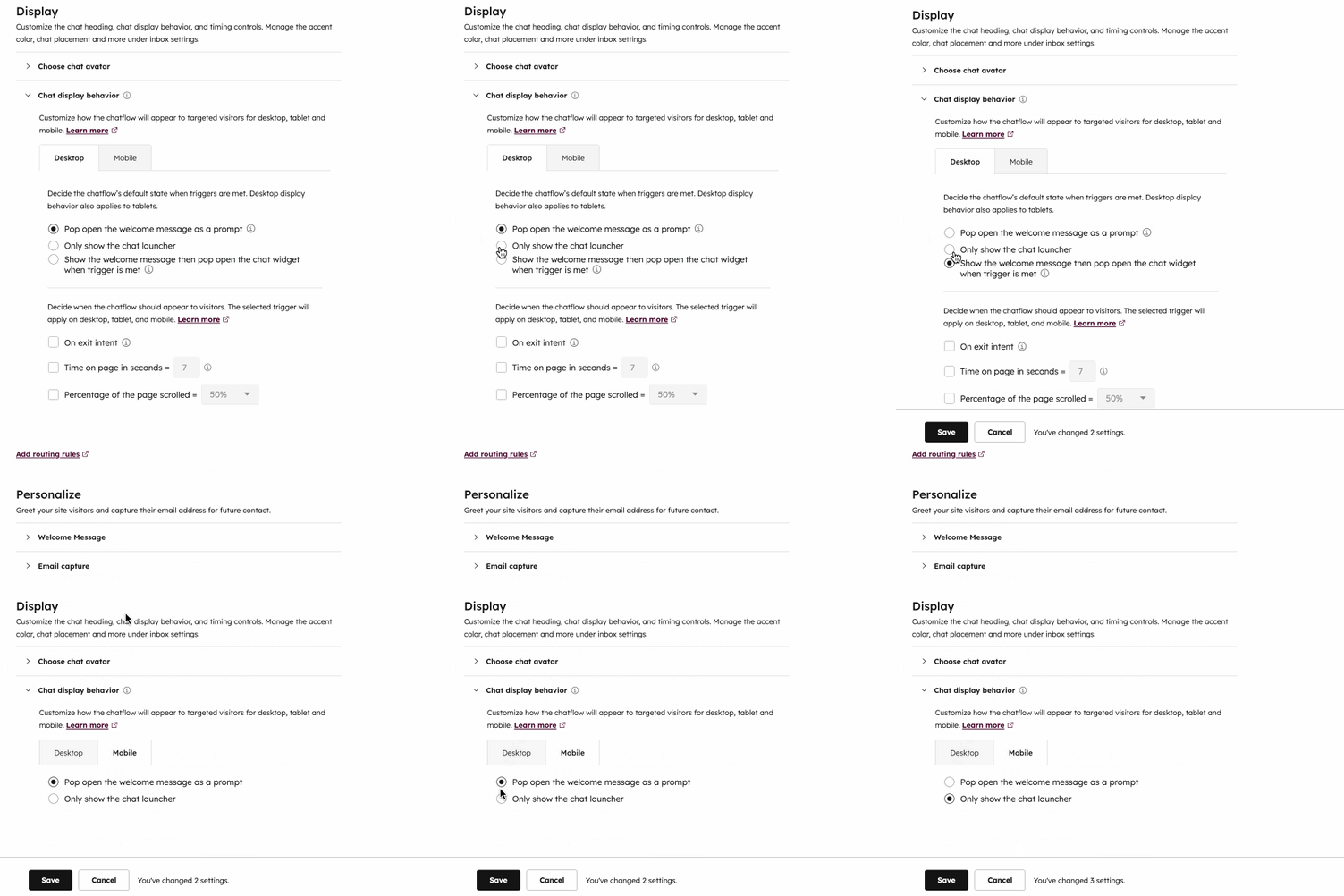
- På fliken Skrivbord väljer du önskat visningsbeteende:
- Fråga efter välkomstmeddelandet som en prompt: visa en förhandsgranskning av välkomstmeddelandet ovanför chattwidgeten.
- På fliken Skrivbord väljer du önskat visningsbeteende:
-
-
- Visa bara chattstartaren: Visa bara chattstartaren så att besökarna måste klicka för att öppna chattfönstret.
- Visa välkomstmeddelandet och fråga sedan efter chatten när en utlösare uppfylls: visa en förhandsgranskning av välkomstmeddelandet och öppna chattwidgeten när en utlösare uppfylls eller när besökaren klickar på widgeten, beroende på vilket som inträffar först.
-
-
- Baserat på vilket visningsbeteende som är valt kan du också bestämma när chattwidgeten ska laddas på sidan. Markera kryssrutan bredvid utlösaren för chattvisning. Den valda utlösaren kommer att gälla på dator, surfplatta och mobil.
-
-
- On exit intent: Ut lös widgeten för livechatt när en besökares mus rör sig mot toppen av webbläsarfönstret.
- Tid på sidan i sekunder: Utlös widgeten för livechatt när en angiven summa tid (i sekunder) passerar medan besökaren är på sidan.
-
Observera: för en snabbare sidladdning rekommenderar HubSpot en fördröjning på 5 sekunder eller mer. Läs mer om din webbplats sidladdningstid.
-
-
- Procent av sidan som skrollats: Utlös widgeten för livechatt när besökaren har skrollat till en viss punkt på sidan.
-
-
- På fliken Mobile väljer du önskat visningsbeteende:
- Fråga efter välkomstmeddelandet som en prompt: visa en förhandsgranskning av välkomstmeddelandet ovanför chattwidgeten.
- Visa bara chattstartaren: Visa bara chattstartaren så att besökarna måste klicka för att öppna chattfönstret.
- På fliken Mobile väljer du önskat visningsbeteende:
Observera: Om du vill inaktivera chattflödet på mobila enheter kan du lägga till en uteslutningsregel i dina inriktningsinställningar för att dölja chattflödet när någon tittar på din sida på en mobil enhet.
- Fortsätt genom att klicka på Spara längst ned och klicka sedan på fliken Kunskapsbas .
Slå på bläddring och sökning i Kunskapsbas
Prenumeration krävs En Service Hub Professional- eller Enterprise-prenumeration krävs för att aktivera bläddring och sökning i kunskapsbaser.
På fliken Kunskapsbas kan du lägga till en flik Hjälp i din livechatt, så att besökarna kan bläddra och söka i artiklarna i din kunskapsbas:
- Slå på knappen Enable Knowledge Base search .
- Klicka på rullgardinsmenyn Kunskapsbas och välj en befintlig kunskapsbas.
- För att skapa en kunskapsbas klickar du på Lägg till en kunskapsbas och följer stegen. Läs mer om hur du skapar en kunskapsbas i HubSpot.
- Fortsätt genom att klicka på Spara längst ner och klicka sedan på fliken Mål .
Ställ in dina inriktningsregler
På fliken Mål kan du bestämma var widgeten för livechatt ska visas på sidorna på din webbplats. Du kan visa widgeten för livechatt när en besökare befinner sig på en specifik sidadress eller baserat på känd information om dina besökare. Du kan också kombinera inriktningsalternativen för att skapa en skräddarsydd, personlig upplevelse för besökare på din webbplats. Läs mer om de olika inriktningsalternativen och inriktningsreglerna som du kan använda med dina chattflöden.
- För att visa widgeten för livechatt när en besökare befinner sig på en viss webbplats URL, i avsnittet Webbplats URL:
- Klicka på den första rullgardinsmenyn och välj Webbplats URL.
- Klicka på den andra rullgardinsmenyn och välj en inriktningsregel.
- Ange dina regelkriterier i textfältet.

- För att visa widgeten för livechatt när en besökare är på en sida på webbplatsen vars URL innehåller specifika frågeparametrar:
- Klicka på den första rullgardinsmenyn och välj Query parameter.
- I det första textfältet anger du namnet på frågeparametern.
- I det andra textfältet anger du värdet för frågeparametern.

- Klicka på Lägg till regel om du vill lägga till en ny regel.
- Om du vill utesluta widgeten för livechatt från vissa sidor (t.ex. en sida med integritetspolicy) klickar du på Lägg till uteslutningsregel.
Du kan också rikta din livechatt till specifika kontakter baserat på känd information om dem. För att ställa in kriterier baserat på besökarinformation, i avsnittetBesökarinformation och beteende:
- Klicka på den första rullgardinsmenyn och välj ett filter. Du kan använda filter som specifikt riktar sig till kända kontakter eller okända besökare.
- Klicka på den andra rullgardinsmenyn och välj dinakriterier.
- Klicka på Lägg till regel om du vill lägga till en ny regel.
- Om du vill utesluta livechatten på vissa sidor (t.ex. en sida med integritetspolicy) klickar du på Lägg till uteslutningsregel.
- Klicka på Lägg till filtergrupp om du vill skapa en annan filtergrupp med ytterligare målstyrningsregler.
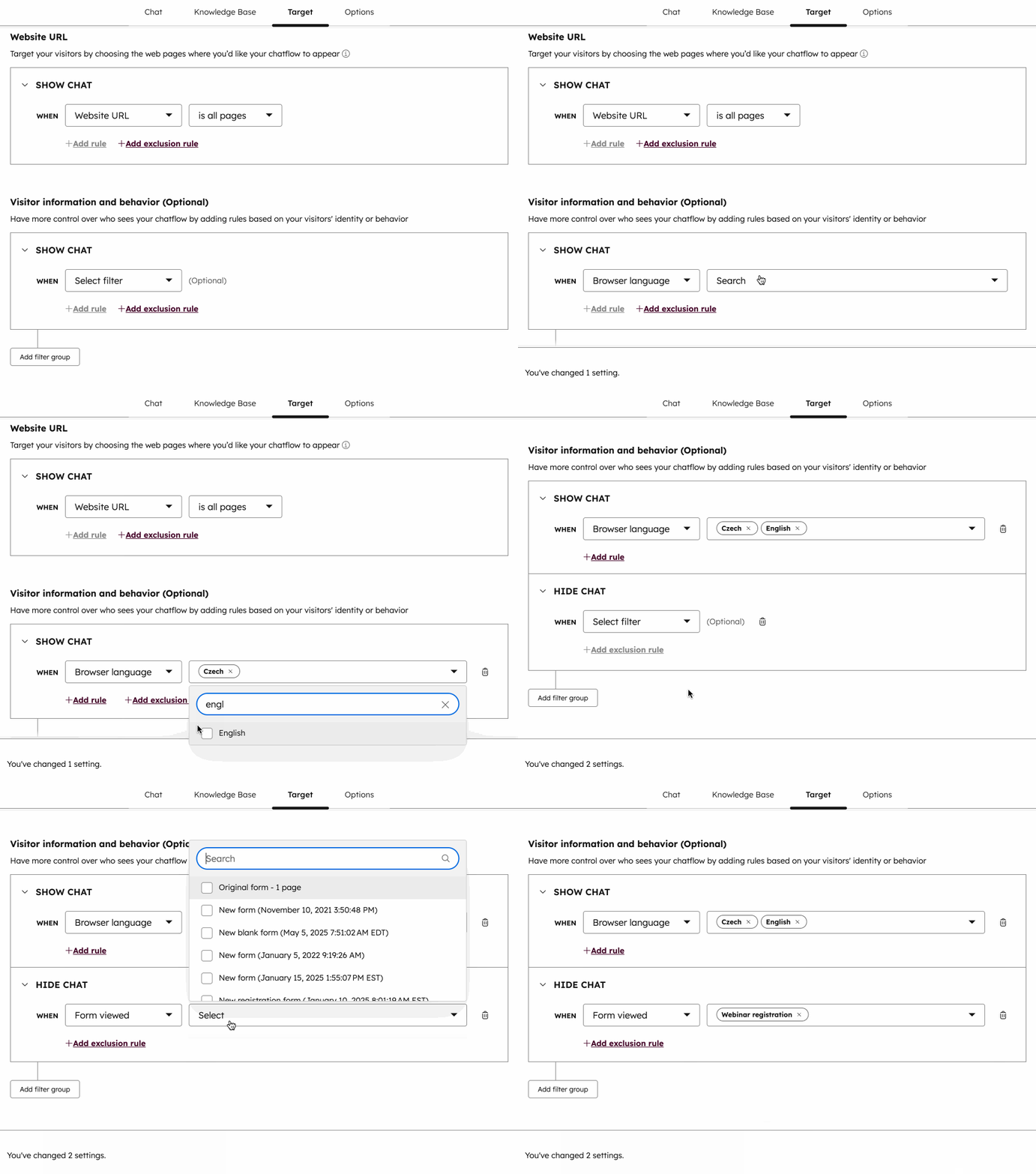
- Om du har konfigurerat flera filtergrupper i dina målsättningsregler kan du läsa mer om hur och/eller logik fungerar i målsättningsregler.
- Fortsätt genom att klicka på Spara längst ned och klicka sedan på fliken Alternativ .
Hantera dina alternativ för chattflöde
På fliken Alternativ anpassar du livechattens språk, standardärendeegenskaper och inställningar för datasekretess och samtycke.
Observera: när du skapar ett nytt chattflöde ärinställningarna Samtycke till att samla in chattkakor och Samtycke till att behandla data aktiverade som standard. Om du vill ändra dessa inställningar kandu läsa om hur du redigerar data & sekretessalternativ för din livechatt.
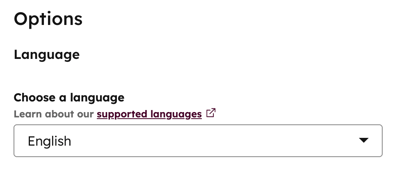
- Klicka på rullgardinsmenyn Välj ett språk och välj ett språk för dina kontextuella widget-data och klicka sedan på Spara.
- Om du vill anpassa egenskaperna för ärenden som skapas från din livechatt klickar du på Ange ärendeegenskaper för det här chattflödet.
- I den högra panelen klickar du på rullgardinsmenyerna och väljer ett värde för varje egenskap.
- Om du vill lägga till ytterligare en egenskap klickar du på Lägg till ytterligare en Ärendeegenskap.
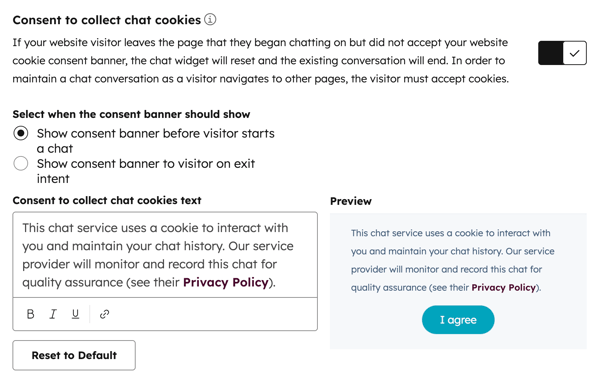
- Samtycke till kakor är aktiverat som standard när du skapar en ny livechatt. För att stänga av den här inställningen, slå av knappen Samtycke till att samla in chattkakor .
- Om samtycke till kakor är aktiverat väljer du när samtyckesbannern ska visas:
- Om du vill visa samtyckesbanderollen innan en besökare startar en chatt väljer du Visa samtyckesbanderoll innan besökaren startar en chatt.
- Om du vill visa bannern när besökaren börjar lämna sidan väljer du alternativet Visa samtyckesbanner för besökaren vid avslutning.
- I textfältet Samtycke till insamling av kakor kan du redigera texten för att förklara hur kakor används. Om du vill återgå till standardtexten klickar du på Återställ till standard.
Observera: dataskyddsinställningar för samtycke till att samla in kakor kommer inte att visas i chattwidgeten för besökare som har identifierats via API:et för besökaridentifiering. Detta beror på att HubSpot inte kommer att släppa messagesUtk-kakan. Bannern för kakorna för analys påverkas inte. Läs mer om API:et för besökaridentifiering i HubSpots utvecklardokumentation.
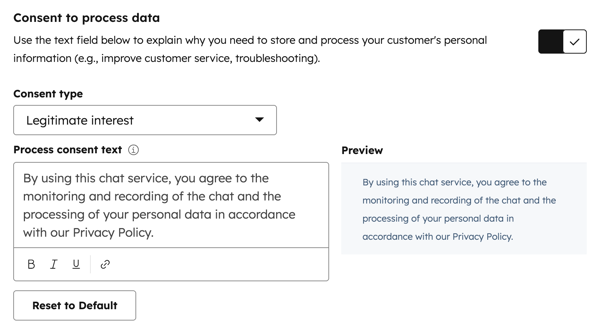
- Inställningen Samtycke till personuppgiftsbehandling är aktiverad som standard när du skapar en ny livechatt. För att stänga av denna inställning, slå av knappen Samtycke till personuppgiftsbehandling .
- Om inställningen Samtycke till personuppgiftsbehandling är aktiverad klickar du på rullgardinsmenyn Typ av samtycke och väljer ett av följande alternativ:
-
- Kräv uttryckligt samtycke: besökare måste klicka på Jag godkänner innan de kan skicka ett meddelande.
- Berättigat intresse: besökarnas samtycke är underförstått när de börjar chatta med dig. Texten om samtycke till personuppgiftsbehandling kommer fortfarande att visas, men de behöver inte klicka på Jag samtycker för att starta chatten.
- I textfältet Process consent kommer HubSpots standardtext att visas. Du kan redigera texten för att förklara varför du behöver lagra och behandla besökarens personuppgifter och lägga till en länk till din Integritetspolicy. Om du vill återgå till standardtexten klickar du på Återställ till standardtext från HubSpot.
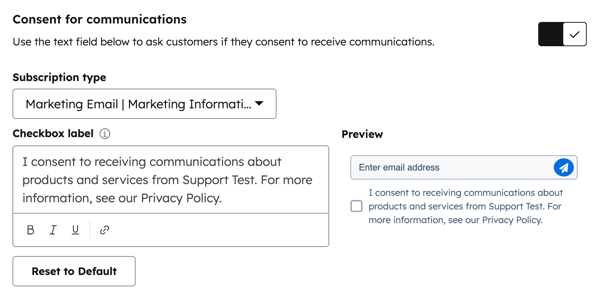
- Om du vill registrera en besökare för en Prenumerationstyp när de börjar chatta med dig, slå på knappen Samtycke till kommunikation .
-
-
-
- Klicka på rullgardinsmenyn Prenumerationstyp och välj den prenumerationstyp som du vill registrera dina besökare för.
- I textfältet för kryssrutans etikett visas HubSpots standardtext. Den här texten anpassas utifrån standardinställningarna för kontot och använder ett av de första tillgängliga värdena i den här ordningen: Företagets namn, Kontots namn eller Företagets domän. Läs mer om hur du redigerar standardinställningarna för kontot.
- Du kan redigera texten för att informera kunderna om vilken typ av kommunikation de samtycker till () och lägga till en länk till din Integritetspolicy, om det är tillämpligt. Om du vill återgå till standardtexten klickar du på Återställ till standardtext.
-
Observera: även om dessa funktioner finns i HubSpot, är ditt juridiska team den bästa resursen för att ge dig råd om efterlevnad för din specifika situation.
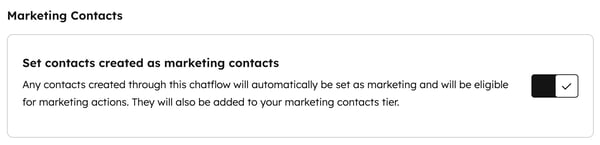
- Om du har tillgång till kontakter för marknadsföring på ditt konto och vill att kontakter som skapas från det här chattflödet ska anges som kontakter för marknadsföring, klicka för att slå på knappen Kontakter för marknadsföring .
- Du kan skicka en kundnöjdhetsenkät från widgeten för chatt. När en konversation avslutas kommer enkäten att visas i widgeten för chatt. När enkätsvaren samlas in kommer de att visas på sidan med enkätinformation och i tråden i inkorgen för samtal eller helpdesk.
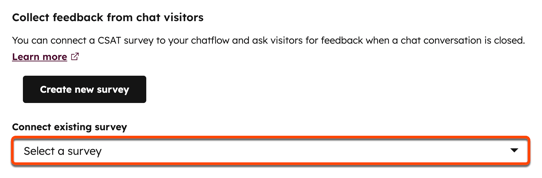
- I avsnittet Samla in feedback från chattbesökare klickar du på rullgardinsmenyn Anslut befintlig undersökning och väljer en undersökning.
Observera: du kan bara ansluta en befintlig undersökning som har Chat som leveransmetod.
-
- Om du vill skapa en ny undersökning för att ansluta till boten klickar du på Skapa ny undersökning och ser till att välja Chatt som leveransmetod .
- Klicka på Spara.
Granskning och tillägg av livechatt på dina sidor på webbplatsen
När du är klar med att konfigurera din livechatt klickar du på Preview uppe till höger för att göra en granskning av hur din livechatt kommer att visas på din webbplats. Klicka på för att slå på strömbrytaren och lägga till den på sidorna på din webbplats. Om du är redo att börja chatta med besökarna på din webbplats kan du lära dig hur du svarar på inkommande meddelanden i inkorgen för samtal eller i helpdesken.

Redigera ditt chattflöde
- I ditt HubSpot-konto navigerar du till Tjänst > Chattflöden.
- Skapa ett nytt chattflöde eller håll muspekaren över ett befintligt chattflöde och klicka på Redigera.
- Navigera mellan flikarna Build, Target, Display och Options för att redigera ditt chattflöde.
- När du är klar klickar du på Spara längst ner till vänster.
