
Senast uppdaterad: 9 september 2026
Tillgänglig med något av följande abonnemang, om inte annat anges:
-
 Sales Hub
Starter, Professional, Enterprise
Sales Hub
Starter, Professional, Enterprise
-
 Service Hub
Starter, Professional, Enterprise
Service Hub
Starter, Professional, Enterprise
-
 Smart CRM
Professional, Enterprise
Smart CRM
Professional, Enterprise
-
 Profiler krävs
Sammanfattning
Med dokumentverktyget kan du skapa ett bibliotek med innehåll som ditt team kan ladda upp och dela dokument med dina kontakter. När du har laddat upp dokumentet och fyllt i beskrivningen kan du dela det via en delbar länk. Alternativt kan du också bifoga ett dokument till din mall för e-post.
Dokumentverktyget hjälper dig att förstå vilka kontakter som engagerar sig i det innehåll du delar och rätt tidpunkt för att följa upp med de engagerade framtidsutsikterna. Efter uppladdningen kan du organisera dokument med mappar och hantera vilka användare som kan dela dessa dokument. I dokumentverktyget kan du granska och ytterligare redigera alla uppladdade dokument.
Profiler krävs För att kunna ladda upp och dela dokument krävs en tilldelad licens för Grundprofil, Försäljning eller Service-profil .
Behörigheter krävs För att kunna ladda upp och dela dokument krävsåtkomst till systemetför försäljning .
Innan du sätter igång
Innan du börjar arbeta med den här funktionen bör du se till att du är helt införstådd med vilka åtgärder som bör vidtas i förväg, samt funktionens begränsningar och eventuella konsekvenser av att använda den.
- Om du vill skapa dokumentbeskrivningar måste du aktivera AI-inställningar.
- Eftersom dokument delas offentligt bör dokumentverktyget inte användas för att skicka känslig eller konfidentiell information.
- När du skapar en delningsbar länk blir dokumentet tillgängligt för allmänheten på internet. Förnamnet, efternamnet och e-postadressen till den HubSpot-användare som delar dokumentet visas i det övre högra hörnet av det delade dokumentet.
- Spårning tillämpas automatiskt när du delar ett dokument, utom när du lägger till en dokumentlänk i en mall för e-post. I så fall måste du markera kryssrutan Kräv e-post för att visa dokument för att spåra visningar.
- Om du har tillägget Varumärkesprofilering kan du associera dina dokument med varumärken.
Steg 1: Ladda upp ett dokument
- I ditt Hubspot-konto klickar du på Mer och navigerar sedan till Försäljning > Dokument. Om Mer inte visas i ditt konto navigerar du direkt till Försäljning > Dokument.
- Klicka på Ladda upp dokument längst upp till höger.
- Välj källa för import av din fil. Läs mer om vilka filformat som stöds för dokument.

När dokumentet har laddats upp kommer det att visas i instrumentpanelen för dina dokument.
Nödvändigt utlämnande: om du använder HubSpots dokumentverktyg lagras filer som du laddar upp med hjälp av detta verktyg av HubSpot och delas med andra användare på ditt HubSpot-konto.
Steg 2: Skapa en dokumentbeskrivning
- I ditt Hubspot-konto klickar du på Mer och navigerar sedan till Försäljning > Dokument. Om Mer inte visas i ditt konto navigerar du direkt till Försäljning > Dokument.
- Klicka på namnet på det dokument som du vill skapa en beskrivning för.
- Klicka högst upp på Lägg till det nu med Breeze .
- Längst ner till höger i dialogrutan klickar du på Breeze-ikonen. När beskrivningen har skapats kan du redigera den efter behov.
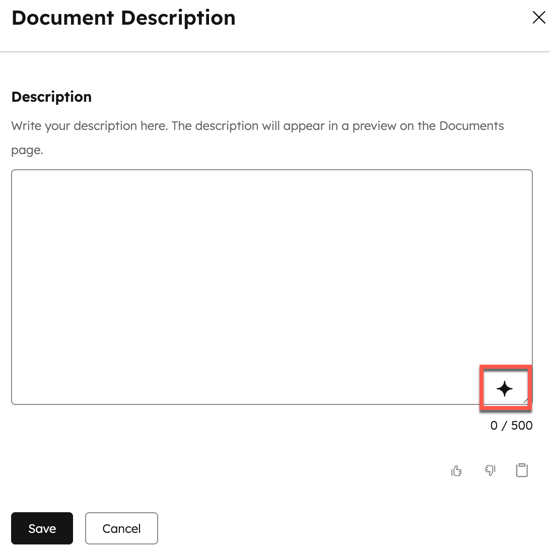
- Klicka på Spara.
Steg 3: Dela ditt dokument med kontakter
Dela dokument med kontakter via en delbar länk eller i en mall för e-post. HubSpot tillämpar automatiskt spårning när du delar ett dokument, så att den användare som delade länken får ett meddelande när en kontakt visar dokumentet. Du kan också kräva att mottagarna anger sin e-postadress innan de kan visa dokumentet.
När du delar ett dokument associerar HubSpot det första dokumentet som öppnas med e-postadressen för den kontakten. Ytterligare kontakter som öppnar dokumentlänken måste ange sin e-postadress om de inte tidigare har tittat på ett dokument som delats från ditt konto. När funktionen Kräv e-postadress för att visa dokument är avstängd kommer kontakter som visar dokumentlänken inte att identifieras om de inte tidigare har angett sin e-postadress för att visa ett annat dokument som delas från samma konto.
Vänligen notera:
- Om du skickar en delbar länk med hjälp av en meddelandetjänst från tredje part, som LinkedIn, kan varje sändning räknas som en visning.
- Från och med den 13 november 2024, när du lägger till ett dokument, kommer det att vara värd på hubspotdocuments.com. Befintliga webbadresser som skapats före detta datum kommer automatiskt att omdirigeras till den nya domänen.
Så här skapar du en delbar länk
- I ditt Hubspot-konto klickar du på Mer och navigerar sedan till Försäljning > Dokument. Om Mer inte visas i ditt konto navigerar du direkt till Försäljning > Dokument.
- Håll muspekaren över dokumentnamnet och klicka på Åtgärder och välj sedan Skapa länk. Eller klicka på namnet på dokumentet och klicka sedan på Skapa länk uppe till höger.
- I dialogrutan anger du mottagarens e-postadress i fältet Vem skickar du det här till?
- För att utföra spårning av mottagarens visningar av dokumentet ska du aktivera växeln ”Kräv e-postadress för att visa dokumentet ”.
- Du kan styra standardstatusen för den här omkopplaren genom att justera dokumentets inställning för datasekretess.
-
- Om reglaget Slå på datasekretess för dokumentet är aktiverat är reglaget Kräv e-postadress för att visa dokumentet också aktiverat som standard.
- När alternativet Kräv e-postadress för att visa dokument är aktiverat måste mottagaren ange sin e-postadress och bekräfta att han eller hon samtycker till att bli kontaktad innan dokumentet kan visas.
- För att mottagarna ska kunna ladda ner det delade dokumentet ska du slå på reglaget ”Tillåt nedladdning ”.
- Klicka på länken Skapa.
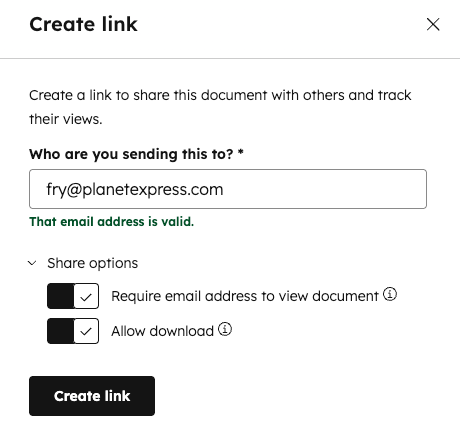
- Klicka på Kopiera för att kopiera dokumentlänken eller klicka på Kompositera e-post för att skicka ett e-postmeddelande med dokumentlänken från kontaktregistret.
Så här lägger du till ett dokument i en mall för e-post
- I ditt HubSpot-konto klickar du på Mer och navigerar sedan till CRM > Meddelandemallar. Om Mer inte visas i ditt konto navigerar du direkt till CRM > Meddelandemallar.
- Klicka på namnet på en mall. Eller så kan du skapa en ny mall.
- Klicka på rullgardinsmenyn Infoga längst ned i redigeraren för mallar och välj sedan Dokument.
- Klicka på rullgardinsmenyn Dokument och välj ett dokument som du vill lägga till.
- I fältet Text för länkvisning anger du den text som ska visas för dokumentlänken.
- Om du vill spåra vem som visar dokumentet markerar du kryssrutan Kräv e-post för att visa dokumentet.
- Om du vill att mottagaren ska kunna ladda ner det delade dokumentet markerar du kryssrutan Tillåt nedladdning .
- Om du vill visa en förhandsgranskning av dokumentet i e-posttexten markerar du kryssrutan Inkludera förhandsgranskning av länk .
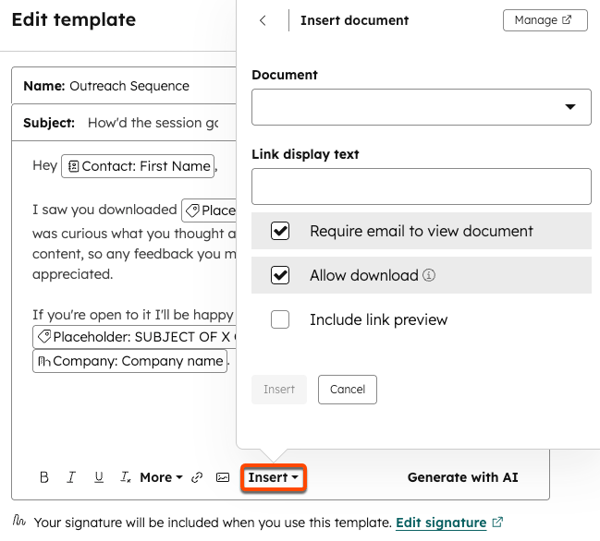
- Klicka på Infoga.
Lär dig hur du infogar ett dokument i en e-postmall när du registrerar dina kontakter i en sekvens.
Vilka är alternativen för att följa upp efter att du har delat ett dokument
När ett dokument delas med en mottagare kan den mottagaren följa upp med den HubSpot-användare som genererade dokumentlänken. Kontakten kan se dessa alternativ genom att klicka på rullgardinsmenyn för användare i det övre högra hörnet av det delade dokumentet:
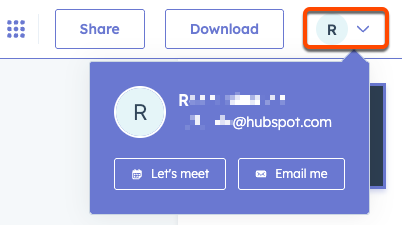
Rullgardinsmenyn visar HubSpot-användarens profilbild, namn, e-postadress och två sätt att följa upp med dem:
- Låt oss träffas: den här knappen öppnar HubSpot-användarens standardlänk för mötesplanerare, så att kontakten kan boka tid i sin kalender för ett möte. Om användaren inte har skapat några Mötesplanerare-länkar kommer denna knapp inte att visas. Om du har associerat ditt dokument med ett varumärke kommer sidan för mötesplanerare att hänvisa till det tilldelade varumärket.
- Skicka e-post till mig: den här knappen öppnar ett nytt e-postutkast i kontaktens standardleverantör, automatiskt adresserat till HubSpot-användarens e-postadress. Kontakten kan sedan fylla i ämnesraden och brödtexten och skicka ett uppföljande e-postmeddelande till användaren.
Så här organiserar du dokument med mappar och hanterar dokumentdelning
Du kan organisera dina dokument i mappar och hantera vilka användare som har åtkomst till specifika dokument.
- I ditt Hubspot-konto klickar du på Mer och navigerar sedan till Försäljning > Dokument. Om Mer inte visas i ditt konto navigerar du direkt till Försäljning > Dokument.
- Använd sökfältet uppe till vänster för att hitta ett dokument eller en mapp efter namn, eller filtrera efter dokumentets ägare med hjälp av rullgardinsmenyn Ägare . Om du har tillägget Varumärken kan du också använda rullgardinsmenyn Varumärke .
- Så här skapar du en mapp:
- Klicka på Ny mapp uppe till höger.
- Ange ett mappnamn i dialogrutan och klicka sedan på ”Skapa mapp”.
- Du kan skapa mappar från befintliga mappar för att skapa en nästlad mappstruktur.
- Organisera dina dokument i en mapp eller flytta en nästlad mapp till en ny plats:
- Markera kryssrutorna bredvid de dokument eller mappar som ska flyttas och klicka sedan på Flytta till mapp längst upp i tabellen.
- Markera mappnamnet i dialogrutan och klicka sedan på Flytta.
- Så här ändrar du vilka användare dokumentet delas med, så att endast vissa användare kan visa och använda dokumentet:
- Håll muspekaren över dokumentet och klicka på Åtgärder och välj sedan Hantera delning.
- Läs mer om hur du delar åtkomst till innehåll för försäljning med dina användare och team.
Hur man granskar och redigerar dokument
Om du vill redigera ett enskilt dokument eller visa detaljer om ett dokument:
- I ditt Hubspot-konto klickar du på Mer och navigerar sedan till Försäljning > Dokument. Om Mer inte visas i ditt konto navigerar du direkt till Försäljning > Dokument.
- Klicka på dokumentnamnet.
- Om du vill redigera dokumenttiteln klickar du på pennikonen. Ange en ny titel och klicka sedan på Spara.
- Om du vill redigera dokumentbeskrivningen klickar du på på pennikonen till höger om beskrivningen. I dialogrutan redigerar du beskrivningen och klickar sedan på Spara.
- Under dokumentets titel och beskrivning kan du använda reglaget ”Aktivera dataskydd” för att hantera dina inställningar för integritet och samtycke för ett visst dokument. Att följa Allmänna dataskyddsförordningen (GDPR) och andra sekretesslagar innebär vissa ändringar av dina dokument innan du delar dem med dina kontakter:
Observera: även om dessa funktioner finns i HubSpot, är ditt juridiska team den bästa resursen för att ge dig råd om efterlevnad för din specifika situation.
-
- Om du har aktiverat dataskyddsinställningarna på ditt konto aktiveras alternativet Aktivera dataskydd som standard för varje dokument, men det kan stängas av på individuell basis. När den här inställningen är aktiverad måste dina kontakter ge sitt samtycke till kommunikation och personuppgiftsbehandling.
- När du delar ett dokument visas språket från dina inställningar för sekretess och samtycke och inkluderar en prompt för samtycke till din Prenumerationstyp för en-till-en-kommunikation.
- Texten om integritet och samtycke kommer att visas på tittarens webbläsarspråk, men om HubSpot inte kan identifiera webbläsarspråket kommer texten att visas på det språk som valts i inställningarna för ditt konto.
- Den förvalda Prenumerationstypen i dokument är en-till-en-kommunikation. Detta är en intern Prenumerationstyp i ditt HubSpot konto. Denna förvalda Prenumerationstyp kan uppdateras i dina sekretess- och samtyckesinställningar och kommer att gälla för nyskapade dokument.
- Om du har aktiverat dataskyddsinställningarna på ditt konto aktiveras alternativet Aktivera dataskydd som standard för varje dokument, men det kan stängas av på individuell basis. När den här inställningen är aktiverad måste dina kontakter ge sitt samtycke till kommunikation och personuppgiftsbehandling.
Observera: Om du laddade upp dokument innan du aktiverade dataskyddsinställningarna måste du manuellt aktivera alternativet för sekretess och samtycke genom att slå på strömbrytaren.
- Under inställningen för datasekretess, granskning av data för dokumentets totala antal skapade länkar, besökare och visningar.
- I tabellen Besökare visas de kontakter som har tittat på ditt dokument. Håll muspekaren över deras namn och klicka på Detaljer för att visa specifik information om deras interaktion med dokumentet.
- För att ersätta dokumentet:
- Klicka på Ladda upp på nytt uppe till höger.
- Klicka på Bekräfta i dialogrutan Uppdatering av det befintliga dokumentet kan orsaka avvikelser vid visning av data.
- Välj källa för import av din fil. Läs mer om vilka filformat som stöds för dokument. Om du tidigare har skickat en länk till dokumentet innan det laddades upp på nytt, uppdateras länken så att det nya innehållet visas.
- Om du vill förhandsgranska, ladda ner eller ta bort dokumentet klickar du på rullgardinsmenyn Åtgärder och väljer sedan Förhandsgranska, Ladda ner eller Ta bort.
- Du kan anpassa varumärkesprofileringen för ditt försäljningsdokument i inställningarna för ditt konto. Lär dig hur du redigerar företagets logotyp, företagsinformation och standardfärger som visas i ditt dokument. Om du har tillägget Varumärkesprofilering kan du lära dig hur du redigerar ett dokuments varumärke.
