
Senast uppdaterad: 6 mars 2026
Tillgänglig med något av följande abonnemang, om inte annat anges:

När du importerar poster eller aktiviteter till HubSpot kan det hända att du stöter på fel. Nedan kan du läsa om hur du löser fel som upptäcks under en import, laddar ner en felfil, visar felinformation och korrigerar problem i din importfil eller Salesforce.
Innan du startar en import eller korrigerar en fil med fel
bör du
lära dig de relevanta termerna och kraven för import till HubSpot.
Observera: ditt konto kan använda personliga namn för varje objekt (t.ex. konto istället för företag). Den här artikeln hänvisar till objekt med deras standardnamn i HubSpot.
Korrigera fel under en import
Under importprocessen mappar du filens kolumner till egenskaper i HubSpot. Om du upptäcker felaktiga eller saknade värden under mappningen kan du uppdatera värdena från importverktyget istället för att behöva redigera och ladda upp filen igen. Du kan till exempel hitta och korrigera stavfel eller lägga till värden för tomma celler.
Så här löser du fel på skärmen Mappa kolumner i din fil till HubSpot-egenskaper:
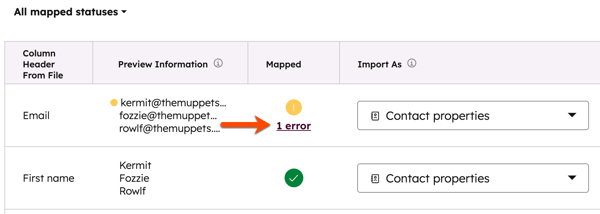
- För att visa mer information om de fel som hittats, håll muspekaren över raden med fel och klicka sedan på [x] fel. I den högra panelen kan du se mer information om feltypen, inklusive vilka kolumner och rader som påverkas.
- För att visa egenskapen du mappar till klickar du på egenskapens namn längst upp till höger.
- För att lära dig mer om det specifika felet, klicka på felets namn.
- För att visa de berörda raderna i din fil, klicka på Visa felaktiga värden.
- Om det finns en rekommenderad lösning visas avsnittet Korrigera fel . Visa den rekommenderade lösningen och klicka sedan, beroende på felet, på Redigera felaktiga värden för att redigera värdet och korrigera felet.
- Om du vill redigera värden i en rad med fel håller du muspekaren över raden med de värden du vill redigera och klickar sedan på Redigera kolumnvärden. I den högra panelen:
- Välj det kolumnvärde som ska ersättas. Första gången du öppnar panelen, om ett fel upptäcks, kommer det värde som orsakar felet att laddas automatiskt så att du kan åtgärda det. Om det inte finns något fel eller om du redan har redigerat värdena för kolumnen kan du välja vilket värde du vill ersätta.
- För att ersätta värdet anger eller väljer du det nya värdet i fältet för ersättningsvärde. Detta värde ersätter kolumnvärdet för varje rad där det förekommer i den kolumnen (t.ex. kommer ett stavfel som förekommer i flera rader i en kolumn att korrigeras i alla fall).
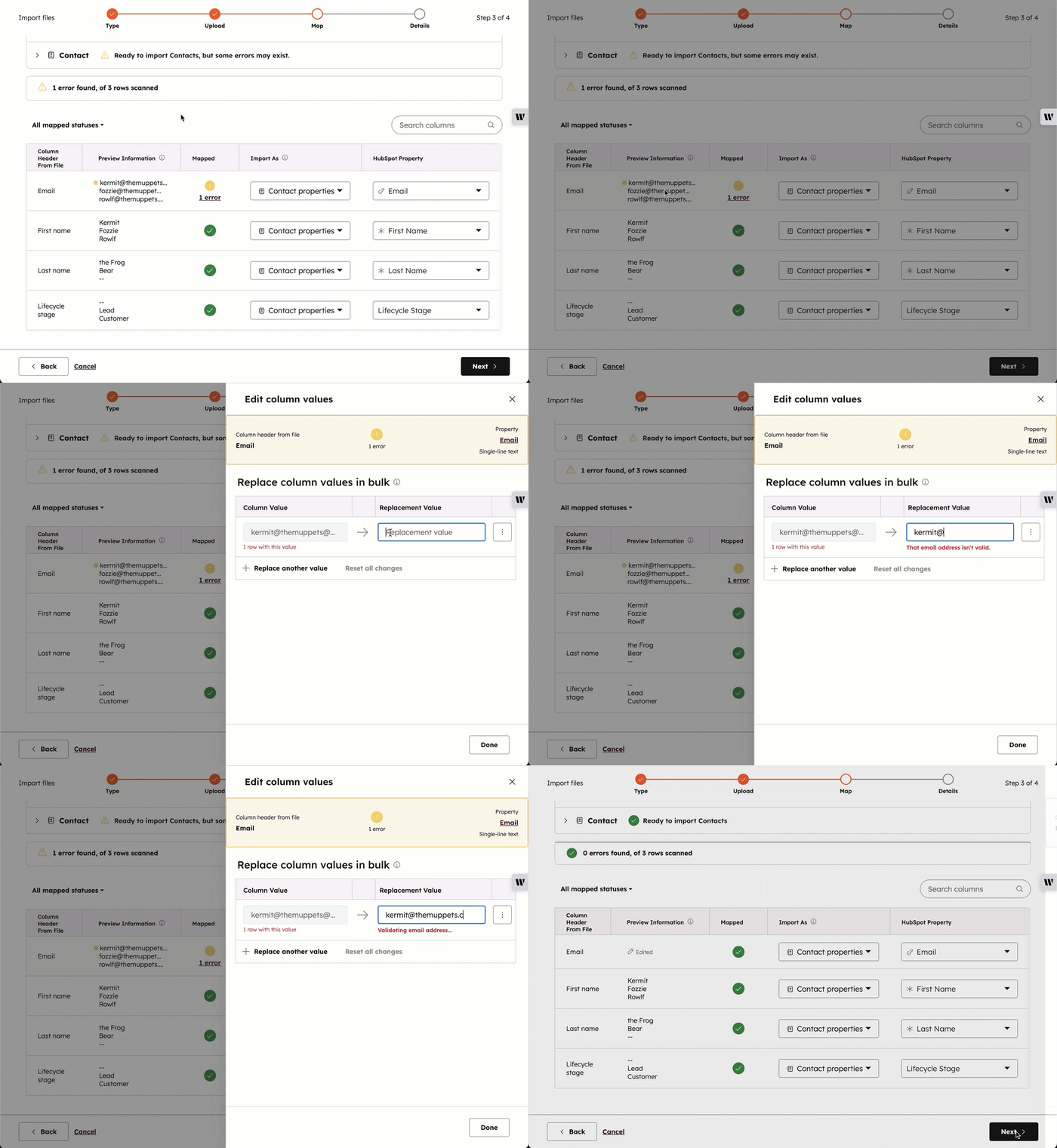
Observera: du kan bara välja kolumnvärden som förekommer i de första 1 000 raderna i din fil. När du anger ett ersättningsvärde kommer det dock att ersätta alla tillämpliga värden, även de som ligger utanför de 1 000 raderna.
- Om du inte vill importera det valda kolumnvärdet, utan istället ersätta det, klickar du på den menyikonen och sedan på Importera inte detta värde. Detta värde kommer inte att importeras för varje rad där det förekommer i den kolumnen.
- Om du vill lägga till ett annat ersättningsvärde klickar du på Ersätt ett annat värde, väljer kolumnvärdet och anger ersättningsvärdet.
- Om du vill ta bort ett ersättningsvärde klickar du på den menyikonen och sedan på Ta bort ersättning. Felaktiga värden kan inte tas bort.
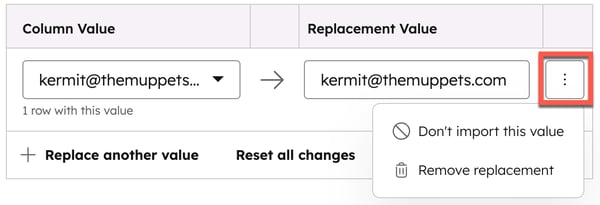
- Om du vill återställa alla ersättningar klickar du på Återställ alla ändringar. Ersättningsvärdena för vart och ett av de valda kolumnvärdena tas bort.
- För att stänga panelen klickar du på Klar.
- N du har åtgärdat ett fel visas en bock i kolumnen Mappad. Om kolumnens värden har redigerats visas Redigerad i motsvarande rad.
Observera: om din fil innehåller fler än 1 000 rader kan det finnas ytterligare fel som inte har åtgärdats.
Granska en import
När du har slutfört en import kommer du automatiskt till en sammanfattning av importen, inklusive en översikt över eventuella fel. Du kan också granska sammanfattningar för tidigare slutförda importer.
- På kortet Sammanfattning kan du se antalet importerade rader, nya poster som skapats och befintliga poster som uppdaterats. Läs mer om att analysera importer.
- I vissa fall kan antalet nya eller uppdaterade poster skilja sig från antalet importerade rader.
- Om din import till exempel innehåller flera e-postadresser som är kopplade till en enda post, kommer alla sekundära e-postadresser att uppdatera en befintlig post istället för att skapa en helt ny post. I det här fallet kommer antalet nya eller uppdaterade poster att vara mindre än antalet importerade rader.
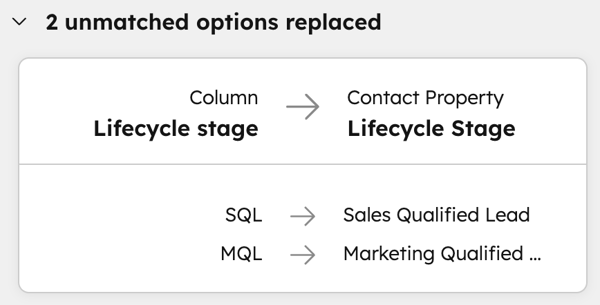
- Om du har korrigerat fel med uppräkningsegenskapsvärden eller associeringsetiketter under importen visas ett avsnitt som visar de ändringar du har gjort i värdena.
- Om importen innehöll fel visas avsnittet Importfel. I tabellen kan du se följande information:
- Importera kolumn från fil: kolumnrubriken i din fil som påverkades av felet.
- Objekttyp: CRM-objektet eller aktiviteten som tilldelats den berörda kolumnen.
- HubSpot-egenskap: egenskapen i HubSpot som matchades med den berörda kolumnen.
- Feltyp: typen av fel för den berörda kolumnen. Läs mer om alla importfel.
- Felets inverkan: antalet rader eller egenskapsvärden som inte importerades till följd av felet. Om en rad inte importeras betyder det att alla kolumner i den berörda raden inte kunde importeras. Om ett värde inte importeras betyder det att värdet i den specifika egenskapens kolumn inte kunde importeras, men att andra kolumner i raden kunde importeras.
- Om du vill visa mer information om ett specifikt fel håller du muspekaren över raden och klickar sedan på Visa detaljer.
- Om du vill visa alla rader som innehåller fel klickar du på Visa rader med fel. På sidan Rader med fel:
- Granska raden och felet den innehåller i tabellen. Kolumnerna som påverkas av ett fel kommer att innehålla enutropsteckenikon. Klicka på felets namn i kolumnen längst till vänster för att se vad som orsakade felet och hur du löser det.
- Klicka på Ladda ner rader med fel som fil för att ladda ner de berörda raderna och deras fel. Klicka på den nedladdade zip-filen för att extrahera CSV-filen och öppna sedan filen.
- Om du vill ladda ner listan över fel i en fil klickar du på Ladda ner fel som fil ovanför tabellen.
- Klicka på den nedladdade zip-filen för att extrahera CSV-filen och öppna sedan filen.
- I filen identifierar du felkoden i kolumnen Felkod, det berörda objektets objekt i kolumnen Objekttyp , orsaken till felet i kolumnen Orsak och egenskapsvärden för posten i ytterligare kolumner.
Observera:Känsliga data i importfel ersätts med ordet REDIGERATpå skärmen efter importen och i den nedladdade felfilen. För att se värdet, se din ursprungliga importfil.
När du har identifierat importfel kan du lära dig hur du löser specifika fel.
Importfilfel
Nedan följer en alfabetisk lista över felkoder med detaljer om felet och möjliga åtgärder för att lösa det. I vissa fall importeras poster eller aktiviteter med fel och kan korrigeras antingen i HubSpot eller genom att korrigera importfilen och importera den igen. I andra fall importeras inte poster eller aktiviteter och importfilen måste korrigeras innan den importeras igen.
Observera: Felkoderna i en nedladdad fil innehåller versaler och understreck, men visas som vanlig text i den här artikeln. Till exempel visas felet som AMBIGUOUS_ENUMERATION_OPTION i filen, men du hittar det som Tvetydigt uppräkningsalternativ i listan nedan.
Tvetydigt uppräkningsalternativ
Vad felet betyder
Samma post matchar mer än ett av de befintliga alternativen som definierats för en uppräkningsegenskap. Detta gäller egenskaper av typen flerval, rullgardinsmeny, radioknapp och kryssruta.
Du kan också se detta fel om värdet i din fil är egenskapsalternativets etikett istället för dess interna värde. Detta gäller för uppräkningsegenskapsalternativ där etiketten skiljer sig från det interna värdet.
De berörda posterna importerades, men uppräkningsegenskapen innehåller inte något värde.
Så här löser du felet
Identifiera det felaktiga värdet genom att jämföra din importfil med egenskapen i HubSpot. U ppdatera värdet i din importfil så att det endast matchar ett befintligt alternativ, eller alternativets interna värde om etiketten skiljer sig från dess interna värde. När du har uppdaterat värdet importerar du filen igen.
Du kan också manuellt uppdatera egenskapsvärdet i de berörda posterna. Om dina poster ska matcha flera alternativ kan du läsa om hur du formaterar din fil för att korrekt importera data till flera kryssrutor.
Associeringsetikett hittades inte
Vad felet betyder
Under importen innehöll en kolumn associeringsetiketter, men etiketten finns inte i HubSpot. Data importerades, men den resulterande associeringen är utan etikett.
Hur du löser felet
Identifiera det felaktiga värdet genom att jämföra din importfil med associeringsetiketterna i HubSpot. Se till att ditt värde matchar en befintlig etikett, eller skapa en ny etikett. Om du importerar parade etiketter ska du se till att rätt etikett har använts för motsvarande objekt (t.ex. Arbetsgivare tillämpas på företag, Anställd tillämpas på kontakt). När du är klar importerar du filen igen eller uppdaterar etiketten manuellt i de berörda posterna.
Associeringsgränser överskridna
Vad felet betyder
Du har tidigare ställt in associeringsgränser för det totala antalet eller märkta associeringar som är tillåtna mellan poster, men din import innehöll en associering som överskred gränsen. Data importerades, men de resulterande posterna är inte associerade i HubSpot.
Hur du löser felet
Om posterna ska associeras eller ha en specifik etikett för att definiera associeringen, uppdatera dina associeringsgränser och importera sedan filen igen eller uppdatera associeringen manuellt i HubSpot.
Associeringspost hittades inte
Vad felet betyder
Under importen mappades en kolumn till en unik identifieringsegenskap för att associera poster (dvs. post-ID, e-postadress, företagsdomännamn eller en anpassad unik värdeegenskap). De nödvändiga unika värdena ingick dock inte i filerna. Detta kan också inträffa om du använder en unik identifierare med värden som innehåller radbrytningar eller mer än 100 tecken. Data importerades, men de resulterande posterna är inte associerade i HubSpot.
Hur du löser felet
Uppdatera din importfil så att den innehåller rätt värden och importera sedan filen igen. Du kan behöva exportera dina befintliga poster för att få rätt post-ID:n eller använda en annan unik identifierare för befintliga poster. Lär dig hur du konfigurerar dina filer korrekt för att importera och associera flera objekt.
Kunde inte hitta ägaren
Vad felet betyder
Importfilen innehåller en postägare som inte matchar någon användare i HubSpot. De berörda posterna importerades, men fältet Ägare innehåller inget värde.
Så här löser du felet
Kontrollera att personen du vill tilldela posten till är en aktiv användare i kontot och uppdatera sedan data i kolumnen Ägare i din importfil så att den innehåller användarens för- och efternamn eller e-postadress.
- Om personen du vill tilldela posten till ännu inte är en användare i kontot, lägg till dem som användare och importera sedan igen med deras namn eller e-postadress som det visas i kontot.
- Om personen du vill tilldela är en inaktiverad användare, återaktivera användaren och importera sedan igen med deras namn eller e-postadress som den visas i kontot.
Det gick inte att tolka datumet
Vad felet betyder
Importfilen innehåller ett datumvärde som inte stämmer överens med det format du valde under importprocessen. De berörda posterna importerades, men datumegenskapen innehåller inget värde.
Hur du löser felet
Uppdatera din importfil med rätt värde och importera igen, eller uppdatera egenskapsvärdet manuellt i de berörda posterna.
Kunde inte analysera nummer
Vad felet betyder
Importfilen innehåller ett värde för en numeregenskaper med icke-numeriska tecken. De berörda posterna importerades, men numeregenskaperna innehåller inget värde.
Så här åtgärdar
du
felet
Uppdatera importfilen med rätt numeriskt värde och importera igen, eller uppdatera egenskapsvärdet manuellt i de berörda posterna.
Kunde inte analysera raden
Vad felet betyder
Importfilen innehåller en rad med data som inte kan bearbetas. Om det är en obligatorisk egenskap importerades inte posterna . Om det inte är en obligatorisk egenskap importerades posterna, men egenskapen innehåller inget värde.
Så här åtgärdar du felet
Kontrollera att ditt datavärde matchar rätt format för den egenskap du importerar, korrigera eventuella fel och importera sedan filen igen. Du kan också uppdatera egenskapsvärdet manuellt i de berörda posterna.
Kunde inte analysera termen
Vad felet betyder
Importfilen innehåller ett värde för en tidsperiod som inte matchar ett godkänt termformat. De berörda posterna importerades ändå, men termegenskapen innehåller inte något värde.
Hur du löser felet
Uppdatera tidsvärdena i din fil så att de antingen är ett heltal i månader eller i ISO8601-tidsformat (t.ex. en tidsperiod på tre år, sex månader och fyra dagar skulle vara P3Y6M4D) och importera sedan filen igen. Du kan också uppdatera egenskapsvärdet manuellt i de berörda posterna.
Skapa endast import
Vad felet betyder
Du har valt att importen endast ska skapa nya poster, men din importfil innehåller unika identifieringsvärden som matchar befintliga poster i HubSpot. Du har till exempel importerat ett e-postvärde som redan matchar en befintlig kontakts e-postadress (inklusive ytterligare e-postadresser), eller så har du importerat ett företagsdomännamn som redan matchar ett befintligt företags domän (inklusive ytterligare domäner). Berörda rader importerades inte, så befintliga poster uppdaterades inte, men rader med ny information skapade nya poster.
Hur du löser felet
Om ditt mål var att endast skapa nya poster och undvika att uppdatera befintliga poster behöver du inte vidta några åtgärder. Om du ville uppdatera befintliga poster i din fil, importera filen igen och välj sedan att skapa nya poster och uppdatera befintliga poster i importprocessen.
Duplicerat alternativt ID
Vad felet betyder
Samma alternativa ID användes flera gånger i dina filer. Dina data importerades, men det kan finnas dubbletter av samma post i HubSpot. Om du försökte associera dina poster associerades de inte.
Så här löser du felet
Välj en annan kolumnrubrik som ska fungera som ditt alternativa ID och importera sedan filerna igen.- För att undvika dubbletter, använd E-post för kontakter, Företagsdomännamn för företag eller Post-ID för alla objekt.
- För att koppla poster använder du E-post, Företagsdomännamn, Post-ID eller väljer en en-till-många-egenskap där ett värde är unikt för de många poster som är kopplade till det (t.ex. Företagsnamn som det värde som kommer att kopplas till många kontakter som arbetar på samma företag). Se exempel på importfiler för ytterligare vägledning.
Duplicerat associerings-ID
Vad felet betyder
Det associerings-ID du valde för att associera dina poster är inte unikt.
Hur du löser felet
Välj en annan kolumnrubrik som gemensam kolumn mellan dina två filer. För bästa resultat väljer du en en-till-många-egenskap där ett värde är unikt för de många poster som är associerade med det (t.ex. företagsnamn som det värde som kommer att associeras med många kontakter som arbetar på samma företag). Se exempel på importfiler för ytterligare vägledning. När du har valt ett nytt associerings-ID importerar du dina filer på nytt.
Duplicerat post-ID
Vad felet betyder
Samma post-ID användes flera gånger i dina filer. De berörda posterna uppdaterades inte eller associerades inte i HubSpot.
Hur du löser felet
Uppdatera din importfil så att det bara finns en rad med det post-ID:t. Behåll raden med den senaste informationen som du vill inkludera i HubSpot. När du har tagit bort dubbletterna importerar du filerna igen.
Duplicerat radinnehåll
Vad felet betyder
HubSpot upptäckte att importfilen innehåller duplicerade poster. Importen skapade inte en ny post.
Hur du löser felet
Ta bort dupliceringen i din importfil och importera om.
Duplicerat unikt egenskapsvärde
Vad felet betyder
En unik identifieringsegenskap i HubSpot säkerställer att egenskapsvärdet är unikt i alla poster. Vissa av värdena i en kolumn som mappats till en unik identifieringsegenskap var inte unika jämfört med andra rader i din fil eller andra poster i ditt CRM. Om denna egenskap inte är unik i din fil importerades endast en rad som refereras av denna egenskap. Om detta egenskapsvärde står i konflikt med en annan post i CRM importerades inte posten.
Så här löser du felet
Välj en annan kolumnrubrik som ska fungera som ditt unika värde eller ta bort dubbla värden och importera sedan filerna igen.
Om din fil innehåller flera unika identifieringsegenskaper:
- Det kan finnas konfliktande unika värden (t.ex. e-postadress och en anpassad unik egenskap där den anpassade egenskapen har unika värden, men det finns dubbla e-postadresser). Ta bort de konfliktande unika värdena och importera sedan igen.
- Om du försöker uppdatera en av de unika värdeegenskaperna under importen, välj den egenskap du inte vill uppdatera som Egenskap som ska användas för att hitta befintliga [objekt].
Observera: om du använder post-ID som unik identifierare kommer det att ersätta alla andra unika identifierare som ingår i importen. Kontaktegenskapen E-post kräver också alltid unika värden.
Det gick inte att skapa associering
Vad felet betyder
HubSpot kan inte associera dina poster i deras nuvarande format. Posterna importerades men associerades inte.
Hur du löser felet
Kontrollera att du uppfyller filkraven för att associera dina poster. Om du importerar i en fil kan du behöva lägga till en unik identifierare för varje objekt. Om du importerar i två filer kan du behöva välja en annan gemensam kolumn för att associera korrekt. Gör ändringarna i dina filer och importera igen, eller associera dina poster manuellt.
Det gick inte att hitta poster för associationer
Vad felet betyder
HubSpot kan inte associera dina poster eftersom dubbla unika identifierare för ett objekt (t.ex. flera samma e-postadresser) användes i en import med flera objekt.
Hur du löser felet
Kontrollera att varje rad med unika identifierare i ditt kalkylblad innehåller ett unikt värde. Om du utför en importmed endast uppdatering, bekräfta att de unika identifieringsvärdena finns i CRM. Du importerar till exempel kontakter och företag mede-postadress ochföretagsdomännamn som respektive unika identifierare. Ditt ark innehåller 12 rader och alla e-postrader innehåller nick.halden@gmail.com. Uppdatera de andra 11 raderna så att de alla har unika e-postadresser.
Det gick inte att avregistrera kontakten
Vad felet betyder
HubSpot kunde inte avregistrera vissa kontakter i avregistreringsfilen.Hur du löser felet
Kontrollera att du har ett e-postvärde för alla kontakter på din avregistreringslista. Om någon saknar e-postadress lägger du till deras e-postadress i filen för att korrekt avregistrera kontakten från att ta emot e-post. Du kan också manuellt skapa kontakter och avregistrera dem från kontaktposten.Det gick inte att bearbeta objekt med tomma egenskapsvärden
Vad felet betyder
Din fil innehåller tomma värden för flera kolumner och HubSpot kunde inte bearbeta posten. Dina data i den raden importerades inte.
Hur du löser felet
Fyll i de saknade egenskapsvärdena i din importfil och importera sedan filen igen.
Validering av e-post, affärs-/ärendestadium eller affärs-/ärendepipeline misslyckades
Vad felet betyder
Importfilen innehåller en e-postadress som inte överensstämmer med formatet för en vanlig e-postadress (t.ex. name@domain.com ) eller ett värde föregenskapen Affärsfas, Affärspipeline, Biljettstatus eller Biljettpipeline som inte matchar ett befintligt fas-, status- eller pipelinenamn i HubSpot. Importen skapade eller uppdateradeinte posterna.Hur du löser felet
För kontakter uppdaterar du importfilen med rätt e-postadress och importerar sedan filen igen. För affärer eller ärenden uppdaterar du importfilen med rätt steg, status och pipeline-namn, eller lägger till det anpassade affärssteget eller ärendestatusen i HubSpot. När du är klar importerar du filen igen.Filen hittades inte
Vad felet betyder
Den fil du valde hittades inte. Dina data importerades inte.
Så här löser du felet
Kontrollera att du har sparat filen på din dator och att det är rätt filtyp. När du har gjort det laddar du upp filen igen.
E-postadress blockerad enligt GDPR
Vad felet betyder
Importfilen innehåller en eller flera e-postadresser som har blockerats från kommunikation på grund av dataskydd. Dessa kontakter importerades inte.
Hur du löser felet
Importfilen importerar fortfarande dina andra kontakter, men du kan inte lägga till de blockerade kontakterna via import. Det enda sättet att lägga till permanent raderade kontakter i ditt CRM-system är att be dem skicka in ett formulär. När en kontakt har skickat in ett formulär skapas den som en ny kontakt i ditt CRM-system.
Felaktigt antal kolumner
Vad felet betyder
Importfilen innehåller minst en kolumn utan rubrik. Data i kolumner utan rubriker importerades inte.
Hur du löser felet
Kontrollera om data i kolumnerna ska importeras, lägg till lämpliga rubriker eller ta bort kolumnerna och importera sedan filen igen
.
Ogiltig ytterligare e-postadress
Vad felet betyder
När du importerar kontakter med ytterligare e-postadresser innehåller filen en e-postadress som antingen har ett ogiltigt e-postformat eller redan används som e-postadress för en annan kontakt. De berörda posterna importerades fortfarande, men de ytterligare e-postadresserna lades inte till.
Hur man löser felet
Om e-postadressen var felaktigt formaterad, uppdatera filen med rätt e-postformat och importera sedan igen. Om e-postadressen redan används för en annan kontakt men istället ska användas för den nya kontakten, ta bort e-postadressen från den befintliga kontaktposten och importera sedan filen igen. Om e-postadressen redan används för en annan kontakt och den befintliga kontakten ska behålla e-postadressen behöver du inte göra något.
Ogiltigt alternativt ID
Vad felet betyder
Importfilen innehåller ett ogiltigt värde som importerats som e-postadress, domännamn ellerpost-ID. Importen skapade eller uppdaterade inte posten.
Hur du löser felet
Uppdatera din importfil med rätt e-postadress, domännamn eller post-ID-värde och importera sedan filen igen.
Ogiltig associeringsidentifierare
Vad felet betyder
Importfilen innehåller inte ett korrekt unikt värde för att associera dina poster. Detta kan inträffa om du har använt en icke-unik egenskap eller om den unika identifieraren har värden som innehåller radbrytningar eller mer än 100 tecken. Data importerades, men de resulterande posterna associerades inte i HubSpot.
Så här löser du felet
Uppdatera din importfil så att den innehåller en giltig associeringsidentifierare (t.ex. e-postadress för kontakter, företagsdomännamn för företag eller post-ID) och importera sedan filen igen. Lär dig hur du konfigurerar dina filer korrekt för att importera och associera flera objekt.
Ogiltigt uppräkningsalternativ
Vad felet betyder
Importfilen innehåller ett värde som inte matchar ett befintligt alternativ i en uppräkningsegenskap. Detta gäller egenskaper av typen flerval, rullgardinsmeny, radioknapp och kryssruta. De berörda posterna importerades fortfarande, men uppräkningsegenskapen innehåller inte något värde.
Hur du löser felet
Identifiera det felaktiga värdet genom att jämföra din importfil med egenskapen i HubSpot. För HubSpots standarduppräkningsegenskaper (t.ex. livscykelstadium, bransch) ska du se till att ditt värde matchar antingen ett alternativs etikett på engelska eller dess interna värde. Du kan välja att uppdatera värdet i din importfil så att det matchar ett befintligt alternativ, eller lägga till värdet som ett anpassat alternativ till din egenskap. När du är klar importerar du filen igen eller uppdaterar egenskapsvärdet manuellt i de berörda posterna.
Ogiltig händelse
Vad felet betyder
För import av anpassade händelser eller marknadsföringshändelser innehåller importfilen en händelse som är ogiltig (t.ex. en händelse med en starttid efter sluttiden). De berörda raderna importerades inte.
Hur du löser felet
Uppdatera din fil så att den innehåller giltiga händelseegenskapsvärden och importera sedan igen.
Ogiltig händelsetidsstämpel
Vad felet betyder
För import av anpassade händelser innehåller importfilen en tom eller ogiltig tidsstämpel för egenskapen Occurred at (Inträffade vid). De berörda raderna importerades, men egenskapen innehåller inget värde.
Så här löser du felet
Lägg till eller uppdatera ett värde inom det accepterade tidsstämpelintervallet (mellan 2000-01-01 och 3000-01-01) och importera sedan igen.
Ogiltig filtyp
Vad felet betyder
Importfilen har fel filtyp för import till HubSpot. Dina data importerades inte.
Så här löser du felet
Konvertera filen till en .csv-, .xls- eller .xlsx-fil och importera den igen. Granska ytterligare filkrav för import till HubSpot.
Ogiltig nummerstorlek
Vad felet betyder
Importfilen innehåller ett numeriskt värde som är för litet eller för stort. De berörda raderna importerades, men numeregenskaperna innehåller inget värde.
Hur du löser felet
Bekräfta formatkraven för din specifika egenskap eller egenskapstyp, uppdatera din fil så att den matchar rätt format och importera sedan igen. Du kan också manuellt uppdatera egenskapsvärdet i de berörda posterna.
Ogiltigt post-ID
Vad felet betyder
Under importen mappades en av filens kolumner till post-ID. Det post-ID som angavs i filen matchade dock inte befintliga ID i HubSpot. Posterna importerades inte.
Hur du löser felet
Se till att post-ID:n är korrekta. Du kan behöva exportera dina befintliga poster för att få korrekta post-ID, eller använda en annan unik identifierare för befintliga poster. Om du inte uppdaterar eller kopplar befintliga objekt i HubSpot ska du inte markera kryssrutan under importprocessen.
Ogiltig obligatorisk egenskap
Vad felet betyder
En obligatorisk egenskap i importfilen innehåller ett ogiltigt värde. Uppgifterna i den raden importerades inte.
Hur du löser felet
Kontrollera formatkraven för din specifika egenskap eller egenskapstyp, uppdatera din fil så att den matchar rätt format och importera sedan igen.
Ogiltigt antal ark
Vad felet betyder
Importfilen innehåller mer än ett ark. Dina data importerades inte.
Hur du löser felet
Ta bort eventuella extra ark från din importfil och importera sedan igen. Granska ytterligare filkrav för import till HubSpot.
Ogiltigt kalkylblad
Vad felet betyder
Importfilen är inte en giltig kalkylbladsfil. Dina data importerades inte.
Så här löser du felet
Konvertera din fil till en .csv-, .xls- eller .xlsx-fil och importera den sedan igen. Granska ytterligare filkrav för import till HubSpot.
Gränsen överskriden
Vad felet betyder
HubSpot kan inte skapa posten eftersom du har nått gränsen för antalet poster som du kan lagra för det objektet. Det här felet gäller standard-CRM-objekt: kontakter, företag, affärer och ärenden. Dina data importerades inte.
Så här löser du felet
Ta bort alla poster som du inte längre behöver för det objektet och importera sedan filen igen för att skapa nya poster. Läs mer om ditt HubSpot-abonnemang och dess begränsningar.
Många fel i raden
Vad felet betyder
Importfilen innehåller en rad med fler än 10 fel. Beskrivningen av felet listar alla fel i raden och de kolumner som påverkas. Beroende på felen kan det hända att raden inte har importerats eller att raden har importerats utan värden för de kolumner som påverkas.
Så här löser du felet
Granska varje fel och uppdatera och importera sedan filen igen, eller uppdatera manuellt den berörda posten/aktiviteten i HubSpot.
Flera företag med denna domän
Vad felet betyder
Importfilen innehåller ett företagsdomännamn som matchar flera företag i ditt HubSpot-konto. Importen uppdaterade inte företagsposterna.
Hur du löser felet
Sök efter det specifika företagsdomännamnet i dina företags hem för att hitta de dubbla domänerna. Slå ihop företagsposterna eller ta bort en av dem och importera sedan filen igen.
Flera ägare hittades
Vad felet betyder
Importfilen innehåller ett ägarvärde som matchar mer än en användare i kontot. Detta inträffar vanligtvis för namn (t.ex. om det finns två användare som heter John Doe i ditt HubSpot-konto och importfilen innehöll namnet "John Doe"). De berörda posterna importerades, men ägaregenskapen innehåller inget värde.
Hur du löser felet
Ersätt ägarens namn med deras e-postadress i din importfil och importera sedan filen igen. Du kan också manuellt uppdatera egenskapenÄgare i de berörda posterna.
Utanför giltigt tidsintervall
Vad felet betyder
Importfilen innehåller ett värde för en tidsperiod som ligger utanför det accepterade tidsintervallet. De berörda posterna importerades, men egenskapen Tidsintervall innehåller inget värde.
Så här åtgärdar du felet
Uppdatera tidsvärdena i din fil så att de ligger inom det tillåtna tidsintervallet (ett heltal större än eller lika med 1 månad) och importera sedan filen igen. Du kan också uppdatera egenskapsvärdet manuellt i de berörda posterna.
Utanför giltigt tidsintervall
Vad felet betyder
Importfilen innehåller ett värde för en tidsperiod som ligger utanför det tillåtna tidsintervallet. De berörda posterna importerades, men tidsintervallets egenskap innehåller inget värde.
Så här löser du felet
Uppdatera tidsintervallvärdena i din fil så att de ligger inom det tillåtna tidsintervallet (mindre än 1000 år) och importera sedan filen igen. Du kan också uppdatera egenskapsvärdet manuellt i de berörda posterna.
Gränsen för anpassade objekt för hela portalen har överskridits
Vad felet betyder
HubSpot kan inte skapa posten eftersom du har nått gränsen för antalet poster som du kan lagra för det anpassade objektet. Dina data importerades inte.
Hur du löser felet
Om det finns poster som du inte längre behöver kan du ta bort dem inom det anpassade objektet och sedan importera filen igen. Om du behöver ytterligare lagringsutrymme för poster kan du köpa en ökning av gränsen för anpassade objekt. Läs mer om ditt HubSpot-abonnemang och dess begränsningar.
Egenskapsdefinition hittades inte
Vad felet betyder
Importfilen innehåller en kolumnrubrik som inte matchar en HubSpot-egenskap. Data i den kolumnen importerades inte.
Hur du löser felet
Under importen matchar du kolumnerna korrekt genom att välja en befintlig egenskap eller genom att skapa en ny egenskap på sidan Mappa kolumner i din fil till [objekt] egenskaper . Du kan också välja att hoppa över importen av kolumner som inte matchar.
Fel i egenskapsvalideringsregeln
Vad felet betyder
Importfilen innehåller ett värde som inte uppfyller kraven för en egenskaps valideringsregler (t.ex. att värdet innehåller specialtecken, är för långt, för kort osv.). De berörda posterna importerades, men egenskapen innehåller inget värde.
Hur du löser felet
Visa eller redigera egenskapens valideringsregler i dina inställningar. Uppdatera din importfil så att den innehåller ett värde som följer egenskapens regler och importera sedan filen igen. Du kan också manuellt uppdatera egenskapsvärdet i de berörda posterna.
Saknad obligatorisk egenskap
Vad felet betyder
Importfilen saknar ett värde för en obligatorisk egenskap. Data i den raden importerades inte.
Så här åtgärdar du felet
Uppdatera din importfil så att den innehåller ett värde för den obligatoriska egenskapen och importera sedan filen igen.
Raddata för stor
Vad felet betyder
Din fil innehåller en cell eller rad som innehåller mer än 1 MB data, vilket är för stort för att importverktyget ska kunna bearbeta. Data i den raden importerades inte.
Så här löser du felet
Minska storleken på den berörda cellen eller raden i din fil och importera sedan filen igen.
Okänd felaktig begäran
Vad felet betyder
Importfilen innehåller ett ogiltigt post-ID som inte matchar någon befintlig post i ditt HubSpot-konto. Importen uppdaterade inte posten, eftersom data inte matchar någon befintlig post.
Så här löser du felet
Kontrollera att du har rätt post-ID. Om du hittar ett felaktigt ID uppdaterar du importfilen med rätt post-ID och importerar sedan filen igen.
Okänd fel
Vad felet betyder
HubSpot kan inte bearbeta filen på grund av ett okänt fel. Dina data importerades inte.
Så här löser du felet
Kontrollera att din fil uppfyller alla krav. Försök att importera igen efter att ha rensat webbläsarens cacheminne eller använt en annan webbläsare. Om felet fortfarande visas kan du skriva ett inlägg i communityn (alla användare) eller kontakta supportteamet (endastStarter-, Professional- och Enterprise-konton ).
Uppdatera endast import
Vad felet betyder
Du har valt att importen endast ska uppdatera befintliga poster, men din importfil innehåller unika identifieringsvärden som inte motsvarar befintliga poster i HubSpot. Du har till exempel importerat ett e-postvärde som inte matchar en befintlig kontakts e-postadress eller ett post-ID-värde som inte matchar en befintlig post. De berörda raderna importerades inte, så nya poster skapades inte, men befintliga poster uppdaterades.
Hur du löser felet
Om de berörda värdena skulle ha matchat befintliga poster, bekräfta att värdena är stavade korrekt eller innehåller rätt post-ID-nummer. Korrigera eventuella fel i filen och importera sedan igen.
Om ditt mål endast var att uppdatera befintliga poster och inte skapa nya poster behöver du inte vidta några åtgärder. Om du vill att de berörda raderna istället ska skapa nya poster, importera filen igen och välj att skapa nya poster och uppdatera befintliga poster i importprocessen.
Salesforce-importfel
- I ditt HubSpot-konto, navigera till Datahantering > Dataintegrering.
- Håll muspekaren över Salesforce-importen som innehåller fel och klicka sedanpå Visa importfel.
- I tabellenImportfel håller du muspekaren över ett fel och klickar påVisa detaljer för att se mer information.
- I den högra panelen visas en beskrivning av felet tillsammans med information om hur det kan lösas. Du ser också en lista över poster som påverkas av felet. Klicka på en postlänk för att öppna posten och göra ändringar efter behov.
