
Senast uppdaterad: 23 april 2026

När du har konfigurerat HubSpot Payments eller Stripe som betalningsalternativ kan du spara köparnas betalningsmetoder i kassan för framtida debiteringar.
HubSpot använder flera säkerhetslager för att skydda känslig betalningsinformation. Betalningsverktyget är byggt med hjälp av Stripes API för att hantera säker insamling och överföring av betalningsdata.Stripe skyddar dina köpares betalningsinformation genom kryptering och tokenisering. Detta hjälper till att säkerställa att obehöriga parter inte får tillgång till känslig betalningsinformation.
Det rekommenderas att du anger en policy för återbetalning eller avbokning i dina användarvillkor om du planerar att använda betalningsmetoden för oplanerade debiteringar. Läs om hur du lägger till policyer och villkor i kassan.
Förstå begränsningar och överväganden
- Du kan spara kredit-/betalkorts- eller ACH-betalningsuppgifter. Andra betalningsmetoder (t.ex. BACS, SEPA) stöds inte.
- Du kan ta emot betalningar med en sparad betalningsmetod via fakturor och prenumerationer.
Aktivera inställningen för butikens betalningsmetod
Behörigheter krävs Superadministratörsbehörighet krävs för att aktivera inställningen för butikens betalningsmetoder.
Så här aktiverar du inställningen för att spara betalningsmetoder vid kassan, för användning vid framtida debiteringar:
- I ditt HubSpot-konto klickar du på inställningsikonen i det övre navigeringsfältet.
- Gå till Betalningar i menyn till vänster.
- På fliken Betalningsmetoder markerar du kryssrutan Samla in kundens betalningsuppgifter vid utcheckningen för framtida debiteringar och klickar sedan på Spara.
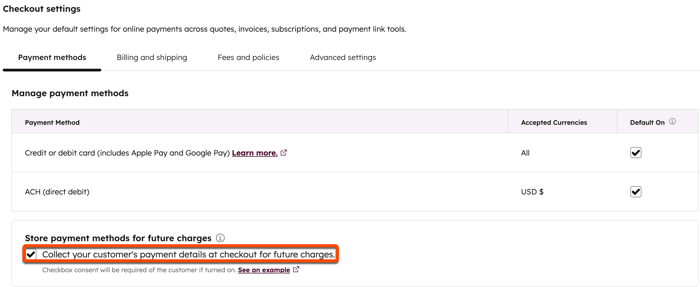
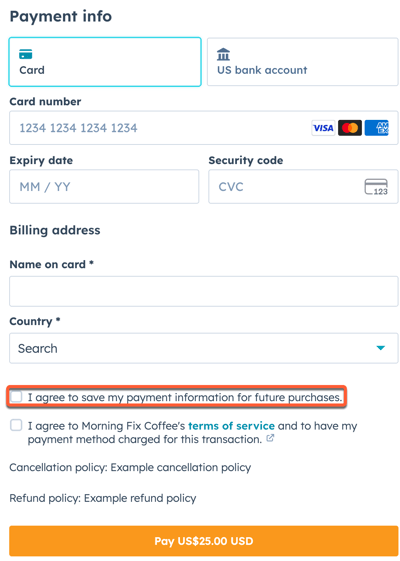
Om inställningen är aktiverad måste köparen markera en kryssruta för att spara sin betalningsmetod och debiteras för framtida betalningar med samma betalningsmetod Kryssrutan visas när betalningar görs påfakturor, betalningslänkar, offerter, äldre offerter eller prenumerationer. Läs mer omatt debitera en sparad betalningsmetod för fakturor och prenumerationer.
Observera:
- En betalningsmetod sparas per kontakt. Den senast använda betalningsmetoden som köparen samtycker till att spara kommer att sparas. Om en köpare till exempel gör ett köp och samtycker till att spara sin betalningsmetod, sedan gör ett andra köp och använder en annan betalningsmetod samt samtycker till att spara den betalningsmetoden, kommer den andra betalningsmetoden att ersätta den första betalningsmetoden som den sparade betalningsmetoden i HubSpot.
- Det kan finnas efterlevnadskrav som gäller vid lagring av en betalningsmetod för framtida betalningar. Om du har frågor bör du rådfråga dina egna skatte- och/eller juridiska rådgivare.
Köparens upplevelse vid utcheckning
När inställningen är aktiverad:
- Om inga andra kryssrutorär markerade för kassan i dina betalningsinställningar (t.ex. användarvillkor) godkänner köparen villkoren för lagring av sin betalningsmetod genom att klicka på Betala.

- Om andra kryssrutor är markerade för kassan i dina betalningsinställningar (t.ex. användarvillkor) kan köparen markera kryssrutan för att godkänna att deras betalningsmetod sparas.
Visa, filtrera och rapportera om sparade betalningsmetoder
Om en kund samtycker till att spara sina betalningsuppgifter kommer poster med en kopplad betalning (t.ex. en kontaktpost) att ange att betalningsmetoden har sparats. Du kan också skapa en anpassad egenskap på poster (t.ex. kontakter, fakturor, prenumerationer) och skapa ett arbetsflöde för att automatiskt uppdatera egenskapen. Egenskapen kan sedan användas för att filtrera indexsidor, rapporter ochsegment.
Visa den sparade betalningsmetoden i en enskild post
Så här visar du om en kund har sparat sina betalningsuppgifter i sin kontaktpost eller i en associerad faktura- eller prenumerationspost:
- Navigera till dina poster:
- I ditt HubSpot-konto navigerar du till CRM > Kontakter.
- I ditt HubSpot-konto navigerar du till Handel > Fakturor.
- I ditt HubSpot-konto navigerar du till Handel > Prenumerationer.
- Klicka på posten.
- Klicka på flikenIntäkter högst upp. Sparade betalningsmetoder visas i avsnittetFakturering.
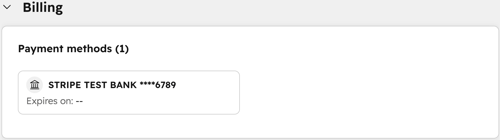
Observera: om flikenIntäkter inte visas som standard i din postkan du läsa mer om hur du använder den nya uppdaterade standardlayouten för poster.
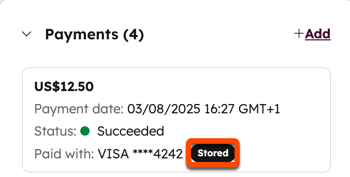
- Du kan också se vilka betalningar som har en sparad betalningsmetod. I den högra panelen bläddrar du till kortet Betalningar. Om kortet Betalningar inte visas som standard i din post kan du lägga till kortet manuellt till din HubSpot-post.
- Alla betalningar där kunden har godkänt att spara sina betalningsuppgifter kommer att märkas med Sparad.
Skapa en anpassad egenskap för lagrad betalningsmetod
Behörigheter krävs Redigera behörigheter för egenskapsinställningar krävs för att skapa egenskaper.
Skapa en anpassad egenskap på kontakt-, faktura- eller prenumerationsobjektet som identifierar om en kund har sparat sin betalningsmetod för framtida debiteringar. Om du till exempel vill filtrera en indexsida, ett segment eller en rapport med hjälp av den kontakt som har sparat betalningsmetoden, skapar du egenskapen på kontaktobjektet. Om du vill filtrera med hjälp av en faktura skapar du egenskapen på fakturaobjektet. Du kan sedan skapa ett arbetsflöde för att automatiskt uppdatera egenskapen varje gång en betalning görs.
Så här skapar du den anpassade egenskapen:
- I ditt HubSpot-konto klickar du på inställningsikonen i det övre navigeringsfältet.
- Gå till Egenskaper i menyn i vänster sidfält.
- Klicka på rullgardinsmenyn Välj ett objekt och välj [Objekt]-egenskaper ( t.ex. Kontaktegenskaper, Fakturaegenskaper eller Prenumerationsegenskaper).
- Klicka på Skapa egenskap.
- I den högra panelen:
- I fältet Egenskapsetikett anger du Har lagrad betalningsmetod.
- Klicka på rullgardinsmenyn Fälttyp och välj Enkel kryssruta.
- Klicka på Skapa egenskap.
Skapa ett arbetsflöde som automatiskt uppdaterar den sparade betalningsegenskapen
Behörigheter krävs Ett Professional- eller Enterprise-abonnemang krävs för att skapa arbetsflöden.
- I ditt HubSpot-konto navigerar du till Automatisering > Arbetsflöden.
- Klicka på Skapa arbetsflöde längst upp till höger.
- Klicka på Från grunden.
- Ange ett namn på arbetsflödet högst upp.
- Klicka i den vänstra panelen för att expandera avsnittet Datavärden.
- Klicka på Post skapad.
- Klicka på Betalning.
- Klicka på Nästa längst upp till höger i den vänstra panelen.
- Lägg till faktura, betalningslänk och prenumeration som registreringsutlösare (eftersom det är dessa metoder som används för att genomföra en betalning och spara en betalningsmetod):
- Under Registrera endast prenumerationer som uppfyller dessa villkor (valfritt) klickar du på + Lägg till villkor.
- Klicka på rullgardinsmenyn Filtrering på och välj Faktura.
- Under Objektinformation klickar du på Fakturagenskaper.
- Klicka på Spara betalningsmetod vidutcheckning.
- Under är lika med väljer du Sant.
- Under gruppen, bredvid eller klicka på + Lägg till villkor.
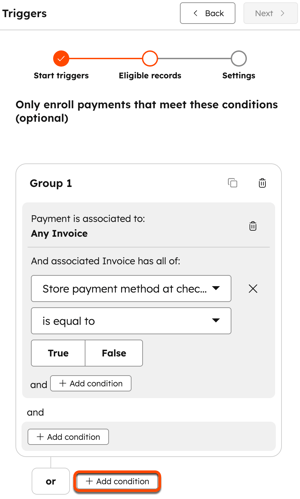
- Klicka på rullgardinsmenyn Filtrering på och välj Betalningslänk.
- Under Objektinformation klickar du på Egenskaper för betalningslänk.
- Klicka på Spara betalningsmetod vid kassan.
- Under är lika med väljer du Sant.
- Klicka på + Lägg till villkor under gruppen, bredvid eller
- Klicka på rullgardinsmenyn Filtrering på och välj Prenumeration.
- Under Objektinformation klickar du på Prenumerationsegenskaper.
- Klicka på Spara betalningsmetod vid kassan.
- Under är lika med väljer du Sant.
- Klicka på Nästa längst upp till höger i den vänstra panelen.
- Välj växeln Återregistrera om du vill att poster ska kunna återregistreras. Läs mer om återregistrering i arbetsflöden.
- Klicka på Spara och fortsätt längst upp till höger i den vänstra panelen.
- Klicka på + under den utlösare du just har skapat i arbetsflödesredigeraren.
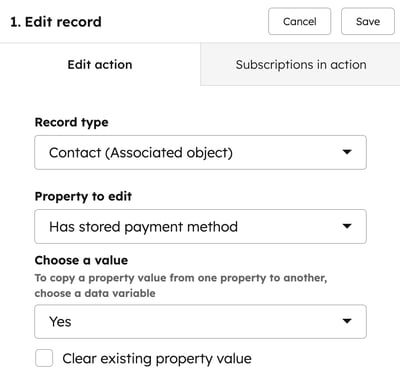
- I den vänstra panelen klickar du för att expandera CRM-sektionen och väljer sedan Redigera post.
- Klicka på rullgardinsmenyn Posttyp och välj [Objekt] (välj det objekt som du skapade egenskapen för).
- Klicka på rullgardinsmenyn Egenskap att redigera och välj Har lagrad betalningsmetod ( den anpassade egenskapen du skapade innan du skapade arbetsflödet).
- Klicka på rullgardinsmenyn Ändra typ och välj Ersätt.
- Klicka på rullgardinsmenyn Välj ett värde och välj Ja.
- Klicka på Spara längst upp till höger i den vänstra panelen.
- För att uppdatera egenskapen Har lagrad betalningsmetod för betalningsmetoder som sparats tidigare måste du registrera dem manuellt.
Använd egenskapen för att filtrera indexsidor, rapporter och segment.
Debitera en köpare med hjälp av en lagrad betalningsmetod
När en köpare har godkänt att spara sin betalningsmetod vid utcheckningen för framtida betalningar, använd samma betalningsmetod för att debitera dem via:
- Fakturor: när du skapar en faktura eller efter att fakturan har skapats.
- Prenumerationer: när du skapar en prenumeration.
Visa betalningar som debiterats en lagrad betalningsmetod
Visa alla behandlade betalningar som har använt en lagrad betalningsmetod. Så här visar du betalningarna:
-
I ditt HubSpot-konto navigerar du till Handel > Betalningar.
-
Klicka påRedigera kolumner.
-
Markerakryssrutan bredvidDebiterad från sparad betalningsmetod och klicka på Tillämpa.
-
Alla betalningar där den sparade betalningsmetoden användes för att debitera köparen kommer att märkas som Ja i kolumnenDebiterad från sparad betalningsmetod.
Ändra en sparad betalningsmetod
Köpare kan ändra sin sparade betalningsmetod genom att gå igenom kassan igen med en annan betalningsmetod och markera kryssrutanJag godkänner att spara mina betalningsuppgifter för framtida köp. Läs mer om köparens upplevelse i kassan.
Inaktivera inställningen för att spara betalningsmetoder
Behörigheter krävs Superadministratörsbehörighet krävs för att inaktivera inställningen för lagrad betalningsmetod.
Så här inaktiverar du inställningen för att spara betalningsmetoder vid kassan:
-
I ditt HubSpot-konto klickar du på inställningsikonen i det övre navigeringsfältet.
-
I menyn i vänster sidfält navigerar du till Handel > Betalningar.
-
På fliken Betalningsmetoder avmarkerar du kryssrutan Samla in kundens betalningsuppgifter vid utcheckningen för framtida debiteringar och klickar sedan på Spara.
