
Senast uppdaterad: 12 maj 2026
Tillgänglig med något av följande abonnemang, om inte annat anges:
-
 Commerce Hub
Professional, Enterprise
Commerce Hub
Professional, Enterprise
-
 Profiler krävs
Använd offerter för att skapa och skicka offerter, registrera godkännanden av offerter och ta emot betalningar. När du har skapat och skickat offerter kan du visa, hantera, följa upp och exportera dem i ditt konto. Granska alla offerter i ditt konto och uppdatera eller ändra dem efter behov.
Du kan filtrera, kontrasignera, återkalla, arkivera, ogiltigförklara och radera offerter samt markera dem som signerade. Du kan också spåra statusen för offerter genom att övervaka deras aktivitet och använda rapporter, samt exportera offerter för användning i andra verktyg.
Observera:
- Den här artikeln hänvisar till offertverktyget, som ingår i HubSpots nya AI-drivna CPQ och är tillgängligt i ett Commerce Hub Professional- eller Enterprise-konto.
- Om du inte har ett Commerce Hub Professional- eller Enterprise-konto kan du läsa mer om äldre offerter. Läs mer omskillnaderna mellan äldre offerter och Commerce Hub -offerter i .
- Om du har tillgång till äldre offerter och tilldelas en Commerce Hub -licens kommer du att förlora tillgången till äldre offerter och äldre offertmallar. Om inställningen för att tillåta skapande av äldre offerter är aktiverad kan du välja vilken offerttyp du vill skapa. Om du vill återfå åtkomst till äldre offerter och äldre offertmallar kan du ändra platsen till en kärn- eller läsbehörighetsplats.
Visa offerter
Behörigheter krävs Superadministratörsbehörighet eller behörighet att visa eller redigera affärer krävs för att visa offerter.
Visa offerter från indexsidan för offerter, indexsidan för affärer eller i tavelvyer på indexsidan för affärer eller i försäljningsarbetsytan.
Visa offerter på indexsidan för offerter
Indexsidan för offerter visar alla offerter tillsammans med deras status. Från indexsidan kan du visa offerter i olika tabellvyer eller lägga till anpassade vyer. Hantera utkast och publiceradeofferter och navigera till andra offertverktyg, inklusive temaredigeraren, mallbyggaren, offertrapportering, analys av publicerade offerter och sidan för återställning av poster.
- Använd flikarna högst upp på indexsidan för att visa alla offerter, offerter som snart löper ut, väntar på godkännande eller väntar på bekräftelse. Klicka Lägg till vy längst upp till höger för att lägga till en anpassad vy.
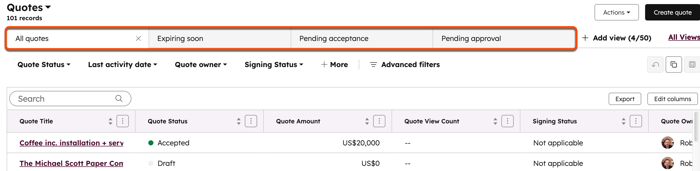
- För attfiltrera indexsidan klickar du på rullgardinsmenyerna Status, Datum för senaste aktivitet, Ägare och Signeringsstatus, eller klickar på Avancerade filter ovanför tabellen. Offert kan ha följande status:
- Utkast: en offert som håller på att utarbetas och som inte har publicerats.
- Väntar på godkännande: en offert som väntar på godkännande.
- Ändringar begärda: en offert som kräver godkännande och där ändringar har begärts av godkännaren.
- Publicerad: en publicerad offert där e-signatur eller onlinebetalningar inte är aktiverade.
- Publiceras: offerten är på väg att publiceras.
- Godkänd: en offert som har genomgått alla nödvändiga steg (t.ex. godkännande, godkännandemetod, betalning).
- Utgången: en offert som har gått ut.
- Ogiltig: en ogiltigförklarad offert.
- Arkiverad: en arkiverad offert.
- Offert kan ha följande signeringsstatus:
- Ej tillämpligt: ingen godkännandemetod har lagts till i offerten.
- Väntar på signatur: offerten väntar på en signatur, där godkännandemetodenär inställd påSkriv ut och signera ellerE-signatur.
- Signerad: en signerad offert.
- För att ställa in avancerade filter klickar du påAvancerade filter.
- I den högra panelen klickar du på + Lägg till filter. Sök efter och välj den egenskap du vill filtrera efter, och ställ sedan in filterkriterierna. För att lägga till ytterligare ett filter till filtergruppen, under och, klickar du på + Lägg till filter.
- För att lägga till en ytterligare filtergrupp, klicka på + Lägg till filtergrupp under eller.
- Klickapå X längst upp till högeri panelen när du har ställt in ditt filter. Läs mer om hur du ställer in filter och sparar vyer.
- För att komma till andra offertverktyg klickar du på Åtgärder uppe till höger och väljer sedan ett alternativ:
- Anpassa offertstilen: anpassa utseendet på offerterna, inklusive teckensnitt, färger, layout och utformning.
- Anpassa offertmallar: skapa och redigera offertmallar som säljare kan använda för att snabba upp skapandet av offerter och för att standardisera offerterna för köpare.
- Gå till offertrapporter:navigera till analysverktygen för e-handel.
- Analysera dina publicerade offerter: analysera publicerade offerter.
- Redigera egenskaper: visa standardegenskaper för offerter och lägg till eller redigera anpassade egenskaper för användning i offerter.
- Återställ poster: återställ raderade offerter. Offert som har onlinebetalningar eller e-signatur aktiverade kan inte återställas.
- Ladda ner publicerade offerter: ladda ner alla publicerade offerter. En nedladdningslänk skickas via e-post.

Visa offerter i affärsvy
Visa offerter från indexsidan för affärer, eller i tavlevyn på indexsidan för affärer eller i säljarbetsytan.
Så här visar du offerter på indexsidan för affärer:
- I ditt HubSpot-konto navigerar du till CRM > Affärer.
- Om kolumnen Deal Quote inte har lagts till på indexsidan:
- Klicka påRedigera kolumner uppe till höger.
- Markera kryssrutan Deal Quoteoch klicka påApply.
- Visa offerten i kolumnen Deal Quote.

- Offert kan ha följande statusar, med motsvarande färgindikator:
- Ingen offert kopplad: grå.
- Utkast: grå.
- Publicerad: gul.
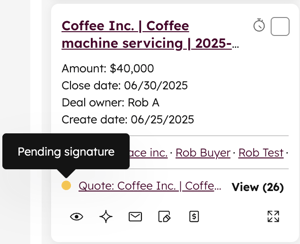
- Väntar på signatur: gul.
- Publicerad – skickad: gul.
- Skickat – väntar på underskrift: gul.
- Väntar på godkännande: gul.
- Ändringar begärda: röd.
- Publicerad – visad: gul.
- Visad – väntar på underskrift: gul.
- Väntar på kontrasignatur: gul.
- Godkänt: grönt.
Så här kommer du åt offerter från affärs- eller säljarbetsytans tavlavisning:
- Öppna styrelsevyn från affärsindexsidan eller försäljningsarbetsytan:
- I ditt HubSpot-konto navigerar du till CRM > Affärer. Klicka på rutnätsikonen uppe till vänster.
- I ditt HubSpot-konto navigerar du till Försäljning > Arbetsyta för försäljning. Om du är superadministratör kan du anmäla ditt konto till Kanban-tavlan för affärer nu i säljarbetsytan . Klicka på fliken Affärer högst upp.
- Offert visas längst ned på ett affärskort.
Hantera offerter
Behörigheter krävs Superadministratörsbehörighet eller redigeringsbehörighet för affärer krävs för att redigera offerter.
Behörigheter krävs Superadministratörsbehörighet eller behörighet att ta bort affärer krävs för att ta bort offerter.
På indexsidan för offerter kan du hantera utkast, publicerade eller utgångna offerter. Publicerade offerter kan hanteras oavsett om de har accepterats eller inte, om de väntar på betalning eller om de har betalats.
När du förhandsgranskar en offert visas en sidofält med kort som visar offertinformation och kopplingar, bilagor och data från HubSpot-verktyg. Lär dig hur du anpassar förhandsgranskningssidofältet för offerter.
Hantera utkast till offerter
- I ditt HubSpot-konto navigerar du till Handel > Offerter.
- Håll muspekaren över ett offertutkast och klicka på knappen Förhandsgranska.
- Klicka på Åtgärder längst upp till höger och välj sedan ett alternativ:
- Visa offert: visa och redigera offerten.
- Aktivitet: visa aktiviteten för offerten.
- Klon: klona en befintlig offert. Klonade offerter inkluderar den ursprungliga offertens postkopplingar och egenskapsvärdena för radposterna, inklusive pris, villkor och rabatt.
- Ogiltigförklara: ogiltigförklara offerten. Offertet finns kvar i ditt konto, men det går inte att redigera. Du kan fortfarande visa offerten och komma åt den i rapporter, arbetsflöden och associerade poster.
- Ta bort: ta bort offerten från ditt konto. Lär dig hur du återställa raderade offertutkast.
Observera: utkast till offerter kan inkluderas i arbetsflöden.
Hantera publicerade och utgångna offerter
- I ditt HubSpot-konto navigerar du till Handel > Offerter.
- Håll muspekaren över en offert och klicka på knappen Förhandsgranska.
- Klicka på Åtgärder längst upp till höger och välj sedan ett alternativ:
- Visa citat: visa citatet i offertredigeraren.
- Visa publicerad offert: visa det publicerade citatet.
- Aktivitet: visa aktiviteten för offerten.
- Kopiera godkännandelänken: kopiera länken för att godkänna offerten. Detta gäller endast offerter som kräver godkännande.
- Kopiera länken: kopiera offertens URL.
- Skicka via e-post: öppna dialogrutan Skicka offert för att skicka offerten via e-post.
- Ladda ner: ladda ner en PDF av offerten.
- Konfirmera: när offerten kräver en kontrasignatur, välj det här alternativet för att öppna offerten och kontrasignera den.
- Markera som undertecknad: när offerten kräver en skriftlig underskrift, markera offerten manuellt som undertecknad.
- Konvertera till faktura eller prenumeration: konvertera offerten till en faktura eller ett abonnemang. Alternativet att konvertera till en faktura visas för offerter med engångsposter. Alternativet att konvertera till ett abonnemang visas för offerter med återkommande poster.
- Klon: klona en befintlig offert. Klonade offerter inkluderar den ursprungliga offertens registerkopplingar och egenskapsvärdena för radposterna, inklusive pris, villkor och rabatter.
- Återkalla och redigera: gör ändringar i en offert som redan har publicerats. Offerter kan återkallas innan de har godkänt, godkänts av alla parter eller betalas.
Observera: om en offert kräver flera e-signaturer och inte alla parter har e-signerat offerten kan offerten återkallas, redigeras eller raderas.
-
- Arkivera: markera en offert som arkiverad. Offertens publicering avbryts, den döljs från standardvyn på indexsidan och köpare kan inte längre komma åt den. Du kan fortfarande visa, ladda ner, klona och ta bort offerten i ditt konto. Visa dina arkiverade offerter genom att filtrera indexsidan efter arkivstatus. Arkiverade offerter där onlinebetalningar eller e-signatur är aktiverade kan inte återställas.
- Ogiltigförklara: ogiltigförklara offerten. Offertens länk-URL kommer att inaktiveras. Du kan fortfarande visa ogiltigförklarade offerter och komma åt dem i rapporter, arbetsflöden och associerade poster.
- Ta bort: ta bort offerten för att permanent ta bort den från ditt konto och förhindra att köpare får åtkomst till offerten. Borttagna offerter som har onlinebetalningar eller e-signatur aktiverat kan inte återställas. För att ta bort en publicerad offert som inte har accepterats eller betalats, välj Återkalla och redigeraoch välj sedan Ta bort.
Uppdatera huvudoffert för en affär manuellt
En primär offertär den publicerade eller accepterade offerten som är kopplad till en affär och som uppdaterar affärens belopp och rader. Den primära offerten för en affär kan uppdateras manuellt, beroende på dess status:
- Publicerad:den primära offerten kan endast uppdateras till en annan publicerad offert. För att ange en godkänd offert som den primära offerten, skapa en ny offert och koppla den till affären.
-
Godkänd: den primära offerten kan endast uppdateras till en annan godkänd offert.
Så här uppdaterar du den primära offerten för en affär manuellt:
-
I ditt HubSpot-konto navigerar du till CRM > Affärer.
- Klicka på affärens namn.
- I höger sidofält, på kortet”Offert”, håll muspekaren över den offert som du vill göra till huvudoffert. Klicka påikonen de tre horisontella punkterna och välj ”Ange som huvudoffert”. Om kortet ”Offert” inte visas som standard i affärsregistret kan du läsa om hur du lägga till det manuellt.
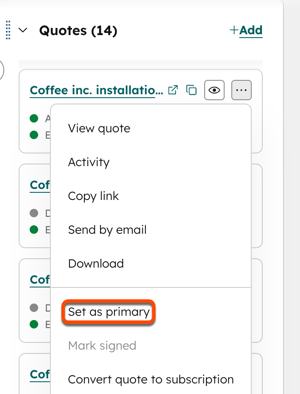
- Klicka påAnge som primär i dialogrutan för att bekräfta.
- Affärsbeloppet och radposterna uppdateras för att återspegla den associerade primära offerten.
Analysera offerter
Visa en sammanfattning av publicerade offertaktiviteter, inklusive utgångsdatum, en översikt över offertpipeline, information om publicerade offerter och rekommenderade uppföljningar.
Du kan också använda offert rapportering för att få en mer detaljerad analys eller för att skapa anpassade rapporter för offerter.
- I ditt HubSpot-konto navigerar du till Handel > Offerter.
- Klicka påÅtgärder längst upp till höger och välj sedanAnalysera dina publicerade offerter.
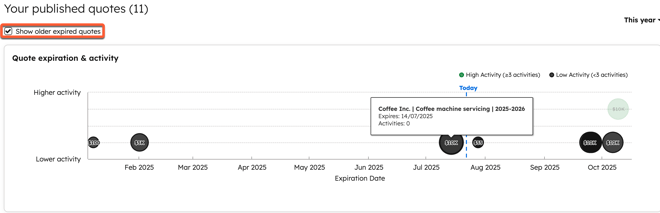
- För att filtrera vilka offerter som visas baserat på deras utgångsdatum, klicka på rullgardinsmenyn för tidsperiod i det övre högra hörnet av diagrammet Dina publicerade offerter och välj en tidsperiod.
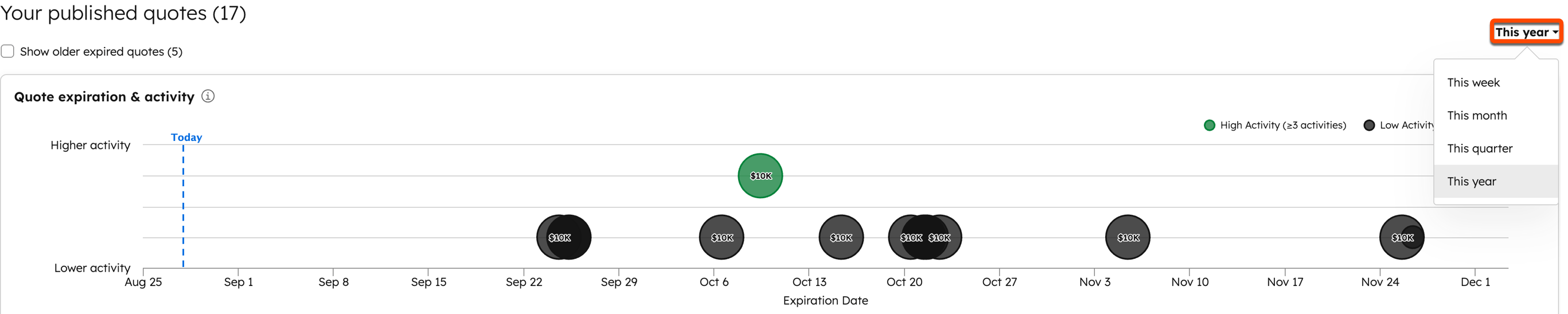
- Offert med färre aktiviteter än det tröskelvärde som angetts i offertinställningarna markeras med svart. Offert med fler aktiviteter än aktivitetströskeln markeras med grönt. Håll muspekaren över en offertbubbla för att se offertens namn, utgångsdatum och antalet aktiviteter. Markera kryssrutan Visa äldre utgångna offerter för att se tidigare utgångna offerter.
- Under Pipelineöversikt kan du se värdet på offerter med hög aktivitet och offerter som riskerar att löpa ut, tillsammans med din procentuella offertacceptansgrad.
- UnderSenaste offertaktivitet kan du se den senaste aktiviteten för offerter med deras namn, datum för senaste aktivitet, offertbelopp och utgångsdatum.
- UnderRekommenderade uppföljningar kan du se rekommenderade uppföljningar för offerter baserat på aktiviteten på offerten och utgångsdatum (t.ex. offerter utan aktivitet på länge eller offerter som snart löper ut). Klicka påSkicka en uppföljning för att öppna dialogrutanSkicka offert.
Koppla offerter till anpassade objekt
Prenumeration krävs Ett Enterprise-abonnemang krävs för att skapa anpassade objekt.
Behörigheter krävs Superadministratörsbehörighet krävs för att konfigurera datamodellen.
Koppla offerter till anpassade objekt för att ge bättre sammanhang i din datamodell när du använder anpassade objekt tillsammans med HubSpots standardobjekt. Läs mer om kopplingsbegränsningar i produkt- och tjänstekatalogen.
- Skapa ett anpassat objekt.
- I ditt HubSpot-konto navigerar du till Datahantering > Datamodell.
- Klicka påRedigera datamodell längst upp till höger.
- Klicka på Visa alla på kortet för det anpassade objektet.

- Klicka på + bredvid kortet för det anpassade objektet.

- Klicka på rullgardinsmenynVälj det objekt du vill koppla till [namn på anpassat objekt] och väljOfferter.
- Klicka påSkapa.
- Så här lägger du till, visar eller tar bort kopplingar till offerter från ett anpassat objekt:
- I ditt HubSpot-konto navigerar du till CRM > [anpassat objekt].
- Klicka på namnet på en anpassad objektrekord.
- I höger sidofält navigerar du till kortet Offerter. Om kortet Offerter inte visas i din post som standard kan du läsa om hur du lägga till det manuellt till din HubSpot-post.
- Klicka på+ Lägg till för att koppla befintliga offerter till det anpassade objektet.
- I den högra panelen markerar du kryssrutorna bredvid de offerter du vill koppla och klickar på Spara.
- För att visa, kopiera eller förhandsgranska offerten, eller ta bort kopplingen, håll muspekaren över offerten och välj ett alternativ:
- Klicka påikonen för att öppna länken ( för att öppna offerten i en ny flik i webbläsaren.
- Klicka påikonen för kopia för att kopiera en länk till offerten.
- Klicka påförhandsgranskningsikonen för att visa offertdetaljerna i den högra panelen.
- Klicka påikonen med tre horisontella punkter och välj ett alternativ för att hantera offerten. Klicka på Ta bort koppling för att ta bort kopplingen mellan offerten och det anpassade objektet. Läs mer om hur du hanterar utkast till offerter och publicerade offerter.
Spåra offertaktivitet
Behörigheter krävs Superadministratörsbehörighet eller behörighet att visa eller redigera affärer krävs för att visa offertaktivitet.
När en offert delas spårar HubSpot viktiga aktiviteter, både frånköpare och interna användare. Detta hjälper dig att förstå hur köpare interagerar med offerter och vilka interna åtgärder som har vidtagits.
Köparaktivitet
Följande spårade åtgärder loggas som aktivitet på offerten:
- Offert skickad: offerten har delats med köparen.
- Offert visad: köparenhar öppnat offerten.
- Offert nedladdad: köparenhar laddat ner PDF-filen.
- Offert utskriven: köparenhar skrivit ut dokumentet.
- Offert undertecknad av köparen: offerten har e-undertecknats av köparen.
- Offert manuellt signerad: offertenhar markerats som signerad.
- Offert accepterad: offerten har genomgått alla nödvändiga steg, såsom intern godkännande, acceptansmetod (t.ex. e-signatur) eller betalning.
Säljaraktivitet
Följande säljarevenemang spåras på offerter:
- Offert publicerad: offertenhar publicerats.
- Godkännande av offert begärt: ett godkännande har begärts.
- Offertgodkännande avvisat/ändringar begärda: Offert har avvisats eller ändringar har begärts.
- Offert godkänd: offertenhar godkänts.
- Offert återkallad: Offerthar återkallats.
- Offert kontrasignerad: Offertethar kontrasignerats.
- Offert omfördelad: den som ska e-underteckna offerten har omfördelats.
- Underteckningsförsök misslyckades: köparen försökte underteckna offerten, men underteckningen misslyckades.
- Chatt startad: köparen har startat en chatt med avslutningsagenten.
- Offert har gått ut: offerten har gått ut.
Visa aktiviteter på indexsidan
- I ditt HubSpot-konto navigerar du till Handel > Offerter.
- Använd följande kolumner i tabellen för att förstå aktiviteten:
- Datum försenaste aktivitet: datumet för den senaste aktiviteten på offerten.
- Antal aktiviteter: det totala antalet aktiviteter för offerten.
- Antal aktiviteter sedan senaste kommunikationen: antalet aktiviteter sedan den senaste kommunikationen skickades till en kontakt i offerten.
- Visningsantal: antalet visningar av en offert.
Visa aktiviteter på offerter
- I ditt HubSpot-konto navigerar du till Handel > Offerter.
- Håll muspekaren över en offert och klicka på knappen Förhandsgranska.
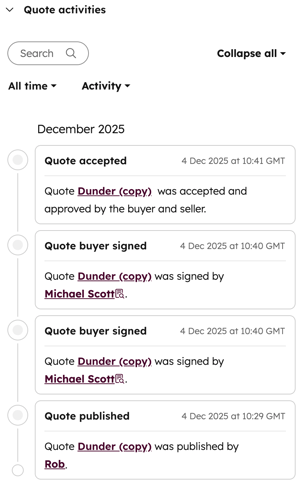
- Visa aktiviteten i höger sidofält på kortetOffertaktiviteter.
Visa tidslinjen för aktivitet på en offert
- I ditt HubSpot-konto navigerar du till Handel > Offerter.
- Håll muspekaren över ett citat och klicka på knappen Förhandsgranska.
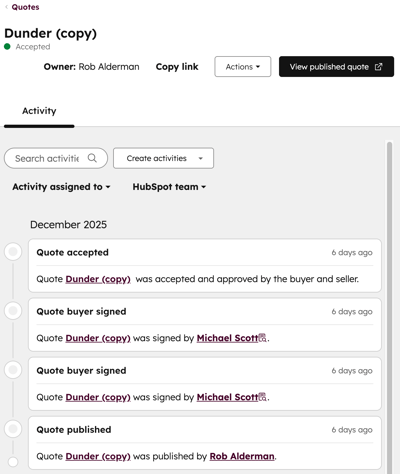
- Klicka på Åtgärder uppe till höger och välj sedanAktivitet.
- Hela aktivitetslinjen visas.
Skapa rapporter om offerter
Skapa rapporter om offerter med hjälp av Commerce Analytics Suite eller genom att skapa en rapport för ett enskilt objekt med hjälp av offertobjektet.
Exportera offerter
Behörigheter krävs Superadministratörs- eller exportbehörighet krävs för att exportera offerter.
- I ditt HubSpot-konto navigerar du till Handel > Offerter.
- Klicka på Exportera högst upp i tabellen.
- I dialogrutan:
- Ange ett exportnamn i textrutanExportnamn.
- Klicka på rullgardinsmenynFilformat och välj ettformat.
- Klicka på rullgardinsmenynSpråk för kolumnrubriker och välj ettspråk.
- Klicka påAnpassa för attvälja exportalternativ:
- UnderEgenskaper som ingår i exporten väljer du ett alternativ för vilka egenskaper som ska ingå i exporten.
- UnderAssociationer som ingår i exporten markerar du kryssrutanInkludera namn på associerade poster för att inkludera namn på associerade poster (t.ex. affären eller fakturan).
- UnderAssocieringar som ingår i exporten väljer du om du vill inkludera upp till 1 000associerade posterelleralla associerade poster.
- Klicka påExportera. Läs mer om att exportera poster.
Nästa steg
- Hantera offertgodkännanden för att lära dig hur du hanterar och godkänner offerter som kräver godkännande.
- Anpassa offertens varumärke för att konfigurera hur offerterna ser ut för köparen.
- Anpassa offertmallar för att konfigurera standardiserade, återanvändbara mallar för offerter, vilket sparar tid för säljarna och skapar enhetlighet.
