
Senast uppdaterad: 24 juli 2026
Tillgänglig med något av följande abonnemang, om inte annat anges:

När en affär har skapats kan du lägga till eller redigera radposter som är kopplade till affären med hjälp av redigeringsverktyget för radposter. Lägg till radposter hämtade från befintliga produkter eller skapa nya. Tillämpa rabatter och skatter och granska beräkningarna av affärsbeloppet. Radposter kan även användas tillsammans med intäktsverktyg.
Observera: närdu importerar eller uppdaterar radposter via API:et kommer det tillhörande affärsbeloppet inte att uppdateras. Om du vill uppdatera affärsbeloppet utifrån en radpost måste du manuellt koppla radposten till affären enligt anvisningarna nedan.
Hantera radposter i affärer
Lägg till, redigera eller ta bort en radpost från en affär
Behörigheter krävs Behörigheter för att skapa anpassade radposter krävs för att skapa en ny radpost som inte är kopplad till produktbiblioteket.
-
I ditt HubSpot-konto klickar du på Mer och navigerar sedan till CRM > Affärer. Om Mer inte visas i ditt konto navigerar du direkt till CRM > Affärer.
-
Klicka på namnet på ett avtal.
-
För att lägga till en enskild post klickar du i det högra fönstret, på kortet Enskilda poster , på Lägg till för att lägga till enskilda poster till ett erbjudande utan enskilda poster, eller klickar på Redigera för att redigera befintliga enskilda poster. Du kommer då till redigeringsverktyget för enskilda poster.
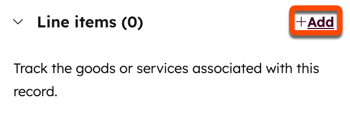
Observera: Kortet och redigeraren för radposter visar endast upp till 200 kopplade radposter, även om fler radposter är kopplade till affärsposten.
- Klicka på Lägg till radpost och välj sedan ett av följande alternativ:
- Välj från produktbiblioteket: lägg till en radpost baserad på en produkt i ditt produktbibliotek, inklusive radposter som skapats med Shopify-integrationen.
- I panelen till höger kan du söka efter produktnamn, produktbeskrivning eller SKU. Klicka på Avancerade filter för att förfina din sökning.
- Markera kryssrutorna bredvid de produkter du vill lägga till och klicka sedan på Lägg till. Produkterna i ditt produktbibliotek påverkas inte.
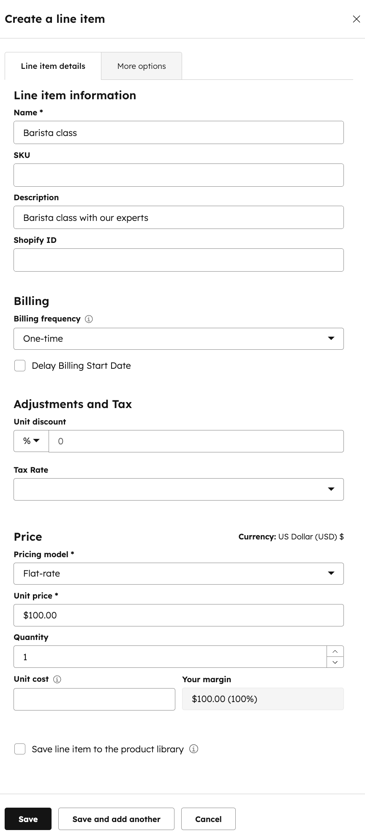
- Skapa anpassad artikelrad: det här alternativet skapar en ny anpassad artikelrad som är unik för den här affären.
- I den högra panelen, under Radpostinformation, anger du radpostens detaljer.
- Om du vill ändra faktureringsfrekvensen klickar du på rullgardinsmenyn Faktureringsfrekvens under Fakturering och väljer ett värde.
- Om du har ställt in skattesatser i ditt skattebibliotek klickar du under Justeringar och skatt på rullgardinsmenyn Skattesats och väljer en skattesats.
- Under Pris väljer du prismodell och anger enhetspris, antal och enhetskostnad.
- Markera kryssrutan Spara artikel i produktbiblioteket för att lägga till den anpassade artikeln i ditt produktbibliotek. Läs mer om hur du lägger till produkter i ditt produktbibliotek.
- Klicka på Spara eller Spara och lägg till en till.
- Välj från produktbiblioteket: lägg till en radpost baserad på en produkt i ditt produktbibliotek, inklusive radposter som skapats med Shopify-integrationen.
- För att redigera, klona eller ta bort en radpost, håll muspekaren över produkten, klicka på Åtgärder och välj sedan ett alternativ:
- Redigera: redigera radposten endast för den här affären. Du kan redigera kolumnerna som visas i radposttabellen, eller om du är superadministratör kan du ställa in vilka kolumner som ska visas för alla användare som standard. Läs mer om hur duredigerar kolumner.
- Ta bort: ta bort radposten.
- Klonera: skapa en ny radpost med samma uppgifter.
- Ordna om: klicka och dra en radpost med hjälp av.
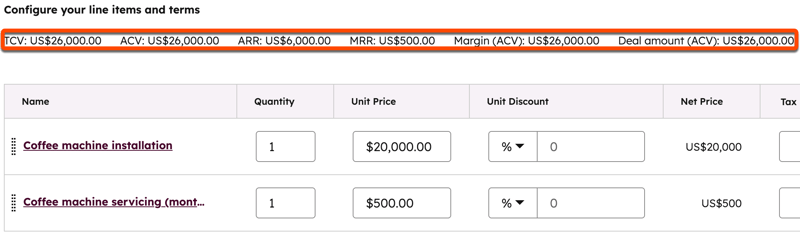
- Olika affärsberäkningar för affärsbeloppet visas ovanför redigeraren för enskilda poster. Marginalen och affärsbeloppet visas utifrån det standardaffärsbelopp som valts i dina kontoinställningar. Läs mer om hur affärsberäkningar görs.
- Som standard börjar faktureringen för återkommande poster vid utcheckningen. Om du istället vill debitera köparen för en artikel vid ett senare tillfälle klickar du på rullgardinsmenyn ”Faktureringsstartdatum” och väljer sedan ett av följande alternativ:
- Anpassat datum: ett specifikt datum i framtiden. När du har valt det här alternativet använder du datumväljaren för att välja startdatum och klickar sedan på Spara.
- Fördröjd start (dagar): fördröj faktureringsstartdatumet med ett visst antal dagar efter utcheckningen. När du har valt detta alternativ anger du ett tal i fältet Fördröjd faktureringsstart med dagar i den högra panelen och klickar sedan på Spara.
- Fördröjd start (månader): fördröj faktureringsstartdatumet med ett visst antal månader efter köpet. När du har valt det här alternativet anger du ett tal i fältet Fördröjd faktureringsstart med månader i den högra panelen och klickar sedan på Spara.
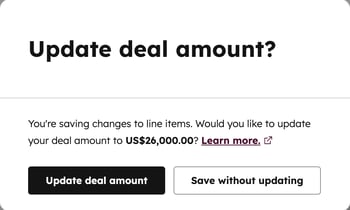
- När du är klar med ändringarna klickar du på Spara. I dialogrutan väljer du om du vill uppdatera affärsbeloppet så att det återspeglar dina nya rader, eller spara affären utan att uppdatera beloppet.
Använd radposter med intäktsverktyg
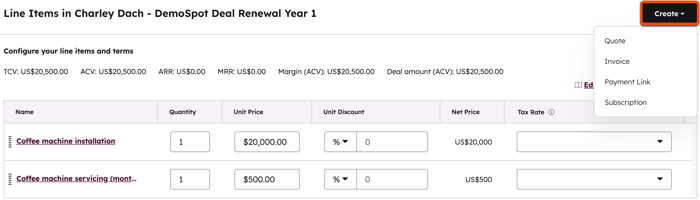
Om du vill kan du skapa en offert, faktura, betalningslänk eller prenumeration baserat på de radposter du har konfigurerat. Klicka på rullgardinsmenyn Skapa längst upp till höger och välj ett alternativ. Läs mer om:
Förstå beräkningar av affärsbelopp
När du lägger till radposter i en affär visas beräkningar för TCV, ACV, ARR och MRR (inklusive marginaler) ovanför redigeraren för radposter. Upp till sex decimaler stöds när du anger en radposts enhetspris i valfri valuta. MRR, ARR, ACV och TCV avrundas utifrån valutans noggrannhet vid utcheckningen. Om en radpost till exempel är 10,34 USD med veckovis faktureringsfrekvens och ingen löptid blir beräkningen 10,34 USD * 4,33 USD = 44,7722 USD. Valutaavrundningen skulle då ge ett totalbelopp på 44,77 USD.
Förstå MRR, ARR och TCV
Marginalberäkningar följer samma logik som värden utan marginal.
Exempel: granska veckovis fakturering och ingen bindningstid
En post på 10 $ med veckovis faktureringsfrekvens och ingen bindningstid.
MRR: beräknas som ett genomsnitt på cirka 4,33 veckor per månad (t.ex. 10 $ * 4,33 = 43,33 $).
ARR: om ingen bindningstid är angiven, används standardvärdet ett år = 52 betalningar (t.ex. 10 $ * 52 = 520 $).
TCV: Om ingen löptid anges, används standardvärdet ett år = 52 betalningar (t.ex. 10 $ * 52 = 520 $).
Exempel: granska veckofakturering och en löptid
En post på 10 $ med veckovis faktureringsfrekvens och en löptid på 6 veckor.
MRR: beräknas som ett genomsnitt på cirka 4,33 veckor per månad (t.ex. 10 $ × 4,33 = 43,33 $).
ARR: Om en löptid anges, är standardvärdet löptidens längd = 6 betalningar (t.ex. 10 $ × 6 = 60 $).
TCV: om en löptid anges, används som standard löptidens längd = 6 betalningar (t.ex. 10 $ × 6 = 60 $).
Exempel: granska fakturering varannan vecka och ingen löptid
En post på 10 $ med faktureringsfrekvensen Varannan veckaoch utan löptid.
MRR: beräknas utifrån ett genomsnitt på cirka 2,16 förekomster varannan vecka per månad (t.ex. 10 $ × 2,16 = 21,60 $).
ARR: Om ingen löptid anges, är standardvärdet ett år = 26 betalningar (t.ex. 10 $ × 26 = 260 $).
TCV: om ingen bindningstid anges, används standardvärdet ett år = 26 betalningar (t.ex. 10 $ × 26 = 260 $).
Exempel: granska fakturering varannan vecka och en löptid
En post på 10 $ med faktureringsfrekvensen Varannan vecka och en löptid på 6 veckor.
MRR: beräknas utifrån ett genomsnitt på cirka 2,16 förekomster varannan vecka per månad (t.ex. 10 $ × 2,16 = 21,60 $).
ARR: om en löptid anges, är standardvärdet löptidens längd = 3 betalningar (t.ex. 10 $ × 3 = 30 $).
TCV: om en avtalsperiod anges, används som standard avtalsperiodens längd = 3 betalningar (t.ex. 10 $ * 3 = 30 $).
Lägg till rabatter och skatter i en affär
Rabatter och skatter kan läggas till enskilda rader.
Lägg till rabatter
Så här lägger du till en rabatt på en enskild radpost:
- Ange en rabattprocent i kolumnen Enhetsrabatt. Om du inte ser kolumnen Enhetsrabatt kan du läsa om hur du lägger till kolumner.
- Granska sammanfattningen.
Läs mer om rabatter.
Lägg till skatter
- lägga till en skattesats i ditt bibliotek.
- Tänk på att även om det går att lägga till skatt, avgift eller rabatt i HubSpot, är dina juridiska och ekonomiska team de bästa att vända sig till för råd om efterlevnad i just din situation.
- Kontrollera om du använder QuickBooks Online-integrationen. Om så är fallet ärskattesatsen inaktiverad för att förhindra synkroniseringskonflikter.
Så här lägger du till skatt på en radpost:
- Lägg till en radpost.
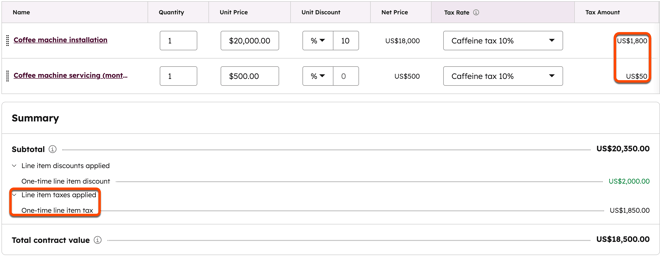
- Klicka på rullgardinsmenyn Skattesats och välj den skattesats du vill använda för radposten. Skattebeloppet uppdateras automatiskt.
- Granska sammanfattningen.
Om du inte serSkattesats eller Skattebelopp kan du läsa om hur du ställer in dina kolumner och se ett exempel. Du kan använda egenskapen Skattebelopp i andra verktyg, till exempel segment, rapportering och arbetsflöden.
Granska sammanfattningen av radposterna
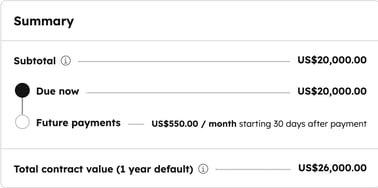
När du ställer in dina radposter ska du granska avsnittet Sammanfattning för att förstå hur din köpare kommer att debiteras.
- Delsumman visar endast de poster som ska betalas vid utcheckningen. Eventuella poster som debiteras vid ett senare tillfälle visas istället i summan för Framtida betalningar. Alla poster, oavsett förfallodatum, summeras i Totalt kontraktsvärde.
- Om rabatter och skatter tillämpas på enskilda poster visas de under delsumman. Klicka på pilarna bredvid varje post för att se beloppen.
Observera: i rapporter kommer valutan för enhetspriset i radposten att matcha valutan för affärsbeloppet. Om du använder flera valutor i ditt konto kan du läsa mer om hur du använder flera valutor med dina radposter.
