Senast uppdaterad: 2 april 2026
Tillgänglig med något av följande abonnemang, om inte annat anges:
-
 Marketing Hub
Professional, Enterprise
Marketing Hub
Professional, Enterprise
Använd HubSpots verktyg för sociala medier för att skapa och publicera inlägg på flera nätverk samtidigt. Genom att samordna din strategi för innehåll i sociala medier kan du upprätthålla en enhetlig varumärkesnärvaro och följa engagemanget direkt i ditt CRM-system. Du kan till exempel skriva ett utkast till ett inlägg och anpassa det för X, Facebook och LinkedIn innan du schemalägger publiceringen till tider då engagemanget är som störst.
Den här artikeln beskriver hur du skapar inlägg för flera sociala nätverk. För att skapa och anpassa inlägg för specifika nätverk kan du lära dig hur du skapar och publicerar:
- Facebook-inlägg eller stories.
- Instagram-inlägg, Reels eller Stories.
- LinkedIn-inlägg med media, omröstningar och dokument.
- TikTok-inlägg.
- YouTube-videor.
Läs mer om bild- och videokrav för varje socialt nätverk.
Innan du börjar
Innan du använder den här funktionen bör du läsa igenom kraven och de viktigaste övervägandena för att skapa och publicera inlägg på sociala medier.
Krav
Behörigheter krävs Alla tillgängliga kontoneller Deras anslutna kontonSociala behörigheter krävs för att skapa och publicera inlägg på sociala medier. Användare med Endast utkastkan skapa utkast till inlägg, men inte publicera dem.
- Innan du skapar inlägg på sociala medier ska du koppla dina sociala mediekonto till HubSpot.
- För att generera innehåll med AI, aktivera inställningen Ge användare åtkomst till generativa AI-verktyg och -funktioner. Läs mer om hur du hanterar dina AI-inställningar.
Obs! Du kan hantera åtkomst till AI-funktioner i dina AI-inställningar och konfigurera vilken data som delas. Granska HubSpots vanliga frågor om AI-förtroende och AI-modellkort för detaljerad information om AI-säkerhetskontroller, dataanvändning och efterlevnad.
Begränsningar och överväganden
- När ditt inlägg på sociala medier publiceras visar det sociala nätverket namnet på den användare som kopplat sitt konto till HubSpot som inläggets skapare. Detta beror på att HubSpot publicerar inlägget på det sociala nätverket med hjälp av deras inloggningsuppgifter.
- Som standard förkortar HubSpots sociala verktyg länkar i ditt inlägg på sociala medier till en hubs.ly-, hubs.li- eller hubs.la-länk. Om du äger en kort domän med ditt varumärke på Bitly kan du koppla ditt Bitly-konto till HubSpot för att använda din korta domän med varumärke för länkar i inlägg på sociala medier.
- Du kan inte använda anpassade spårnings-URL:er i inlägg på sociala medier som publiceras via HubSpot. HubSpot lägger automatiskt till spårningsparametrar i inlägg som publiceras via det sociala verktyget för att spåra trafiken tillbaka till det ursprungliga inlägget.
- Länkar som ingår i bildtexter på Instagram eller TikTok visas som vanlig text och går inte att klicka på när de publiceras.
Skapa
inlägg på sociala medier Skapa utkast till inlägg för flera sociala konton samtidigt. Utkastet dupliceras för varje valt socialt nätverk. Du kan sedan anpassa inläggen för varje socialt nätverk.
- I ditt HubSpot-konto navigerar du till Marknadsföring > Social.
- Klicka på Skapa inlägg på sociala medier längst upp till höger.
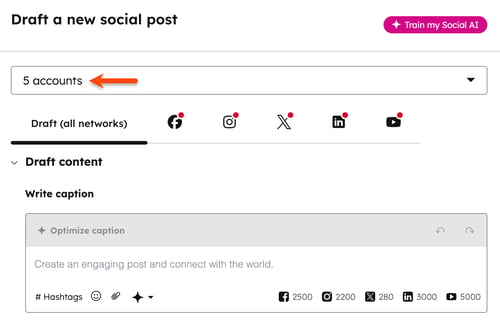
- I redigeraren för sociala medier klickar du på rullgardinsmenyn Välj konton längst upp till vänster. Markera sedan kryssrutorna bredvid de sociala konton du vill publicera på.
Skapa
utkast
till innehåll för alla nätverk
När du skapar ditt utkast visas förhandsgranskningar för varje socialt konto i förhandsgranskningen till höger.
- På fliken Utkast (alla nätverk), under avsnittet Skriv bildtext , anger du bildtexten för dina inlägg på sociala medier. Varje socialt nätverk har sin egen teckenbegränsning:
- Facebook: 2 500 tecken.
- Instagram: 2 200 tecken.
- LinkedIn: 3 000 tecken.
- TikTok: 2 200 tecken för videoposter eller 4 000 tecken för fotoposter.
- X: 280 tecken för gratis- och Basic-konton. X-konton med Premium, Premium+, Premium Business eller Premium Organization har en teckenbegränsning på 25 000.
- YouTube: 5 000 tecken.
- För att skapa innehåll till dina inlägg på sociala medier med Breeze Assistant, klicka på ikonen (AI) och välj Socialt inlägg eller Hashtags. Läs mer om hur du använderAI från för att skapa innehåll och bilder till dina inlägg på sociala medier.
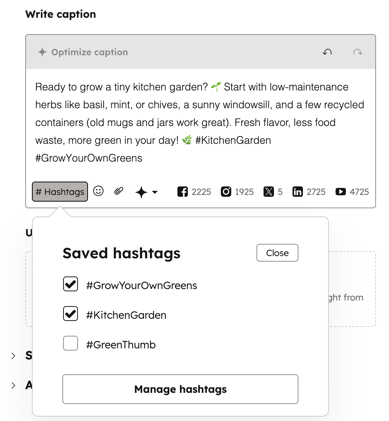
- För att lägga till hashtags i dina inlägg använder du symbolen #. Detta öppnar också automatiskt dina sparade hashtags. Hashtags kommer inte att vara hyperlänkade i utkastet eller förhandsvisningen, såvida du inte förhandsvisar ett X-inlägg. Hashtaggen kommer att vara hyperlänkad efter att du publicerat inlägget.
- För att använda dina sparade hashtags, klicka på # Hashtags.
-
- För att lägga till hashtags i ditt innehåll markerar du kryssrutorna bredvid de hashtags du vill lägga till.
- För att spara nya hashtags, klicka på Hantera hashtags. Ange sedan din hashtag och välj Lägg till.
- För att ta bort en hashtag från dina sparade hashtags, klicka på Hantera hashtags. Klicka sedan på raderingsikonen bredvid hashtagen.
- För att lägga till emojis i ditt inlägg, klicka på emoji-ikonen. Välj sedan den emoji du vill lägga till i din bildtext.
- För att ångra eller göra om innehållsändringar medan du skriver ditt inlägg, klicka påångra-ikonen i det övre högra hörnet av textrutan för att rensa en nyligen gjord ändring. Du kan också klicka på gör om-ikonen för att återställa en ändring som har ångrats. Tangentbordsgenvägar, såsom Cmd + Z eller Ctrl + Z, stöds också när du arbetar i social composer.
- För att dela innehåll som inte finns på HubSpot anger duinnehållslänken direkt i textrutan.
- Det går inte att anpassa förhandsgranskningsbilden för innehållslänken för Facebook eller X. Du kan dock ta bort förhandsgranskningsbilden för länken för Facebook.
- När du lägger till länkar i dina LinkedIn-inlägg kan du inte byta ut förhandsgranskningsbilden på fliken Utkast . Bilder som byts ut på fliken Utkast kommer inte att bli hyperlänkade.
- För att ersätta din bild klickar du på LinkedIn-ikonen och ersätter sedan bilden.
- Det går inte att ta bort förhandsgranskningsbilden för LinkedIn-inlägg. Om en innehållslänk ingår i inlägget genereras en förhandsgranskningsbild för den länken i LinkedIn som standard.
- För att @nämna andra konton, klicka på en social ikon för att välja ett socialt nätverk. Använd sedan@-tecknet för att tagga andra konton i det nätverket. När du använder @nämningar i dina inlägg på sociala medier, tänk på följande:
-
- När du skapar ditt inlägg visas inte @-taggar och de kompletteras inte automatiskt på fliken Utkast i redigeraren. Du måste välja ett socialt nätverk i förväg.
- Det rekommenderas att lägga till @-taggar som det sista steget när du skapar dina inlägg på sociala medier. När ett inlägg har redigerats för ett specifikt socialt nätverk kommer eventuella ändringar som görs i inlägget inte att gälla för inlägg på andra sociala nätverk. På samma sätt kommer eventuella ändringar som görs på fliken Utkast inte att uppdatera det anpassade inlägget.
-
- För de specifika sociala nätverken, vänligen notera följande:
-
-
- Facebook: FacebooksAPI tillåter endast omnämnanden eller taggar för Facebook-sidor. Du kan inte omnämna eller tagga enskilda Facebook-användare eller Facebook-evenemang när du skapar ett inlägg på sociala medier i HubSpot.
- Instagram: @omnämnanden kommer inte att fyllas i automatiskt, men Instagram kommer att känna igen @omnämnandet när inlägget publiceras.
-
-
-
- LinkedIn: Du kan @nämna både LinkedIn-företagssidor och personliga profiler när du skapar ett inlägg på sociala medier i HubSpot. När du nämner personliga profiler måste båda följande krav uppfyllas:
- Du kan @nämna både LinkedIn-företagssidor och personliga profiler i innehållet i ditt inlägg. När du gör det måste användning av data från tredjepartsapplikationer godkännas för HubSpot.
- När du nämner personliga profiler på LinkedIn måste LinkedIn-användaren uppfylla följande krav. Om så inte är fallet kommer användarens profil inte att visas och kan inte nämnas.
- LinkedIn: Du kan @nämna både LinkedIn-företagssidor och personliga profiler när du skapar ett inlägg på sociala medier i HubSpot. När du nämner personliga profiler måste båda följande krav uppfyllas:
-
-
-
-
-
- Användaren måste ha aktiverat offentlig profilvisning.
-
-
-
-
-
-
-
- Användaren måste följa din LinkedIn-sida.
- Användaren måste ha ett förnamn, efternamn och en rubrik.
-
-
-
-
-
-
-
- Användarens standardspråk i profilen måste vara inställt på engelska.
-
- TikTok: @mentions är klickbara i det sociala redigeringsverktyget och i förhandsgranskningen av det sociala inlägget för att hjälpa dig att verifiera @mentionen innan du publicerar.
-
-
-
-
- X: endast X-konton som du följer visas i rullgardinsmenyn för automatisk komplettering. För att @nämna konton som du inte följer, ange hela X-användarnamnet . @Nämningen kommer att kännas igen när inlägget publiceras.
-
Lägg till en bild i ditt inlägg på sociala medier
Bildkraven varierar beroende på socialt nätverk och inläggstyp. För bildinlägg som publiceras på flera nätverk är JPEG ett bildformat som stöds av många. Läs mer om bildkraven för varje socialt nätverk.
Så här lägger du till bilder i dina inlägg på sociala medier:
- I avsnittet Ladda upp media klickar du på Välj bild. Du kan också dra och släppa bildfiler till redigeraren för att lägga till dem i ett inlägg. I den högra panelen lägger du till en bild:
- För att välja en befintlig bild, klicka på bilden. Klicka sedan på Infoga filer.
- För att ladda upp en ny bild från din enhet klickar du på Ladda upp längst ned.
- Så här lägger du till en bild från en URL: Klicka på nedåtpilen och välj Lägg till från URL.
- Så här skapar och lägger du till en bild med Adobe Express: Klicka på nedåtpilen och välj Designa med Adobe Express. Läs mer om hur du lägger till Adobe Express-design till ditt innehåll.
- För att skapa och lägga till en bild med Canva klickar du på nedåtpilen och väljer Designa med Canva. Läs mer om hur du lägger till Canva-design till ditt innehåll.
- Om du vill använda Breeze för att generera en bild klickar du på Generera med AI. Läs mer om hur du använder Breeze, HubSpots AI, för att generera bilder till ditt innehåll.
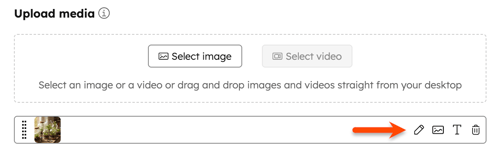
- För att beskära eller ändra storlek på din bild, klicka påredigeringsikonen. Läs mer om att redigera bilder i HubSpot.
- För att ändra den bild som används, klicka påikonen bild. Lägg sedan till eller välj en ny bild.
- För att lägga till alt-text till bilden, klicka på T-ikonen. I dialogrutan anger du din alt-text och klickar på Spara.
- att ta bort bilden, klicka på raderings ikonen.
Observera:alt-text kan inte läggas till bilder i Instagram-inlägg.
Lägg till en video i ditt inlägg på
sociala
medier
Krav på video varierar beroende på socialt nätverk och typ av inlägg. För videoinlägg som publiceras på flera nätverk är MP4- och MOV-filer videofilformat som stöds av de flesta. Läs mer om videokrav för varje socialt nätverk.
Så här lägger du till en video i ditt inlägg på sociala medier:
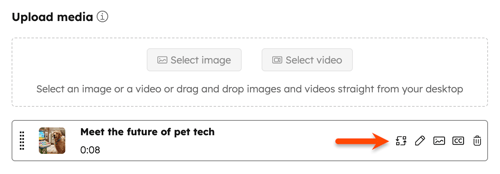
- Iavsnittet Ladda uppmedia klickar du på Välj video.
- Du kan välja en video på något av följande sätt:
- För att välja en befintlig video från din filhanterare klickar du på videon i den högra panelen.
- För att ladda upp en ny video från din enhet klickar du på Ladda upp videor längst ned till vänster i panelen.
- För att lägga till en video direkt från redigeraren drar du och släpper en videofil i redigeraren för att lägga till den i ett inlägg.
- För att byta ut den använda videon klickar du påikonen byta ut.
- Om du har Content Hub Professional eller Enterprise, klicka på för att redigera din video i klippredigeraren. Läs mer om hur du redigerar din video.
- I videoredigeraren kan du redigera undertexter, lägga till ditt företags varumärke, trimma eller beskära videon och lägga till text- eller bildöverlägg.
- När du har redigerat din video klickar du på Exportera till sociala medier uppe till höger. Detta sparar dina ändringar i ditt inlägg på sociala medier med hjälp av en klonad version av din video. Din ursprungliga video förblir oförändrad.
- För att lägga till eller redigera videoundertexter, klicka på ikonen för undertexter( . Läs mer om hur du hanterar dina videoundertexter.
- Undertextstatusen visas med följande alternativ:
- Undertexter tillgängliga: undertexter finns tillgängliga och kan förhandsgranskas i inlägget på sociala medier.
- Inga undertexter tillgängliga: undertexter har inte lagts till eller är inte tillgängliga för videon.
- Generering av undertexter misslyckades: undertexterna kan inte transkriberas automatiskt på grund av ett fel. För att lägga till anpassade undertexter, ladda upp din undertextfil.
- I den högra panelen kan du förhandsgranska undertexter i förhandsgranskningen av det sociala inlägget under videouppspelningen.
- Undertextstatusen visas med följande alternativ:
- För att ta bort videon, håll muspekaren över videon och klicka på ikonen för borttagning.
Schemalägg inlägg
på sociala medier Du kan välja att publicera dina inlägg på sociala medier omedelbart eller schemalägga inläggen till en specifik tidpunkt i framtiden.
- Klicka för att expandera avsnittet Schemalägg inlägg och välj sedan ditt publiceringsalternativ:
- Publicera nu: publicera inlägget omedelbart.
- Schemalägg för senare: välj ett specifikt datum och en specifik tidpunkt för att publicera inlägget. Eller klicka för att expandera Dina sparade tider och välj en tidpunktfrånditt publiceringsschema.
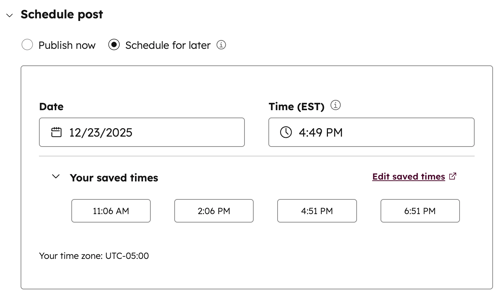
- Om du har valt att använda Optimera dina inlägg på sociala medier (BETA) kan du välja bland AI-rekommenderade publiceringstider. Läs mer om hur du optimerar dina inlägg på sociala medier.
Lägg till i kampanj
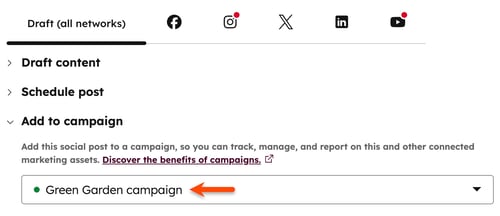
Lägg till dina inlägg på sociala medier i en marknadsföringskampanj för att spåra, hantera och rapportera om inläggen tillsammans med dina marknadsföringsresurser.
- Klicka för att expandera avsnittet Lägg till i kampanj.
- Klicka på rullgardinsmenyn Välj en kampanj och välj bland följande alternativ:
-
- Om du vill koppla ditt inlägg till en befintlig kampanj väljer du en kampanj.
- Om du vill koppla ditt inlägg till en ny kampanj klickar du på Skapa kampanj. Fortsätt sedan med att konfigurera din kampanj.
Redigera inlägg på sociala medier för specifika konton
Som standard dupliceras innehållet som skapas under fliken Utkast (alla nätverk) till alla valda konton i redigeraren. När ett inlägg har redigerats för ett specifikt konto på sociala medier kommer inga ändringar som görs i inlägget att gälla för inlägg från andra konton. På samma sätt kommer inga ändringar som görs på fliken Utkast (alla nätverk) att påverka det anpassade inlägget.
Så här redigerar du innehållet för ett specifikt socialt konto:
- Klicka på motsvarande sociala ikon för att redigera det sociala inlägget för ett specifikt nätverk eller socialt konto.
- För att radera inlägget, klicka påpapperskorgsikonen bredvid namnet på det sociala kontot.
- För att duplicera inlägget, klicka på Duplicera inlägg bredvidnamnet på det sociala kontot.
- För att lägga till en första kommentar som kommer att visas på det publicerade inlägget, klicka påFler alternativ. Ange sedan kommentaren i fältet [nätverk] första kommentar eller svar.
Avsnittet Fler alternativ innehåller ytterligare inställningar för inlägg
på sociala
medier som varierar beroende på socialt nätverk och inläggstyp. Läs mer om nätverksspecifika alternativ för Facebook, Instagram, LinkedIn, TikTok ochYouTube.
Granska och publicera dina inlägg på sociala medier
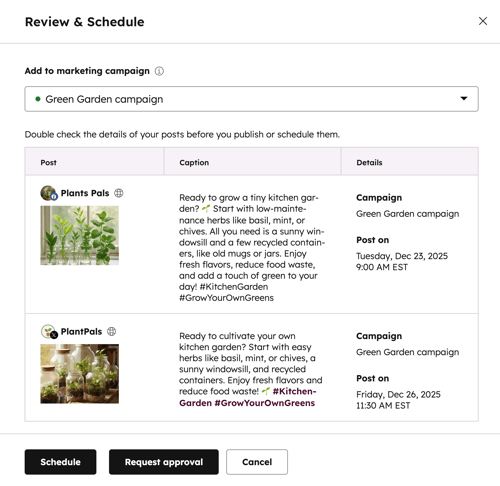
När du har skapat utkast till dina inlägg på sociala medier ska du granska innehållet, bildtexterna, tillhörande kampanjer och publiceringsschemat för varje valt konto på sociala medier.
- För att publicera ditt inlägg på sociala medier klickar du på Granska och schemalägg längst upp till höger.
- Granska detaljerna för dina inlägg i det högra fönstret.
- Klicka på Schemalägg eller Publicera längst ned.