
Senast uppdaterad: 3 augusti 2026
Tillgänglig med något av följande abonnemang, om inte annat anges:
-
 Marketing Hub
Professional, Enterprise
Marketing Hub
Professional, Enterprise
-
 Sales Hub
Professional, Enterprise
Sales Hub
Professional, Enterprise
-
 Service Hub
Professional, Enterprise
Service Hub
Professional, Enterprise
-
 Data Hub
Professional, Enterprise
Data Hub
Professional, Enterprise
-
 Smart CRM
Professional, Enterprise
Smart CRM
Professional, Enterprise
-
 Revenue Hub
Professional, Enterprise
Revenue Hub
Professional, Enterprise
Använd navigeringsfältet för arbetsflöden när du skapar och redigerar dina arbetsflöden. Nedan följer en översikt över hur navigeringen är uppbyggd i arbetsflödesredigeraren. När du använder det nya navigeringsfältet i arbetsflödesredigeraren kan du även använda kortkommandon.
Behörigheter krävs Behörigheter som superadministratör eller för arbetsflöden krävs för att kunna använda verktyget för arbetsflöden.
- I ditt HubSpot-konto klickar du på Mer och navigerar sedan till Automatisering > Arbetsflöden. Om Mer inte visas i ditt konto navigerar du direkt till Automatisering > Arbetsflöden.
- Klicka på namnet på ett befintligt arbetsflöde eller skapa ett nytt arbetsflöde. Den nya navigeringsfältet för arbetsflöden visas längst upp till vänster i arbetsflödesredigeraren.
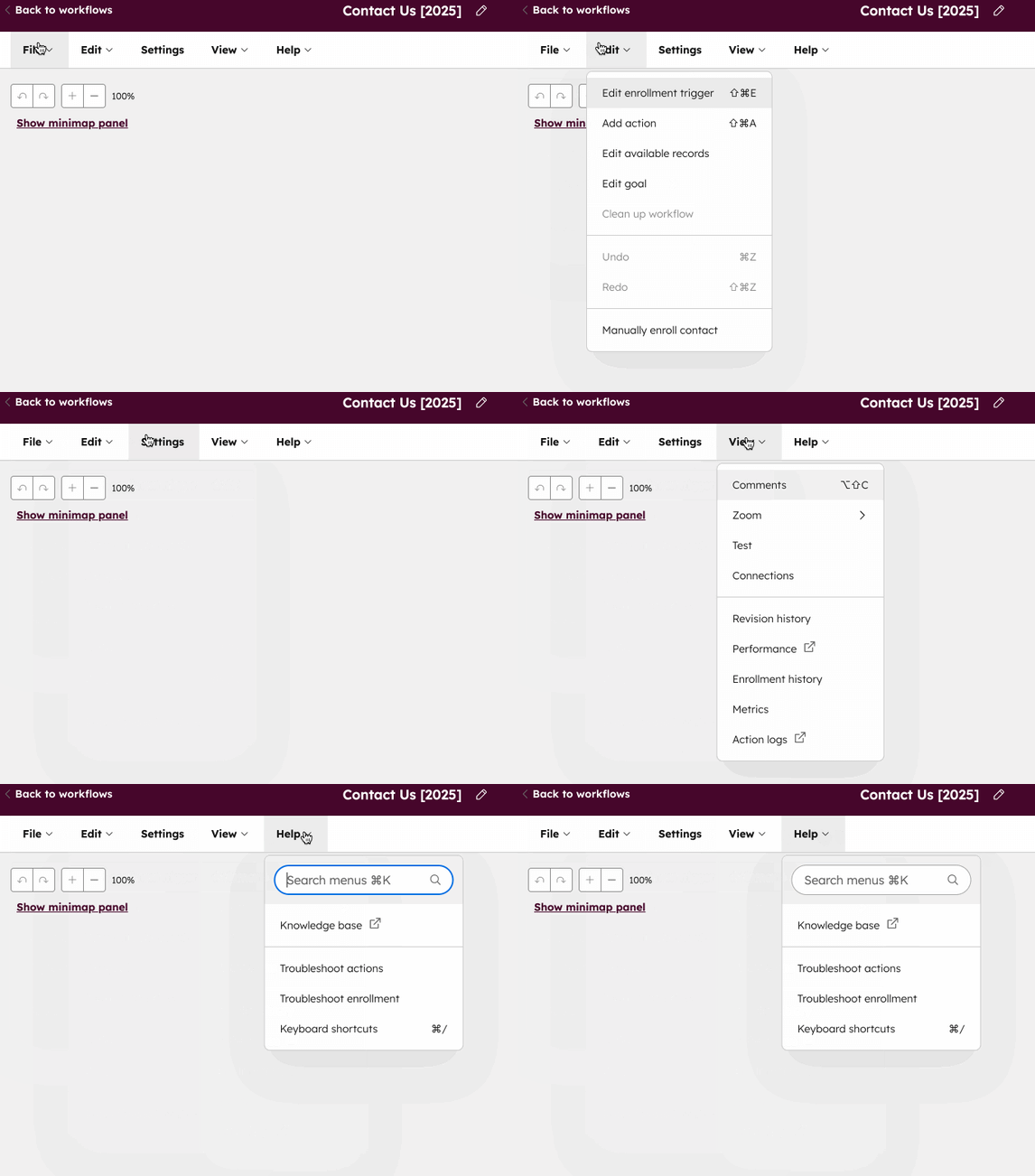
Fil
- Ny: skapa ett nytt arbetsflöde. Arbetsflödesredigeraren öppnas i en ny flik.
- Klonera: skapa en kopia av det befintliga arbetsflödet.
- Exportera som .PNG: exportera arbetsflödet så som det visas i arbetsflödesredigeraren, som en PNG-fil.
- Organisera: hantera arbetsflödets detaljer, kopplingar och organisation i arbetsflödesverktyget.
- Om detta arbetsflöde: granska och uppdatera arbetsflödets namn och beskrivning. Du kan använda AI-assistenten för att generera en beskrivning av arbetsflödet.
- Tilldela åtkomst till arbetsflödet: tilldela arbetsflödet till ett specifikt team. Endast team med åtkomst kan redigera arbetsflödet. Läs mer om hur du hanterar åtkomst till dina HubSpot-tillgångar.
- Lägg till affärsenhetsetikett: om du har tillägget Affärsenheter kan du koppla ditt arbetsflöde till en specifik affärsenhet.
- Lägg till kampanjetikett: om du har ett Marketing Hub Professional- eller Enterprise-abonnemang kan du lägga till ditt arbetsflöde i en kampanj som en kampanjresurs.
- Flytta till mapp: lägg till arbetsflödet i en befintlig arbetsflödesmapp. Läs mer om hur du organiserar dina arbetsflöden med mappar.
- Ta bort: ta bort arbetsflödet. Efter att du har tagit bort ett arbetsflöde kan du fortfarande klona det i upp till 90 dagar. Läs mer om att ta bort arbetsflöden.
Redigera
- Redigera registreringsutlösare: Ändra registreringsutlösarna eller händelseregistreringsutlösarna för arbetsflödet.
- Lägg till åtgärd: lägg till en ny åtgärd i arbetsflödet. Denna åtgärd läggs till i slutet av ditt arbetsflöde.
- Redigera tillgängliga poster: redigera de poster som kan användas för att utlösa åtgärder eller vars data kan användas i fält som datavariabler.
- Redigera mål: ställ in ett mål och håll koll på dina framsteg i kontaktbaserade arbetsflöden. Kontakter som uppfyller arbetsflödets mål kommer automatiskt att avregistreras. Läs mer om hur du använder mål.
- Rensa arbetsflödet: effektivisera automatiskt ditt arbetsflöde. Om det inte finns några möjligheter att rensa ditt arbetsflöde kommer det här alternativet att vara nedtonat.
- Ångra: återgå till den senaste ändringen i ditt arbetsflöde i arbetsflödesredigeraren.
- Gör om: om du tidigare har valt alternativet Ångra använder du detta för att göra samma ändring igen.
- Registrera [objekt] manuellt: registrera en postmanuellt i arbetsflödet.
Visa
- Kommentarer: granskaoch lägg till kommentarer till arbetsflödet i samarbetssidfältet. Läs mer om hur du lägger till och hanterar kommentarer i arbetsflöden.
- Zooma: zooma in för att se arbetsflödet närmare, zooma ut för att se arbetsflödet i ett större perspektiv. Du kan också visa en förenklad minikarta över arbetsflödet.
- Testa: förhandsgranska hur en post kommer att gå igenom ditt arbetsflöde om den registreras.
- Kopplingar: granska arbetsflödets associerade tillgångar. Om ett arbetsflöde till exempel använder en formulärinlämning som ett kriterium för registrering kommer formuläret att visas i den här listan. Läs mer om hur du granskar ditt arbetsflödes kopplingar.
- Revisionshistorik: granska tidigare ändringar i arbetsflödet. Läs mer om hur du granskar ditt arbetsflödes historik.
- Prestanda: granska arbetsflödets prestanda. Sidan för arbetsflödets prestanda öppnas i en ny flik.
- Registreringshistorik: granska registreringarna i ditt arbetsflöde, inklusive registreringar som är äldre än 90 dagar.
- Mätvärden: granska och använd konverterings- och prestandadata för dina arbetsflödesåtgärder för att analysera effektiviteten i varje avsnitt av arbetsflödet. Läs mer om hur du hanterar konverterings- och prestandadata för ditt arbetsflöde.
- Åtgärdsloggar: granska åtgärdsloggarna för ditt arbetsflöde. Arbetsflödets åtgärdsloggar öppnas i en ny flik.
Inställningar
- Inställningar: öppna arbetsflödets inställningssida. Läs mer om hur du hanterar arbetsflödets inställningar.
Hjälp
- Kunskapsbas: öppna arbetsflödets instruktionsguider, referensdokument och felsökningssteg i HubSpots kunskapsbas. Sidan med kunskapsbasen för arbetsflödet öppnas i en ny flik.
- Felsökning: diagnostisera och felsökproblem med arbetsflödets körning. Läs mer om felsökning av arbetsflöden.
- Felsök registrering: diagnostisera varför en post inte registrerades i ett arbetsflöde. Lär dig hur du felsöker registreringsproblem.
Genvägar
Använd kortkommandon för att snabba upp inställningarna av dina arbetsflöden.
| Navigering | Åtgärd | Genvägar i Windows | Mac-genvägar |
| Redigera registreringsutlösare | Ändra registreringsutlösarna eller händelseregistreringsutlösarna för arbetsflödet. | Ctrl + Skift + E | ⇧ + ⌘ + E |
| Lägg till åtgärd | Lägg till en ny åtgärd i arbetsflödet. | Ctrl + Skift + A | ⇧ + ⌘ + A |
| Ångra | Återställ den senaste ändringen i arbetsflödet i arbetsflödesredigeraren. | Ctrl + Z | ⌘ + Z |
| Gör om | Om du tidigare har valt alternativet Ångra använder du detta för att göra samma ändring igen. | Ctrl + Skift + Z | ⇧ + ⌘ + Z |
| Kommentarer | Granska och lägg till kommentarer till arbetsflödet i samarbetsfältet. | Alt + Skift + C | ⇧ + ⌘ + C |
| Zooma in | Zooma in för att se ditt arbetsflöde närmare | Ctrl + + | ⌘ + + |
| Zooma ut | Zooma ut för att få en mer översiktlig bild av ditt arbetsflöde | Ctrl + - | ⌘ + - |
| Zooma till 100 % | Zooma in för att visa arbetsflödet i full storlek. | Ctrl + 0 | ⌘ + 0 |
| Zooma till 50 % | Zooma för att visa arbetsflödet i halv storlek. | Ctrl + 9 | ⌘ + 9 |
| Tangentbordsgenvägar | Se en lista över kortkommandon | Ctrl + / | ⌘ + / |
