
อัปเดตล่าสุด: 25 พฤศจิกายน 2025
สามารถใช้ได้กับการสมัครใช้บริการใดๆ ต่อไปนี้ ยกเว้นที่ระบุไว้:
-
 การตลาด Hub
Professional, Enterprise
การตลาด Hub
Professional, Enterprise
-
 การขาย Hub
Professional, Enterprise
การขาย Hub
Professional, Enterprise
-
 Service Hub
Professional, Enterprise
Service Hub
Professional, Enterprise
ไป
ดูรายงานประสิทธิภาพเฉพาะเป้าหมาย
ดูผลการดำเนินงานเป้าหมายของแต่ละบุคคลจากภายในเครื่องมือเป้าหมาย วิเคราะห์ความคืบหน้าทั้งหมดที่เป้าหมายของคุณได้ทำและประสิทธิภาพของผู้ใช้
- ในบัญชี HubSpot ของคุณ ไปที่ การรายงาน > เป้าหมาย
- คลิกที่ชื่อของเป้าหมาย
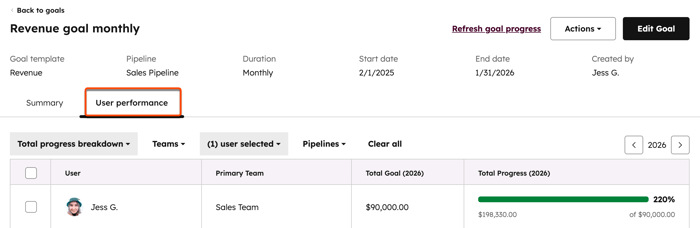
- ที่ด้านบนของหน้าประสิทธิภาพให้ดูเทมเพลตเป้าหมายที่ใช้ท่อ ระยะเวลาวันที่เริ่มต้น วันที่สิ้นสุดและใครเป็นผู้สร้างเป้าหมาย
- ในแท็บสรุปให้คลิกเมนูแบบเลื่อนลงช่วงวันที่เพื่อเลือกช่วงวันที่ ดูด้านล่างในแท็บสรุป:
- ความคืบหน้าทั้งหมด: ความคืบหน้าโดยรวมที่เป้าหมายได้ทำ
- เป้าหมายที่แท้จริงเทียบกับเป้าหมายของผู้ใช้: แสดงเป้าหมายเทียบกับความคืบหน้าที่แท้จริงของเป้าหมาย คุณสามารถบันทึกและเพิ่มรายงานนี้ลงในแดชบอร์ดได้โดยคลิกการดำเนินการที่ด้านบนขวาของรายงานจากนั้นเลือกบันทึกรายงาน
- ลีดเดอร์บอร์ด: จัดอันดับผู้ใช้และความคืบหน้าในการบรรลุเป้าหมาย คุณสามารถบันทึกและเพิ่มรายงานนี้ลงในแดชบอร์ดได้โดยคลิกการดำเนินการที่ด้านบนขวาของรายงานจากนั้นเลือกบันทึกรายงาน
- เป้าหมายของผู้ใช้ที่กำลังดำเนินการ: จำนวนเป้าหมายที่มีสถานะของความกล้าหาญที่สร้างขึ้นโดยผู้ใช้คนเดียวกันกับที่สร้างเป้าหมายปัจจุบัน คุณสามารถบันทึกและเพิ่มรายงานนี้ลงในแดชบอร์ดได้โดยคลิกการดำเนินการที่ด้านบนขวาของรายงานจากนั้นเลือกบันทึกรายงาน
- เป้าหมายของผู้ใช้ที่ประสบความสำเร็จ: จำนวนเป้าหมายที่ประสบความสำเร็จที่สร้างขึ้นโดยผู้ใช้คนเดียวกันกับที่สร้างเป้าหมายปัจจุบัน คุณสามารถบันทึกและเพิ่มรายงานนี้ลงในแดชบอร์ดได้โดยคลิกการดำเนินการที่ด้านบนขวาของรายงานจากนั้นเลือกบันทึกรายงาน
- เป้าหมายของผู้ใช้ที่พลาดไป: จำนวนเป้าหมายที่พลาดไปโดยผู้ใช้คนเดียวกันที่สร้างเป้าหมายปัจจุบัน คุณสามารถบันทึกและเพิ่มรายงานนี้ลงในแดชบอร์ดได้โดยคลิกการดำเนินการที่ด้านบนขวาของรายงานจากนั้นเลือกบันทึกรายงาน
- ไปที่แท็บประสิทธิภาพของผู้ใช้ ใช้ตัวกรองที่ด้านบนของตารางเพื่อกรองข้อมูลตามรายละเอียดความคืบหน้าทั้งหมด ทีม ผู้ใช้และท่อส่ง
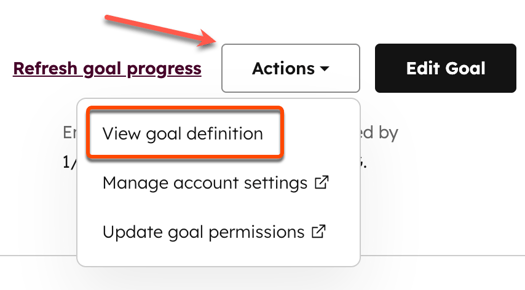
- หากต้องการดูคำจำกัดความเป้าหมายให้คลิกการดำเนินการจากนั้นเลือกดูคำจำกัดความเป้าหมาย
สร้างรายงานเป้าหมายจากเป้าหมายที่มีอยู่
คุณสามารถสร้างรายงานเป้าหมายจากเป้าหมายที่มีอยู่แทนที่จะสร้างรายงานและเป้าหมายแยกกัน
- ในบัญชี HubSpot ของคุณ ไปที่ การรายงาน > เป้าหมาย
- วางเมาส์เหนือเป้าหมายคลิกเมนูดร็อปดาวน์การดำเนินการจากนั้นเลือก รายงาน
- ในกล่องโต้ตอบดูและกรองรายงานให้ใช้ตัวกรองที่ด้านบนเพื่อปรับแต่งข้อมูลการรายงานของคุณ คลิกแท็บเกี่ยวกับและคุณภาพข้อมูลทางด้านขวาเพื่อเรียนรู้เกี่ยวกับมาตรการรายงานและข้อมูลเชิงลึกเกี่ยวกับคุณภาพข้อมูล
- คลิกบันทึกรายงานตอนนี้รายงานจะปรากฏในรายการรายงานของคุณและสามารถเพิ่มลงในแดชบอร์ดได้
สร้างรายงานเป้าหมายในตัวสร้างรายงานวัตถุเดียว
สร้างรายงานวัตถุเดียวตามเป้าหมายผ่านตัวสร้างวัตถุเดียวและบันทึกรายงานไปยังไลบรารีรายงานหรือแดชบอร์ดของคุณ เรียนรู้เพิ่มเติมเกี่ยวกับการสร้างรายงานด้วยเครื่องมือสร้างรายงานออบเจ็กต์เดียว
โปรดทราบ: ตัวกรองประเภทหน่วย Kpi ถูกตั้งค่าเป็นสกุลเงิน หากต้องการดูเป้าหมายที่มีหน่วยอื่นเช่นหมายเลขคุณสามารถแก้ไขตัวกรองประเภทหน่วย Kpi ได้
- ในบัญชี HubSpot ของคุณ ไปที่ การรายงาน > รายงาน
- ที่ด้านบนขวาให้คลิกสร้างรายงาน
- ในแผงด้านซ้ายให้เลือกรายงานวัตถุเดียว
- ภายใต้ข้อมูลที่คุณต้องการรายงานให้เลือกเป้าหมายจากนั้นคลิกถัดไป
- ที่ด้านบนให้คลิกชื่อรายงานของคุณเพื่อแก้ไข
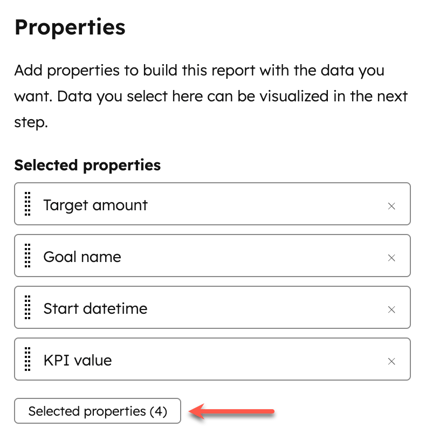
- ในแผงด้านซ้ายให้คลิกคุณสมบัติที่เลือกเพื่อตรวจสอบคุณสมบัติที่เลือกในปัจจุบันและเพื่อเพิ่มคุณสมบัติใหม่ที่คุณต้องการรายงาน
- หลังจากเลือกคุณสมบัติเหล่านี้แล้วในแผงด้านซ้ายให้ลากและวางคุณสมบัติเพื่อเรียงลำดับคอลัมน์ใหม่ในตารางทางด้านขวา
- หากต้องการลบที่พักให้คลิก x ถัดจากชื่อที่พัก
- ที่ด้านบนของรายงานให้คลิก f ilters ที่แตกต่างกันเพื่อแบ่งส่วนระเบียนที่ปรากฏในรายงานของคุณ คุณต้องเพิ่มตัวกรองอย่างน้อยหนึ่งตัวลงในรายงานของคุณเพื่อให้ข้อมูลปรากฏ
- คลิกตัวกรองขั้นสูงแล้วเรียกดูหรือค้นหาที่พักที่ต้องการใช้เพื่อกรองรายงานจากนั้นตั้งเกณฑ์ รายงานนี้ใช้และตรรกะในการกรองระเบียนดังนั้นตัวกรองทั้งหมดจะต้องเป็นจริงเพื่อให้วัตถุปรากฏในรายงาน เรียนรู้เพิ่มเติมเกี่ยวกับการกรองรายงานขั้นสูง
- ไปที่แท็บการแสดงเป็นภาพเพื่อปรับแต่งลักษณะที่ปรากฏของรายงานของคุณ
- ในแผงด้านซ้ายให้เลือกประเภทกราฟ
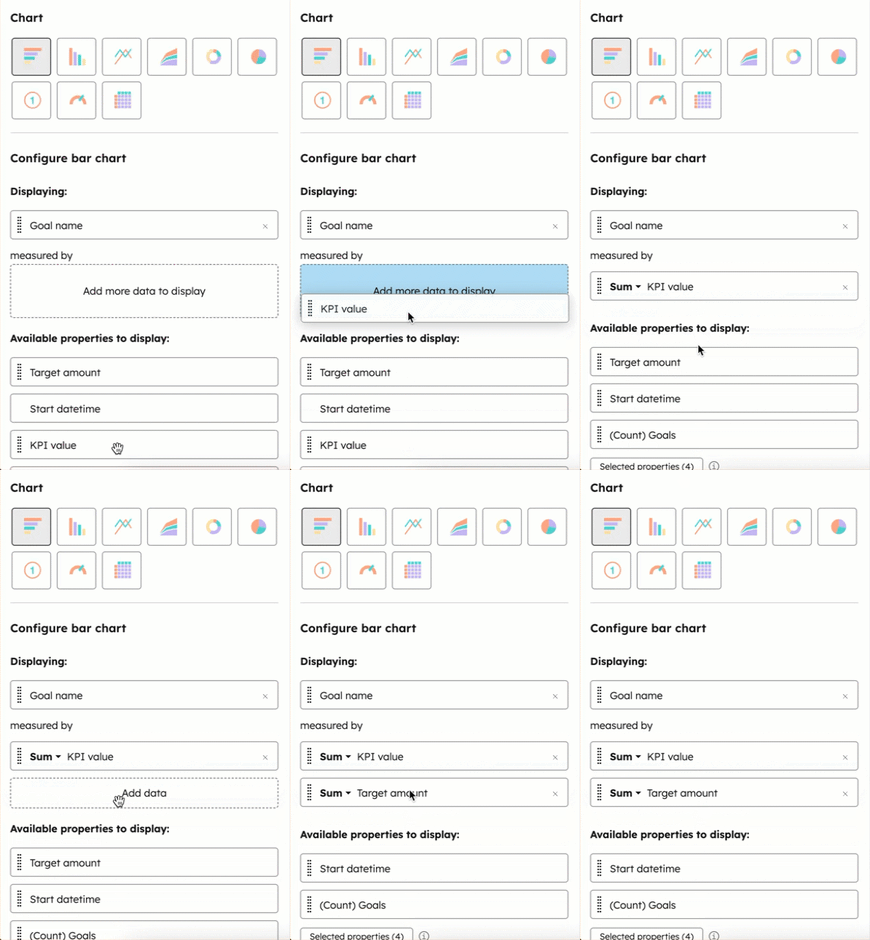
- ในส่วนกำหนดค่าแผนภูมิให้ลากและวางคุณสมบัติลงในส่วนการแสดงผลเพื่อเพิ่มลงในแผนภูมิของคุณ คุณต้องเลือกคุณสมบัติวันที่หรือคุณสมบัติที่ระบุจำนวนเฉพาะเพื่อพล็อตข้อมูลของคุณ
-
- ค่า KPI และคุณสมบัติจำนวนเป้าหมายแสดงความคืบหน้าต่อเป้าหมายเป้าหมาย
- หากคุณเลือกแผนภูมิเส้นหรือพื้นที่ที่มีคุณสมบัติวันที่เป็นตัววัดรายงานคุณสามารถเปรียบเทียบชุดข้อมูลปัจจุบันกับช่วงเวลาก่อนหน้าได้ ที่มุมขวาบนให้คลิกเมนูแบบเลื่อนลงตัวเลือกการแสดงผล คลิกเมนูแบบเลื่อนลงการเปรียบเทียบและเลือกช่วงวันที่ที่คุณต้องการเปรียบเทียบข้อมูลปัจจุบัน
- หากต้องการรับไฟล์พร้อมข้อมูลรายงานของคุณให้คลิกส่งออกที่ด้านขวาบน ในกล่องโต้ตอบให้เลือกประเภทไฟล์แล้วคลิกส่งออก
โปรดทราบ: การส่งออกจะรวมเฉพาะคุณสมบัติที่ถูกเพิ่มลงในส่วนคุณสมบัติที่เลือก ของแท็บข้อมูล
- เมื่อทำรายงานเสร็จแล้วให้คลิกบันทึกเพื่อเพิ่มลงในรายการรายงานที่บันทึกไว้
เพิ่มข้อมูลเป้าหมายตามข้อตกลงในรายงานตามข้อตกลง
ใช้ข้อมูลเป้าหมายการขายในรายงานตามข้อตกลง ข้อมูลเป้าหมายสามารถใช้ในแผนภูมิแท่ง คอลัมน์ เส้นและพื้นที่
โปรดทราบ: เป้าหมายจะปรากฏในเมนูแบบเลื่อนลงสำหรับรายงานที่สร้างขึ้นในตัวสร้างรายงานวัตถุเดียวและสร้างขึ้นโดยใช้คุณสมบัติเดียวเท่านั้น
- ในบัญชี HubSpot ของคุณ ไปที่ การรายงาน > แดชบอร์ด
- ที่ด้านบนขวาของรายงานตามข้อตกลงให้คลิกไอ คอนมุมมองและตัวกรองตัวกรอง

- ในแท็บตัวกรองให้คลิกเมนูแบบเลื่อนลงเป้าหมายแล้วเลือก เป้าหมาย
โปรดทราบว่า:
- เพื่อให้รายการดรอปดาวน์เป้าหมายปรากฏในรายงานรายงานจะต้องมีคุณสมบัติการแสดงผลหนึ่งรายการที่ตรงกับคุณสมบัติที่ใช้ในเป้าหมาย อย่างไรก็ตามหากมีการเพิ่มคุณสมบัติการแสดงผลสองรายการลงในแกน y รายการดรอปดาวน์เป้าหมายจะไม่ปรากฏขึ้น
- ในรายงานจะต้องใช้คุณสมบัติวันที่สำหรับแกน x
- เมนูแบบเลื่อนลงเป้าหมายจะแสดงเฉพาะเป้าหมายที่ใช้คุณสมบัติวันที่และความถี่เดียวกันของรายงาน
- หากดีลของคุณถูกติดตามในหลายสกุลเงินให้ใช้คุณสมบัติสกุลเงินของบริษัทเพื่อให้แน่ใจว่าค่าทั้งหมดได้รับการแปลงอย่างถูกต้องและรายงานเป็นสกุลเงินหลักของบริษัทของคุณ
- รายงานจะอัปเดตเพื่อแสดงข้อมูลเป้าหมายเป้าหมาย
โปรดทราบว่า:
- เป้าหมายความถี่ที่สั้นลงสามารถดูได้ในรายงานความถี่ที่ยาวขึ้นตัวอย่างเช่นเป้าหมายรายสัปดาห์จะแสดงเป็นเป้าหมายรายเดือนหากตั้งค่าความถี่รายงานเป็นรายเดือน อย่างไรก็ตามสิ่งที่ตรงกันข้ามไม่เป็นความจริง ไม่สามารถดูเป้าหมายรายเดือนเป็นเป้าหมายรายสัปดาห์ได้
- ช่วงวันที่สำหรับเป้าหมายต้องอยู่ในช่วงวันที่สำหรับรายงาน
- เพิ่มตัวกรองที่จำเป็นเพิ่มเติมในแผงด้านขวา หากตัวกรองรายงานได้รับการแก้ไขหลังจากเลือกเป้าหมายแล้วเป้าหมายจะถูกลบออกจากรายงานและจะต้องเลือกอีกครั้ง
- หากต้องการปรับแต่งรายงานเพิ่มเติมให้คลิกปรับแต่งที่ด้านล่างซ้าย หากรายงานมีข้อมูลเป้าหมายแสดงอยู่บนแผนภูมิตัวเลือกนี้จะถูกปิดใช้งานเนื่องจากไม่สามารถปรับแต่งรายงานเพิ่มเติมได้ หากต้องการเปิดใช้งานตัวเลือกการปรับแต่งให้ลบเป้าหมายออกจากรายงาน
โปรดทราบ: หลังจากเลือกเป้าหมายจากเมนูแบบเลื่อนลงแล้วปุ่มปรับแต่งอาจไม่สามารถเลือกได้อีกต่อไป หากต้องการคืนค่าปุ่มปรับแต่งให้ลบเป้าหมายที่เลือกในเมนูแบบเลื่อนลงโดยเลือกตัวเลือกตัวเลขคงที่ใต้เปรียบเทียบ > เส้นอ้างอิง การดำเนินการนี้จะส่งกลับรายงานวัตถุเดียวไปยังสถานะที่แก้ไขได้
- คลิก บันทึก
เพิ่มข้อมูลเป้าหมายตามโควต้าไปยังรายงานตามข้อตกลง
เป้าหมายตามโควต้าคือเป้าหมายการขายเฉพาะของผู้ใช้หรือทีมที่ต้องสร้างขึ้นโดยใช้เทมเพลตรายได้คาดการณ์เพื่อปรากฏในรายงานตามข้อตกลง
- ในบัญชี HubSpot ของคุณ ไปที่ การรายงาน > รายงาน
- วางเมาส์เหนือรายงานตามข้อตกลงจากนั้นคลิเม นูแบบเลื่อนลง verticalMenu Actions และเลือกกำหนดโควต้า
- ในหน้าเป้าหมายให้คลิกสร้างเป้าหมาย คลิกสร้างจากเทมเพลตจากนั้นเลือกเทมเพลตรายได้ที่คาดการณ์ไว้
- เขียนชื่อเป้าหมาย ผู้ร่วมให้ข้อมูล ปีและท่อที่เป้าหมายนี้ใช้กับ
- คลิกถัดไป
- ในหน้าจอเป้าหมายของคุณคืออะไร ตั้งเป้าหมายและท่อสำหรับผู้ใช้หรือทีมที่เลือกแต่ละคน
- คลิกถัดไป
- ในหน้าจอการตั้งค่าใดที่คุณต้องการเพิ่มให้ตั้งค่าการแจ้งเตือนโดยเลือกช่องทำเครื่องหมายต่างๆที่คุณต้องการใช้
- คลิกเสร็จสิ้น
เมื่อเสร็จแล้วจำนวนโควต้าที่คุณเห็นในรายงานตามข้อตกลงของคุณจะแสดงผลรวมของเป้าหมายของผู้ใช้หรือทีมที่คุณตั้งไว้
เพิ่มเส้นอ้างอิงเป้าหมายการขายในเครื่องมือสร้างรายงาน
คุณสามารถสร้างรายงานข้อตกลงวัตถุเดียวที่ติดตามเป้าหมายรายได้เพื่อวัดผลกระทบของคุณเมื่อเวลาผ่านไป HubSpot มีชุดของรายงานมาตรฐานในไลบรารีรายงานและผู้ใช้ระดับมืออาชีพหรือองค์กรสามารถปรับแต่งรายงานเหล่านี้หรือสร้างรายงานที่กำหนดเองได้ ในการสร้างรายงานด้วยตัวสร้างรายงานที่กำหนดเองผู้ใช้จะต้องมีสิทธิ์สร้าง/เป็นเจ้าของและแก้ไขรายงาน
รายงานประเภทนี้ควรใช้เพื่อวัตถุประสงค์ในการแสดงเป็นภาพและไม่ได้เพิ่มข้อมูลเป้าหมายการขายลงในรายงาน
เมื่อสร้างรายงานเป้าหมายรายได้ให้คำนึงถึงสิ่งต่อไปนี้:
- คุณสามารถเพิ่มเป้าหมายรายได้ลงในรายงานได้โดยการปรับตัวเลือกการแสดงผลในตัวสร้างรายงาน รายงานจะต้องเป็นรายงานข้อตกลงวัตถุเดียวที่มีคุณสมบัติวันที่ รายงานต้องใช้ประเภทกราฟเส้นหรือพื้นที่ด้วย

- เมื่อใช้เป้าหมายรายได้ในรายงานวัตถุเดียวที่กำหนดเองขอแนะนำให้รวมตัวกรองสำหรับขั้นตอนเฉพาะที่เกี่ยวข้องกับเป้าหมาย มิฉะนั้นท่อทั้งหมดจะถูกแยกเป็นรายงาน
- เป้าหมายรายได้จะคำนวณดังนี้: (รายได้เป้าหมาย/จำนวนวันทั้งหมดในช่วงวันที่ที่เลือก) x จำนวนวันจนถึงตอนนี้ในช่วงวันที่ที่เลือก ตัวอย่างเช่นหากตั้งค่าช่วงวันที่ในรายงานของคุณเป็นเดือนนี้การคำนวณจะเป็น: (รายได้เป้าหมาย/จำนวนวันทั้งหมดในเดือน) x จำนวนวันในเดือนจนถึงตอนนี้
คุณสามารถเพิ่มเป้าหมายไปยังรายงานที่สร้างด้วยเครื่องมือสร้างรายงานแบบกำหนดเองขั้นสูงได้ด้วยตนเอง สามารถเพิ่มเป้าหมายรายเดือนในเครื่องมือสร้างรายงานที่กำหนดเองสำหรับประเภทแผนภูมิต่อไปนี้:
- แผนภูมิแท่งเส้นและพื้นที่ แนวตั้งพร้อมคุณสมบัติวันที่บนแกน X
- แผนภูมิแท่งแนวนอนพร้อมคุณสมบัติวันที่บนแกน Y
หากรายงานของคุณตรงตามเกณฑ์ข้างต้นคุณสามารถเพิ่มเป้าหมายรายเดือนลงในรายงานได้โดยคลิกการตั้งค่าแผนภูมิในแท็บกำหนดค่าของเครื่องมือสร้างรายงาน
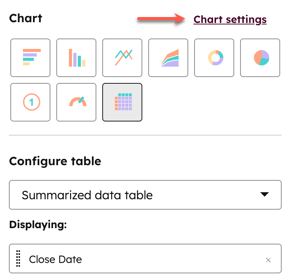
โปรดทราบ: ไม่สามารถเพิ่มบรรทัดอ้างอิงเป้าหมายการขายสำหรับเป้าหมายของทีมได้
