อัปเดตล่าสุด: 11 พฤษภาคม 2026
สามารถใช้ได้กับการสมัครใช้บริการใดๆ ต่อไปนี้ ยกเว้นที่ระบุไว้:
-
 การตลาด Hub
Professional, Enterprise
การตลาด Hub
Professional, Enterprise
ใช้นักแต่งเพลงโซเชียลของ HubSpot เพื่อสร้างและเผยแพร่โพสต์โซเชียลในหลายเครือข่ายพร้อมกัน ด้วยการรวมศูนย์กลยุทธ์เนื้อหาโซเชียลของคุณคุณสามารถรักษาสถานะของแบรนด์ที่สอดคล้องกันและติดตามการมีส่วนร่วมภายใน CRM ของคุณ ตัวอย่างเช่นคุณสามารถร่างโพสต์เดียวและปรับแต่งสำหรับ X, Facebook และ LinkedIn ก่อนที่จะกำหนดเวลาสำหรับเวลาการมีส่วนร่วมสูงสุด
บทความนี้ครอบคลุมถึงวิธีการร่างโพสต์โซเชียลสำหรับเครือข่ายสังคมหลายแห่ง หากต้องการสร้างและปรับแต่งโพสต์โซเชียลสำหรับเครือข่ายเฉพาะให้เรียนรู้วิธีสร้างและเผยแพร่:
- โพสต์หรือเรื่องราวบน Facebook
- โพสต์วงล้อหรือเรื่องราวในอินสตาแกรม
- สื่อโพลล์และโพสต์เอกสารของ LinkedIn
- โพสต์ TikTok
- วิดีโอ YouTube
เรียนรู้เกี่ยวกับข้อกำหนดด้านภาพและวิดีโอสำหรับแต่ละเครือข่ายสังคม
ก่อนที่คุณจะเริ่มต้น
ก่อนที่คุณจะใช้ฟีเจอร์นี้ให้ตรวจสอบข้อกำหนดและข้อควรพิจารณาที่สำคัญในการสร้างและเผยแพร่โพสต์โซเชียล
ข้อกำหนด
ต้องได้รับสิทธิ์ บัญชีที่เข้าถึงได้ทั้งหมด หรือบัญชีที่เชื่อมต่อ ต้องมีสิทธิทางสังคมในการสร้างและเผยแพร่โพสต์ทางสังคม ผู้ใช้ที่มีสิทธิ์ทางโซเชียลแบบร่างเท่านั้นที่สามารถสร้างโพสต์แบบร่างได้แต่ไม่สามารถเผยแพร่ได้
- ก่อนที่คุณจะสร้างโพสต์โซเชียลมีเดียให้เชื่อมต่อบัญชีโซเชียลมีเดียของคุณกับ HubSpot
- ในการสร้างเนื้อหาด้วย AI ให้เปิดให้ผู้ใช้เข้าถึงเครื่องมือ AI ที่สร้างขึ้นและการตั้งค่าฟีเจอร์ เรียนรู้วิธีจัดการการตั้งค่า AI ของคุณ
โปรดทราบ: คุณสามารถจัดการการเข้าถึงฟีเจอร์ AI ได้ในการตั้งค่า AI ของคุณ และกำหนดค่าข้อมูลที่จะแชร์ ตรวจสอบคำถามที่พบบ่อยเกี่ยวกับ AI Trust และAI Model Cards ของ HubSpot สำหรับข้อมูลโดยละเอียดเกี่ยวกับการควบคุมความปลอดภัยของ AI การใช้ข้อมูล และการปฏิบัติตามข้อกำหนด
ข้อจำกัดและข้อพิจารณา
- เมื่อโพสต์โซเชียลของคุณถูกเผยแพร่เครือข่ายสังคมจะแสดงชื่อของผู้ใช้ที่เชื่อมต่อบัญชีโซเชียลกับ HubSpot ในฐานะผู้สร้างโพสต์ เนื่องจาก HubSpot เผยแพร่โพสต์ไปยังเครือข่ายสังคมโดยใช้ข้อมูลประจำตัวของพวกเขา
- ตามค่าเริ่มต้นเครื่องมือโซเชียล HubSpot จะย่อลิงก์ในโพสต์โซเชียลของคุณ ไปยังลิงก์ hubs.ly, hubs.li หรือ hubs.la หากคุณเป็นเจ้าของโดเมนสั้นที่มีแบรนด์บน Bitly คุณสามารถเชื่อมต่อบัญชี Bitly ของคุณกับ HubSpot เพื่อใช้โดเมนสั้นที่มีแบรนด์ของคุณสำหรับลิงก์ในโพสต์โซเชียล
- คุณไม่สามารถใช้ URL ติดตามที่กำหนดเองในโพสต์โซเชียลที่เผยแพร่ผ่าน HubSpot ได้ HubSpot จะเพิ่มพารามิเตอร์การติดตามให้กับโพสต์ที่เผยแพร่ผ่านเครื่องมือโซเชียลโดยอัตโนมัติเพื่อติดตามการเข้าชมย้อนหลังไปยังโพสต์เดิม
- ลิงก์ที่รวมอยู่ในคำอธิบายภาพ Instagram หรือ TikTok จะแสดงเป็นข้อความธรรมดาและไม่สามารถคลิกได้เมื่อเผยแพร่
สร้างโพสต์โซเชียล
ร่างโพสต์โซเชียลสำหรับบัญชีโซเชียลหลายบัญชีพร้อมกัน เนื้อหาที่ร่างจะถูกทำซ้ำสำหรับแต่ละเครือข่ายสังคมที่เลือก จากนั้นคุณสามารถปรับแต่งโพสต์สำหรับแต่ละเครือข่ายสังคมได้
- ในบัญชี HubSpot ของคุณ ไปที่ การตลาด > โซเชียล
- ที่มุมขวาบนให้คลิกสร้างโพสต์
- ใน Social Composer ให้คลิกเมนูแบบเลื่อนลงเลือกบัญชีที่ด้านบนซ้าย จากนั้นเลือกช่องทำเครื่องหมายถัดจากบัญชีโซเชียลที่คุณต้องการโพสต์ไป
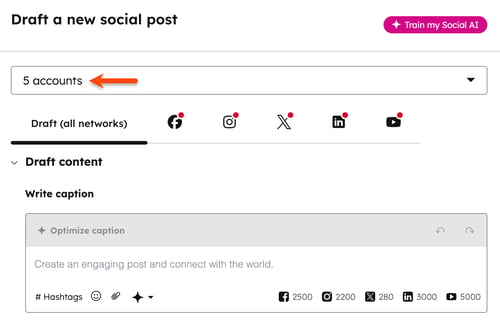
ร่างเนื้อหาสำหรับทุกเครือข่าย
เมื่อสร้างฉบับร่างของคุณตัวอย่างสำหรับแต่ละบัญชีโซเชียลจะปรากฏในตัวอย่างโซเชียลทางด้านขวา
- ในแท็บร่าง (ทุกเครือข่าย) ใต้ส่วนเขียนคำอธิบายภาพให้ป้อนคำอธิบายภาพสำหรับโพสต์โซเชียลของคุณ เครือข่ายสังคมแต่ละเครือข่ายมีขีดจำกัดอักขระของตัวเอง:
- Facebook: 2,500 ตัวอักษร
- Instagram: 2,200 ตัวอักษร
- LinkedIn: 3,000 ตัวอักษร
- TikTok: 2,200 อักขระสำหรับโพสต์วิดีโอหรือ 4,000 อักขระสำหรับโพสต์รูปภาพ
- X: 280 ตัวอักษรสำหรับบัญชีฟรีและบัญชีพื้นฐาน บัญชี X ที่มี Premium, Premium +, Premium Business หรือ Premium Organization มีจำนวนอักขระไม่เกิน 25,000 ตัว
- YouTube: 5,000 ตัวอักษร
- ในการสร้างเนื้อหาโพสต์โซเชียลของคุณด้วย Breeze Assistant ให้คลิก ไอคอน AI ปัญญาประดิษฐ์และเลือกโพสต์โซเชียลหรือ แฮชแท็ก เรียนรู้เพิ่มเติมเกี่ยวกับการใช้ AI เพื่อสร้างเนื้อหาและรูปภาพโพสต์บนโซเชียลของ คุณ
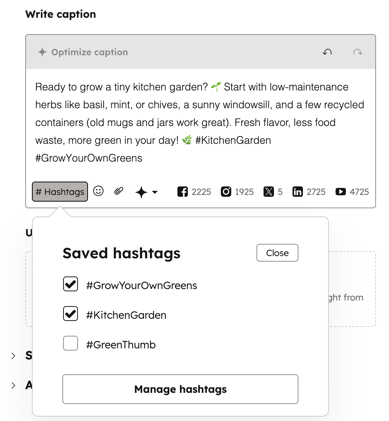
- หากต้องการเพิ่มแฮชแท็กในโพสต์ของคุณให้ใช้สัญลักษณ์ # การดำเนินการนี้จะเปิดแฮชแท็กที่คุณบันทึกไว้โดยอัตโนมัติ แฮชแท็กจะไม่ถูกเชื่อมโยงหลายมิติในโพสต์ดราฟท์หรือการแสดงตัวอย่างเว้นแต่คุณจะแสดงตัวอย่างโพสต์ X แฮชแท็กจะถูกเชื่อมโยงหลายมิติหลังจากที่คุณเผยแพร่โพสต์
- หากต้องการใช้แฮชแท็กที่บันทึกไว้ให้คลิก # แฮชแท็ก
-
- หากต้องการเพิ่มแฮชแท็กในเนื้อหาให้เลือกช่องทำเครื่องหมายถัดจากแฮชแท็กที่ต้องการเพิ่ม
- หากต้องการบันทึกแฮชแท็กใหม่ให้คลิกจัดการแฮชแท็ก จากนั้นป้อนแฮชแท็กแล้วเลือกเพิ่ม
- หากต้องการลบแฮชแท็กออกจากแฮชแท็กที่บันทึกไว้ให้คลิกจัดการแฮชแท็ก จากนั้นคลิกไอคอน ลบถัดจากแฮชแท็ก
- หากต้องการเพิ่มอีโมจิลงในโพสต์ของคุณให้คลิกไอคอนอีโมจิ จากนั้นเลือกอีโมจิที่จะเพิ่มลงในคำบรรยายภาพของคุณ
- หากต้องการเลิกทำหรือทำซ้ำการเปลี่ยนแปลงเนื้อหาใดๆในขณะที่ร่างโพสต์ของคุณที่ด้านบนขวาของกล่องข้อความให้คลิกคอนเลิกทำเลิกทำ เพื่อล้างการเปลี่ยนแปลงล่าสุด นอกจากนี้คุณยังสามารถคลิที่ไอคอน RedoIcon Redo เพื่อเรียกคืนการเปลี่ยนแปลงที่ยกเลิกไปแล้ว นอกจากนี้ยังรองรับแป้นพิมพ์ลัดเช่น Cmd + Z หรือ Ctrl + Z เมื่อทำงานในโซเชียลคอมโพสเซอร์
- หากต้องการแชร์เนื้อหาที่ไม่ได้โฮสต์บน HubSpot ให้ป้อนลิง ก์เนื้อหาลงในกล่องข้อความโดยตรง
- ไม่สามารถปรับแต่งภาพตัวอย่างลิงก์เนื้อหาสำหรับ Facebook หรือ X ได้ อย่างไรก็ตามคุณสามารถลบภาพตัวอย่างลิงก์สำหรับ Facebook ได้
- เมื่อเพิ่มลิงก์ไปยังโพสต์ LinkedIn ของคุณคุณจะไม่สามารถแทนที่ภาพตัวอย่าง ในแท็บร่างได้ รูปภาพที่ถูกแทนที่ในแท็บแบบร่างจะไม่ถูกเชื่อมโยงหลายมิติ
- หากต้องการแทนที่ภาพของคุณให้คลิกไอคอนโซเชียล LinkedIn แล้วแทนที่ภาพ
- ไม่สามารถลบภาพตัวอย่างสำหรับโพสต์ LinkedIn ได้ หากมีลิงก์เนื้อหารวมอยู่ในโพสต์ภาพตัวอย่างสำหรับลิงก์นั้นจะถูกสร้างขึ้นใน LinkedIn ตามค่าเริ่มต้น
- หากต้องการ @ mention บัญชีอื่นๆให้คลิกไอคอนโซเชียลเพื่อเลือกเครือข่ายโซเชียล จากนั้นใช้สัญลักษณ์ @ เพื่อแท็กบัญชีอื่นๆในเครือข่ายนั้น เมื่อใช้ @ กล่าวถึงในโพสต์โซเชียลของคุณให้สังเกตสิ่งต่อไปนี้:
-
- เมื่อตั้งค่าโพสต์ของคุณ @ mentions จะไม่แสดงหรือกรอกข้อมูลอัตโนมัติในแท็บร่างของเครื่องมือแก้ไข คุณจะต้องเลือกเครือข่ายสังคมก่อน
- ขอแนะนำให้เพิ่ม @ กล่าวถึงเป็นขั้นตอนสุดท้ายเมื่อตั้งค่าโพสต์โซเชียลของคุณ หลังจากโพสต์ถูกแก้ไขสำหรับเครือข่ายสังคมเฉพาะการแก้ไขใดๆที่เกิดขึ้นกับโพสต์จะไม่มีผลกับโพสต์จากเครือข่ายสังคมอื่นๆ ในทำนองเดียวกันการแก้ไขใดๆที่ทำในแท็บร่างจะไม่อัปเดตโพสต์ที่กำหนดเอง
-
- สำหรับเครือข่ายโซเชียลเฉพาะโปรดทราบสิ่งต่อไปนี้:
-
-
- Facebook: API ของ Facebook อนุญาตให้มีการพูดถึงหรือแท็กสำหรับเพจ Facebook เท่านั้น คุณไม่สามารถพูดถึงหรือแท็กผู้ใช้ Facebook แต่ละคนหรือกิจกรรม Facebook เมื่อสร้างโพสต์โซเชียลใน HubSpot
- Instagram: @ mentions จะไม่สมบูรณ์โดยอัตโนมัติแต่ Instagram จะจดจำ @ mention เมื่อโพสต์นั้นเผยแพร่
-
-
-
- LinkedIn: คุณสามารถ @ mention ทั้งหน้าบริษัท LinkedIn และโปรไฟล์ส่วนตัวเมื่อสร้างโพสต์โซเชียลใน HubSpot เมื่อกล่าวถึงโปรไฟล์ส่วนตัวจะต้องเป็นไปตามข้อกำหนดทั้งสองข้อต่อไปนี้:
- คุณสามารถ @ mention ทั้งหน้าบริษัท LinkedIn และโปรไฟล์ส่วนตัวในเนื้อหาของโพสต์ได้ เมื่อทำเช่นนั้นการใช้ข้อมูลแอปพลิเคชันของบุคคลที่สามจะต้องได้รับอนุญาตสำหรับ HubSpot
- เมื่อกล่าวถึงโปรไฟล์ส่วนบุคคลของ LinkedIn ผู้ใช้ LinkedIn จะต้องมีคุณสมบัติตรงตามข้อกำหนดต่อไปนี้ หากไม่ใช่โปรไฟล์ของผู้ใช้จะไม่ปรากฏขึ้นและไม่สามารถพูดถึงได้
- LinkedIn: คุณสามารถ @ mention ทั้งหน้าบริษัท LinkedIn และโปรไฟล์ส่วนตัวเมื่อสร้างโพสต์โซเชียลใน HubSpot เมื่อกล่าวถึงโปรไฟล์ส่วนตัวจะต้องเป็นไปตามข้อกำหนดทั้งสองข้อต่อไปนี้:
-
-
-
-
-
- ผู้ใช้ต้องเปิดการมองเห็นโปรไฟล์สาธารณะไว้
-
-
-
-
-
-
-
- ผู้ใช้ต้องไปที่หน้า LinkedIn ของคุณ
- ผู้ใช้ต้องมีชื่อ นามสกุลและบรรทัดแรก
-
-
-
-
-
-
-
- ต้องตั้งค่า ภาษาเริ่มต้นของโปรไฟล์ของผู้ใช้เป็นภาษาอังกฤษ
-
- TikTok: @ mentions สามารถคลิกในนักแต่งเพลงโซเชียลและตัวอย่างโพสต์โซเชียลเพื่อช่วยคุณตรวจสอบ @ mention ก่อนเผยแพร่
-
-
-
-
- X: เฉพาะบัญชี X ที่คุณติดตามเท่านั้นที่จะปรากฏในเมนูแบบเลื่อนลงที่กรอกข้อมูลอัตโนมัติ หากต้องการ @ mention บัญชีที่คุณไม่ติดตามให้ป้อนที่จับ X เต็มรูปแบบ @ mention จะได้รับการยอมรับเมื่อโพสต์นั้นเผยแพร่
-
เพิ่มรูปภาพลงในโพสต์โซเชียลของคุณ
ข้อกำหนดของภาพจะแตกต่างกันไปตามประเภทโซเชียลเน็ตเวิร์กและโพสต์ สำหรับโพสต์ภาพที่เผยแพร่ไปยังหลายเครือข่าย JPEG เป็นรูปแบบภาพที่ได้รับการสนับสนุนอย่างกว้างขวาง ดูข้อมูลเพิ่มเติมเกี่ยวกับข้อกำหนดรูปภาพสำหรับแต่ละเครือข่ายสังคม
วิธีเพิ่มภาพลงในโพสต์โซเชียลของคุณ:
- ในส่วนอัปโหลดสื่อให้คลิกเลือกภาพ นอกจากนี้คุณยังสามารถลากและวางไฟล์ภาพไปยังผู้แต่งเพื่อเพิ่มลงในโพสต์ ในแผงด้านขวาให้เพิ่มรูปภาพ:
- หากต้องการเลือกภาพที่มีอยู่ให้คลิกที่ ภาพ จากนั้นคลิกแทรกไฟล์
- หากต้องการอัปโหลดภาพใหม่จากอุปกรณ์ของคุณที่ด้านล่างให้คลิก อัปโหลด
- หากต้องการเพิ่มภาพจาก URL ให้คลิกไอคอนลูกศร แล้วเลือกเพิ่มจาก URL
- หากต้องการสร้างและเพิ่มรูปภาพด้วย Adobe Express ให้คลิกไอคอนลูกศร และเลือกออกแบบด้วย Adobe Express ดูข้อมูลเพิ่มเติมเกี่ยวกับการเพิ่มดีไซน์ Adobe Express ลงในคอนเทนต์ของคุณ
- หากต้องการสร้างและเพิ่มภาพด้วย Canva ให้คลิกไอคอนลูกศรชี้ แล้วเลือกออกแบบด้วย Canva ดูข้อมูลเพิ่มเติมเกี่ยวกับการเพิ่มดีไซน์ Canva ลงในคอนเทนต์ของคุณ
- หากต้องการใช้บรีซเพื่อสร้างภาพให้คลิกสร้างด้วย AI เรียนรู้เพิ่มเติมเกี่ยวกับการใช้ Breeze ซึ่งเป็น AI ของ HubSpot เพื่อสร้างภาพสำหรับเนื้อหาของคุณ
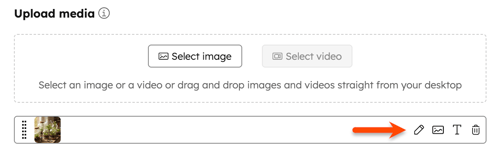
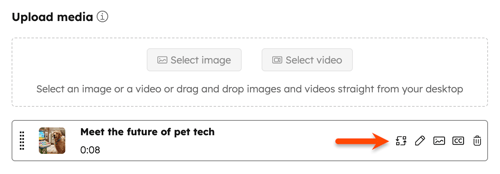
- หากต้องการครอบตัดหรือปรับขนาดภาพให้คลิกไอ แก้ไขไอคอนแก้ไข ดูข้อมูลเพิ่มเติมเกี่ยวกับการแก้ไขภาพใน HubSpot
- หากต้องการเปลี่ยนภาพที่ใช้ให้คลิไอคอนแทรกภาพ ImageFefe แล้วก็เพิ่มหรือเลือกรูปใหม่นะคะ
- หากต้องการเพิ่ม alt text ลงในภาพให้คลิกไอคอน T ในกล่องโต้ตอบให้ป้อนข้อความ alt ของคุณแล้วคลิกบันทึก
- หากต้องการลบภาพให้คลิกไอคอน ลบ
โปรดทราบ: ไม่สามารถเพิ่ม alt text ลงในรูปภาพบนโพสต์ Instagram ได้
เพิ่มวิดีโอลงในโพสต์โซเชียลของคุณ
ข้อกำหนดของวิดีโอจะแตกต่างกันไปตามประเภทโซเชียลเน็ตเวิร์กและโพสต์ สำหรับโพสต์วิดีโอที่เผยแพร่ไปยังหลายเครือข่ายไฟล์ MP4 และ MOV เป็นรูปแบบวิดีโอที่ได้รับการสนับสนุนอย่างกว้างขวาง ดูข้อมูลเพิ่มเติมเกี่ยวกับข้อกำหนดวิดีโอสำหรับแต่ละเครือข่ายสังคม
วิธีเพิ่มวิดีโอลงในโพสต์โซเชียลของคุณ:
- ในส่วนอัปโหลดสื่อให้คลิกเลือกวิดีโอ ในการเลือกวิดีโอคุณสามารถใช้วิธีใดวิธีหนึ่งต่อไปนี้:
- ในการเลือกวิดีโอที่มีอยู่จากตัวจัดการไฟล์ของคุณในแผงด้านขวาให้คลิก วิดีโอ
- หากต้องการอัปโหลดวิดีโอใหม่จากอุปกรณ์ของคุณที่ด้านล่างซ้ายของแผงควบคุมให้คลิกอัปโหลดวิดีโอ
- หากต้องการเพิ่มวิดีโอจากเครื่องมือตัดต่อโดยตรงให้ลากและวางไฟล์วิดีโอลงในเครื่องมือตัดต่อเพื่อเพิ่มลงในโพสต์
- หากต้องการสร้างคลิปจากวิดีโอที่ยาวกว่าโดยตรงในเครื่องมือโซเชียลโดยใช้เอไอให้คลิกสร้างคลิป ดูข้อมูลเพิ่มเติมเกี่ยวกับการสร้างคลิปวิดีโอในเครื่องมือโซเชียล
- หากต้องการแทนที่วิดีโอที่ใช้ให้คลิกไอคอน ที่
- หากคุณมี Content Hub Professional หรือ Enterprise ให้คลิกไอ แก้ไขเพื่อแก้ไขวิดีโอของคุณในเครื่องมือแก้ไขคลิป ดูข้อมูลเพิ่มเติมเกี่ยวกับวิธีแก้ไขวิดีโอ
- ในโปรแกรมตัดต่อวิดีโอคุณสามารถแก้ไขคำอธิบายภาพเพิ่มแบรนด์ของบริษัทตัดแต่งหรือครอบตัดวิดีโอและเพิ่มข้อความหรือภาพซ้อนทับ
- หลังจากแก้ไขวิดีโอของคุณแล้วที่ด้านบนขวาให้คลิกส่งออกไปยังโซเชียล การดำเนินการนี้จะบันทึกการแก้ไขไปยังโพสต์โซเชียลของคุณโดยใช้วิดีโอเวอร์ชันโคลน วิดีโอต้นฉบับของคุณจะไม่เปลี่ยนแปลง
- หากต้องการเพิ่มหรือแก้ไขคำอธิบายภาพวิดีโอให้คลิกไอคำอธิบายภาพแบบปิด ดูข้อมูลเพิ่มเติมเกี่ยวกับการจัดการคำบรรยายวิดีโอของคุณ
- สถานะคำอธิบายภาพจะแสดงด้วยตัวเลือกต่อไปนี้:
- มีคำอธิบายภาพ: มีคำอธิบายภาพและสามารถดูตัวอย่างได้ในโพสต์โซเชียล
- ไม่มีคำอธิบายภาพ: ยังไม่ได้เพิ่มคำอธิบายภาพหรือวิดีโอไม่พร้อมใช้งาน
- การสร้างคำอธิบายภาพล้มเหลว: ไม่สามารถถอดรหัสคำอธิบายภาพโดยอัตโนมัติได้เนื่องจากเกิดข้อผิดพลาด หากต้องการเพิ่มคำอธิบายภาพที่กำหนดเองให้อัปโหลดไฟล์คำอธิบายภาพของคุณ
- ในแผงด้านขวาคุณสามารถดูตัวอย่างคำอธิบายภาพในตัวอย่างโพสต์โซเชียลระหว่างการเล่นวิดีโอ
- สถานะคำอธิบายภาพจะแสดงด้วยตัวเลือกต่อไปนี้:
- หากต้องการลบวิดีโอให้เลื่อนเมาส์ไปที่วิดีโอแล้วคลิกไอคอน ลบ
กำหนดเวลาโพสต์โซเชียล
คุณสามารถเลือกที่จะเผยแพร่โพสต์โซเชียลของคุณได้ทันทีหรือกำหนดเวลาโพสต์ในเวลาที่กำหนดในอนาคต
- คลิกเพื่อขยายส่วนกำหนดเวลาโพสต์จากนั้นเลือกตัวเลือกการเผยแพร่ของคุณ:
- เผยแพร่เลย: เผยแพร่โพสต์โซเชียลทันที
- กำหนดเวลาสำหรับภายหลัง: เลือกวันและเวลาที่ต้องการเพื่อเผยแพร่โพสต์โซเชียล หรือคลิกเพื่อขยายเวลาที่บันทึกไว้แล้วเลือกเวลา จากกำหนดการเผยแพร่ทางโซเชียลของคุณ
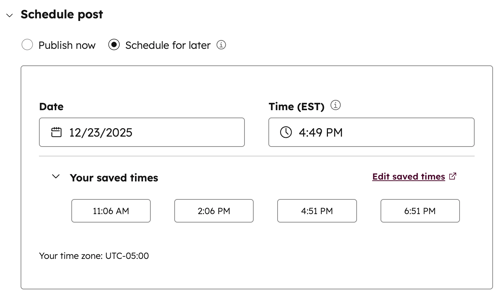
- หากเลือกใช้การเพิ่มประสิทธิภาพโพสต์บนโซเชียล (เบต้า) คุณสามารถเลือกจากเวลาเผยแพร่ที่ AI แนะนำได้ ดูข้อมูลเพิ่มเติมเกี่ยวกับการเพิ่มประสิทธิภาพโพสต์โซเชียลของคุณ
เพิ่มลงในแคมเปญ
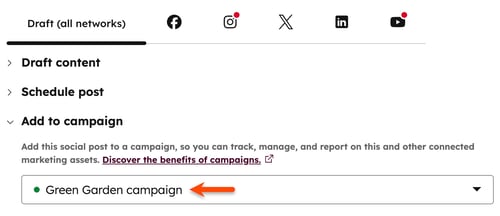
เพิ่มโพสต์โซเชียลของคุณลงในแคมเปญการตลาดเพื่อติดตามจัดการและรายงานในโพสต์โซเชียลเคียงข้างกับเนื้อหาการตลาดของคุณ
- คลิกเพื่อขยายส่วนเพิ่มลงในแคมเปญ
- คลิกเมนูแบบเลื่อนลงเลือกแคมเปญและเลือกจากตัวเลือกต่อไปนี้:
-
- หากต้องการเชื่อมโยงโพสต์กับแคมเปญที่มีอยู่ให้เลือก แคมเปญ
- หากต้องการเชื่อมโยงโพสต์ของคุณกับแคมเปญใหม่ให้คลิกสร้างแคมเปญ จากนั้นตั้งค่าแคมเปญของคุณต่อ
แก้ไขโพสต์โซเชียลสำหรับบัญชีเฉพาะ
ตามค่าเริ่มต้นเนื้อหาที่ร่างภายใต้แท็บร่าง (ทุกเครือข่าย) จะถูกทำซ้ำในบัญชีที่เลือกทั้งหมดในผู้แต่ง หลังจากที่โพสต์ได้รับการแก้ไขสำหรับบัญชีโซเชียลที่เฉพาะเจาะจงการแก้ไขใดๆที่ทำกับโพสต์จะไม่มีผลกับโพสต์จากบัญชีโซเชียลอื่นๆ ในทำนองเดียวกันการแก้ไขใดๆที่ใช้กับแท็บร่าง (ทุกเครือข่าย) จะไม่ส่งผลกระทบต่อโพสต์ที่กำหนดเอง
วิธีแก้ไขเนื้อหาสำหรับบัญชีโซเชียลที่เฉพาะเจาะจง:
- คลิกไอคอนโซเชียลที่เกี่ยวข้องเพื่อแก้ไขโพสต์โซเชียลสำหรับเครือข่ายหรือบัญชีโซเชียลที่เฉพาะเจาะจง
- หากต้องการลบโพสต์ให้คลิกไอคอนถังขยะถัดจากชื่อบัญชีโซเชียล
- หากต้องการทำซ้ำโพสต์ให้คลิกทำซ้ำโพสต์ถัดจากชื่อบัญชีโซเชียล
- หากต้องการเพิ่มความคิดเห็นแรกที่จะแสดงในโพสต์โซเชียลที่เผยแพร่ให้คลิกตัวเลือกเพิ่มเติม จากนั้นป้อนความคิดเห็นในช่อง [network] ความคิดเห็นแรกหรือตอบกลับ
ส่วนตัวเลือกเพิ่มเติมรวมถึงการตั้งค่าโซเชียลโพสต์เพิ่มเติมที่แตกต่างกันไปตามประเภทโซเชียลเน็ตเวิร์กและโพสต์ ดูข้อมูลเพิ่มเติมเกี่ยวกับตัวเลือกเฉพาะเครือข่ายสำหรับ Facebook, Instagram, LinkedIn, TikTok และ YouTube
ตรวจสอบและเผยแพร่โพสต์โซเชียลของคุณ
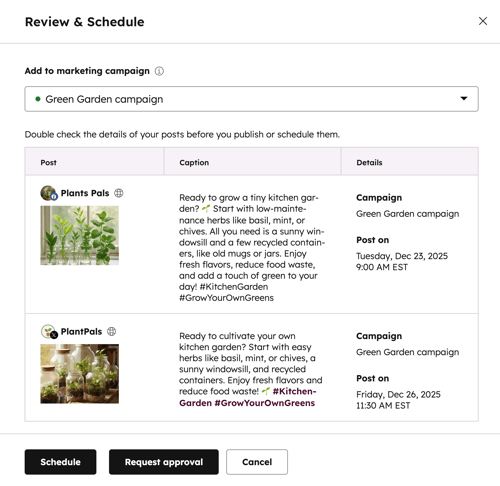
หลังจากร่างโพสต์โซเชียลแล้วให้ตรวจสอบเนื้อหาคำบรรยายแคมเปญที่เกี่ยวข้องและกำหนดการเผยแพร่สำหรับแต่ละบัญชีโซเชียลที่เลือก
- หากต้องการเผยแพร่โพสต์โซเชียลของคุณที่ด้านบนขวาให้คลิกตรวจสอบและกำหนดเวลา
- ในแผงด้านขวาให้ตรวจสอบรายละเอียดโพสต์โซเชียลของคุณ
- ที่ด้านล่างให้คลิกกำหนดเวลาหรือ เผยแพร่