
上次更新时间: 2026年4月23日

管理对内容、数据等的访问权限,确保只有相应的团队和用户才能查看和编辑它们。如果您希望按部门或团队对资产进行分类管理,此功能将非常有用。它还能帮助用户保持专注并井井有条。
| 资产名称 | 中心 | ||||||
| 营销中心 | 销售中心 | 服务中心 | 内容中心 | 数据中心 | 智能客户关系管理 | 商务中心 | |
| 所有账户 | |||||||
| CRM记录 | ✓ | ✓ | ✓ | ✓ | ✓ | ✓ | ✓ |
| CRM视图 | ✓ | ✓ | ✓ | ✓ | ✓ | ✓ | ✓ |
| 对话收件箱 | ✓ | ✓ | ✓ | ✓ | ✓ | ✓ | ✓ |
| 专业版和企业版 | |||||||
| 模板 | ✓ | ✓ | |||||
| 序列 | ✓ | ✓ | |||||
| 文件 | ✓ | ✓ | |||||
| 对象管道 | ✓ | ✓ | ✓ | ✓ | ✓ | ✓ | ✓ |
| 社交账号 | ✓ | ||||||
| 文件 | ✓ | ✓ | ✓ | ✓ | ✓ | ✓ | ✓ |
| 企业 | |||||||
| 营销活动 | ✓ | ||||||
| 行动号召 | ✓ | ✓ | |||||
| 仪表盘 | ✓ | ✓ | ✓ | ✓ | ✓ | ✓ | ✓ |
| 报告 | ✓ | ✓ | ✓ | ✓ | ✓ | ✓ | ✓ |
| 属性 | ✓ | ✓ | ✓ | ✓ | ✓ | ✓ | ✓ |
| 记录侧边栏 | ✓ | ✓ | ✓ | ✓ | ✓ | ✓ | ✓ |
| 博客文章 | ✓ | ✓ | |||||
| 域名 | ✓ | ✓ | |||||
| 着陆页 | ✓ | ✓ | |||||
| 网站页面 | ✓ | ||||||
| 电子邮件 | ✓ | ||||||
| 表单 | ✓ | ✓ | |||||
| 分段 | ✓ | ✓ | ✓ | ✓ | ✓ | ✓ | ✓ |
| 工作流 | ✓ | ✓ | ✓ | ✓ | |||
| 操作指南 | ✓ | ✓ | |||||
| 广告 | ✓ | ||||||
| 电子邮件订阅偏好设置(测试版) | ✓ | ||||||
| HubDB | ✓ | ✓ | |||||
开始之前
在设置内容和资源的访问权限之前,请注意以下事项:
- 即使特定资产的访问权限已被限制为仅限某些团队或用户,超级管理员仍可查看这些资产。
- 模板、序列、文档和操作指南等资源仅限 超级管理员以及具有访问权限的团队和用户查看。若要查看账户中超过前五个文档或模板,您必须被分配了Sales Hub 或Service Hub席位。
- A 内容 或 Marketing Hub企业版订阅,才能按团队限制对博客文章和页面的访问权限。
- 通常,如果用户拥有“按团队限制访问” 权限,但所在团队没有子团队,则“分配给团队”选项将不会显示。
- 当前,上表中未列出的资产无法进行访问权限限制。
- 如果您限制了用户对某工具的访问权限,但拥有 “按团队限制访问”权限 (仅限企业版)处于启用状态,只要该用户的团队拥有访问权限,该用户仍可访问该工具。了解如何编辑用户权限。
设置营销内容的默认权限
需要订阅 A Content Hub 或 营销中心企业版订阅才能为营销内容设置默认权限。
默认情况下,所有拥有该资产权限的用户均可访问新
创建的营销资产
。但您可能希望
仅
允许特定用户或团队创建或
编辑资产
。
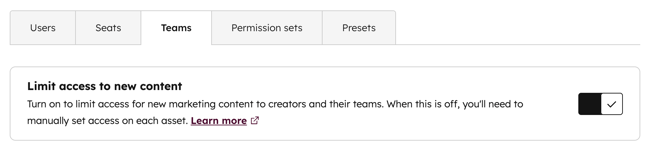
在账户设置中,您可以自动限制对新创建营销资产的访问权限,仅允许资产创建者及其团队查看和编辑。此设置不适用于其他资产类型,例如文件工具中的文件和文件夹。
- 在 HubSpot 帐户中,单击顶部导航栏中的
“设置”图标。 - 在左侧边栏菜单中,导航至“用户与团队”。
- 点击“团队”选项卡。
- 点击以开启“限制对新内容的访问”开关。
如何限制访问
您可以按照以下步骤限制对工具的访问权限。关于仪表板、CRM 视图和电子邮件订阅偏好设置,请参阅下文的工具专用部分。
- 在您的 HubSpot 账户中,导航至您想要限制访问权限的工具。
- 若要分配单个资产,请将鼠标悬停在要分配的资产上,然后点击“操作”下拉菜单并选择“管理访问权限”。
- 若要批量分配资产,请勾选要分配的资产旁边的复选框,然后点击“管理访问权限”或 “分配用户和团队”。
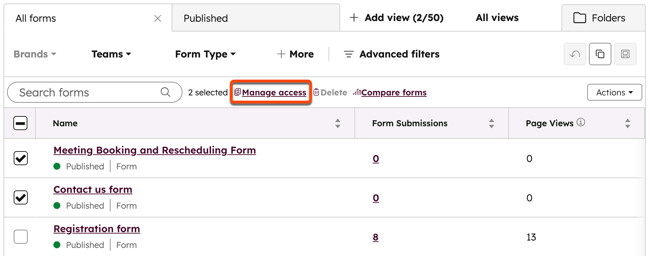
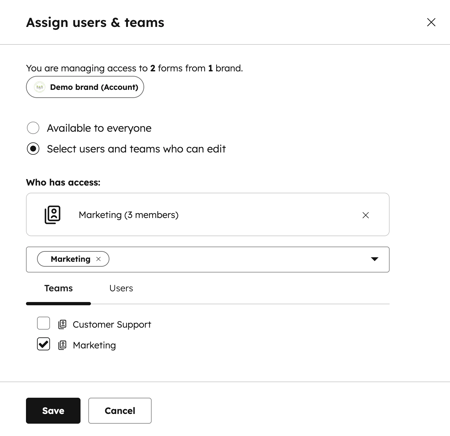
- 在对话框中,选择“对所有人开放”或“选择可编辑的用户和团队”。
- 要将内容分配给团队或用户,请点击“团队”或“用户”选项卡,然后勾选要分配的团队和用户旁边的复选框。
- 点击“保存”。该资产现在仅对所选用户和团队可见。
工具特定说明
CRM 记录
默认情况下,用户可以查看和编辑所有联系人、公司、商机和工单。您可以调整用户的权限,使其只能查看和编辑自己或其团队拥有的记录。
要限制用户对 CRM 记录的访问权限:
- 在 HubSpot 帐户中,单击顶部导航栏中的
“设置”图标。 - 在左侧边栏菜单中,导航至“用户与团队”。
- 将鼠标悬停在要编辑的用户名称上,然后点击“编辑权限”。
- 在左侧边栏菜单中,点击展开“CRM > CRM 对象”。
- 在“CRM”选项卡中,点击[对象] 以 展开该部分。
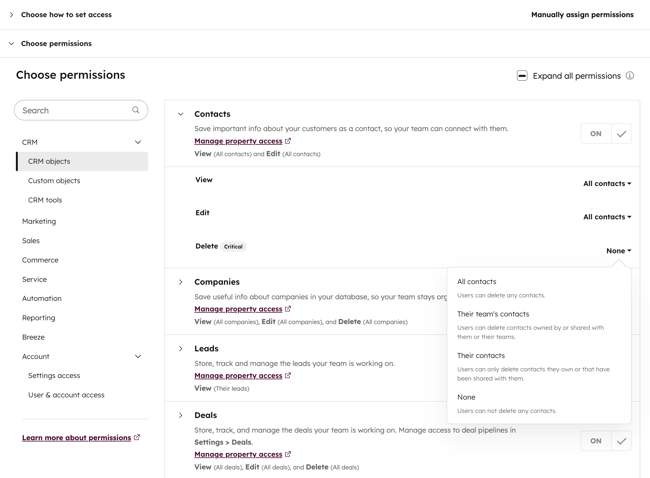
- 点击特定记录类型“查看”、“编辑”和“删除”权限旁边的下拉菜单。
- 选择“所有联系人”、“其团队的联系人”或“其联系人”。配置“编辑”或 “删除”权限 时,您也可以选择“无”。
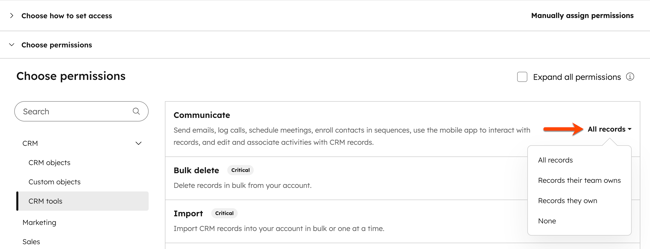
- 若要编辑谁可以与某条记录进行沟通,请在左侧边栏菜单中点击CRM > CRM 工具。
- 点击“沟通”旁边的下拉菜单。
- 选择“所有记录”、“其团队拥有的记录”、“其拥有的记录”或“无”。
- 更新权限后,在右上角点击“保存”。
请注意:用户 需要先退出账户并重新登录,其权限更新才会生效。了解有关用户权限的更多信息
CRM 视图
您可以限制访问的资源取决于您的 HubSpot 订阅:
您无法限制对标准视图的访问,但自定义 CRM 视图可以设置为仅您可见、团队可见或所有人可见。
要限制对自定义 CRM 视图的访问:
- 导航至您的记录(例如:CRM>联系人)。
- 在顶部,点击“所有视图”。
- 将鼠标悬停在视图名称上,然后点击“选项”。在下拉菜单中,选择“管理共享”。
- 在对话框中,从以下选项中进行选择:
- 私有:仅您本人可见该视图。
- 我的团队:该 视图仅对您团队中的用户可见。
- 所有人:该视图将对您 HubSpot 账户中的所有用户可见。
- 自定义:仅您选定的用户和团队可见该视图。
- 点击“保存”。
对话收件箱
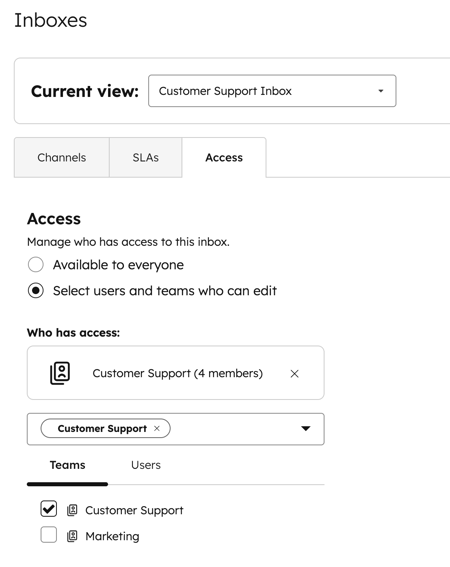
创建收件箱后,您可以通过编辑收件箱的访问设置,来管理哪些用户和团队可以查看该收件箱。了解如何管理收件箱用户。
- 在 HubSpot 帐户中,单击顶部导航栏中的
“设置”图标。 - 在左侧边栏菜单中,导航至“收件箱与服务台”>“收件箱”。
- 将鼠标悬停在您要管理的收件箱上,然后点击“编辑”。
- 在顶部,点击“访问”选项卡 。
- 在“访问”部分 ,选择“对所有人开放”或“选择可编辑的用户和团队”。
仪表板
需要订阅 一个 企业 订阅才能设置哪些团队对自定义仪表板拥有“查看”和 “编辑”权限。
- 在 HubSpot 帐户中,导航到报告 > 仪表板。
- 在右上角,点击已分配的[访问权限]。
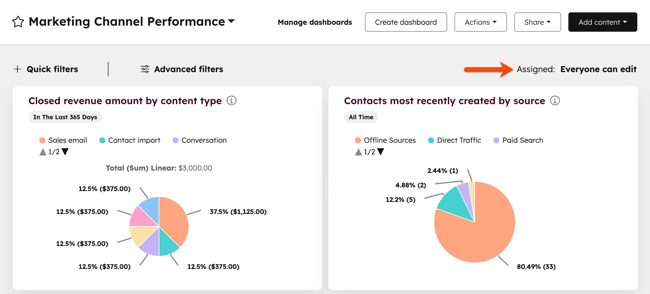
- 在右侧面板中,从以下选项中进行选择:
- 仅限超级管理员和所有者: 仅允许超级管理员和仪表板所有者查看仪表板。
- 仅限所有者查看:仅允许仪表板所有者查看仪表板。
- 允许所有人查看和编辑:允许 所有用户查看和编辑仪表板。
- 允许所有人查看: 允许所有用户查看仪表板。
- 分配团队和用户 (仅限企业版):仅允许特定团队和用户访问仪表板。
- 点击“保存”。
对象管道
需要订阅 限制对象管道的访问权限需要Professional或Enterprise订阅 。
需要权限 限制对象管道的访问权限需要超级管理员权限。
如果您是超级管理员,可以限制哪些用户和团队可以访问特定的管道。每个管道的访问权限均单独管理。要访问管道中的记录,您还必须拥有相应的CRM 对象权限(例如,商机权限)。
- 在 HubSpot 帐户中,单击顶部导航栏中的
“设置”图标。 - 在左侧边栏菜单的“数据管理”下,导航至 对象。
- 在“对象 ”页面 顶部 ,点击 “选择对象 ”下拉菜单,并选择包含您要编辑的管道的对象(例如“商机”)。
- 点击“销售流程”选项卡。
- 在“自定义单个交易流程”部分,点击下拉菜单,然后选择要 编辑的流程 。
- 点击“操作”,然后选择“管理访问权限”。
- 在右侧面板中,选择“仅限本人”、“对所有人开放”或“选择可编辑的用户和团队”。
明确授予用户或团队对销售流程的访问权限将限制其他所有人的访问。如果用户无权查看该销售流程:
- 受限的销售流程在桌面版和移动版 HubSpot 账户中将显示为灰色。
- 若收到拥有该管道访问权限的用户发送的直接链接,则可查看特定记录。
- 他们可以在报告中查看受限管道中的记录。
- 他们可以作为记录关联项查看受限管道中的记录。
- 他们可以在管道内搜索记录。
- 他们无法在销售管道内创建新记录。
文档、操作指南、流程和销售模板
需要订阅 必须订阅Sales Hub或Service Hub Professional版或Enterprise 版,才能限制对 文档、操作指南、序列或模板的访问 。
管理文档、操作指南、流程或模板的访问权限。您可以将其设为仅所有者可见、与所有人共享,或与特定用户和团队共享。
了解如何限制对销售内容的访问权限。
域名
需要订阅 A Marketing Hub或Content Hub Enterprise 订阅才能限制域名访问权限。
默认情况下,拥有“域名设置”权限的用户可以查看和编辑所有域名,并向所有域名发布内容。您还可以限制哪些用户可以编辑或向特定域名发布内容。
社交账号
需要订阅 限制社交账户访问权限需要 Marketing HubProfessional或Enterprise订阅。
在限制社交账户访问权限时,请注意以下事项:
- 如果一个社交账户关联了多个用户,只有超级管理员才能管理哪些用户和团队可以访问该社交账户。
- 如果仅有一名用户连接到该社交账户,超级管理员以及连接该账户的用户均可管理 对该账户的访问权限。
明确授予某用户或团队对社交账号的访问权限,将限制其他所有用户的访问权限。没有访问权限的用户或团队无法在社交工具中查看或管理该账号发布的帖子。 了解有关管理用户社交发布和账户访问权限的更多信息。
- 在 HubSpot 帐户中,单击顶部导航栏中的
“设置”图标。 - 在左侧边栏菜单中,导航至“营销” > “社交”。
- 将鼠标悬停在您的社交账号上,在“账号访问权限”列中点击“编辑”。
- 在右侧面板中,选择“仅限本人”、 “对所有人开放 ”或 “选择可编辑的用户和团队”。只有拥有 Marketing Hub 企业版订阅的客户才能限制用户和团队的访问权限。
- 如果您要选择特定的用户或团队,请在搜索栏中搜索,然后选中用户或团队左侧的复选框。
- 要撤销某个账户的访问权限,请取消选中用户或团队名称旁边的复选框 ,或点击“谁有访问权限”部分中的“X”图标。
- 在面板底部,点击“保存”。
电子邮件
需要订阅 管理营销邮件的访问权限需要Marketing HubEnterprise订阅。
请按照通用指南,在电子邮件仪表盘中将特定营销电子邮件的“编辑”权限分配给单个用户或团队。分配给团队的电子邮件仅限该团队的用户编辑。未分配的电子邮件将对所有拥有电子邮件用户权限的用户和团队开放。
如果您的 HubSpot 账户中的用户没有编辑特定电子邮件的权限,他们可以按照以下步骤申请访问权限:
- 在您的 HubSpot 账户中,导航至 营销 > 电子邮件。
- 点击您希望获得编辑权限的邮件名称。
- 在右上角,将鼠标悬停在“审阅并发送”按钮上,然后点击“请求更新权限”。
- 在弹出对话框中,点击“审批人”下拉菜单,并选择团队中的管理员。
- 您还可以选择输入一条消息,说明您为何需要该邮件的编辑权限。
- 点击“发送请求”。您选择的审批人将收到您已申请访问该邮件的通知。审批人授予访问权限后,您将收到一封确认邮件。
文件
需要订阅 限制文件访问权限需要Professional或Enterprise订阅。
需要权限 管理文件访问权限需要超级管理员权限。
在“文件”工具中管理单个文件、文件夹及子文件夹的访问权限,以进一步控制哪些用户或团队可以查看或编辑它们。
配置文件访问权限时,您可以允许所有用户或团队访问主文件夹,但限制对子文件夹的访问。您无法对 HubSpot 生成的系统文件夹配置访问设置。
要限制对文件或文件夹的访问:
- 在 HubSpot 帐户中,导航到内容 > 文件。如果你正在使用 HubSpot 的免费工具,导航到营销 > 电子邮件。在右上方单击电子邮件工具并选择文件。
- 将鼠标悬停在文件或文件夹上,点击“操作”,然后选择“管理访问权限”。
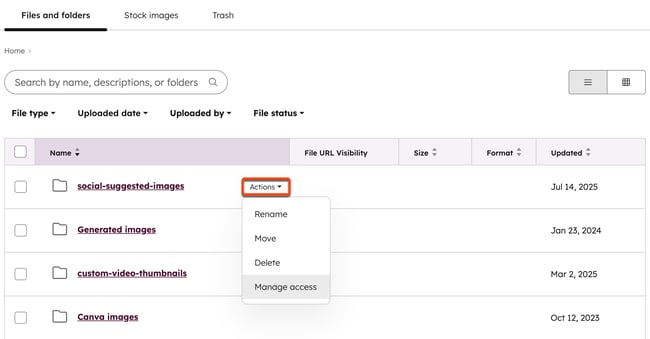
- 在右侧面板中,配置文件或文件夹的访问权限:
- 仅限本人:仅限 您的用户账户访问。
- 对所有人开放:所有用户均可查看和编辑该文件或文件夹。
- “ 选择可访问的用户和团队”:仅选定的用户可以编辑该文件或文件夹。如果您拥有专业版或企业版订阅,还可以按分配的团队限制访问权限。了解有关管理团队的更多信息。
- 勾选您要授予访问权限的用户或团队旁边的复选框。
- 若要撤销团队的访问权限,请取消选中用户或团队名称旁边的复选框,或点击“谁有访问权限”部分中的“X”按钮。
- 在面板底部,点击“保存”。
属性
需要订阅 限制属性访问权限 需要企业版 订阅。
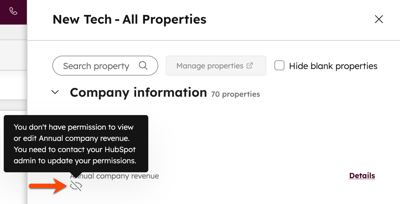
超级管理员可以限制对属性的访问权限,从而仅允许特定用户和团队在记录上编辑该属性。受限属性仍对所有用户可见。
未获授权的用户和团队在记录
上
将鼠标悬停于该属性时,将看到“您无权编辑此字段的值”的提示
。
了解如何限制属性的编辑权限。
记录侧边栏
您可以自定义联系人、公司、商机和工单记录上显示的侧边栏,以便不同团队拥有不同的视图。了解如何为特定团队个性化设置记录侧边栏。
报告
需要订阅 限制对报告的访问权限 需要企业版 订阅。
限制报告访问权限有多种方式:
- 如果报告尚未添加到仪表板,您可以通过报告工具单独限制对其的访问权限。
- 如果报告已添加到仪表板,您可以通过分配仪表板访问权限来限制对该仪表板的访问。
您无法限制“分析工具”部分中的报告或单个自定义分析视图的访问权限。
受众群体
需要订阅 限制分段访问权限需要企业版订阅。
超级管理员可通过编辑分段访问权限,设置哪些团队可以查看哪些分段。您还可以通过分配分段并根据记录所有权限制记录,进一步管理访问权限。
工作流
需要订阅 A Smart CRM、Marketing Hub、Service Hub 或Sales Hub 企业版订阅,方可限制对工作流的访问权限。
请按照通用指南,从工作流仪表板将工作流分配给特定团队。
分配给团队的工作流仅限该团队的用户查看和编辑。未分配的工作流将对所有拥有工作流用户权限的用户和团队开放。
营销活动
需要订阅 需订阅Marketing HubEnterprise才能限制对营销活动的访问权限。
限制营销活动的访问权限,以便特定团队能够管理活动详情并更改与其关联的素材。
- 在 HubSpot 帐户中,导航到营销 > 市场活动。
- 将鼠标悬停在需要编辑访问权限的营销活动上,然后点击“操作”下拉菜单并选择“管理访问权限”。
- 在右侧面板中,选择“对所有人开放”或“选择可编辑的团队”。
- 在搜索栏中搜索并勾选您希望授予活动访问权限的团队名称左侧的复选框。
- 若要撤销对该活动的访问权限,请取消选中团队名称旁边的复选框,或点击“谁有访问权限”部分中的“X”图标。
- 在面板底部,点击“保存”。
广告
需要订阅 限制广告访问权限需要Marketing HubEnterprise订阅。
将Google、Facebook 或LinkedIn广告账户连接到 HubSpot 后,您可以将其分配给特定的用户和团队。
- 在 HubSpot 帐户中,单击顶部导航栏中的
“设置”图标。 - 在左侧边栏菜单中,导航至“营销”>“广告”。
- 将鼠标悬停在需要编辑访问权限的广告账户上,然后点击“操作”下拉菜单。选择“管理访问权限”。
- 在右侧面板中,选择“对所有人开放”或“选择可编辑的团队”。
- 在搜索栏中,搜索并勾选您希望授予该广告账户访问权限的团队名称左侧的复选框。
- 若要撤销对该广告系列的访问权限,请取消勾选团队名称旁边的复选框,或点击“谁有访问权限”部分中的“X”图标。
- 在面板底部,点击“保存”。
