上次更新时间: 2026年3月30日

您可以设置在用户手动创建联系人、公司、商机、工单、潜在客户、自定义对象记录、营销活动、短信、工作流、受众群体和 营销事件时显示哪些字段。
开始之前
需要订阅
- 若要将属性及关联设为必填项或添加其他关联,需订阅Starter、Professional或Enterprise套餐。
- 使用关联标签需要Professional或Enterprise订阅。
- 若要将属性与关联设为营销活动必填项,需订阅Marketing Hub Professional 或 Enterprise套餐。
- 自定义对象的创建面板需要企业版订阅。
自定义对象的创建记录面板
要编辑对象的创建表单:
- 在 HubSpot 帐户中,单击顶部导航栏中的 “设置”图标。
- 在左侧边栏菜单的“数据管理”部分,点击“对象”。
- 在“对象”页面上,点击“选择对象”下拉菜单,并选择您要编辑其创建表单的对象。
- 在“创建 [对象]”下,点击 “自定义‘创建 [对象]’表单”。
- 在配置向导中,您可以管理以下内容:
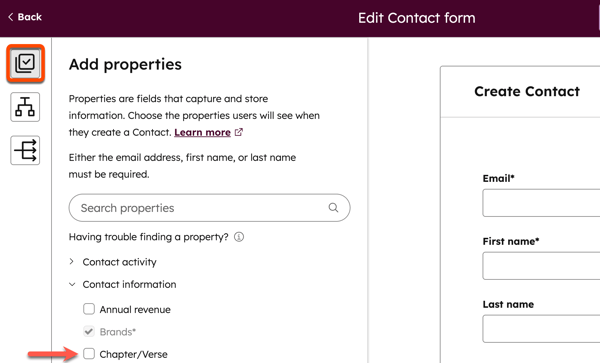
- 添加属性:在左侧边栏中,搜索或展开某个部分以查找属性。勾选您希望在用户为该对象创建记录时显示的属性旁边的复选框。
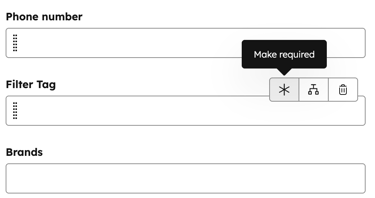
- 将属性设为必填:在右侧面板中,将鼠标悬停在某个属性上,然后点击必填图标。某些属性始终为必填项(例如,工单的“工单名称”、“销售管道”和“工单状态”)。如果属性为必填,用户必须输入值才能创建新记录。
- 添加 关联:在左侧边栏中,点击关联图标。勾选创建过程中应显示的对象关联旁边的复选框 。默认情况下,如果您的账户启用了关联标签,则可选择任意标签。若需指定特定标签,请点击“关联标签”下拉菜单,然后选择相应标签。
- 将关联设为必填:在右侧面板中,将鼠标悬停在某个关联上,然后点击必填 图标。
- 如果关联为必填项,用户必须选择该对象的现有记录与新记录建立关联。
- 如果关联标签字段为必填项,用户必须将记录与新记录建立关联,并选择任何可用的关联标签。
- 如果您在添加关联时选择了特定的关联标签,用户必须将记录与新记录关联,并选择该标签。
- 添加默认交易名称:了解如何配置默认交易名称。
- 添加条件逻辑:跳转到条件逻辑部分。
- 重新排列属性和关联:在右侧面板中,点击并拖动 手柄以重新排列属性和关联。默认属性将保留在顶部。
- 删除字段:将鼠标悬停在属性/关联上,然后点击删除图标。某些默认属性无法删除(例如,联系人的名字、姓氏、电子邮件)。
- 添加属性:在左侧边栏中,搜索或展开某个部分以查找属性。勾选您希望在用户为该对象创建记录时显示的属性旁边的复选框。
- 在右上角,点击“保存并关闭”。
点击对象下拉菜单,选择或搜索另一个对象以自定义其“创建记录”面板。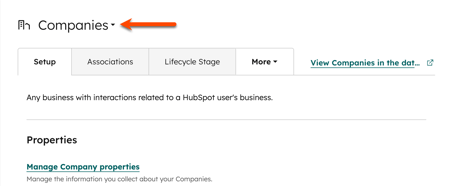 对于记录,如果某些属性或关联未出现在创建表单中,您可以在创建后编辑记录的属性值或关联记录。
请注意:
重置创建面板
将“创建记录”面板恢复为 HubSpot 默认配置。此操作将移除除条件逻辑外的所有自定义设置。
- 在 HubSpot 帐户中,单击顶部导航栏中的 “设置”图标。
- 在左侧边栏菜单的“数据管理”部分,点击“对象”。
在“对象”页面上,点击“选择对象”下拉菜单,并选择您想要编辑其创建表单的对象。 - 在“创建 [对象]”下,点击 “自定义‘创建 [对象]’表单”。
- 在配置向导中:
- 点击“重置”。
- 在对话框中:
- 查看对您账户的影响。
- 在文本框中,输入您的HubSpot 账户编号。
- 点击“重置”。
为“创建记录”面板添加条件逻辑
需要订阅 添加条件逻辑需要Professional 或 Enterprise订阅。
设置条件逻辑,以便在选定特定枚举属性(例如下拉选择)的值后,某些字段显示或变为必填。条件属性将作为默认记录创建表单中已包含字段的补充显示。
例如,您可以根据交易被添加到的销售管道,自定义创建新交易时显示的属性。
要添加新逻辑:
- 在 HubSpot 帐户中,单击顶部导航栏中的 “设置”图标。
- 在左侧边栏菜单中,导航至“对象”,然后选择您想要为其添加条件逻辑的对象。
- 点击“自定义‘创建 [对象] ’表单”。
- 在配置向导中:
- 在左侧边栏中,点击 “添加条件逻辑”图标。点击“添加逻辑”。您也可以将鼠标悬停在右侧面板中的某个属性上,然后点击“添加条件逻辑”图标。
-
- 点击“添加逻辑”。
- 在弹出的设置页面上:
- 点击“控制属性”下拉菜单,然后选择表单中将触发条件逻辑的属性。
- 选择属性后,点击“选择选项”下拉 菜单,然后选择该选项——当选中该选项时,将导致其他属性显示或变为必填项。
- 在“依赖属性”部分,点击“添加属性”。
- 点击“选择属性”下拉菜单,并选择在满足逻辑条件时将显示的 属性。
- 若要将从属属性设为必填,请勾选“必填”复选框。若属性为必填,用户必须为该属性设置值后才能创建记录。
- 要重新排列属性顺序,请点击并拖动属性至新位置。属性在表单中显示时将按此顺序排列。
- 在右上角,点击“应用逻辑”以返回创建记录面板的配置界面。
- 在右侧面板中,您设置的条件逻辑将自动显示在表单中控制属性的下方。点击[隐藏/显示] 条件属性,可编辑编辑过程中是否显示这些属性。
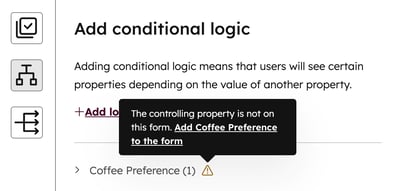
- 如果控制属性不在“创建记录”面板上:
- 将鼠标悬停在(操作图标)上。
- 点击“将 [属性] 添加到表单”(例如,将“咖啡偏好”添加到表单)。
- 在右上角,点击“保存并关闭”。
要编辑现有逻辑:
- 在 HubSpot 帐户中,单击顶部导航栏中的 “设置”图标。
- 在左侧边栏菜单的“数据管理”部分,点击“对象”。
- 在“对象”页面上,点击“选择对象”下拉菜单,并选择您想要编辑条件逻辑的对象。
- 点击“自定义‘创建 [对象]’表单”。
- 在配置向导中:
- 在左侧边栏中,点击 “添加条件逻辑”图标。
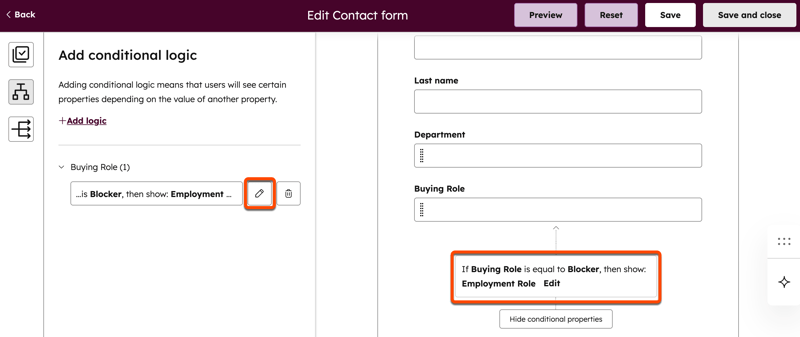
- 点击您要修改的属性旁边的编辑图标。
- 点击 删除图标。在弹出的对话框中,点击“删除”以确认。
- 在右上角,点击“保存并关闭”。