
上次更新时间: 2026年8月10日

在将HubSpot 支付或Stripe 设置为支付处理选项后,您可以在结账时保存买家的支付方式,以便日后扣款。为买家保存多种支付方式,以便每次购买时都能选择正确的支付方式进行扣款
。
HubSpot 采用多层安全措施来保护支付信息。该支付工具使用 Stripe 的 API 来安全地收集和处理支付数据。Stripe 采用加密和令牌化技术,帮助保护买家的支付详情免受未经授权的访问。
了解限制与注意事项
- 可以存储信用卡、借记卡和 ACH 支付信息。其他支付方式(例如 BACS、SEPA)不被支持。
- 如果您计划将该支付方式用于非预定扣款,建议在服务条款中制定退款或取消政策。了解如何在结账时添加政策和条款。
- 您可以通过发票和订阅功能,使用已保存的支付方式收取款项。
启用商店支付方式设置
需要权限 启用商店支付方式设置需要“超级管理员”权限。
- 在 HubSpot 帐户中,单击顶部导航栏中的
“设置”图标。 - 在左侧边栏菜单中,导航至“支付”。
- 在“支付方式”选项卡中,勾选“在结账时收集客户的支付信息以备将来扣款”复选框,然后点击“保存”。
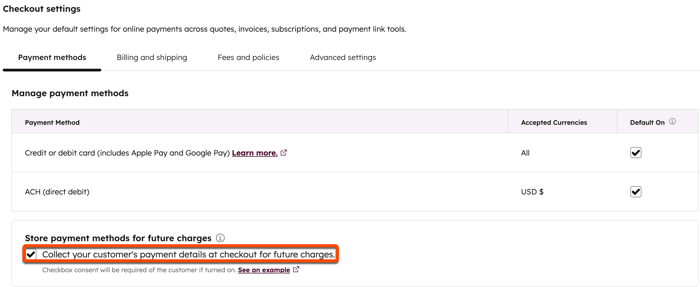
请注意:存储支付方式以备将来付款时,可能涉及合规义务。如有任何疑问,请咨询您的税务和/或法律顾问。
买家结账体验
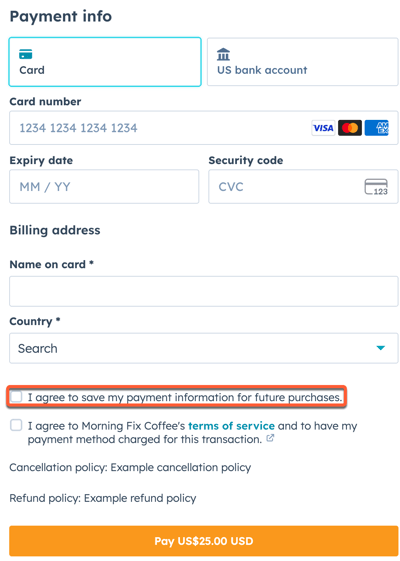
启用此设置后,当买家通过发票、支付链接、报价单、旧版报价 单或订阅进行支付时,将显示店铺的支付方式协议。如果买家同意保存支付方式,但日后使用了不同的支付方式,则每种支付方式都会被保存。
买家同意保存其支付方式的方式取决于您的结账设置:

- 如果您的支付设置中启用了其他结账复选框(例如服务条款),买家可以勾选该复选框以同意保存其支付方式。
查看、筛选和生成已保存支付方式的报告
如果客户同意保存其支付信息,则与支付相关的记录(例如联系人记录)将显示该支付方式已保存。 您还可以在记录(例如联系人、发票、订阅)上创建自定义属性,并创建工作流以自动更新该属性。随后,该属性可用于筛选索引页面、报告和细分。
在单个记录中查看已保存的支付方式
要查看客户是否已在联系人记录、相关发票或订阅记录中保存了支付信息:
- 导航至您的记录:
- 点击该 记录。
- 在顶部,点击“收入”选项卡。已保存的支付方式将显示在“账单”部分。
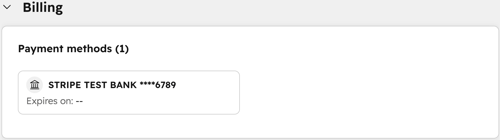
请注意:如果“收入”选项卡在您的记录中默认未显示,请了解有关使用新版记录默认布局的更多信息。
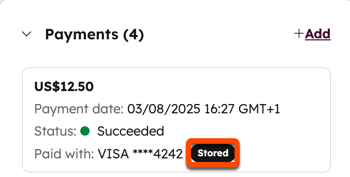
- 您还可以查看哪些付款记录中也保存了支付方式。在右侧面板中,滚动至“付款”卡片。如果“付款”卡片未默认显示在您的记录中,您可以 手动将该卡片 到您的 HubSpot 记录中。
- 任何客户同意保存其支付信息的付款都会标注为“已保存”。
创建自定义的“已保存付款”属性
需要权限 编辑属性设置权限 是创建属性所必需的。
在联系人、发票或订阅对象上创建一个自定义属性,用于标识客户是否已保存支付方式以供未来扣款使用。例如,若要根据已保存支付方式的联系人来筛选索引页面、受众群体或报告,请在联系人对象上创建该属性;若要根据发票进行筛选,请在发票对象上创建该属性。随后,您可以创建一个工作流,在每次完成支付时自动更新该属性。
要创建自定义属性:
- 在 HubSpot 帐户中,单击顶部导航栏中的
“设置”图标。 - 在左侧边栏菜单中,导航至“属性”。
- 点击“选择对象”下拉菜单,并选择[对象] 属性( 例如,联系人属性、发票属性或订阅属性 ) 。
- 点击“创建属性”。
- 在右侧面板中:
- 在“属性标签”字段中,输入“已保存的支付方式”。
- 点击“字段类型”下拉菜单,选择“单选复选框”。
- 点击“创建属性”。
创建一个可自动更新“已保存的支付方式”属性的工作流
需要权限 创建工作流需要“专业版”或“企业版”订阅。
- 在你的 HubSpot 帐户中,单击更多,然后导航到自动化 > 工作流。如果你的帐户中未显示更多,请直接导航到自动化 > 工作流。
- 在右上角,点击“创建工作流”。
- 点击“从头开始”。
- 在顶部输入工作流名称。
- 在左侧面板中,点击展开“数据值”部分。
- 点击“记录已创建”。
- 点击“付款”。
- 在左侧面板的右上角,点击“下一步”。
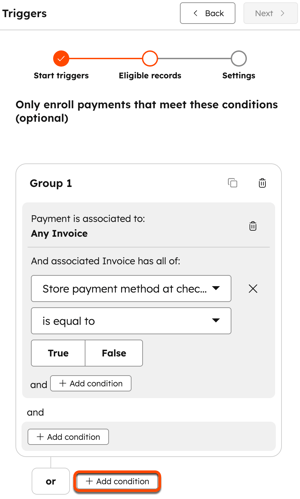
- 将“发票”、“付款链接”和“订阅”添加为注册触发器(因为这些是可用于付款并存储付款方式的方法):
- 在“仅注册符合以下条件的订阅(可选)”下,点击“+ 添加条件”。
- 点击“按以下条件筛选”下拉菜单,选择“发票”。
- 在“对象信息”下,点击“发票属性”。
- 点击“在结账时 保存支付方式”。
- 在“等于”下,选择“True”。
- 在该组下方,点击 “或”旁边, 或点击“+ 添加条件”。
- 点击“筛选条件”下拉菜单,然后选择“支付链接”。
- 在“对象信息”下,点击“支付链接”属性。
- 点击“结账时存储支付方式”。
- 在“等于”下,选择“True”。
- 在该组下方,点击“+ 添加条件”旁边的图 标或直接点击该图标。
- 点击“筛选条件”下拉菜单,然后选择“订阅”。
- 在“对象信息”下,点击“订阅”属性。
- 在结账时,点击“商店支付方式”。
- 在“等于”下,选择“True”。
- 在左侧面板的右上角,点击“下一步”。
- 若希望记录能够重新注册,请选中“重新注册”切换按钮。了解有关工作流中重新注册的更多信息。
- 在左侧面板的右上角,点击“保存并继续”。
- 在工作流编辑器中,点击您刚刚创建的触发器下方的“+”号 。
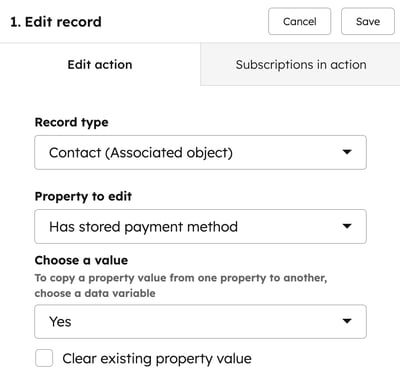
- 在左侧面板中,单击以展开“CRM”部分,然后选择“编辑记录”。
- 点击“记录类型”下拉菜单,选择[对象](选择您为该属性创建的对象)。
- 点击“要编辑的属性”下拉菜单,选择“已保存支付方式”( 即在创建工作流之前创建的自定义属性)。
- 点击“更改类型”下拉菜单,然后选择“替换”。
- 点击“选择值”下拉菜单,然后选择“是”。
- 在左侧面板的右上角,点击“保存”。
- 若要更新过去已保存的支付方式的“是否已保存支付方式”属性,请手动将其注册。
使用已保存的支付方式向买家扣款
一旦买家在结账时同意保存其支付方式以供将来付款使用,即可通过以下方式使用该支付方式向其扣款:
查看
使用
已保存支付
方式
扣款的交易
查看所有使用已保存支付方式处理过的交易。要查看这些交易:
-
在你的 HubSpot 帐户中,单击更多,然后导航到收入 > 付款。如果你的帐户中未显示更多,请直接导航到收入 > 付款。
-
点击“编辑列”。
-
勾选“通过已保存的支付方式扣款”旁边的复选框,然后点击“应用”。
-
任何使用已保存支付方式向买家扣款的支付记录,在“已从已保存支付方式扣款”列中都将显示为“是”。
从
联系人或公司
记录中
移除
已保存
的
支付方式
(测试版)
从联系人或公司记录中移除联系人的已保存支付方式,例如信用卡、借记卡或银行扣款支付方式。
- 导航至您的记录:
- 点击某条记录的名称。
- 在顶部,点击“收入”选项卡。
- 将鼠标悬停在某种支付方式上,点击三个横向点() 图标,然后点击“删除支付方式”。
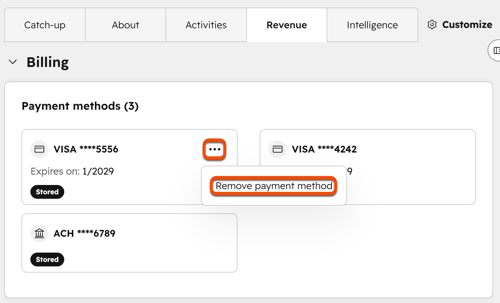
- 在对话框中,点击“删除已保存的支付方式”以确认。
关闭“保存支付方式”设置
需要权限 需具备超级管理员权限才能关闭商店支付方式设置。
要关闭结账时保存支付方式的设置:
-
在 HubSpot 帐户中,单击顶部导航栏中的
“设置”图标。 -
在左侧边栏菜单中,导航至“收入” > “支付”。
-
在“支付方式”选项卡中,取消勾选“在结账时收集客户的支付信息以备将来扣款”复选框,然后点击“保存”。
