
上次更新时间: 2026年9月15日

在 HubSpot 中,您将有关人员的信息存储并管理在“联系人”中。在您的数据库中,可能会有您计划进行营销推广的联系人(例如,向其发送营销邮件或进行 广告定向投放) 。您可能还拥有一些联系人(如现有客户),您不打算通过营销工具与他们进行互动。您可以指定哪些联系人属于营销联系人,并仅为那些您希望进行营销推广的联系人付费。
一旦将某联系人设为营销联系人,该联系人将计入您的计费联系人层级限额,并至少在下次更新日期之前被视为营销联系人。
了解有关如何检查您的账户是否具有营销联系人访问权限、如何使用营销联系人,以及如何管理营销联系人计费的更多信息。
需要订阅 需订阅包含营销联系人的Marketing Hub Starter、Professional 或Enterprise套餐,方可使用本文所述功能。
请注意:
- 您的账户可能会为每个对象使用个性化名称(例如,使用“账户”而非“公司”)。本文使用 HubSpot 的默认名称来指代这些对象。
- 如果您已设置营销联系人的最大数量,且已达到上限,则后续导入的联系人,或在自动化工作流操作中被设为“营销”类别的联系人,将被设为非营销联系人。了解有关达到上限时会发生什么的更多信息。
开始之前
了解要求:
- 若要手动创建营销联系人、将联系人导入为营销联系人,或将现有联系人设为营销联系人,您必须具备“营销联系人”访问权限。
- 若要通过基于属性值的工作流自动将联系人设为营销联系人,您必须拥有Marketing Hub Professional或Enterprise订阅,并具备工作流编辑和发布权限。
为新联系人设置默认营销联系人状态
许多不同的 HubSpot 工具(例如表单、聊天流程、对话)都会创建联系人。营销联系人的默认状态取决于创建该联系人的工具。您可以自定义部分默认设置。了解每种工具的默认营销联系人状态,以及如何为特定工具自定义默认设置。
创建单个营销联系人
需要权限 手动设置联系人的营销状态需要“营销联系人”访问权限。
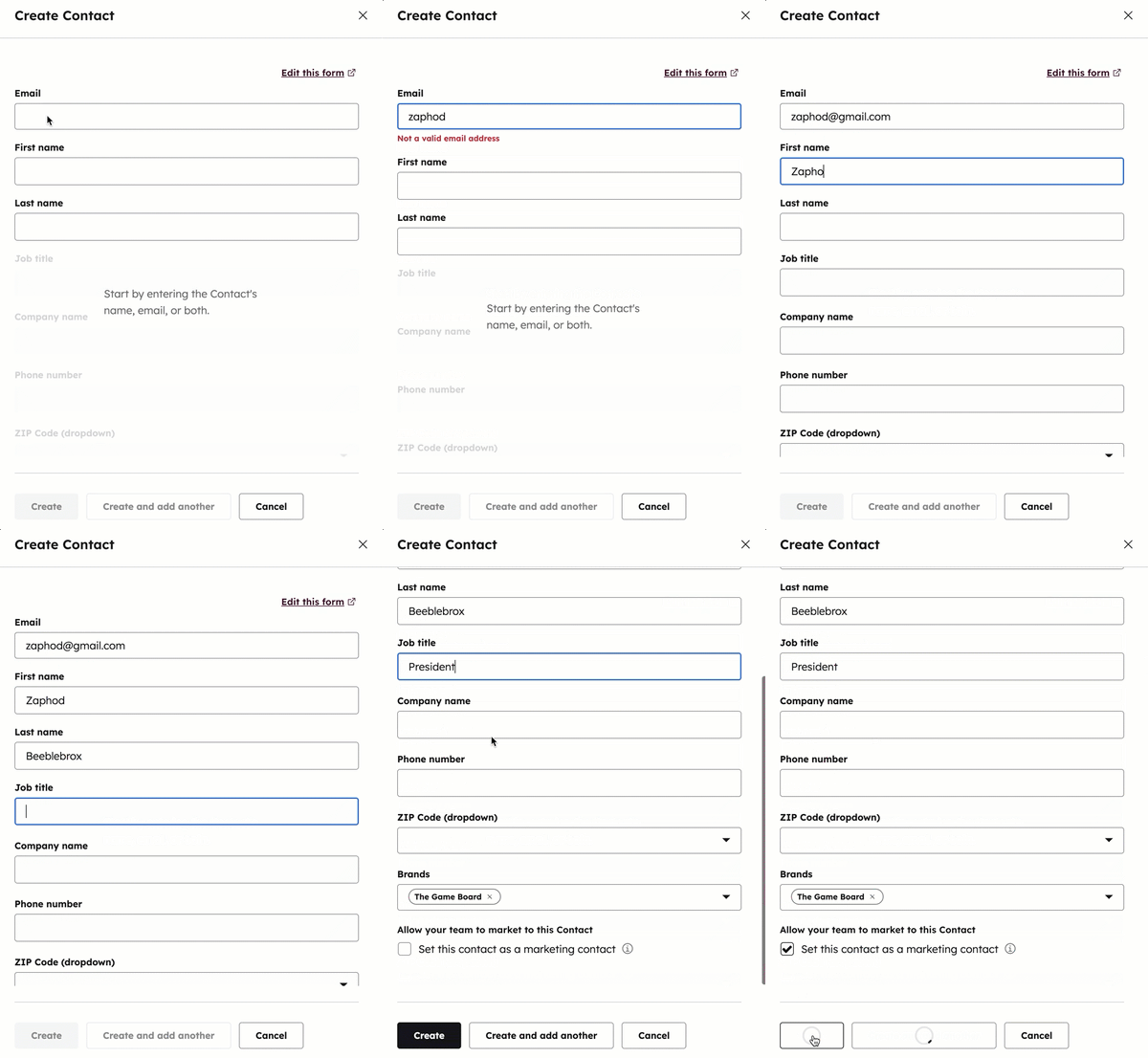
要手动创建联系人并将其设为营销联系人:
- 在你的 HubSpot 帐户中,单击更多,然后导航到 CRM > 联系人。如果你的帐户中未显示更多,请直接导航到 CRM > 联系人。
- 在右上角,点击“创建联系人”。
- 在右侧面板中,输入联系人的属性。
- 选中“将此联系人设为营销联系人”复选框,将该联系人设为可营销对象。
- 点击“创建”。了解有关创建联系人的更多信息。
批量创建营销联系人
导入营销联系人
需要权限 手动设置联系人的营销状态需要“营销联系人”访问权限。
通过导入功能创建新联系人并将其设为营销联系人,或将现有联系人的状态更新为营销联系人。如果在导入新联系人时未指定营销状态,系统将默认将其设为非营销联系人。
请注意:您只能通过“高级导入”选项,在单个文件联系人导入中将所有联系人设为营销联系人。当您导入多个对象或多个文件时,无法将联系人设为营销联系人。
要将导入中的所有联系人设为“营销”状态:
- 创建一个导入文件,其中包含所有您希望设为营销联系人的联系人。如果您要更新现有联系人,请包含联系人的电子邮件地址或记录 ID值,以便识别现有记录。
- 导入该文件。
- 在“详细信息”步骤中,选中“将这些联系人设为营销联系人”复选框。
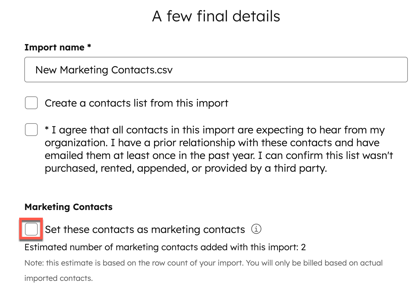
- 在对话框中,输入预计的营销联系人数量,然后点击“导入并将 [x] 个联系人设为营销联系人”以确认。
- 单击“完成导入”。
导入完成后, “营销联系人”状态 属性值将设置为“营销联系人”。
将现有联系人设为营销联系人
需要权限 手动设置联系人的营销状态需要“营销联系人”访问权限。
使用索引页的已保存视图或细分,可批量或逐个将现有联系人设为“营销”联系人。
若要从索引页视图手动将现有联系人设为“营销联系人”:
- 在你的 HubSpot 帐户中,单击更多,然后导航到 CRM > 联系人。如果你的帐户中未显示更多,请直接导航到 CRM > 联系人。
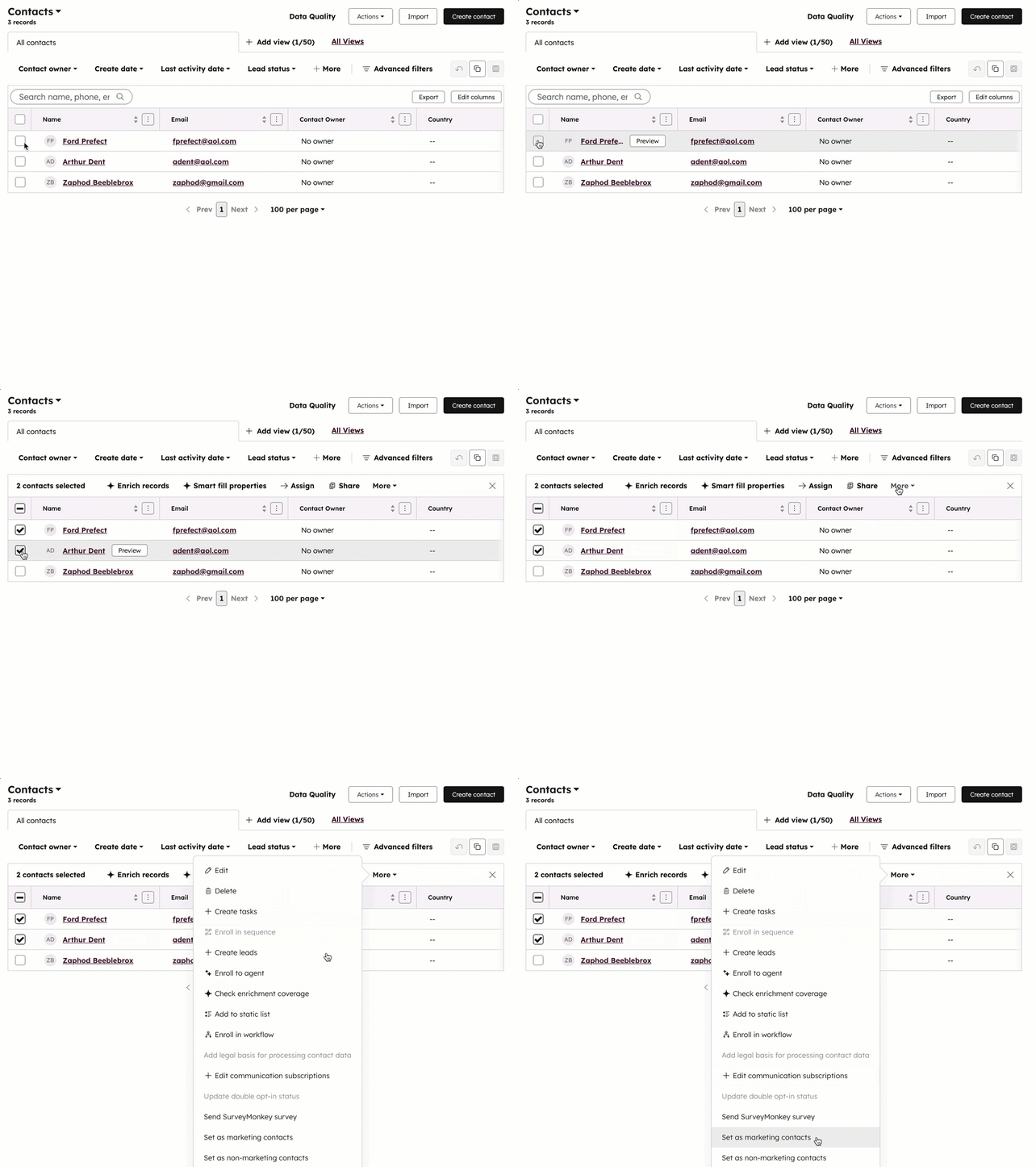
- 选中您要设为营销联系人的联系人旁边的复选框。您可以设置筛选条件或使用现有的已保存视图来帮助您选择正确的联系人(例如,属于特定细分市场的所有联系人、处于“订阅者”生命周期阶段的联系人等)。
- 在表格顶部,点击“更多”下拉菜单,然后选择“设为营销联系人”。
- 在对话框中,输入联系人数量,然后点击“设置 [x] 个联系人”。这些联系人将立即成为可营销对象,并计入您的营销联系人层级限额。
若要通过受众群体手动将现有联系人设为营销联系人:
- 在你的 HubSpot 帐户中,单击更多,然后导航到 CRM > 细分。如果你的帐户中未显示更多,请直接导航到 CRM > 细分。
- 点击基于联系人的细分 名称 。
- 勾选您要设为营销联系人的联系人旁边的复选框。
- 在表格顶部,点击“更多”下拉菜单,然后选择“设为营销联系人”。
- 在对话框中,输入联系人数量,然后点击“设置 [x] 个联系人”。这些联系人将立即成为可营销对象,并计入您的营销联系人层级配额。
使用表单将联系人设为营销联系人
默认情况下,提交营销表单的联系人会自动被设为“营销”状态。任何提交该表单的联系人(包括现有的非营销联系人)都将被设为“营销”状态。您可以针对每个表单单独更新此设置。您还可以设置提交非 HubSpot 表单的联系人的默认状态。
使用工作流将联系人设为营销联系人
需要订阅 若要根据联系人的属性值通过工作流自动将其设为营销联系人,必须订阅“专业版”或“企业版”。
需要权限 若要通过工作流将联系人标记为营销对象,需要具备工作流的编辑和发布权限。
设置基于联系人的工作流以设置联系人的营销状态:
- 在你的 HubSpot 帐户中,单击更多,然后导航到自动化 > 工作流。如果你的帐户中未显示更多,请直接导航到自动化 > 工作流。
- 创建基于联系人的工作流或编辑现有工作流。
- 添加一个操作,并搜索“设置营销联系人状态”。
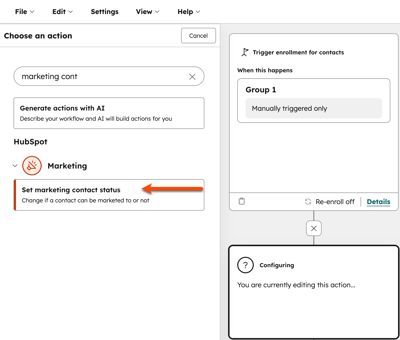
- 点击“值”下拉菜单,选择“设为营销联系人”。
- 点击“保存”。
- 完成工作流的配置。
- 启用工作流后,符合注册触发条件的联系人,在经过“设置营销联系人状态”操作时,将被设为营销联系人。
请注意:如果“设置营销状态”操作导致出现“操作失败,因为 HubSpot 受到已连接应用的速率限制 ”的信息日志( ),则说明工作流暂时无法与 HubSpot 中的其他工具通信,因此无法更新联系人的状态。该操作将自动重试,直到成功为止。
了解有关使用工作流的更多信息。
撤销用户将联系人设为营销对象的权限
要更改用户对营销联系人的访问权限:
- 在 HubSpot 帐户中,单击顶部导航栏中的
“设置”图标。 - 在左侧边栏菜单中,导航至“用户与团队”。
- 在表格中,将鼠标悬停在某个用户上,然后点击“编辑权限”。
- 在左侧边栏中,点击“账户”,然后选择“设置访问权限”。
- 在“设置访问权限”部分,点击“营销联系人”访问开关以开启或关闭该功能。
- 在右上角,点击“保存”。
了解有关HubSpot 中用户权限的更多信息。
