
上次更新時間: 2025年11月26日

本文介紹在設定 HubSpot Payments 處理選項後,如何設定付款設定。
設定包括 發票、 付款連結、 報價和 訂閱的預設付款方式、帳單和運送要求、政策,以及預先填寫的欄位、reCAPTCHA、Google 資料分析 追蹤 和通知等進階設定。
需要 需要權限 超級管理員 權限才能設定付款設定。
設定預設付款方式
建立新 收據、 付款連結、 報價和 訂閱時,除非在建立時另有說明,否則將使用預設付款方式。當顧客更新訂閱的付款資訊時,系統也會使用預設付款方式。
變更預設付款方式不會影響任何現有的發票、付款連結、報價或訂閱,你可以在建立 發票、付款連結、訂閱 或 報價 時覆寫設定。
- 在你的 HubSpot 帳戶中,點擊頂端導覽列中的「設定圖示」。
- 在左側邊欄選單中,前往「付款」。
- 在 「管理付款方式」下方, 勾選付款方式旁的核取方塊。接受信用卡或簽帳金融卡付款後,顧客便可自動使用Apple Pay和Google Pay 結帳。
請注意: 如果使用 付款模組、網站 內嵌 結帳 功能或自訂網 域,則無法使用Apple Pay。
- 選取「 結帳 時收集顧客的付款詳細資訊以備日後收費 核取方塊,讓買家可以選擇儲存付款方式,以供日後交易使用。進一步了解如何 儲存付款方式以供日後收費。

設定帳單和郵寄地址選項
若要在結帳時設定是否向顧客收取帳單和送貨地址,結帳 按照以下步驟操作:
- 在你的 HubSpot 帳戶中,點擊頂端導覽列中的「設定圖示」。
- 在左側邊欄選單中,前往「付款」。
- 在「 結帳 設定」部分,點擊「帳單和運送 」分頁。
- 若要要求信用卡購買的帳單地址,請選取「 收集信用卡購買的帳單地址」核取方塊。
- 若要在 結帳 過程中收集客戶的運送地址,請點擊「運 送至的國家/地區」下拉式選單,然後 勾選特定國家/地區旁的核取方塊。然後,選取「 收取郵寄地址 」核取方塊。
- 按一下儲存。
設定費用、稅項和政策
您可以將買家結 結帳頁面 設定為包括:
- 費用:在 結帳 時自動為發票、 付款連結、 舊報價和 訂閱的線上付款添加費用。
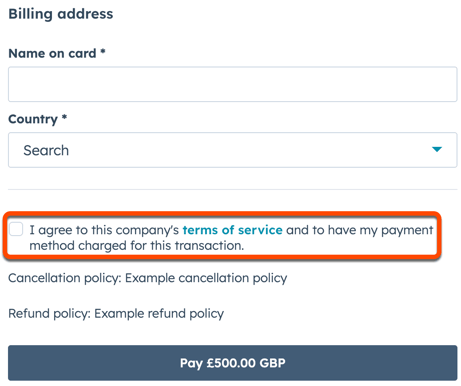
- 政策和條款:指向貴公司 服務條款 協議的連結,包括要求買家在購買前確認 服務條款 核取方 核取方塊、退訂政策和退款政策。
- 稅費: 了解如何設定自動化稅費 (測試版)。
新增費用
在收取特定費用時,請諮詢您的法律和稅務顧問,以確保符合規定。
- 在你的 HubSpot 帳戶中,點擊頂端導覽列中的「設定圖示」。
- 在左側邊欄選單中,前往「付款」。
- 在「 結帳 設定 」部分,點擊「 費用、稅項和政策」分頁。
- 在「費用 」下方點擊「新增費用」。
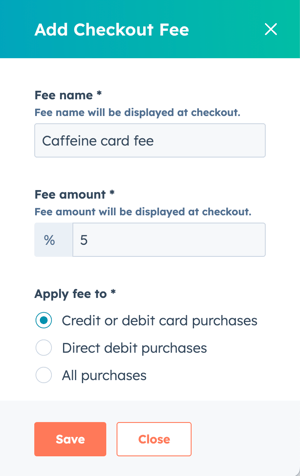
- 在「 費用名稱 」欄位中輸入 費用的名稱。
- 在「 費用 金額 」欄位中輸入 費用 金額 (百分比)。
- 在「將費用套用至」下方,選擇是否要將費用套 用至信用卡或簽帳金融卡消費、直接簽帳金融卡消費或所有消費。
- 按一下儲存。
- 費用不會自動新增至現有的付款連結。如要新增連結,請 編輯現有的付款連結,或在 建立新的付款連結時新增費用。
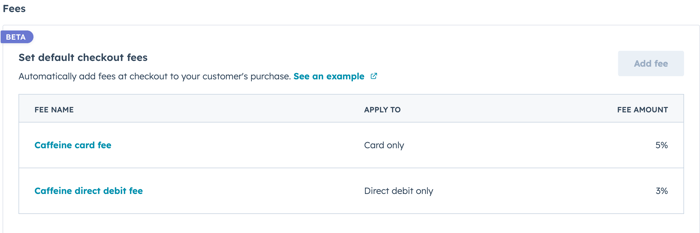
- 費用會顯示在「 設定預設 結帳 表格中。您可以為每種付款類型新增一筆費用(例如,您可以分別收取兩筆費用,一筆用於信用卡或簽帳金融卡購買,另一筆用於直接扣款購買)。
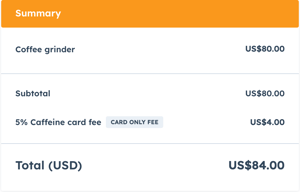
- 系統會在 結帳 時自動收取此費用。
- 若要刪除費用,請將遊標停留在「設定預設 結帳 費用」表格中的費用 上方,然後點擊「刪除」。在對話方塊中,按一下「刪除費用 」以確認刪除。
設定自動繳稅
進一步了解如何 設定自動徵稅 (測試版)。新增政策和條款
- 在你的 HubSpot 帳戶中,點擊頂端導覽列中的「設定圖示」。
- 在左側邊欄選單中,前往「付款」。
- 在「 結帳 設定 」部分,點擊「 費用、稅項和政策」分頁。
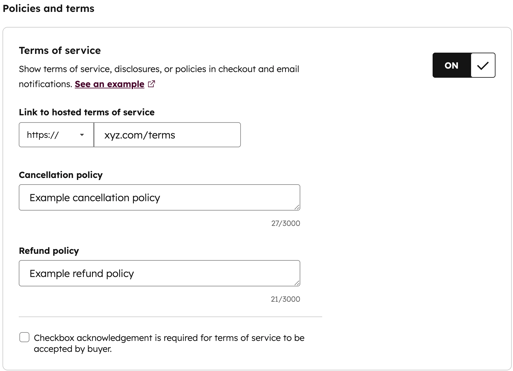
- 在「 政策和條款」下方,開啟「 服務條款 。啟用後,您就可以設定 服務條款 網址和 核取方塊 確認選項。
請注意: 即使 服務條款 已關閉, 收據 結帳頁面 也會一 律顯示服務條款 。
-
- 託管服 服務條款 連結: 可以找到 服務條款 網址。此網址將作為超連結包含在您的 服務條款 聲明中。
- 《退訂政策》:貴公司的《退訂政策》,最多3000個字元。
- 退款政策: 貴公司的退款政策,最多3000個字元。
- 若要要求買家在購買前 核取方塊,請按一下以 核取方塊 選「必須確認核取方塊才能讓買家接受 服務條款 」核取方塊。
- 按一下儲存。
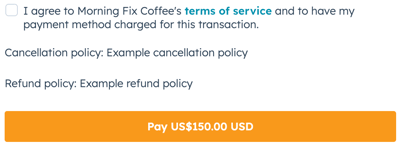
- 啟用此設定後,「 付款 」按鈕上方會顯示「確認」核取方 核取方塊,如果沒有勾選該核取方塊,買家就無法繼續。
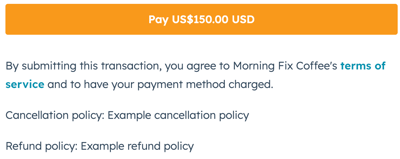
- 如果未啟用,結帳頁面 會在「 付款 」按鈕下方顯示一般 服務條款 協議聲明。
進階設定
結帳 時關閉預先填寫的欄位
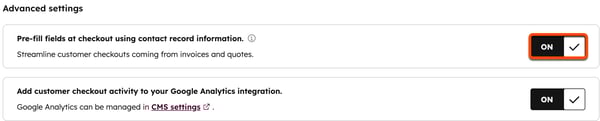
根據預設,如果HubSpot能夠在 結帳頁面 上 識別 發票和報價單的 連絡人 人,它將使用聯 連絡人記錄 的資訊自動填寫其電子郵件地址、運送欄位的名字和姓氏,以及卡片付款的姓名欄位。
若要防止HubSpot使用發票和報價的 連絡人 資訊預先填寫 結帳 欄位,請按照以下步驟操作:
- 在你的 HubSpot 帳戶中,點擊頂端導覽列中的「設定圖示」。
- 在左側邊欄選單中,前往 「付款」。
- 在「 結帳 設定 」部分,點擊「 進階設定」索引標籤。
- 使用關閉 連絡人記錄 資訊,在 結帳 時切換預先填寫欄 位。
- 按一下 儲存。
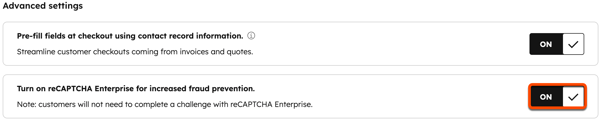
關閉reCAPTCHA Enterprise (僅限 Stripe 付款處理)
使用 Stripe作為付款處理選項 的HubSpot帳戶可以選擇在買家 結帳頁面 上關閉Google reCAPTCHA Enterprise。如果您使用 HubSpot Payments,則無法使用此選項, Google reCAPTCHA Enterprise將在預設情況下始終開啟。Google reCAPTCHA Enterprise通常不需要買家完成挑戰。
若要關閉Google reCAPTCHA Enterprise :
- 在你的 HubSpot 帳戶中,點擊頂端導覽列中的「設定圖示」。
- 在左側邊欄選單中,前往 「付款」。
- 在「 結帳 設定 」部分,點擊「 進階設定」索引標籤。
- 按一下以切換 開啟reCAPTCHA Enterprise以提高防詐騙 功能。
- 按一下 儲存。
管理Google 資料分析 追蹤
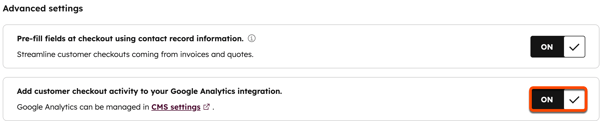
如果您已將 Google 資料分析 與HubSpot內容整合,結帳頁面 上的交易將包含在 追蹤 中。
請注意:如果您使用 隱私權功能 或需要訪客選擇加入的 Cookie 同意橫幅 , Google 資料分析 (分析)腳本只會為 加入 訪客執行。如果訪客選擇退出, Google 資料分析 腳本將不會執行,他們的資料也不會被追蹤。
若要停止Google 資料分析 追蹤 結帳頁面,請按照以下步
- 在你的 HubSpot 帳戶中,點擊頂端導覽列中的「設定圖示」。
- 在左側邊欄選單中,前往 「付款」。
- 在「 結帳 設定 」部分,點擊「 進階設定」索引標籤。
- 按一下即可將「 新增顧客 結帳 活動 至Google 資料分析 整合 功能」 切換為關閉。
- 按一下 儲存。
用於客戶電子明細的預設來源電子郵件地址
選擇要傳送收據的 團隊電子郵件 地址 ,以便買家回覆收據電子郵件。
沒有連接團 團隊電子郵件 收據將始終預設為noreply@hubspot.com。
若要選擇 團隊電子郵件 地址,請按照以下步驟操作
- 在你的 HubSpot 帳戶中,點擊頂端導覽列中的「設定圖示」。
- 在左側邊欄選單中,前往 「付款」。
- 在「 結帳 設定 」部分,點擊「 進階設定」索引標籤。
- 按一下 顧客電子明細的預設來源電子郵件地址 下拉式選單,然後選擇團隊電子郵件 地址。若要在下拉式選單中顯示電子郵件,必須以 團隊電子郵件 連結。

- 按一下 儲存。
管理付款通知
設定你和顧客在處理付款時收到的通知。
用戶通知
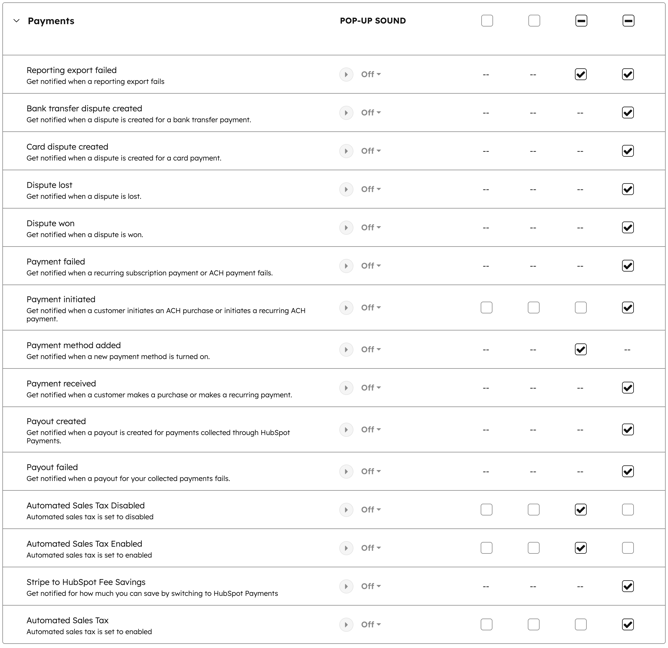
根據預設,擁有 超級管理員權限的 使用者將收到以下付款事件的通知:
- 報告 匯出 失敗:報告 匯出 失敗時的通知。
- 已建立銀行轉帳爭議: 針對銀行轉帳付款建立爭議時的通知。
- 卡片糾紛已建立: 卡片付款糾紛建立時的通知。
- 丟單 爭議時的通知。
- 爭議贏得: 爭議贏得時的通知。
- 付款失敗: 定期 訂閱 付款或銀行扣賬卡付款失敗時的通知。
- 已發起的付款:通知顧客何時發起銀行扣賬付款(例如 ACH )。
- 已新增付款方式: 開啟新付款方式時的通知。
- 收到的付款: 客戶購買時的通知,包括定 訂閱 付款。
- 支付款項: 收 支付款項 發放至已連結的銀行 帳戶 時的通知。卡片付款的交易會在兩個工作天內自動存入您的銀行 帳戶,銀行扣款則會在三個工作天內存入您的銀行帳戶。存款會在您的銀行對帳單中顯示為 HUBSPOT付款。
- 支付款項 失敗: 當已連結的銀行 帳戶 支付款項 失敗時,系統會發送通知。進一步了解 支付款項 失敗的原因。
- 帳戶 扣款: 當Stripe從連接的銀行 帳戶 扣款時的通知。最常見的原因是退款和退款。在某些情況下,在透過銀行扣款(例如 ACH 或SEPA )付款失敗後, Stripe可能需要收回他們先前支付的資金。這種類型的通知是必要的,並且會被關閉。
如要調整付款通知,請按照以下步驟操作
請注意: 您設定的通知偏好設定僅適用於您的HubSpot 帳戶。其他用戶應自行設定通知。或者,如果您是 Enterprise版 帳戶 的 超級管理員 ,您可以以 其他使用者身分登入, 設定他們的通知偏好設定。
- 在你的 HubSpot 帳戶中,點擊頂端導覽列中的「設定圖示」。
- 在左側邊欄選單中,前往 通知。
- 按一下以展開 付款通知設定,然後清除或 勾選通知旁的核取方塊 。
- 按一下儲存。
進一步了解如何 設定通知。
顧客通知
設定顧客透過 訂閱 設定收到的通知。
後續步驟
- 查看並更新您的付款 帳戶 資訊:更新您的 帳戶 戶 連絡人 人、付款處理選項、企業資訊、客服電話號碼、客服電子郵件、帳 對帳單描述內容 和銀行 帳戶 詳細資訊等資訊。
- 查看買家 結帳 體驗:從買家的角度了解買家進行購買時會發生什麼。
