
上次更新時間: 2026年5月14日


使用報價單與買家分享價格、記錄報價接受狀況、收集簽名並收取款項。建立並發送報價單後,您可在帳戶中檢視、管理、追蹤及匯出報價單。檢視帳戶中的所有報價單,並視需要進行更新或修改。
您可以篩選、副署、召回、歸檔、作廢及刪除報價單,並將其標記為已簽署。您亦可透過監控活動及使用報表來追蹤報價單的狀態,並將報價單匯出至其他工具中使用。
請注意:
- 本文提及的報價單工具,是 HubSpot全新 AI 驅動 CPQ 的一部分,並提供於Commerce Hub Professional 或Enterprise帳戶中。
- 如果您沒有 Commerce Hub Professional 或 Enterprise 帳戶, 請進一步了解舊版報價單。進一步了解舊版報價單與Commerce Hub報價單在 上的差異。
- 若您目前可存取舊版報價功能,且已被指派Commerce Hub席位,您將失去對舊版報價及舊版報價範本的存取權限。若 允許建立傳統報價的設定 已啟用,您可以選擇要建立的報價類型。或者,若要重新取得舊版報價及舊版報價範本的存取權限,請將席位變更為核心席位或唯讀席位。
檢視報價單
您可透過報價單索引頁面、交易索引頁面,或於交易索引頁面的看板檢視中,以及在銷售工作區中檢視報價單。
在報價單索引頁面上檢視報價單
報價單索引頁面會顯示所有報價單及其狀態。您可從索引頁面以不同表格檢視方式瀏覽報價單,或新增自訂檢視。管理草稿與已發布的報價單,並導航至其他報價單工具,包括主題編輯器、範本建構器、報價單報表、已發布報價單分析,以及還原記錄頁面。
- 使用索引頁頂部的標籤頁,可查看所有報價、即將過期的報價、待接受的報價或待核准的報價。在右上角,點擊 新增檢視」以 建立自訂檢視。
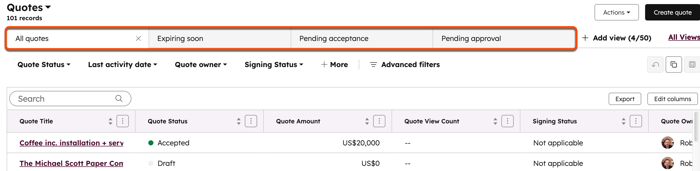
- 若要篩選索引頁面,請點擊「狀態」、「最後活動 日期」、「負責人」及「簽署狀態」的下拉式選單,或點擊表格上方的「進階篩選」。報價單可能具有以下狀態:
- 報價單可能具有以下簽署狀態:
- 若要設定進階篩選條件,請按一下「進階篩選」。
- 在右側面板中,點擊「+ 新增篩選條件」。搜尋並選取您要作為篩選依據的屬性,然後設定篩選條件。若要將另一個篩選條件新增至篩選群組,請在「和」下方點擊「+ 新增篩選條件」。
- 若要新增另一個篩選群組,請在「或」下方點擊「+ 新增篩選群組」。
- 設定完篩選條件後,請點擊面板右上角的 X 。進一步了解如何設定篩選條件及儲存檢視。
- 若要瀏覽其他報價工具,請點擊右上角的「動作」,然後選擇以下任一選項:

在交易檢視中查看報價
您可從交易索引頁面、交易索引頁面的看板檢視,或銷售工作區中檢視報價。
要在交易索引頁面上檢視報價:
- 在你的 HubSpot 帳戶中,瀏覽「CRM」>「交易」。
- 若「Deal 報價」欄位未顯示於首頁:
- 請點擊右上角的「編輯欄位」。
- 勾選「Deal 報價」核取方塊,然後點擊「套用」。
- 在「交易 報價」欄位中檢視報價。

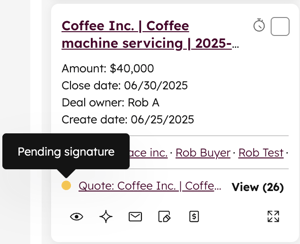
- 報價可能具有以下狀態,並配有相應的顏色標示:
- 未關聯報價單:灰色。
- 草稿:灰色。
- 已發布:黃色。
- 待簽署:黃色。
- 已發布 - 已發送:黃色。
- 已發送 - 待簽署:黃色。
- 待核准:黃色。
- 要求變更:紅色。
- 已發佈 - 已瀏覽:黃色。
- 已查看 - 待簽署:黃色。
- 待副署:黃色。
- 已接受:綠色。
若要從交易或銷售工作區的看板檢視存取報價:
- 從交易索引頁面或銷售工作區存取看板視圖:
- 在你的 HubSpot 帳戶中,瀏覽「CRM」>「交易」。 在左上角,點擊網格圖示。
- 在你的 HubSpot 帳戶中,瀏覽「銷售」>「銷售工作區」。 若您是超級管理員,可將您的帳戶加入 銷售工作區中的「交易看板(Kanban Board) 測試版。在頂部點擊「交易」標籤頁。
- 報價單會顯示在交易卡的底部。
管理報價
在報價索引頁面上,您可以管理草稿、已發布或已過期的報價。無論已發布的報價是否已被接受、正在等待付款或已完成付款,皆可進行管理。
預覽報價單時,側邊欄會顯示卡片,其中包含報價單資訊、關聯項目、附件以及來自 HubSpot 工具的資料。瞭解如何自訂報價單的預覽側邊欄。
管理草稿報價
- 在你的 HubSpot 帳戶中,瀏覽「商務」>「報價」。
- 將滑鼠懸停在草稿報價單上,然後點擊「預覽」按鈕。
- 在右上角點擊「動作」,然後選擇一個選項:
- 檢視報價單:檢視並編輯報價單。
- 活動:檢視 報價單的活動紀錄。
- 複製: 複製現有報價單。複製後的報價單將包含原始報價單的記錄關聯,以及明細項目的屬性值,包括價格、條款和折扣。
- 作廢: 取消報價。該報價將保留在您的帳戶中,但無法編輯。您仍可檢視該報價,並在報表、工作流程及相關記錄中存取它。
- 刪除: 從您的帳戶中刪除報價單。瞭解如何 還原已刪除的報價草稿。
請注意:草稿 報價單可納入工作流程。
管理已發布及已過期的報價
- 在你的 HubSpot 帳戶中,瀏覽「商務」>「報價」。
- 將滑鼠懸停在報價上,然後點擊「預覽」按鈕。
- 在右上角點擊「操作」,然後選擇一個選項:
- 檢視引言: 在 報價編輯器中檢視報價單。
- 檢視已發佈的報價: 檢視 已發布的報價.
- 活動: 檢視 該報價的活動。
- 複製核准連結: 複製 以核准報價。此功能僅適用於 需經核准。
- 複製連結: 複製報價單網址。
- 透過電子郵件發送: 開啟 「傳送報價」 對話方塊,以 透過電子郵件發送報價單。
- 下載: 下載報價單的 PDF 檔。
- 簽署: 當報價單 需要副署時時,請選取此選項以開啟報價單進行副署。
- 標記為已簽署: 當報價單需要 親筆簽名時,請手動將報價單標記為已簽署。
- 轉換為發票或訂閱: 將報價單轉換為 發票 或 訂閱。若報價單包含非定期項目,則會顯示轉換為發票的選項。若報價單包含定期項目,則會顯示轉換為訂閱的選項。
- 複製: 複製現有報價單。複製後的報價單將包含原始報價單的記錄關聯,以及明細項的屬性值(包括價格、條款和折扣)。
- 調用與編輯: 進行 編輯 已發布的報價單。報價單可在 批准、 接受 ,或 付款。
請注意:若報價單需多方電子簽名,且並非所有當事人均已簽署,則可撤回、編輯或刪除該報價單。
手動更新交易的主要報價單
主要報價單是指與交易相關聯且已發布或已接受的報價單,其更新交易金額及明細項目。可根據交易狀態手動更新交易的主要報價單:
- 已發布:主要報價只能更新為另一份已發布的報價。若要將已接受的報價設為主要報價,請建立一份新的報價並將其與該交易關聯。
-
已接受:主要報價單僅能更新為另一份已接受的報價單。
要手動更新交易的主要報價:
-
在你的 HubSpot 帳戶中,瀏覽「CRM」>「交易」。
- 點擊交易名稱。
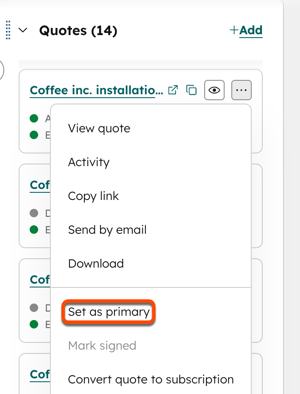
- 在右側邊欄的「引言」卡片上,將滑鼠懸停在您想設為主要引言的引言上。點擊三個橫向點()圖示,然後選擇「設為主要引言」。如果「引言」卡片預設未顯示在交易記錄中,請瞭解如何 手動新增。
- 在對話方塊中點擊「設為主要」以確認。
- 交易金額與明細項目將更新,以反映相關的主要報價。
分析報價
檢視已發布報價活動的摘要,內容包含到期日期、報價流程概覽、已發布報價資訊及建議的後續追蹤事項。
您亦可使用報價報表功能獲取更詳細的分析,或建立自訂報價報表。
- 在你的 HubSpot 帳戶中,瀏覽「商務」>「報價」。
- 在右上角,點擊「動作」,然後選擇「分析您已發佈的報價」。
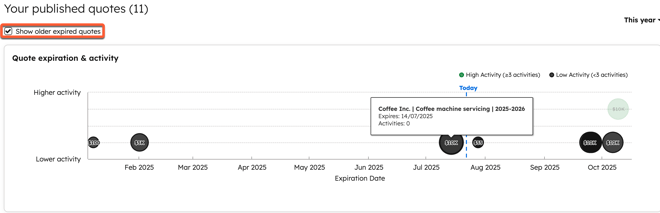
- 若要根據到期日期篩選要顯示的報價,請在「您的已發佈報價」圖表的右上角,點擊時間範圍下拉式選單並選擇時間範圍。
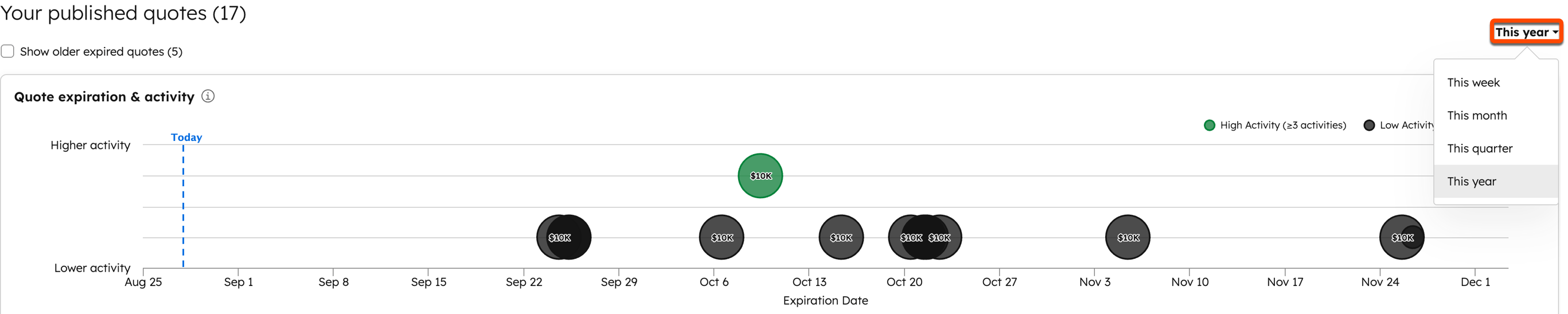
- 活動次數少於報價設定中設定的閾值的報價會以黑色突出顯示。活動次數多於活動閾值的報價會以綠色突出顯示。將游標懸停在任何報價氣泡上,即可查看報價名稱、到期日期和活動次數。選取「顯示較舊的已過期報價」核取方塊 ,即可查看過去已過期的報價。
- 在「銷售管道概覽」下,可查看高活動報價與即將過期的報價之價值,以及您的報價接受率百分比。
- 在「近期報價活動」下,可查看報價的近期活動,包含報價名稱、最後活動日期、報價金額及到期日期。
- 在「建議後續行動」下,可根據報價單的活動狀況及到期日期,查看針對報價單的建議後續行動(例如:長時間無活動的報價單,或即將到期的報價單)。點擊「發送後續行動」以開啟「發送報價單」對話方塊。
將報價與自訂物件關聯
需要訂閱 建立自訂物件需具備Enterprise訂閱。
需要權限 需具備超級管理員權限才能設定資料模型。
將報價與自訂物件關聯,以便在與 HubSpot 標準物件並用時,為您的資料模型提供更完善的背景資訊。進一步了解產品與服務目錄中的關聯限制。
- 建立自訂物件。
- 在你的 HubSpot 帳戶中,瀏覽「資料管理」>「資料模型」。
- 在右上角,點擊「編輯資料模型」。
- 在自訂物件卡片上,點擊「檢視全部」。

- 在自訂物件卡片旁邊,點擊+。

- 點擊「選擇要與 [自訂物件名稱] 關聯的物件」下拉式選單,並選擇「報價單」。
- 點擊「建立」。
- 若要從自訂物件中新增、檢視或移除報價關聯:
- 在您的 HubSpot 帳戶中,前往 CRM >[自訂物件]。
- 點擊自訂物件記錄的名稱。
- 在右側邊欄中,導航至「報價單」卡片。若「報價單」卡片預設未顯示在您的記錄上,請瞭解如何 手動將其 至您的 HubSpot 記錄。
- 點擊「+ 新增」以將現有報價單與自訂物件建立關聯。
- 在右側面板中,勾選您要關聯的報價單旁的核取方塊,然後點擊「儲存」。
- 若要檢視、複製或預覽報價,或解除關聯,請將滑鼠懸停在報價上並選擇一個選項:
追蹤報價活動
需要權限 需具備超級管理員權限,或對商機擁有「檢視」或「編輯」權限,方可檢視報價單活動。
當報價單被分享時,HubSpot 會追蹤來自買家和內部使用者的關鍵活動。這有助於您了解買家如何與報價單互動,以及發生了哪些內部操作。
買家活動
以下追蹤的動作會記錄為報價單上的活動:
- 報價已發送:報價已與買方分享。
- 報價單已查看:買方已開啟報價單。
- 報價單已下載:買家已下載 PDF 檔案。
- 報價單已列印:買家已列印該文件。
- 報價單已由買方簽署:買方已對報價單進行電子簽名。
- 報價單已手動簽署:報價單已被標記為已簽署。
- 報價單已接受:報價單 已完成所有必要步驟,例如內部核准、接受方式(例如電子簽名)或付款。
銷售人員活動
報價單上會追蹤以下銷售人員事件:
- 報價單已發佈:報價單已發佈。
- 報價單已請求核准:已請求核准。
- 報價單審核遭拒/要求修改:報價單已被 拒絕或被要求修改。
- 報價已批准:報價已獲批准。
- 報價單已撤回:報價單已被撤回。
- 報價單已副署:報價單已由副署人簽署。
- 報價單重新指派:報價單的電子簽署人已重新指派。
- 簽署嘗試失敗:買方嘗試簽署報價,但簽署失敗。
- 已開始聊天:買方已與結案代理商開始聊天。
- 報價已過期: 報價已過期。
在索引頁面上查看活動
- 在你的 HubSpot 帳戶中,瀏覽「商務」>「報價」。
- 請參閱表格中的以下欄位以了解活動狀況:
- 最後活動日期: 報價單上的最後活動日期 。
- 活動次數:該報價單上的活動總數。
- 自上次聯繫以來的活動次數:自上次向報價單的聯絡人發送訊息以來,所發生的活動次數。
- 瀏覽次數:報價單的瀏覽次數。
在報價單上查看活動
- 在你的 HubSpot 帳戶中,瀏覽「商務」>「報價」。
- 將滑鼠懸停在報價單上,然後點擊「預覽」按鈕。
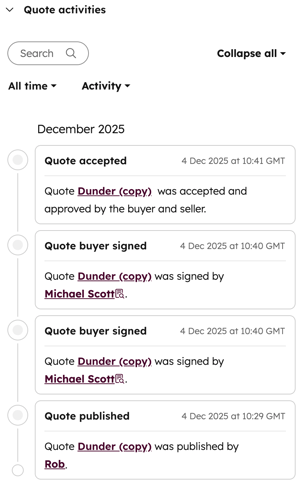
- 在右側邊欄的「報價單活動」卡片中查看活動。
檢視報價單上的活動時間軸
- 在你的 HubSpot 帳戶中,瀏覽「商務」>「報價」。
- 將滑鼠懸停在引言上,然後點擊「預覽」按鈕。
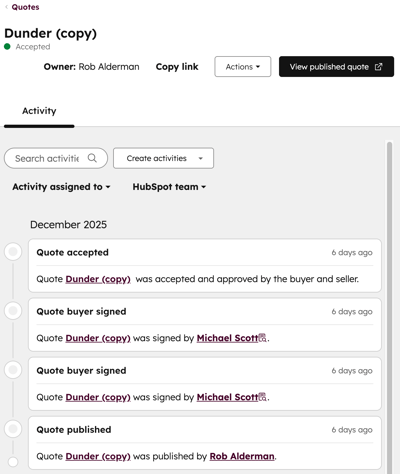
- 在右上角點擊「動作」,然後選擇「活動」。
- 完整的活動時間軸將會顯示。
建立報表
使用商務分析套件針對報價單建立報表,或透過報價單物件建立單一物件報表。
匯出報價單
- 在你的 HubSpot 帳戶中,瀏覽「商務」>「報價」。
- 在表格頂端,點擊「匯出」。
- 在對話方塊中:
- 在「匯出名稱」文字方塊中輸入匯出名稱。
- 點擊「檔案格式」下拉式選單,並選擇一種格式。
- 點擊「欄位標題語言」下拉式選單,並選擇一種語言。
- 點擊「自訂」以選擇匯出選項:
- 在「匯出包含的屬性」下,選擇要包含在匯出中的屬性選項。
- 在「匯出包含的關聯關係」下,勾選「包含關聯記錄名稱」核取方塊,以包含關聯記錄名稱(例如:交易或發票)。
- 在「匯出包含的關聯」下,選擇要包含最多 1,000筆關聯記錄,或是所有關聯記錄。
- 點擊「匯出」。進一步了解匯出記錄。
下一步
