
上次更新時間: 2026年4月9日

在 HubSpot 中,您在聯絡人中儲存和管理與人有關的資訊。在您的資料庫中,您可能有計劃進行行銷(例如,發送行銷電子郵件 或針對性廣告)的聯絡人 。您也可能有不打算透過行銷工具與之接觸的聯絡人,例如現有客戶。您可以指定哪些聯絡人為行銷聯絡人,並且只針對您想要行銷的聯絡人付款。
一旦您將聯絡人設定為行銷聯絡人,他們將計入您的計費聯絡人層級限制,並至少在下次更新日期前視為行銷聯絡人。
進一步瞭解如何檢查您的帳戶是否可存取行銷聯絡人、使用行銷聯絡人或如何瀏覽行銷聯絡人帳單。
需要訂閱 您必須訂閱Marketing Hub Starter、Professional 或Enterprise與行銷聯絡人,才能使用本文所述的功能。
請注意:您的帳戶可能會為每個物件使用個人化的名稱(例如:帳戶而非公司)。本文使用 HubSpot 預設名稱來稱呼物件。
設定新聯絡人的預設行銷聯絡人狀態
許多不同的 HubSpot 工具 (例如:表單、聊天流程、會談) 都會建立聯絡人。預設行銷聯絡人狀態取決於建立聯絡人的工具。您可以自訂某些預設狀態。瞭解每個工具的預設行銷聯絡人狀態,以及如何自訂某些工具的預設值。
建立個別行銷聯絡人
需要權限 設定聯絡人的行銷狀態需要行銷聯絡人存取權限。
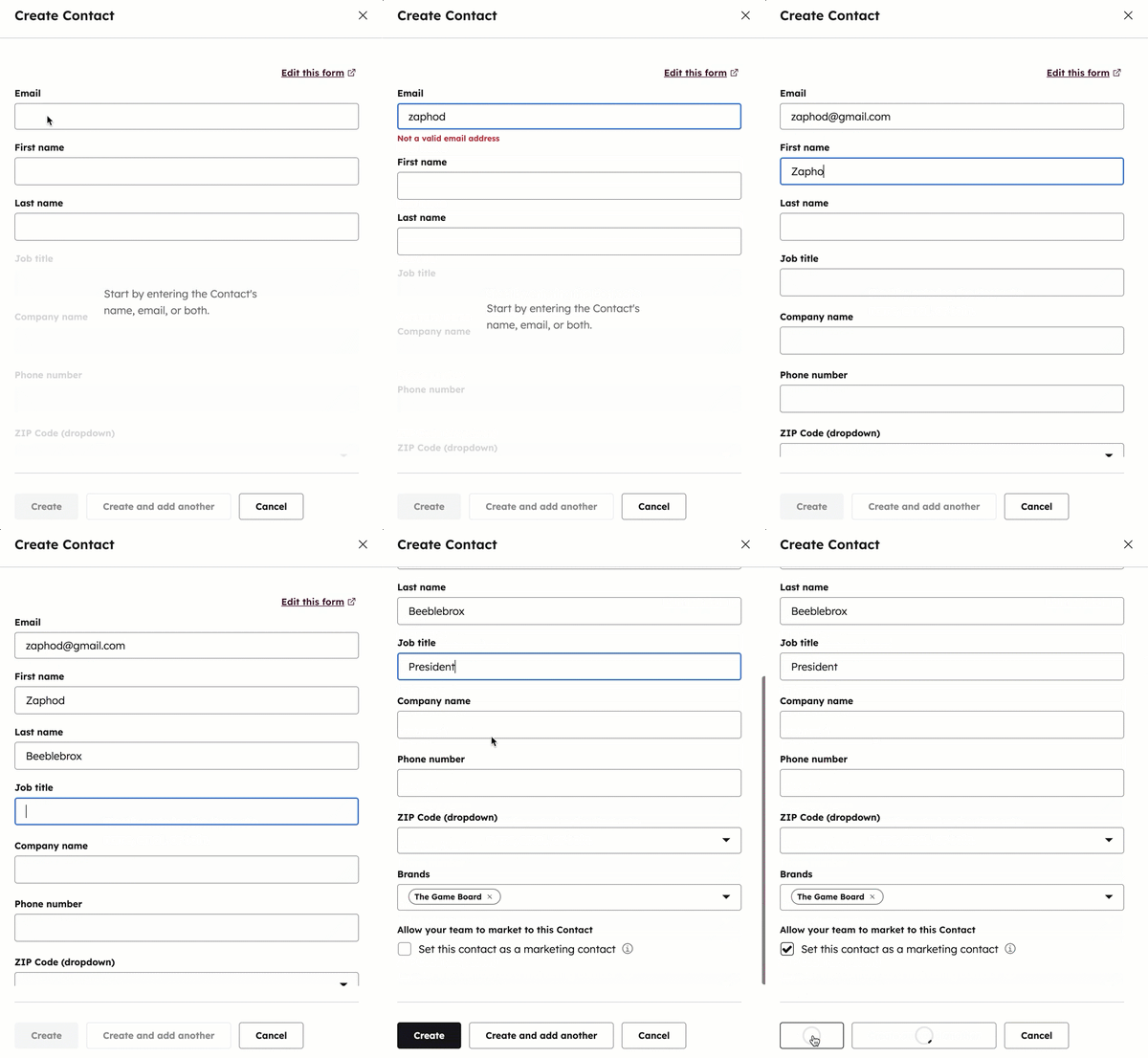
若要手動建立聯絡人,並將其設定為行銷狀態:
- 在你的 HubSpot 帳戶中,瀏覽「CRM」>「連絡人」。
- 在右上方,按一下建立聯絡人。
- 在右側面板中,輸入聯絡人的屬性。
- 選取「將此聯絡人設定為行銷聯絡人」核取方塊,將聯絡人設定為行銷。
- 按一下建立。瞭解有關建立聯絡人的更多資訊。
大量建立行銷聯絡人
需要權限 設定聯絡人的行銷狀態需要行銷聯絡人存取權限。
匯入行銷聯絡人
建立新聯絡人並設定為行銷狀態,或透過匯入將既有聯絡人的狀態更新為行銷狀態。如果您在匯入新聯絡人時未指定行銷狀態,則預設會將聯絡人設定為非行銷。
請注意:您只能在透過進階匯入選項匯入的單一檔案聯絡人中,將所有聯絡人設定為行銷狀態。匯入多個物件或多個檔案時,無法將聯絡人設定為行銷狀態。
若要將匯入的所有聯絡人設定為行銷,請
- 建立一個匯入檔案,其中包含您要設定為行銷的所有聯絡人。如果您要更新現有聯絡人,請包含聯絡人的電子郵件地址或記錄 ID值,以識別現有記錄。
- 匯入檔案。
- 在詳細資料步驟中,選取將這些聯絡人設定為行銷聯絡人核取方塊。
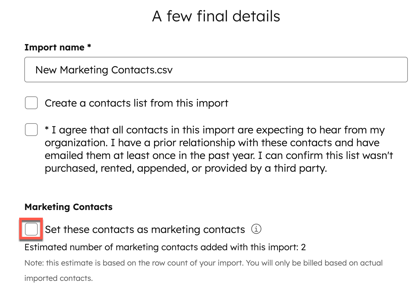
- 在對話方塊中,輸入估計的行銷聯絡人數目,然後按一下匯入,並設定 [x] 聯絡人以確認。
- 按一下完成匯入。
匯入後,聯絡人的行銷聯絡人狀態屬性值將設為行銷聯絡人。
將現有聯絡人設定為行銷聯絡人
使用索引頁儲存的檢視 或區段,將現有聯絡人批量或個別設定為行銷聯絡人。
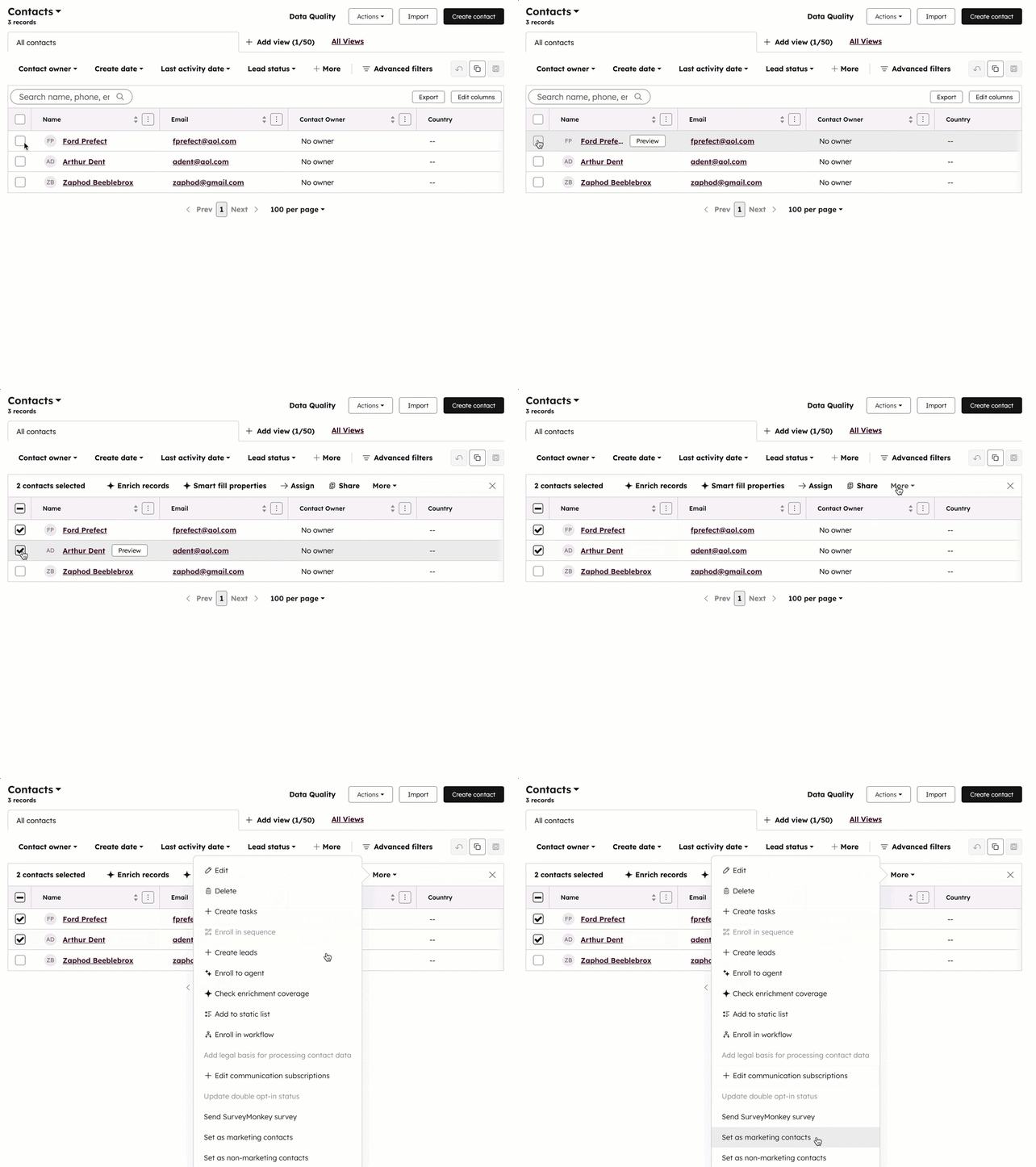
若要從索引頁檢視手動將現有聯絡人設定為行銷聯絡人,請
- 在你的 HubSpot 帳戶中,瀏覽「CRM」>「連絡人」。
- 選取要設定為行銷聯絡人的聯絡人旁邊的核取方塊。您可以設定篩選條件或使用現有儲存的檢視,以協助您選擇正確的聯絡人(例如,屬於特定區段、具有訂閱者生命週期階段的所有聯絡人等)。
- 在表格頂端,按一下更多下拉式功能表,然後選擇設定為行銷聯絡人。
- 在對話方塊中,輸入聯絡人的數量,然後按一下設定 [x] 聯絡人。連絡人會立即成為行銷聯絡人,並計入您的行銷聯絡人層級限制。
從區段手動將現有連絡人設定為行銷聯絡人:
- 在你的 HubSpot 帳戶中,瀏覽「CRM」>「分群」。
- 按一下以聯絡人為基礎的區段 名稱 。
- 選擇要設定為行銷聯絡人的聯絡人旁邊的核取方塊。
- 在表格頂端,點選更多下拉式功能表,並選擇設定為行銷聯絡人。
- 在對話方塊中,輸入聯絡人的數量,然後按一下設定 [x] 聯絡人。連絡人會立即成為行銷聯絡人,並計入您的行銷聯絡人層級限制。
使用表格將聯絡人設定為行銷聯絡人
根據預設,提交行銷表格的聯絡人會自動設定為行銷聯絡人。任何提交表單的聯絡人,包括現有的非行銷聯絡人,都會被設定為行銷聯絡人。您可以更新每個表單的設定。您也可以設定提交非 HubSpot 表單的聯絡人的預設狀態。
使用工作流程將聯絡人設定為行銷
需要訂閱 需要專業或企業訂閱才能根據聯絡人的屬性值,透過工作流程自動將聯絡人設定為行銷。
要設定基於聯絡人的工作流程,以設定聯絡人的行銷狀態:
- 在你的 HubSpot 帳戶中,瀏覽「自動化」>「工作流程」。
- 建立以聯絡人為基礎的工作流程,或編輯現有的工作流程。
- 新增動作,並搜尋「設定行銷聯絡人狀態」。
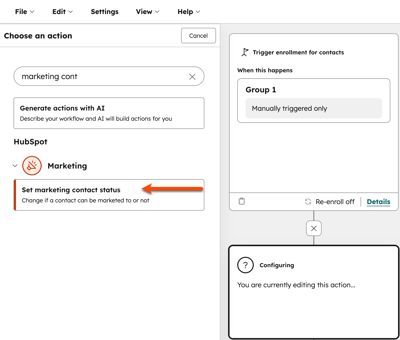
- 按一下Value (值) 下拉式功能表,然後選擇Set as marketing (設定為行銷)。
- 按一下儲存。
- 完成工作流程的設定。
- 開啟工作流程後,符合註冊觸發器的聯絡人在通過「設定行銷聯絡人狀態」動作時,將被設定為行銷聯絡人。
請注意:如果Set marketing status動作的結果是Action failed because HubSpot is being rate limited by the connected app information log, ,工作流程暫時無法與 HubSpot 中的其他工具溝通,無法更新聯絡人的狀態。該動作會自動重試,直到成功為止。
進一步了解如何使用工作流程。
移除使用者將聯絡人設定為行銷的權限
變更使用者存取行銷聯絡人的權限:
- 在你的 HubSpot 帳戶中,點擊頂端導覽列中的「設定圖示」。
- 在左側功能表中,導覽到使用者與團隊。
- 在表格中,將滑鼠懸停在使用者上,然後按一下編輯權限。
- 在左側功能表中,按一下帳戶,然後選擇設定存取。
- 在「設定」存取區段中,按一下行銷聯絡人存取開關,以將其關閉或開啟。
- 在右上方,按一下儲存。
進一步了解HubSpot 的使用者權限。
