Sidst opdateret: 17 april 2026
Gælder for:

Brug funktionerne »Track« og »Log« i HubSpot Sales-udvidelsen til Chrome til at overvåge og registrere dine kontakters interaktion med dine e-mails.
- Når sporing er aktiveret, kan du overvåge, hvornår kontakter ser eller åbner dine e-mails.
- Gennemgå e-mailaktivitet i aktivitetsfeeden og på kontaktens tidslinje.
- Modtag realtidsnotifikationer, når en kontakt åbner din e-mail.
- Brugere med entildelt Sales Hub -licens kan spore klik på links, der er inkluderet i brødteksten i den sporede e-mail. Få mere at vide om kliksporing.
- Når logning er aktiveret, kan du logge en e-mail i modtagerens kontaktpost eller i de tilknyttede poster.
- Du kan angive e-mailadresser og domæner, som du aldrig ønsker at logge e-mails for, i dine HubSpot-kontoindstillinger. Eller du kan tilføje disse e-mailadresser og domæner i indstillingerne for din Chrome-udvidelse.
Læs mere om forskellen mellem sporing og logning.
Før du går i gang
Før du begynder at arbejde med HubSpot Sales Chrome-udvidelsen, skal du gennemgå kravene og begrænsningerne for sporing og logning af e-mails.
Forstå kravene
- For at logge en e-mail og tilføje en ny kontakt til din HubSpot CRM-konto skal den e-mailadresse, du sender e-mails fra, være en af følgende:
- En bruger i din konto.
- En af dine tilknyttede e-mailadresser.
- Et alias i din e-mail-klient (enten et alias, der er konfigureret i din tilknyttede Gmail-indbakke, eller et alias, der er tilføjet til din profil og præferencer).
Forstå begrænsninger og overvejelser
- E-mail-sporing og -registrering understøttes ikke for e-mails, der bruger tilpassede Gmail-layouts.
- Hvis du har aktiveret databeskyttelsesindstillingerne i din konto, kan åbning af e-mails kun spores for kontakter, der har et tildelt retsgrundlag for databehandling. Dit juridiske team er den bedste ressource til at afgøre, hvordan din virksomhed bruger e-mail-logning og -sporing. Få mere at vide om e-mail-sporing, når databeskyttelsesindstillingerne er aktiveret.
- Du kan tilpasse dine udvidelsesindstillinger for at deaktivere sporing og logning for en bestemt besked eller for bestemte kontakter eller e-mail-domæner.
- Når du logger en e-mail med en vedhæftet fil, logges vedhæftede filer, der er større end 50 MB, ikke i HubSpot. Din e-mail leveres stadig til kontakten og logges i CRM, men uden vedhæftet fil.
- Når logning er aktiveret, logges historiske e-mails ikkeautomatisk i CRM. Lær, hvordan du retroaktivt logger sendte og modtagne e-mails i CRM.
Konfigurer standardindstillinger for logning og sporing
Tilladelser kræves Superadministratorrettigheder er påkrævet for at konfigurere standardadfærd for sporing og logning af e-mails for alle brugere på din konto.
- På din HubSpot-konto skal du klikke på
indstillingsikonet på den øverste navigationslinje. -
I menuen i venstre sidepanel skal du under Datastyring navigere til Objekter.
-
Øverst i Objekter , skal du klikke på Vælg et objekt og vælg Aktiviteter.
-
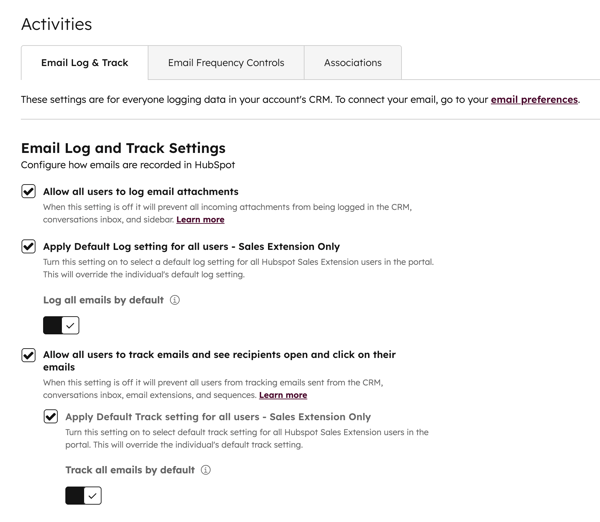
På siden E-mail-log og -sporing kan du konfigurere, hvordan e-mails skal spores eller logges i HubSpot, ved at markere eller fjerne markeringen i følgende afkrydsningsfelter:
- Tillad alle brugere at logge e-mailvedhæftninger: Indstil, om indgående e-mailvedhæftninger kan logges i CRM, samtaleindbakken og sidepanelet.
- Anvend standardlogindstilling for alle brugere: Nårdenne indstilling er aktiveret, kan du klikke for at slå kontakten Log alle e-mails som standard til eller fra for at indstille, om e-mails skal logges som standard for alle brugere på din konto.
- Tillad alle brugere at spore e-mails og se, om modtagere åbner og klikker på deres e-mails: Indstil, om brugere kan spore e-mails sendt fra CRM, samtaleindbakken, e-mailudvidelser og sekvenser.
- Anvend standardindstilling for sporing for alle brugere: hvis du har valgt Tillad alle brugere at spore e-mails og se, når modtagere åbner og klikker på deres e-mails , kan du aktivere denne indstilling for at konfigurere, om alle e-mails skal spores som standard for alle brugere på din konto.
Sporing af e-mails
Sådan sender du en sporet e-mail fra Gmail:
- Log ind på din Gmail-konto.
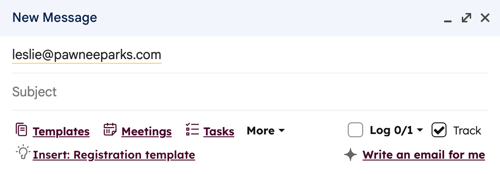
- Skriv en ny e-mail. Indtast e-mailmodtageren, emnelinjen og e-mailteksten.
- Markér afkrydsningsfeltet »Spor «.
- Klik på Send.
Se status for den sporede e-mail
Inden din kontakt åbner e-mailen, vises e-mailens emnelinje og modtager i dit aktivitetsfeed i HubSpot som Sendt. 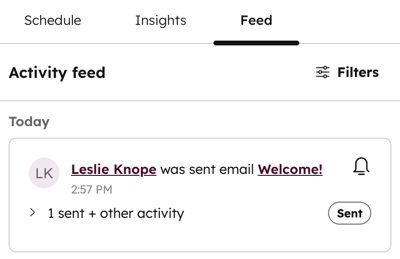
Når modtageren åbner e-mailen, modtager du en pop op-meddelelse i realtid på din desktop. Når du navigerer tilbage til dit aktivitetsfeed eller Chrome-udvidelsesfeed, vil du se e-mailoplysningerne markeret som "Åben". Klik på rullemenuen under kontaktens navn for at se, hvornår modtageren åbnede din e-mail. Du vil også se en oversigt over kontaktens aktiviteter. 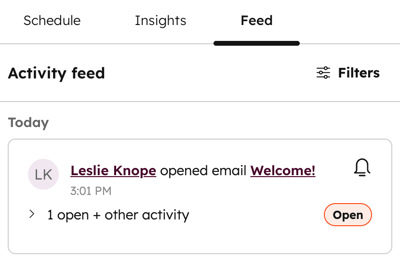
Du kan også se, hvordan dine kontakter interagerer med dine sporede e-mails fra Chrome-udvidelsen. For at få adgang til dit aktivitetsfeed fra Chrome-udvidelsen skal du klikke på HubSpot-tandhjulsikonet øverst til højre i din Chrome-browser.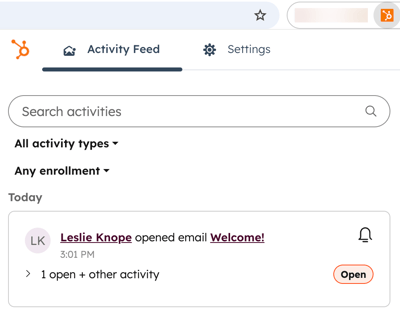
Få mere at vide om, hvordan e-mail-sporing og salgsnotifikationer fungerer, og hvordan du deaktiverer sporing.
Sporing med dataprivatindstillinger aktiveret
Hvis du har aktiveret dataprivatindstillingerne i din konto, kan HubSpot kun spore en kontakts e-mailåbninger, når kontakten har et tildelt retsgrundlag for databehandling. Når du skriver en e-mail i Gmail, vilafkrydsningsfeltetSpor være nedtonet for at vise, at en kontakt ikke er berettiget til sporing.
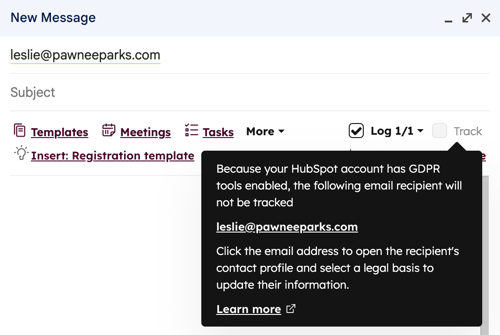
Åbninger af e-mailssporesikkefor kontakter uden et retsgrundlag for databehandling eller e-mailmodtagere, der endnu ikke er kontakter. Når du sender e-mails til flere modtagere, spores åbninger af e-mails anonymt.
Du kan ændre en kontakts berettigelse til sporing ved at opdatere egenskaben Retsgrundlag for behandling af kontaktens data .Logning af e-mails
Send en logget e-mail ved hjælp af Chrome-udvidelsen
- Skriv en ny e-mail i Gmail.
- Indtast e-mailmodtageren, emnelinjen og e-mailteksten. Hvis modtagerens e-mailadresse allerede er knyttet til en kontaktpost i dit CRM, vises HubSpot-tandhjulsikonet ved siden af deres e-mailadresse ifeltet Til.
- Markér afkrydsningsfeltet Log.
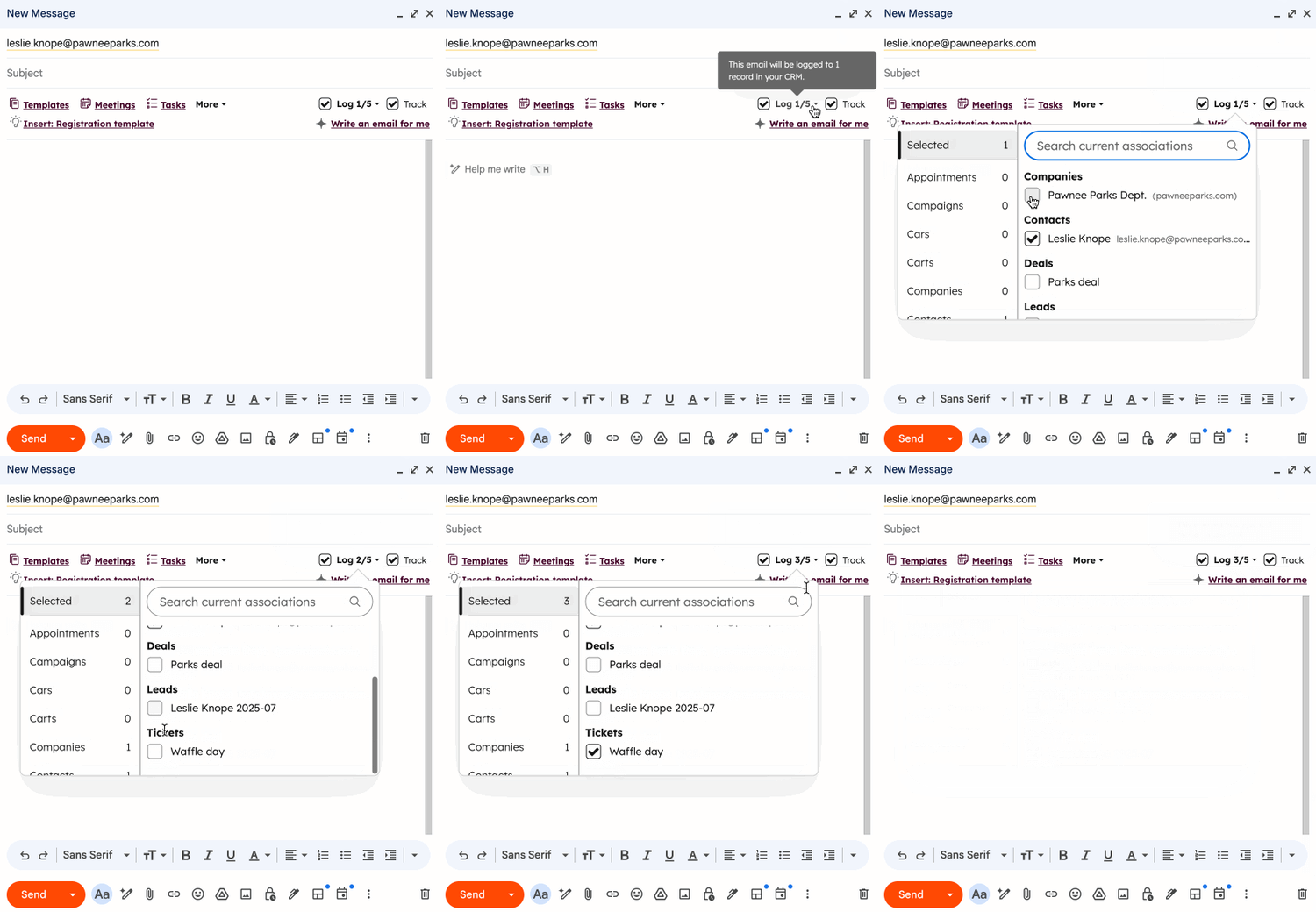
- Hvis din konto har konfigurerede standardlogindstillinger, vælger tilføjelsesprogrammet automatisk, hvilke poster e-mailen skal logges til. Sådan vælger du manuelt, hvilke poster e-mailen skal logges til:
- Klik på rullemenuen ved siden af afkrydsningsfeltet Log .
- Marker og fjern markeringen i afkrydsningsfelterne ved siden af de poster, som e-mailen skal logges til.
- Hvis du sender e-mailen til en modtager, der ikke er en kontakt i dit CRM, kan du vælge at oprette en ny kontakt.
- Hvis du vil oprette en ny kontakt, skal du markere afkrydsningsfeltet ved siden af e-mailadressen under Opret som nye kontakter, når du redigerer posttilknytningerne.
- Hvis du bruger marketingkontakter, vil en ny kontakt, der oprettes via en logget e-mail, blive angivet som ikke-marketing.
- Den HubSpot-bruger, der sendte e-mailen, vil automatisk blive tildelt som kontaktpersonens ejer, så længe der ikke er tildelt en tidligere ejer.
- Hvis du ikke ønsker at oprette en ny kontakt, skal du fjerne markeringen iafkrydsningsfeltet ved siden af e-mailadressen under Opret som nye kontakter. Lær , hvordan du kun logger e-mails til eksisterende kontaktposter.
- Hvis du vil oprette en ny kontakt, skal du markere afkrydsningsfeltet ved siden af e-mailadressen under Opret som nye kontakter, når du redigerer posttilknytningerne.
- Klik på Send.
Se den loggede e-mail i HubSpot
E-mails, der logges i HubSpot ved hjælp af udvidelsen, knyttes automatisk til de poster, du angav, før du sendte e-mailen.
Sådan ser du den loggede e-mail i HubSpot:
- Naviger til dine poster:
-
På din HubSpot-konto skal du navigere til CRM > Kontakter.
-
På din HubSpot-konto skal du navigere til CRM > Virksomheder.
-
På din HubSpot-konto skal du navigere til CRM > Deals.
-
På din HubSpot-konto skal du navigere til CRM > Tickets.
-
-
Klik på navn på posten.
-
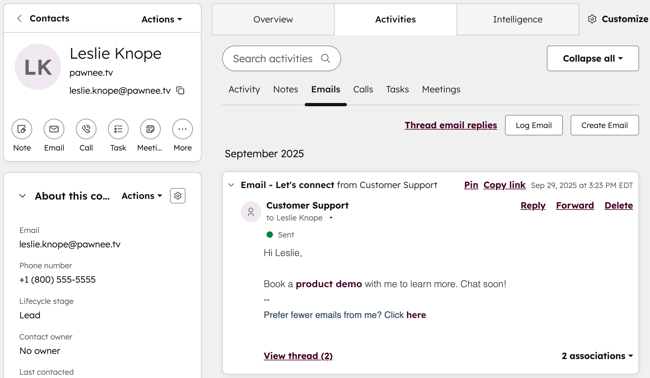
Find den loggede e-mail på tidslinjen. Fra e-mailen kan du gøre følgende:
-
- Fastgør: Klik for at fastgøre e-mailen øverst i kontaktens tidslinje.
- Kopier link: Klik for at kopiere URL'en til den registrerede e-mail.
- Svar: Klik på Svar for at sende et e-mail-svar til kontakten fra HubSpot.
- Videresend: Klik for at videresende e-mailen til en anden kontakt.
-
- Slet: Klik for at slette e-mailaktiviteten fra tidslinjen.
-
- Udvid: Klik på dropdown-pilen for at se hele e-mailen. Hvis der er en igangværende e-mail-samtale, skal du klikke på Vis tråd for at se alle e-mails i tråden.
- Tilknytninger: Klik for at redigere tilknyttede virksomheds- eller aftaleposter.
- Vedhæftede filer: Klik for at åbne vedhæftede filer, der er knyttet til denne specifikke e-mail.