
Sidst opdateret: 23 februar 2026


Tilladelser kræves Der kræves adgang til salg for at uploade og dele dokumenter.
Med dokumentværktøjet kan du opbygge et bibliotek med indhold , så hele dit team kan uploade og dele dokumenter med dine kontakter. Dokumentværktøjet hjælper dig med at forstå, hvilke kontakter der engagerer sig i det indhold, du deler, og det rigtige tidspunkt at følge op på de engagerede potentielle kunder.
Før du går i gang
Før du begynder at arbejde med denne funktion, skal du sørge for fuldt ud at forstå, hvilke skridt der skal tages i forvejen, samt funktionens begrænsninger og potentielle konsekvenser af at bruge den.
Forstå kravene
- For at generere dokumentbeskrivelser skal du slå AI-indstillinger til.
- For at uploade, se og dele mere end de første fem dokumenter, der er tilføjet til en konto, skal du opfylde et af følgende kriterier:
- Hvis du er bruger på en Sales eller Service Hub Professional- eller Enterprise-konto , skal du have en tildelt Sales eller Service-licens.
- Hvis du er bruger på en Sales eller Service Hub Starter-konto , skal du have en tildelt Kernelicens.
Forstå begrænsninger og overvejelser
- Da dokumenter deles offentligt, bør dokumentværktøjet ikke bruges til at sende følsomme eller fortrolige oplysninger.
- Når du opretter et delbart link, bliver dokumentet offentligt tilgængeligt på internettet. Fornavn, efternavn og e-mailadresse på den HubSpot-bruger, der deler dokumentet, vises i øverste højre hjørne af det delte dokument.
- Sporing anvendes automatisk, når du deler et dokument, undtagen når du tilføjer et dokumentlink til en e-mail skabelon. I så fald skal du markere afkrydsningsfeltet Kræv e-mail for at se dokumentet for at spore visninger.
- Hvis du har tilføjelsesprogrammet Brands , kan du tilknytte dine dokumenter til Brands.
Upload et dokument
- På din HubSpot-konto skal du gå til Salg > Dokumenter.
- Klik på Upload dokument øverst til højre.
- Vælg kilden til at importere din fil. Lær om de understøttede filformater for dokumenter.

Når dokumentet er uploadet, vises det i dit dashboard med dokumenter.
Nødvendig videregivelse: Hvis du bruger HubSpots dokumentværktøj, gemmes filer, som du uploader ved hjælp af dette værktøj, af HubSpot og deles med andre brugere på din HubSpot-konto.
Generer en dokumentbeskrivelse
- På din HubSpot-konto skal du gå til Salg > Dokumenter.
- Klik på navnet på det dokument, du vil oprette en beskrivelse til.
- Klik øverst på Tilføj det nu med Breeze .
- Klik på Breeze-ikonet nederst til højre i dialogboksen Breeze-ikonet. Når beskrivelsen er genereret, kan du redigere den efter behov.
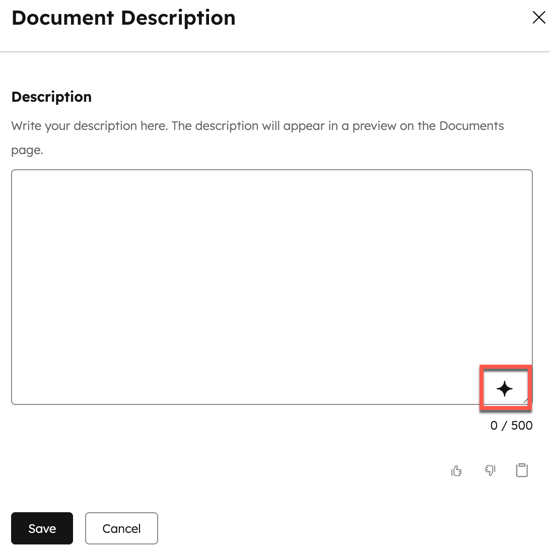
- Klik på Gem.
Del et dokument med kontakter
Del dokumenter med kontakter via et delbart link eller i en e-mail skabelon. HubSpot anvender automatisk sporing, når du deler et dokument, så den bruger, der har delt linket, får en besked, når en kontakt ser dokumentet. Du kan også kræve, at modtagerne indtaster deres e-mailadresse, før de kan se dokumentet.
Når du deler et dokument, tilknytter HubSpot det første dokument, der åbnes, til den pågældende kontakts e-mailadresse. Yderligere kontakter, der åbner dokumentlinket, skal indtaste deres e-mailadresse, medmindre de tidligere har set et dokument, der er delt fra din konto. Når kontakten Kræv e-mailadresse for at se dokument er slået fra, vil kontakter, der ser dokumentlinket, ikke blive identificeret, medmindre de tidligere har indtastet deres e-mail for at se et andet dokument, der er delt fra samme konto.
Bemærk venligst:
- Hvis du sender et link, der kan deles, via en tredjeparts messaging-tjeneste som LinkedIn, kan hver afsendelse tælle som en visning.
- Fra den 13. november 2024, når du tilføjer et dokument, vil det blive hostet på hubspotdocuments.com. Eksisterende webadresser, der er oprettet før denne dato, vil automatisk blive omdirigeret til det nye domæne.
Opret et link, der kan deles
- På din HubSpot-konto skal du gå til Salg > Dokumenter.
- Hold musen over dokumentnavnet, klik på Handlinger, og vælg derefter Opret link. Eller klik på navnet på dokumentet, og klik derefter på Opret link øverst til højre.
- I dialogboksen skal du indtaste modtagerens e-mailadresse i feltet Hvem sender du dette til?
- Hvis du vil spore modtagerens visninger af dokumentet, skal du slå knappen Kræv e-mailadresse for at se dokumentet til.
- Du kan styre standardstatus for denne kontakt ved at justere dokumentets indstillinger for databeskyttelse.
-
- Hvis kontakten Slå databeskyttelse til for dokumentet er slået til, vil kontakten Kræv e-mailadresse for at se dokumentet også være slået til som standard.
- Når kontakten Kræv e-mailadresse for at se dokumentet er slået til, skal modtageren indtaste sin e-mailadresse og bekræfte, at han/hun giver samtykke til at blive kontaktet, før han/hun kan se dokumentet.
- For at give modtagerne mulighed for at downloade det delte dokument skal du slå knappen Tillad download til.
- Klik på linket Opret.
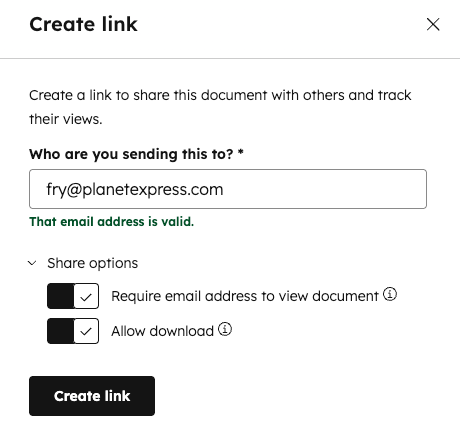
- Klik på Copy for at kopiere dokumentlinket, eller klik på Compose email for at sende en e-mail med dokumentlinket fra kontaktregistret.
Føj et dokument til en e-mail skabelon
- På din HubSpot-konto skal du navigere til CRM > Meddelelsesskabeloner.
- Klik på navnet på en skabelon. Eller opret en ny skabelon.
- Nederst i skabelonen skal du klikke på rullemenuen Indsæt og derefter vælge Dokument.
- Klik på rullemenuen Dokumenter , og vælg et dokument, du vil tilføje.
- I feltet Linkvisningstekst skal du indtaste den tekst , der skal vises for dokumentlinket.
- For at spore, hvem der ser dokumentet, skal du markere afkrydsningsfeltet Kræv e-mail for at se dokumentet.
- For at give modtageren mulighed for at downloade det delte dokument skal du markere afkrydsningsfeltet Tillad download .
- Hvis du vil vise en forhåndsvisning af dit dokument i e-mailens brødtekst, skal du markere afkrydsningsfeltet Include link preview .
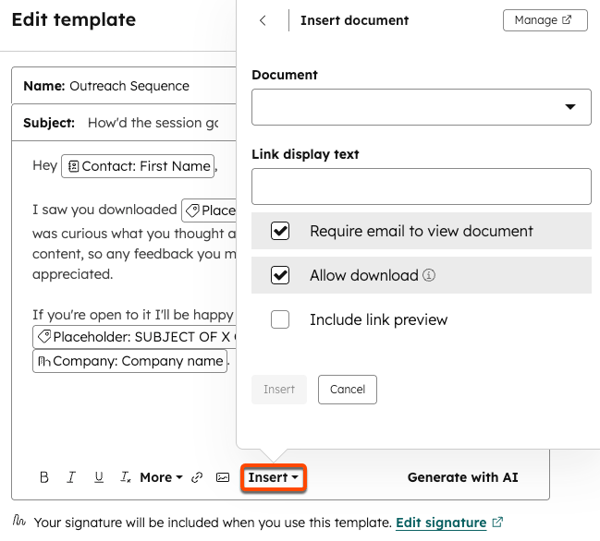
- Klik på Indsæt.
Lær, hvordan du indsætter et dokument i en e-mailskabelon, når du tilmelder dine kontakter til en sekvens.
Forstå mulighederne for at følge op
Når et dokument deles med en modtager, kan modtageren følge op med den HubSpot-bruger, der genererede dokumentlinket. Kontakten kan se disse muligheder ved at klikke på brugerens dropdown-menu i øverste højre hjørne af det delte dokument:
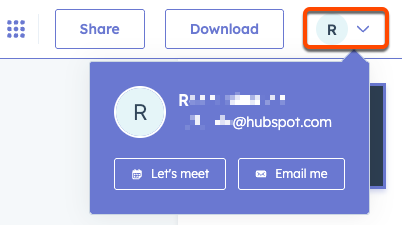
Dropdown-menuen viser HubSpot-brugerens profilbillede, navn, e-mailadresse og to måder at følge op på dem:
- Lad os mødes: Denne knap åbner HubSpot-brugerens standard Mødeplanlægger-link, så kontakten kan booke tid i sin kalender til et møde. Hvis brugeren ikke har oprettet nogen mødeplanlægger-links, vises denne knap ikke. Hvis du har tilknyttet dit dokument til et Branding, vil siden med mødeplanlæggeren afspejle det tildelte Branding.
- Send mig en e-mail: Denne knap åbner en ny e-mailkladde i kontaktens standard-e-mailudbyder, automatisk adresseret til HubSpot-brugerens e-mailadresse. Kontakten kan derefter udfylde emnelinjen og brødteksten og sende en opfølgende e-mail til brugeren.
Administrer dine dokumenter
Du kan organisere dine dokumenter i mapper og styre, hvilke brugere der har adgang til bestemte dokumenter.
- På din HubSpot-konto skal du gå til Salg > Dokumenter.
- Øverst til venstre kan du bruge søgefeltet til at finde et dokument eller en mappe ved hjælp af navnet eller filtrere efter dokumentets ejer ved hjælp af rullemenuen Owner . Hvis du har tilføjelsesprogrammet Brands, kan du også bruge rullemenuen Branding .
- Sådan opretter du en mappe:
- Klik på Ny mappe øverst til højre.
- Indtast et mappenavn i dialogboksen, og klik på Opret mappe .
- Du kan oprette mapper fra eksisterende mapper for at skabe en indlejret mappestruktur.
- For at organisere dine dokumenter i en mappe eller for at flytte en indlejret mappe til en ny placering:
- Marker afkrydsningsfelterne ud for de dokumenter eller mapper, der skal flyttes, og klik derefter på Flyt til ma ppe øverst i tabellen.
- Vælg mappenavnet i dialogboksen, og klik derefter på Flyt.
- For at ændre, hvem dokumentet deles med, så kun bestemte brugere kan se og bruge dokumentet:
- Hold musen over dokumentet, klik på Handlinger, og vælg derefter Administrer deling.
- Få mere at vide om at dele adgang til salgsindhold med dine brugere og teams.
Se og rediger dine dokumenter
For at redigere et individuelt dokument eller for at se detaljer om et dokument:
- På din HubSpot-konto skal du gå til Salg > Dokumenter.
- Klik på dokumentets navn.
- For at redigere dokumentets titel skal du klikke på blyant-ikonet. Indtast en ny titel, og klik derefter på Gem.
- For at redigere dokumentbeskrivelsen skal du klikke på blyantsikonet til højre for beskrivelsen. Rediger din beskrivelse i dialogboksen, og klik derefter på Gem.
- Under dokumentets titel og beskrivelse kan du bruge kontakten Slå databeskyttelse til for at slå dine privatlivs- og samtykkeindstillinger for et bestemt dokument til eller fra. Kontakt med den generelle forordning om databeskyttelse (GDPR) og andre love om beskyttelse af personlige oplysninger indebærer nogle ændringer af dine dokumenter, før du deler dem med dine kontakter:
Bemærk: Selv om disse funktioner findes i HubSpot, er dit juridiske team den bedste ressource til at give dig råd om compliance i din specifikke situation.
-
- Hvis du har slået indstillinger for databeskyttelse til på din konto, er kontakten Slå databeskyttelse til som standard slået til for hvert dokument, men den kan slås fra på individuel basis. Når denne indstilling er slået til, skal dine kontakter give samtykke til kommunikation og databehandling. Når du deler et dokument, vises sproget fra dine privatlivs- og samtykkeindstillinger og inkluderer en prompt om samtykke til din abonnementstype for én-til-én-kommunikation. Privatlivs- og samtykketeksten vises på seerens browsersprog, men hvis HubSpot ikke kan registrere browsersproget, vises teksten på det sprog, der er valgt i indstillingerne for din konto.
- Standardabonnementstypen i dokumenter er en-til-en-kommunikation. Dette er en intern abonnementstype på din HubSpot-konto. Denne standard abonnementstype kan opdateres i dine privatlivs- og samtykkeindstillinger og vil gælde for nyoprettede dokumenter.
Bemærk: Hvis du har uploadet dokumenter, før du slog indstillingerne for databeskyttelse til, skal du manuelt slå indstillingen for databeskyttelse og samtykke til ved at slå kontakten til.
- Under indstillingen for databeskyttelse kan du anmelde data for dokumentets samlede antal oprettede links, besøgende og visninger.
- I tabellen Besøgende kan du se de kontakter, der har set dit dokument. Hold musen over deres navn, og klik på Detaljer for at se specifikke oplysninger om deres interaktion med dokumentet.
- For at erstatte dokumentet:
- Klik på Re-upload øverst til højre.
- Klik på Bekræft i dialogboksen Opdatering af det eksisterende dokument kan medføre uoverensstemmelser i visningen af data.
- Vælg kilden til at importere din fil. Lær om de understøttede filformater for dokumenter. Hvis du tidligere har sendt et link til dokumentet før genindlæsningen, vil linket blive opdateret til at vise det nye indhold.
- Hvis du vil se en forhåndsvisning, downloade eller slette dit dokument, skal du klikke på rullemenuen Handlinger og derefter vælge Forhåndsvisning, Download eller Slet.
- Du kan tilpasse brandingen af dit salgsdokument i indstillingerne for din konto. Lær, hvordan du redigerer virksomhedens logo, virksomhedsoplysninger og standardfarver , der vises i dit dokument. Hvis du har tilføjelsesprogrammet Branding, kan du lære, hvordan du redigerer et dokuments Branding.
