
Sidst opdateret: 3 december 2025
Gælder for:

Brugermeddelelser advarer dig, når der sker forskellige handlinger eller aktiviteter på din konto. Du kan konfigurere og kontrollere de meddelelser, du modtager fra HubSpot.
Superadministratorer i Enterprise-konti kan indstille standardindstillinger for meddelelser for andre brugere. Hvis der er indstillet standardmeddelelser, vil de indstillinger, som de enkelte brugere har valgt, have forrang frem for standardindstillingerne.
Bemærk: Det er ikke muligt at slå visse brugermeddelelser fra (f.eks. e-mails fra HubSpot Support eller HubSpot Billing), da de indeholder vigtige oplysninger om kontoadministration.
Opsæt og deaktiver HubSpot-meddelelser
Sådan opsætter eller deaktiverer du dine HubSpot-meddelelser:
- På din HubSpot-konto skal du klikke på indstillingsikonet på den øverste navigationslinje.
- Gå til Notifikationer i menuen i venstre sidepanel.
- Klik på E-mailog Desktop, Andre apps og Mobilapp faner for at indstille den type meddelelser, du ønsker at modtage.
- For at aktivere en meddelelse skal du søge efter eller udvide meddelelsesemnerne og markere afkrydsningsfeltet for meddelelsen. For at rydde alle meddelelser skal du vælge Deaktiver alle emner øverst i afsnittet Hvad du får besked om.
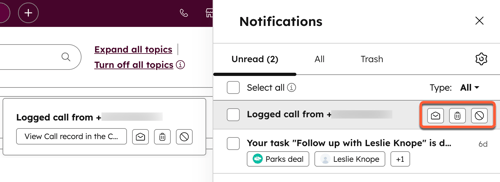
- For at deaktivere en meddelelse skal du søge efter eller udvide meddelelsesemnerne og fjerne markeringen i afkrydsningsfeltet for meddelelsen. Du kan også klikke på pop op-vinduet eller klokkemeddelelsen og vælgeikonet med tre prikker for at vælgeVis mig ikke disse igen,Deaktiver lyd ellerGå til meddelelsesindstillinger.
Aktivér kontakten for at modtage e-mail-notifikationer i din indbakke.
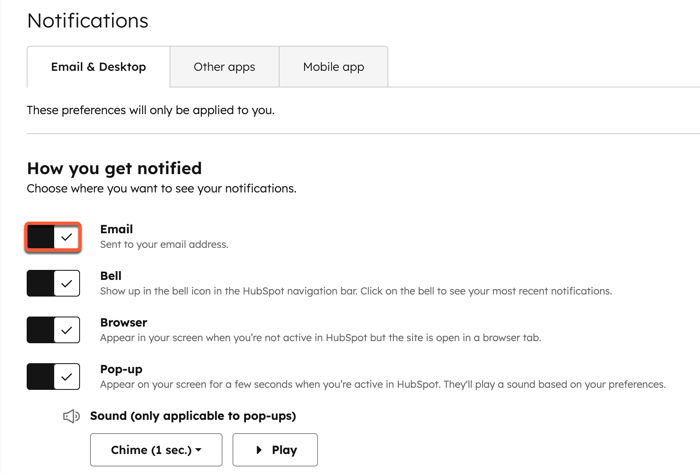
Bemærk: Brugere modtager ikke mere end 1.000 e-mail-meddelelser om dagen. Når en e-mail-meddelelse er blevet sendt 1.000 gange på samme dag til den samme e-mail-adresse, vil yderligere forsendelser blive droppet.
Desktop
Sådan får du besked
Der er tre forskellige typer desktop-notifikationer. Klik for at aktivere eller deaktivere hver af de følgende notifikationstyper.
- Klokke: Notifikationer vises som et rødt badge på klokken i din navigationsbjælke. Klik på klokken for at se dine seneste notifikationer.
Bemærk: Notifikationsikonetvises i browserfanerne ibrowsere, der understøtter favicons.
- Pop-up: Notifikationer vises på skærmen, når du er logget ind og aktiv i din HubSpot-konto. Du kan indstille en anden lyd for hver notifikation.
- Browser: Notifikationer sendes til din browser, når du ikke er aktiv i HubSpot, men din HubSpot-konto er åben i en anden fane eller et andet vindue i browseren. Der vises f.eks. en notifikation, hvis du har to faner åbne, hvoraf den ene er HubSpot, men du er aktiv i den fane, der ikke er HubSpot. Klik på Tillad notifikationer for at give HubSpot tilladelse til at vise notifikationer i din browser.
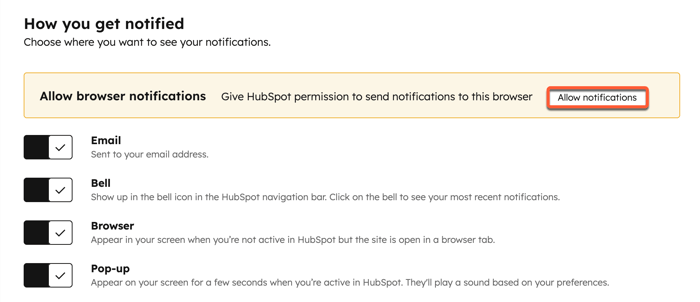
- Hvis du logger ind på din HubSpot-konto i en anden browser, skal du aktivere meddelelser i den nye browser.
- Hvis du ikke kan se meddelelser i din browser efter at have klikket på Tillad meddelelser, skal du muligvis også give tilladelse til, at meddelelser vises i dine OS-indstillinger.
- For at redigere dine Chrome-salgsnotifikationer skal du ændre dine notifikationsindstillinger i Chrome-udvidelsen.
Indstil en anden lyd for hver meddelelse
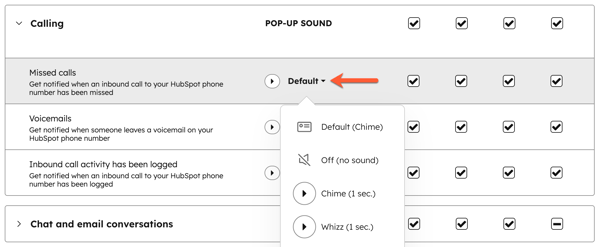
Du kan vælge mellem seks forskellige notifikationslyde på din desktop.
- På din HubSpot-konto skal du klikke på indstillingsikonet på den øverste navigationslinje.
- Gå til Notifikationer i sidebjælkemenuen.
- I afsnittet Pop-up skal du klikke på rullemenuen Lydvalg for at vælge en standardlyd til pop-up-meddelelser. Klik på for at få et eksempel på lyden.
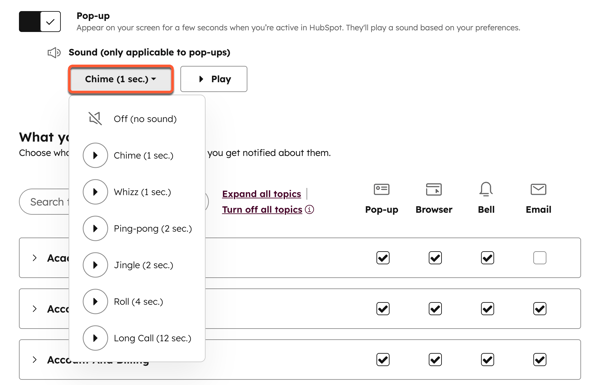
- I afsnittet Hvad du får besked om skal du klikkepå besked en for at ændre lyden for den. Vælg derefter rullemenuen for lyd for at vælge lyden. Klik på for at få et eksempel på lyden.
Mobilapp
Push- og in-app-notifikationer sendes til din mobilenhed. Du kan konfigurere dine notifikationsindstillinger i indstillingerne i din browser eller i mobilappen.
Typer af meddelelser
Klik på meddelelsesemnerne for at udvide dem yderligere, eller brug søgefeltet øverst til venstre for at finde det meddelelsesemne, du vil redigere. Nedenfor er en oversigt over meddelelsesafsnittene og de meddelelser, de indeholder:
- Akademi: modtag en meddelelse, når der er en opdatering om dine certificeringer, priser og øvelser.
- Konto: Modtag en meddelelse, når din konto har konfigureret single-sign-on (SSO), men ikke har Kræv single sign-on aktiveret.
- Annoncer: Modtagen meddelelse, når dine annoncesekvensannoncer startes eller sættes på pause.
- Analytics: Modtag en meddelelse, når lister, der er oprettet eller opdateret fra en kunderejserapport, er færdig med at blive udfyldt.
- Revisionslogfiler: Modtag en meddelelse, når der er flere eksport fra din konto, og når en brugers administratorrettigheder fjernes.
- Blog: Modtag meddelelser, når der er en ny kommentar til dit udkast til blogindlæg, når en bruger deler et blogudkast med dig, når der er en ny kommentar til dit blogindlæg, når HubSpot er færdig med at scanne din blog, og når du modtager en @-mention i en kommentar i et udkast til blogindlæg.
- CRM: Modtag meddelelser, når du installerer en app, der har adgang til objekttyper, der i øjeblikket er deaktiveret i objektbiblioteket, og når din import af brugerdefinerede dataoversættelser er afsluttet.
- Opkald: Modtag meddelelser, når et indgående opkald til dit HubSpot-telefonnummer er blevet logget.
- Chat- og e-mail-samtaler: Modtag notifikationer for chat- og e-mail-samtaler fra samtaleindbakken. Modtag en notifikation, når en samtale tildeles dig, omfordeles til dig, når der er et svar på en samtale, når du @-mentioneres i en samtale, og når der er en ny, ikke-tildelt samtale i indbakken. Selvom disse notifikationer er slået til, modtager en bruger kun en notifikation, hvis vedkommende tidligere har navigeret til indbakken. For brugere i et team med adgang til indbakken er det kun hovedmedlemmerne af teamet, der modtager notifikationer om ikke-tildelte samtaler.
- Kommentarer: modtag notifikationer om en aktivitet, du er involveret i, eller når du bliver @-mentioneret i en kommentar. Få mere at vide om at forstå og administrere dine kommentarnotifikationer.
- Kontakter og virksomheder: Modtag meddelelser, når en virksomhed eller kontakt tildeles dig, når der er en dubletpost, når du @-nævnes i en virksomheds- eller kontaktpost. Meddelelser modtages af brugere, der er valgt i standardegenskabenKontaktindehaver eller Virksomhedsejer egenskabenog i eventuelle brugerdefinerede egenskaber.
- Brugerdefinerede objekter: Modtagmeddelelser, når en brugerdefineret objektpost tildeles dig, eller når du @-nævnes i en brugerdefineret objektpost.
- Dashboards: Modtagmeddelelser, når du bliver @-nævnt i en note på et dashboard, eller når du får tildelt tilladelse til at se eller redigere et dashboard.
- Datakvalitet: modtag meddelelser, når der opdages en ejendomsafvigelse eller en dubletpost.
- Handler: Modtag meddelelser, når en handel tildeles dig, når en handel, du ejer eller følger, flyttes til en anden handelsfase, og når du @-nævnes i en handelsregistrering.
Bemærk: tildelingsmeddelelser kan blive forsinket med op til fem minutter efter tildelingstidspunktet. Hvis du tildeles flere poster eller opgaver på samme tid, og den samlede meddelelse overstiger 100 individuelle tildelingsmeddelelser, sendes den samlede meddelelse uden at vente de fulde fem minutter. Dette hjælper med at afbalancere hurtig levering af meddelelser og samtidig undgå at sende for mange meddelelser.
Der er også tilfælde, hvor en tildelingsmeddelelse ikke sendes. Du modtagerikke en meddelelse, hvis du:
- manuelt tildele en kontakt, virksomhed, aftale eller opgave til dig selv.
- Indstil [Objekt] ejer eller brugerdefineret ejer via enkontaktimport eller en synkronisering fra Salesforce.
- blive ejer af en kontakt- eller virksomhedsregistrering via synkronisering af ejerskab mellem kontakter og virksomheder.
- blive ejer af posten på grund af en logget aktivitet på posten, f.eks. en e-mail, et opkald eller et møde.
- blev tildelt en HubSpot-brugeregenskab på posten før tildelingen af [Objekt] ejer (f.eks. hvis der findes en brugerdefineret egenskab Kontaktopretter med HubSpot-brugerfelttypen, og du allerede var angivet som Kontaktopretter, før du blev angivet som Kontaktejer, modtager du ikke en meddelelse).
- E-mail: modtager meddelelser, når nogen klikker på, åbner eller svarer på din e-mail.
- Eksport: modtager meddelelser, når der er foretaget ændringer i din eksport.
- Feedbackundersøgelser: modtager du meddelelser, når der er en ny kundeundersøgelse, kundetilfredshedsundersøgelse, kundesupportundersøgelse eller brugerdefineret undersøgelse.
- Formularindsendelser: modtager du meddelelser, når en besøgende eller kontaktperson indsender din formular. Denne type meddelelse vises kun for brugere, der har adgang til formularværktøjet.
- Generelt: Modtag meddelelser om bestemte værktøjer og opdateringer af poster, herunder:
- Markedsplads: når en anmeldelse, du har skrevet eller rapporteret i Solutions eller App Marketplace, er blevet opdateret, når en cookiescanning er afsluttet, og når en tilbageførsel af en import er afsluttet.
- Godkendelser: når en teamkammerat anmoder om din godkendelse, annullerer en godkendelsesanmodning eller godkender din anmodning.
- Projekter: når der er en opdatering til et projekt, du er tildelt, eller du er blevet @-nævnt i et projekt.
- Opdateringer af poster: når en post, du ejer eller følger, er knyttet til en anden post, når der er en ny aktivitet registreret på en post, du ejer, eller når nogen ser et dokument, du ejer.
- Vækst: modtag underretninger, når din Clip Creator-video ikke kan genereres.
- Integrationer: modtag meddelelser om integrationer, der er installeret i din HubSpot-konto, herunder:
- Datasynkronisering - Resynkroniser tidligere slettede poster: når tidligere slettede poster er blevet gendannet og er synkroniseret igen.
- Testsynkronisering afsluttet: når en testsynkronisering er afsluttet.
- Afbrydelse af integration: når en integration afbrydes.
- Fakturaer: modtag meddelelser, når en faktura, du ejer, er blevet betalt.
- Videnbase: modtag meddelelser om din videnbase, herunder:
- Import af videnbase afsluttet med fejl: når importen af din videnbase er afsluttet, men med nogle fejl.
- Import af videnbase gennemført: når importen af din videnbase er gennemført.
- Din videnbase er blevet opdateret: når en videnbase er blevet migreret med succes.
- Din videnbase blev ikke opdateret: når en videnbase ikke blev opdateret.
- Din videnbase blev opdateret med fejl: når en videnbase er blevet migreret med fejl.
- Leads: modtag meddelelser, når en lead tildeles dig.
- Lister: Modtag meddelelser, når en liste er færdigbehandlet og klar til brug.
- Markedsplads: modtagmeddelelser om dine markedspladsaktiver og køb. Modtag meddelelser, når en aktivopdatering er tilgængelig, en refusion er anmodet om, et køb er bekræftet, en refusion er udstedt, en refusionsanmodning er annulleret eller en refusionsanmodning er afvist.
- Beskeder: modtag meddelelser, når omformateringen af SMS-numre er afsluttet eller mislykkes.
- Partnere: Modtag meddelelser, når du er en godkendt partneradministrator.
- Betalinger (kunsuperadministrator ): Modtag meddelelser, når en betaling er igangsat eller mislykkes, når en betaling er modtaget, og når en udbetaling er oprettet eller mislykkes.
- Produktopdateringer: modtag meddelelser om produktopdateringer og betaversioner, herunder:
- Produktopdateringer: når produktopdateringer er tilgængelige for din konto.
- Status for betaversioner: når dine anmodninger om betaversioner godkendes eller afvises.
- Projekter: modtag meddelelser, når du får tildelt et projekt, fasen opdateres, status opdateres, og når du modtager en @-mention på en projektpost.
- Tilbud: modtagmeddelelser om tilbud. Modtag meddelelser, når en medunderskrift er påkrævet, et tilbud er betalt, et tilbud er underskrevet af en kunde, et tilbud, du har medunderskrevet, er fuldt underskrevet, eller et tilbud, du ejer, er fuldt underskrevet.
Bemærk: tilbudsnotifikationer sendes kun til den bruger, der ejer tilbuddet.
- SEO-scanning: Modtag en notifikation, når en SEO-scanning er afsluttet for dit domæne.
- Sikkerhed: Modtag notifikationer, når der sker en mistænkelig login på din konto, når din portal-databackup er færdig og klar til at blive downloadet, og når du har anbefalinger til at håndtere sikkerhedsrisici.
- Socialt: Modtag meddelelser, når der er nye aktiviteter i din kontos sociale indbakke.
- Aktivitet i social indbakke: når der er nye aktiviteter tilgængelige i din sociale indbakke.
- Ny direkte besked i social indbakke: når en af dine sociale profiler modtager en direkte besked.
- Ny omtale i social indbakke: når en af dine sociale profiler bliver nævnt.
- Nyt svar i social indbakke: når et af dine sociale indlæg har fået et nyt svar.
- Systemmeddelelser: modtag meddelelser, når din indledende datasynkronisering er afsluttet, når din eksport er klar til download, når din import er afsluttet, når din Salesforce-integration er sat på pause, eller der er en synkroniseringsfejl, eller når en Salesforce-bruger anmoder om adgang til en post i HubSpot.
Bemærk: Du kan konfigurere store eksportmeddelelser i dine import- og eksportindstillinger. Lær, hvordan du konfigurerer store eksportmeddelelser.
- Opgaver: Modtag meddelelser, når du får tildelt en opgave, når en opgave, der er tildelt dig, skal afleveres, eller når du bliver @-nævnt i en note til en opgave. Du kan også vælge at modtage en e-mail hver hverdag med et resumé af dine opgaver.
Bemærk: Opgaver, der oprettes via HubSpots API, udløser ikke en notifikation.
- Tickets: Modtag meddelelser, når du tildeles en ticket, når en ticket, du ejer eller følger, flyttes til en andenticketstatus, eller når du @-nævnes i en ticketpost. Meddelelser modtages af brugere, der er valgt i standardegenskaben Ticket owner (Ticketejer) og i eventuelle brugerdefinerede egenskaber.
- Transskription og analyse: Modtagmeddelelser, når sporede termer findes i et opkald, når transskriptionen fra din optagelse er klar, og når sporede termer er klar til rapportering.
- Opgraderinger: Kontoadministratoren modtager meddelelser, når en bruger anmoder om en plads.
- Webstedsbesøg (kun e-mail): Modtag meddelelser, når kontakter, virksomheder og potentielle kunder besøger dit websted.
- Workflows: modtag meddelelser, når en "send meddelelse"-handling udløses for din bruger i et workflow, eller når et workflow "skal gennemgås". Du kan også vælge at modtage en e-mail hver fredag, hvis der er ændringer i tilmeldingerne til et workflow.
