
Zuletzt aktualisiert am: 28 April 2026
Mit einem der folgenden Abonnements verfügbar (außer in den angegebenen Fällen):

-
 Lizenzen erforderlich für bestimmte Funktionen
Ziehen Sie Zahlungen in HubSpot mit Online-Zahlungsmethoden ein oder erstellen Sie manuell Zahlungen für andere Zahlungen, die Sie erhalten haben. Verwenden Sie Commerce-Tools wie Rechnungen, Zahlungslinks, Angebote, alte Angebote und Abonnements, um Zahlungen von Käufern zu akzeptieren und die Zahlungs Aktivität an einem zentralen Ort nachzuverfolgen.
Zahlungen können auf folgende Weise eingezogen und aufgezeichnet werden:
-
Online über das Payments-Tool von HubSpot oder Stripe als Option für die Zahlungsabwicklung
-
Durch manuelles Erstellen (BETA) oder Erfassen von Zahlungen auf Rechnungen.
-
Synchronisiert mithilfe von Integrationen wie QuickBooks Online.
ErmöglichenSie Online-Zahlungen
Um Online-Zahlungen einzuziehen, richten Sie das Payments-Tool von HubSpot oder Stripe als Option für die Zahlungsabwicklung ein. Erfahren Sie mehr über die damit verbundenen Tarife und Gebühren bei der Verwendung von Zahlungen .
Konfigurieren Sie Commerce-Tools zum Einziehen von Online-Zahlungen
Ziehen Sie Online-Zahlungen über die Commerce-Tools in HubSpot ein. Käufer schließen die Zahlung über einen Online-Checkout ab:
- Rechnungen: Konfigurieren Sie die Rechnung so, dass Zahlungen online eingezogen werden. Die Käufer werden zur Zahlung aufgefordert und zur Kaufabwicklung weitergeleitet.
- Zahlungslinks: Erstellen Sie einen Zahlungslink , um Zahlungen online einzuziehen. Geben Sie den Link an Käufer weiter, damit diese ihn ansehen können.
- Angebote: Konfigurieren Sie das Angebot oder das alte Angebot so, dass Online-Zahlungen eingezogen werden. Käufer werden zur Zahlung für das Angebot aufgefordert und zur Kasse gebeten.
- Abonnements: Konfigurieren Sie das Abonnement für den Einzug von Online-Zahlungen. Die Käufer werden zur Zahlung des Abonnements aufgefordert und zur Kasse gebeten. Abonnements werden automatisch erstellt , wenn wiederkehrende Artikel zu Zahlungslinks, Angeboten oder älteren Angeboten hinzugefügt werden.
Was passiert nach der Verarbeitung einer Onlinezahlung?
Nachdem eine Online-Zahlung verarbeitet wurde, geschieht Folgendes in HubSpot:
- Sie erhalten eine Zahlungsbenachrichtigung. Um keine Benachrichtigungen für abgeschlossene Zahlungen mehr zu erhalten, deaktivieren Sie in Ihren Benachrichtigungseinstellungen E-Mail-Benachrichtigungen für Zahlungen .
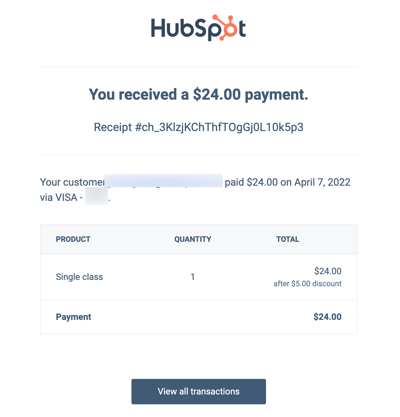
- Der Käufer erhält:
- Eine E-Mail-Quittung in der Sprache, die in der Kontakteigenschaft Bevorzugte Sprache festgelegt ist.
- Ein PDF-Anhang der Rechnung, wenn die Zahlung auf eine Rechnung erfolgt ist oder wenn die Einstellung zum Erstellen von Rechnungen aktiviert ist. Erfahren Sie mehr über das Checkout-Erlebnis von Käufern.
Bitte beachten:
- Bei wiederkehrenden Zahlungen erhält der Käufer für jede Zahlung eine Quittung. Sie erhalten nur eine Benachrichtigung für die erste Zahlung, aber Sie können Workflows verwenden, um interne Benachrichtigungen für zukünftige Zahlungen zu senden.
- Benachrichtigungen und Quittungen werden nur für Zahlungen gesendet, die über HubSpot Zahlungen oder Stripe-Zahlungsabwicklung erfasst wurden, nicht für andere Integrationen wie QuickBooks Online.
- Neue Zahlungsobjekte werden erstellt und den folgenden Datensätzen zugeordnet:
- Kontakt- und Unternehmensdatensätze: Wenn es keinen übereinstimmenden Kontakt gibt, wird ein neuer Kontaktdatensatz unter Verwendung der E-Mail-Adresse des Käufers erstellt, die beim Checkout angegeben wird. Wenn Ihr HubSpot-Account Marketingkontakte enthält, werden neue Kontakte automatisch als Marketingkontakte eingestuft. Sie können einen Workflow erstellen , um vorhandene Kontakte als Marketingkontakte einzustufen, oder Kontakte als Nicht-Marketingkontakte einstufen , um diesen Prozess zu automatisieren.
- Dealdatensatz: Die erste Zahlung eines Angebots oder eines alten Angebots wird automatisch dem zugeordneten Deal des Angebots zugeordnet. Wenn das Angebot wiederkehrende Artikel enthält, werden zukünftige Zahlungen dem Abonnement zugeordnet, das dem Deal zugeordnet ist. Bei Zahlungslinks wird ein Dealdatensatz erstellt, wenn die Einstellung zum Erstellen von Deals für Zahlungslinks aktiviert ist. Bei Einzelrechnungen wird keine Zuordnung zu Deals vorgenommen.
- Abonnementdatensatz: Ein Abonnementdatensatz wird für wiederkehrende Artikel von Rechnungen, Zahlungslinks, Angeboten oder älteren Angeboten erstellt.
- Rechnungsdatensatz: Ein Rechnungsdatensatz wird erstellt, wenn die Einstellung zum Erstellen von Rechnungen aktiviert ist. Diese Einstellung gilt nur für Zahlungslinks und alte Angebote . Rechnungen werden automatisch für Angebote erstellt. Konfigurieren Sie die Rechnungserstellung für Angebote beim Erstellen eines Angebots. Abonnements erstellen Rechnungen standardmäßig automatisch und dies kann nicht deaktiviert werden.
- Für mehrere wiederkehrende Artikel, die in derselben Transaktion erworben wurden:
- Artikel mit derselben Zahlungsfrequenz und -laufzeit werden in einem einzigen Abonnementdatensatz gruppiert. Wenn sie sich unterscheiden, werden separate Abonnementdatensätze erstellt. Die zugehörigen Abonnementeigenschaften werden in jedem Abrechnungszyklus in HubSpot aktualisiert. Erfahren Sie mehr über das Verwalten von Abonnements.
- Der Käufer wird in jedem Abrechnungszyklus belastet und benachrichtigt, entsprechend den Abrechnungseinstellungen für den Zahlungslink, der Konfiguration der Angebotsabrechnung oder den alten Abrechnungseinstellungen für Angebotsartikel.
- Sie können Erinnerungs-E-Mails aktivieren , um Käufer 14 Tage vor ihrer nächsten Abonnementzahlung zu benachrichtigen.
- Für jede wiederkehrende Zahlung wird eine Rechnung erstellt.
- Zahlungs Aktivität, einschließlich eingereichter oder zurückerstatteter Zahlungen, erscheinen in zugeordneten Kontakt-, Deal- und Unternehmen Datensätzen. Erfahren Sie mehr über das Zuordnen von Zahlungen zu anderen Datensätzen.
Bitte beachten: Das Zahlungen-Tool ist für den Einsatz in Standard-Online-Transaktionen vorgesehen und unterstützt nicht die mündliche oder telefonische Erfassung von Zahlungsdaten des Käufers. Wenn Sie eine Zahlung im Namen eines Käufers übermitteln, während Sie in Ihrem Browser angemeldet sind, kann die Zahlung aufgrund vorhandener Cookies mit dem falschen Kontakt verknüpft werden. Um dies zu korrigieren, bearbeiten Sie die KontaktZuordnung im Zahlungsdatensatz.
Zahlungen manuell erstellen (BETA)
Berechtigungen erforderlich Super-Admin-Berechtigungen oder Berechtigungen zum Verwalten von Zahlungen und Abonnements sind erforderlich, um Zahlungen und Abonnements manuell zu erstellen.
Als Super-Admin können Sie Ihren Account für die Beta-Version von "Create Payment Records without Payment Processing" anmelden.
Wenn Sie keine Online-Zahlungen verwenden, können Sie einzelne Zahlungen manuell auf der Indexseite für Zahlungen oder durch den Import von Zahlungsdatensätzen erstellen. Nach dem Hinzufügen können Sie sie anderen Datensätzen zuordnen.
Einen Zahlungsdatensatz manuell erstellen
Erstellen Sie manuell einen Zahlungsdatensatz auf der Indexseite für Zahlungen. Dies kann nützlich sein, wenn Sie keine Online-Zahlungen akzeptieren und eingehende Zahlungen erfassen müssen.
- Klicken Sie in Ihrem HubSpot-Account auf Commerce und dann auf Zahlungen.
- Klicken Sie oben rechts auf Zahlungen hinzufügen und wählen Sie dann Zahlung einziehen aus.
- Klicken Sie auf Oder manuelle Zahlung erstellen.
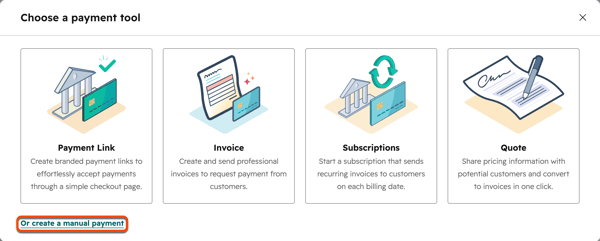
- Geben Sie im rechten Bereich die Zahlungsdetails ein. Sie können beim Erstellen der Zahlung Zuordnungen hinzufügen oder sie später anderen Datensätzen zuordnen .
- Klicken Sie auf Zahlung erstellen.
- Sie können die Zahlung dann wie andere Zahlungsdatensätze in HubSpot verwalten.
Zahlungen importieren
Importieren Sie mit dem Importtool mehrere Zahlungsdatensätze in großen Mengen nach HubSpot.
- Klicken Sie in Ihrem HubSpot-Account auf Commerce und dann auf Zahlungen.
- Klicken Sie oben rechts auf Zahlungen hinzufügen und wählen Sie dann Zahlung einziehen aus.
- Klicken Sie auf Importieren.
- Erfahren Sie, wie Sie Dateien importieren.
Einen Zahlungsdatensatz mithilfe von Workflows erstellen (BETA)
Abonnement erforderlich Zum Erstellen von Workdflows ist ein Professional - oder Enterprise-Abonnement erforderlich.
Berechtigungen erforderlich Benutzermüssen überSuper-Admin-Berechtigungen oder Bearbeitungsberechtigungen für Workflows verfügen , um Workflows zu erstellen. Um Workflows zu veröffentlichen, müssen Benutzer über Veröffentlichungsberechtigungen für Workflows verfügen .
Als Super-Admin können Sie Ihren Account für die Beta-Version von "Create Payment Records without Payment Processing" anmelden.
Verwenden Sie die Aktion "ZahlungWorkflow erstellen", um einen Zahlungsdatensatz basierend auf den Aufnahmekriterien des Workflows zu erstellen. So richten Sie den Workflow ein:
- Erstellen Sie einen Workflow.
- Konfigurieren Sie Ihre Aufnahme-Trigger.
- Wählen Sie beim Hinzufügen von Aktionen die Aktion Zahlung erstellen aus.
- Aktivieren und veröffentlichen Sie den Workflow .
Der Workflow erstellt immer dann einen Zahlungsdatensatz, wenn die Aufnahmekriterien erfüllt sind.
Nächste Schritte
- Erfahren Sie mehr über den Einzug von Zahlungen .
- Zahlungen verwalten: Rückerstattungen ausstellen, Quittungen senden, Rückerstattungs- und Quittungs-E-Mails anpassen, Autorisierung für Bankeinzugstransaktionen erhalten, eine fehlgeschlagene Abonnementzahlung erneut versuchen, eine neue Zahlungsmethode anfordern, Zahlungen exportieren, Zahlungsberichte herunterladen und mehr.
- Verwalten und reagieren Sie auf Zahlungsstreitigkeiten.
- Verwenden Sie Zahlungen in anderen HubSpot-Tools.
