Última actualización: 9 de diciembre de 2025
Disponible con cualquiera de las siguientes suscripciones, a no ser que se indique de otro modo:

En HubSpot, ciertas actividades se registran en los registros automáticamente, pero también puedes crear manualmente nuevas llamadas, correos electrónicos, reuniones y mensajes, o registrar actividades que se hayan producido fuera de HubSpot (por ejemplo, una reunión con un cliente que no estaba reservada, o un mensaje enviado a través de LinkedIn). Las actividades registradas ayudan a mostrar una relación completa de alcance e interacción con un registro.
Las actividades son:
- Llamadas
- Correos electrónicos
- Reuniones
- Notas
- Tareas
- Mensajes de LinkedIn, WhatsApp o SMS
- Correo postal
También puede importar para crear nuevas actividades y asociarlas a registros de forma masiva.
Nota:
- El número de actividades que puedes registrar en un registro depende del objeto, el tipo de actividad y tu suscripción a HubSpot.
- La adición de notas internas sólo está disponible cuando se programa una reunión. Esta característica no está disponible cuando se registra una reunión.
Crear o registrar actividades en el escritorio
La suscripción es obligatoria Se requiere una suscripción a Sales Hub Pro o Service Hub Enterprise para:
- Utilice los resultados de llamadas o reuniones personalizadas.
- Utilice tipos de llamadas o reuniones personalizados.
La suscripción es obligatoria Se requiere una suscripción a Service Hub Pro o Enterprise para insertar artículos de la Base de conocimientos en una actividad registrada.
- Navegue hasta sus registros (por ejemplo, En tu cuenta de HubSpot, dirígete a CRM > Contactos.).
- Haz clic en el nombre del registro. Más información sobre el registro de actividad directamente desde la vista previa.
- En la parte superior izquierda, haz clic en el icono de la actividad que desees crear o registrar. Los iconos que aparecen pueden variar si has personalizado el orden de los iconos.
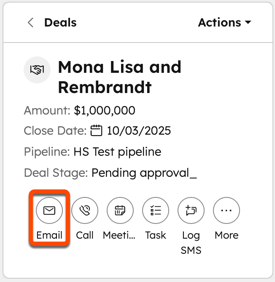
- Haga clic en el icono Correo electrónico para crear un correo electrónico de ventas. Se abrirá el editor de correo electrónico para que redactes y envíes un mensaje.
- Haga clic en el icono Nota para crear una nota.
- Pulsa el icono Llamada para realizar una llamada. Se abrirá la herramienta de llamadas para que realices una llamada.
- Haga clic en el icono Reunión para programar una reunión. El programador de reuniones se abrirá para que pueda reservar una reunión.
- Haga clic en el icono Tarea para crear una tarea. Se abrirá el editor de tareas para que puedas programar una tarea.
- Pulsa el icono Icono de WhatsApp para crear un mensaje de WhatsApp. Se abrirá el editor de mensajes para que redactes y envíes tu mensaje. Esta opción solo aparece si has conectado tu cuenta con WhatsApp y el contacto tiene un valor para la propiedad Número de WhatsApp .
- Haga clic en el icono Registrar correo electrónico para registrar un correo electrónico enviado.
- Pulsa el icono Registrar llamada para registrar una llamada realizada.
- Haga clic en el icono Registrar reunión para registrar una reunión a la que se ha asistido.
- Haz clic en el icono Registrar LinkedIn para registrar un mensaje de LinkedIn enviado.
- Haga clic en el icono Registrar WhatsApp para registrar un mensaje de WhatsApp enviado.
- Haga clic en el icono Registrar SMS para registrar un mensaje SMS enviado.
- Haga clic en el icono Registrar correo postal para registrar el correo postal enviado.
- En función de la actividad, configure las siguientes opciones:
- Fecha: selecciona una fecha del menú desplegable para el día en que se produjo la actividad al registrar las actividades.
- Hora: selecciona una hora del menú desplegable para la hora del día en que se produjo la actividad al registrar las actividades.
- Formato de texto: seleccione los iconos para aplicar formato de texto, como negrita o subrayado, al introducir texto.
- Opciones de inserción: seleccione los iconos para insertar imágenes, fragmentos, artículos de la Base de conocimientos, etc. registrados con la actividad.
- Asociación con registros: añadir, editar o eliminar relaciones entre registros (por ejemplo, registrar una nota con dos registros de tickets, eliminar una empresa de una llamada registrada).
- Resultado de la llamada: seleccione el resultado de una llamada. De forma predeterminada, las opciones son Ocupado, Conectado, Dejado mensaje en directo, Dejado buzón de voz, Sin respuesta y Número equivocado. También puede seleccionar otras personalizadas.
- Dirección de la llamada: seleccione Outbound o Inbound. Obtén más información sobre cómo utilizar un número de teléfono proporcionado por Hub Spot para recibir llamadas entrantes desviadas a tu dispositivo o cómo realizar llamadas salientes desde HubSpot.
- Tipo de llamada: seleccione el tipo de llamada. Se trata de una métrica adicional que puede utilizarse en los informes.
- Resultado de la reunión: seleccione el resultado de una reunión. De forma predeterminada, las opciones son Ocupado, Conectado, Dejado mensaje en directo, Dejado buzón de voz, Sin respuesta y Número equivocado. También puede seleccionar otras personalizadas.
- Tipo de reunión: selecciona el tipo de reunión. Se trata de una métrica adicional que puede utilizarse en los informes.
- Asistentes a reuniones: busque y seleccione los contactos existentes que asistieron a su reunión. Se puede mostrar un máximo de 50 asistentes; las reuniones seguirán registrándose en contactos adicionales aunque no se muestren.
- Contactos llamados: busca y selecciona los contactos a los que has llamado.
- Seguimiento de tareas: seleccione esta opción para crear una llamada, un correo electrónico o una tarea programada para la fecha que desee (por ejemplo, registrar un correo electrónico y crear una tarea con vencimiento en dos días laborables para realizar un seguimiento).
- Una vez que hayas rellenado tu actividad o nota, haz clic en Registrar actividad o Guardar nota. La actividad aparecerá ahora en la cronología del registro.
Crear o registrar actividades en la aplicación móvil HubSpot
- Abre la aplicación de HubSpot en tu dispositivo iOS o Android.
- En la parte superior izquierda, pulsa el icono de menú y, a continuación, pulsa [objeto] (por ejemplo, contactos, negocios) en la barra lateral izquierda.
- Pulsa el nombre de un registro.
- Pulsa Agregar nota, Crear tarea o Registrar actividad. Si ha seleccionado Registrar actividad, seleccione una de las siguientes opciones: Llamada, Correo electrónico, Reunión, SMS, Mensaje de WhatsApp, Mensaje de LinkedIn o Correo postal.
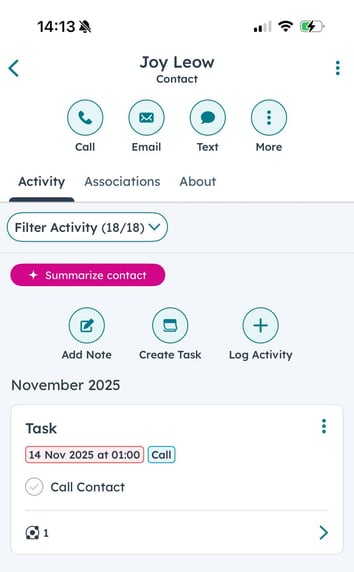
- Introduce los detalles de tu nota, actividad o tarea. Si usas la aplicación móvil en un dispositivo Android, puedes usar fragmentos para introducir rápidamente un bloque corto y reutilizable de texto a los detalles de la actividad.
- Si estás registrando una actividad:
- Pulsa para activar el interruptor Tarea de seguimiento para crear una nueva tarea como acción de seguimiento de la actividad, si lo deseas.
- Pulse el icono para adjuntar un archivo a su actividad registrada. Obtén más información sobre cómo subir y gestionar archivos en la aplicación móvil de HubSpot.
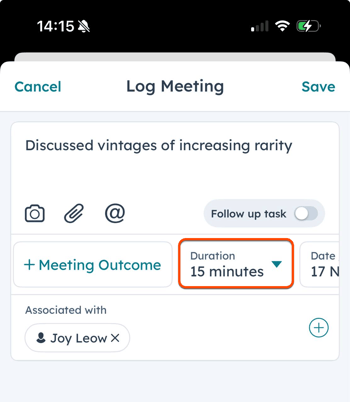
- Si estás registrando una llamada o una reunión, puedes establecer información adicional, como el resultado, el tipo y la duración. Para configurar los tipos de llamada o reunión, debes haber configurado los resultados y tipos en tu aplicación de escritorio antes de poder seleccionarlos en tu dispositivo móvil.
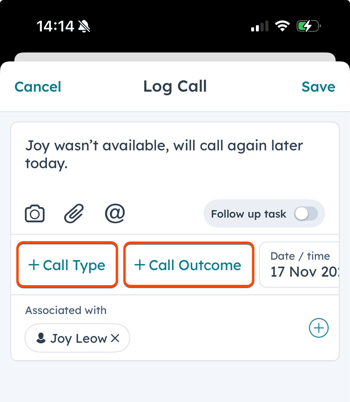
- En la parte superior derecha, pulse Guardar. La nota, actividad o tarea ahora aparece en la cronología del registro. Aprenda a editar las actividades de los registros en la aplicación móvil.