
Päivitetty viimeksi: 19 toukokuuta 2026
Saatavilla minkä tahansa seuraavan Tilauksen kanssa, paitsi jos toisin mainitaan:

Yhteenveto
Breeze Assistant on keskustelupohjainen avustaja, joka tukee HubSpotin myynti-, markkinointi- ja asiakaspalvelutiimejä. Breeze Assistantin avulla voit tehostaa työtäsi tallennettujen ohjeiden avulla, hallita keskusteluja projekteissa ja hyödyntää aiempien keskustelujen sisältöä muistitoiminnon avulla.
Käytä Breeze Assistantia sisällön hiomiseen tai luomiseen, kokousten valmisteluun, tietojen tiivistämiseen ja muihin tehtäviin. Markkinointiin liittyvissä kysymyksissä Breeze Assistant käyttää HubSpot Academyn sisältöä, verkkosivuston analytiikkaa ja Loop Marketingin ohjeita tarjotakseen kontekstin kannalta merkityksellisempiä vastauksia.
Huomaa: voit hallita tekoälyominaisuuksien käyttöä tekoälyasetuksissasi ja määrittää, mitä tietoja jaetaan. Tutustu HubSpotin tekoälyn luottamusta koskeviin usein kysyttyihin kysymyksiin ja tekoälymallikortteihin saadaksesi yksityiskohtaista tietoa tekoälyn tietoturvaohjauksesta, tiedonkäytöstä ja vaatimustenmukaisuudesta.
Tämä artikkeli käsittelee Breeze Assistantin käyttöä tietokoneella. Asenna Breeze Assistant -mobiilisovellus skannaamalla alla oleva QR-koodi tai seuraamalla Breeze Assistant -mobiilisovelluksenohjeissa kuvattuja vaiheita:

Ennen kuin aloitat
Ennen kuin alat käyttää tätä ominaisuutta, varmista, että ymmärrät täysin, mitkä vaiheet on suoritettava etukäteen, sekä ominaisuuden rajoitukset ja sen käyttöön liittyvät mahdolliset huomioitavat seikat.
Ymmärrä Breeze Assistantin käyttövaatimukset
- Voit käyttää Breeze Assistantia ottamalla käyttöön vaihtoehdon Anna käyttäjille pääsy Breeze Assistant -sovellukseen AI-asetuksissa.
- Jos haluat käyttää ominaisuuksia, jotka riippuvat yhdistetyistä tileistä, sovelluksista tai mukautetuista avustajista, varmista ensin, että ne on määritetty työpöydällä. Esimerkki:
- Valmistaudu kokouksiin varmistamalla, että kalenterisi on yhdistetty.
- Voit käyttää sovelluksia yhdistämällä ne Breeze Assistant -sovellukseen. Lue lisää Breeze Assistant -sovelluksen käytöstä yhdistettyjen sovellusten kanssa.
- Voit käyttää mukautettuja avustajia luomalla tai mukauttamalla avustajia.
- Käyttäjän käyttöoikeudet määrittävät, mitä toimintoja Breeze Assistantilla voidaan suorittaa.
Tutustu Breeze Assistantin käytön rajoituksiin ja huomioitaviin seikkoihin
- Saat yleiskatsauksen tilisi määrittämisestä tekoälyominaisuuksia varten lukemalla ohjeet HubSpot-tilin määrittämisestä tekoälyominaisuuksien käyttöönottoa varten.
- Breeze Assistantin sisällöntuotanto on rajoitettu 30 kertaan minuutissa ja 1 000 kertaan päivässä.
- Yhdistettyjen sovellusten (esim. Gmail) hakuja ei tueta luonnollisen kielen suodattimilla. Kun esimerkiksi haet Gmailista, käytä Gmail-hakukyselyä m:john is:unread
Kuinka käyttää Breeze Assistantia HubSpotissa
Käytä Breeze Assistantia aloittaaksesi keskustelun, lisätäksesi kontekstia pyyntöösi ja vastataksesi vastauksiin.
Kuinka aloittaa keskustelu Breeze Assistantin kanssa
- Napsauta ylävalikkorivilläAssistant.
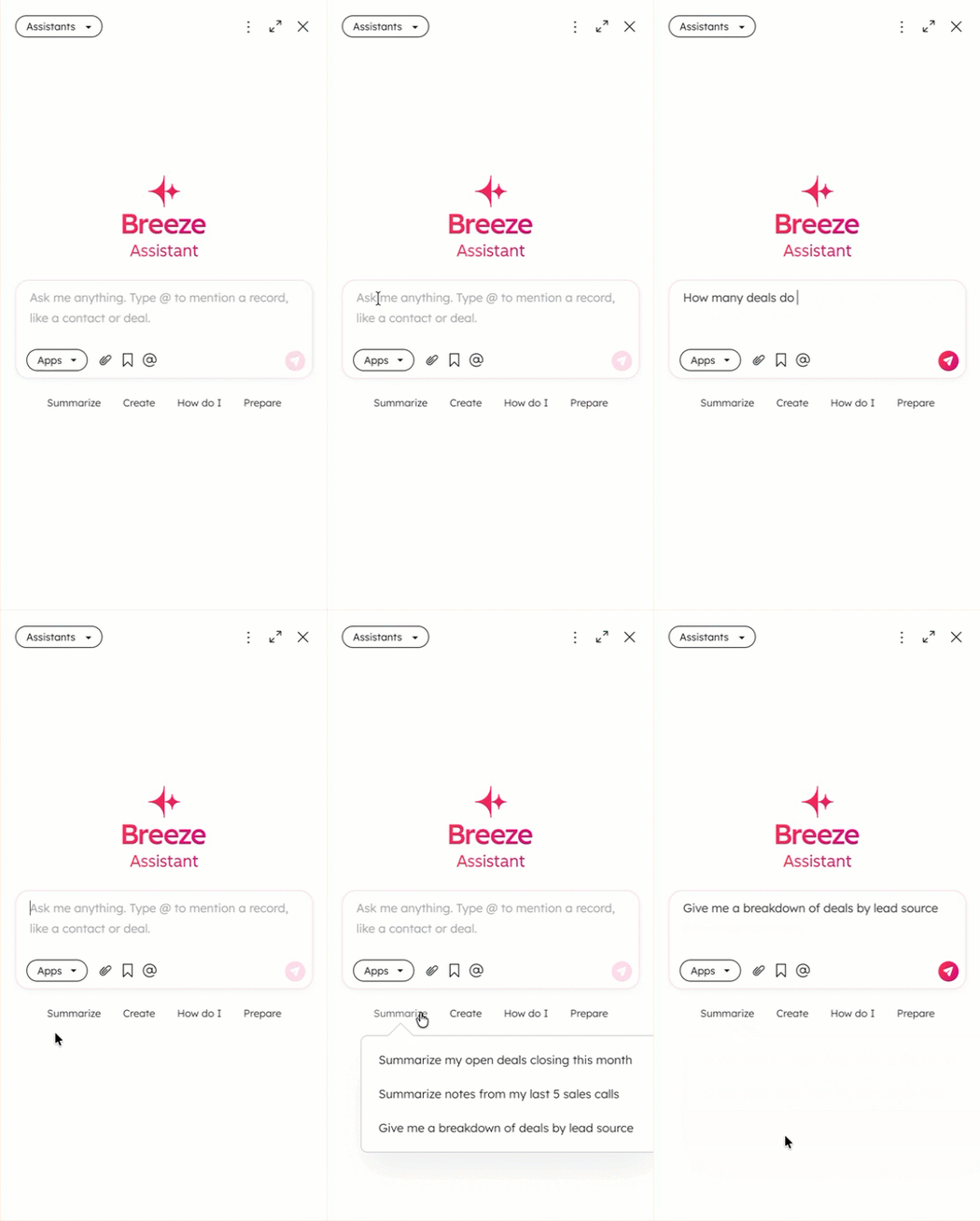
- Voit lähettää viestin kirjoittamalla viestisi, napsauttamalla ehdotettua viestiä tai käyttämällä tallennettua viestiä ja napsauttamalla sitten oikeassa alakulmassa olevaa -lähetys kuvaketta.
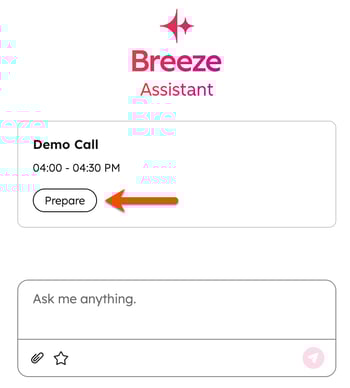
- Jos olet liittänyt kalenterisi, voit valmistautua tuleviin kokouksiin napsauttamalla kokouksen nimen alla olevaaValmistaudu-painiketta:
Kuinka lisätä kontekstia kehotteeseesi Breeze Assistantissa
- Yhdistä sovellukset Breeze Assistant -sovellukseen napsauttamalla Sovellukset -pudotusvalikkoa ja valitsemalla valintaruudun kunkin sovelluksen vieressä, jonka haluat sisällyttää kehotteeseesi. Jos et ole koskaan asentanut sovellusta Breeze Assistant -sovellukseen, sinut ohjataan Breeze Marketplaceen. Lue lisää Breeze Assistant -sovelluksen käytöstä yhdistettyjen sovellusten kanssa.
- Voit hakea kaikista sovelluksista kytkemällä Käytä kaikkia sovelluksia lähteinä-kytkimen päälle.
- Voit tallentaa valitut sovellukset tulevia Breeze Assistant -keskusteluja varten, jotta kyseiset sovellukset haetaan ensin, kytkemällä Keep selection for future chats -kytkimen päälle.

- Liittääksesi tiedoston, valitse uuden tiedoston lataaminen tai valitse olemassa oleva tiedosto tiedostotyökalusta. Lue lisää tuetuista tiedostotyypeistä ja -koosta, kun lataat tiedostoja Breeze Assistantille.
- Voit ladata tiedoston napsauttamalla liitetiedostonkuvakettaja valitsemalla Lataa tietokoneelta. Valitse sitten tiedosto.
- Jos haluat lisätä tiedoston tied ostotyökalusta, napsauta liitetiedostonkuvaketta ja valitse Valitse tiedosto. Valitse sitten tiedosto.
Keskustelujen ja kehotteiden hallinta Breeze Assistantissa
- Aloita uusi keskustelu napsauttamalla oikeassa yläkulmassa olevaa Uusi keskustelu -kuvaketta.
- Voit tarkastella aiempia keskusteluja napsauttamallapystysuoraa valikkokuvaketta (kolme pystysuoraa pistettä ) ja valitsemalla oikeasta yläkulmasta Keskustelut.
- Voit käyttää tallennettua kehotetta napsauttamalla Breeze Assistantissa olevaakolmen pystysuoran pisteen kuvaketta ja valitsemalla oikeastayläkulmasta Kehotteet . Valitse sitten kehote. Syötä tarvittavat lisätiedot ja napsauta sitten lähetyskuvaketta.
- Voit tallentaa kehotteesi suosikiksi viemällä hiiren viestinpäälle janapsauttamalla suosikkitähden kuvaketta.
Breeze Assistantin vastausten käyttö
- Breeze Assistantin vastauksissa voi olla lisätoimintoja, joita voit käyttää, kuten liitännäisen toiminnan yhteenveto. Napsauta toimintoa (esim. Summarize) lähettääksesi kehotteen.
- Voit kopioida vastauksen napsauttamalla viestin alla olevaa Kopioi viesti -kuvaketta.
- Voit antaa palautetta Breeze Assistantin vastauksesta seuraavasti:
- Jos vastaus vastasi odotuksiasi, napsauta peukalo ylös -kuvaketta.
- Jos vastaus ei vastannut odotuksiasi, napsautapeukalo alas -kuvaketta.
Tallennettujen muistojen hallinta Breeze Assistantissa
Breeze Assistant voi muistaa käyttäjästä tärkeitä tietoja, kuten nimen, työnimikkeen, äänensävyn, kirjoitustyylin ja toistuvat ohjeet. Näiden tietojen tallentaminen mahdollistaa sen, että Breeze Assistant voi ajan myötä antaa entistä henkilökohtaisempia vastauksia.
- Napsauta ylävalikkorivilläAssistant-kuvaketta.
- Syötätiedot, jotkahaluat lisätä tai poistaa Breeze Assistantin muistista, ja napsauta sitten breezeSendIcon-lähetyskuvaketta. Voit esimerkiksi ohjeistaa Breeze Assistantia muistamaan, että pidät luettelomerkkeistä, tai unohtamaan, että käytät ystävällistä sävyä.
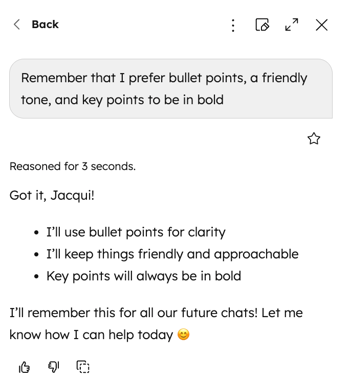
- Voit tarkastella olemassa olevia muistoja napsauttamallapystysuoraa valikkokuvaketta ja valitsemalla oikeasta yläkulmastaMemories.
- Voit poistaa muistion napsauttamalla kyseisen muistion vieressä olevaa poisto-kuvaketta.
Mitä kehotteita voin käyttää viittaamaan aiempiin keskusteluihin kontekstin saamiseksi
Breeze Assistant voi etsiä aiemmista keskusteluista kontekstia. Tämä mahdollistaa jatkuvuuden keskusteluissa ilman, että kontekstia tarvitsee syöttää manuaalisesti uudelleen.
Keskusteluhistoria on oletusarvoisesti käytössä. Tarvittaessa Breeze Assistant voi viitata automaattisesti aiempiin keskusteluihin tarkempien vastausten antamiseksi.
Voit viitata aiempiin keskusteluihin manuaalisesti pyytämällä Breeze Assistantia luonnollisella kielellä. Esimerkiksi:
Etsi kaikki tiedot aiemmista keskusteluistamme aiheesta [aihe].
Voitko etsiä keskustelun aiheesta [aihe]?
Toista viime kerralla käyttämäsi lähestymistapa [tehtävä].
Kuinka tarkastelen Breeze Assistantin vastausten lähteitä
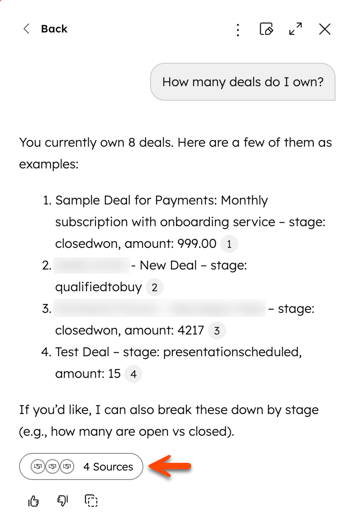
Breeze Assistant voi sisällyttää vastauksiin viitteitä, jotka osoittavat, mistä tiedot ovat peräisin, kuten tietueet, liitetyt sovellukset ja tallennetut muistot. Käytä viitteitä ja Lähteet-osiota tarkistaaksesi, mihin Breeze Assistant viittasi vastausta luodessaan.
- Napsauta ylävalikkopalkissaAssistant.
- Voit lähettää viestin kirjoittamalla kysymyksesi, napsauttamalla ehdotettua kysymystä tai käyttämällä tallennettua kysymystä ja napsauttamalla sitten oikeassa alakulmassa olevaa breezeSendIcon - lähet yskuvaketta.
- Voit tarkistaa yksittäisen lähdeviitteen viemällä hiiren [#]-lähdeviitteen päälle ja tarkastelemalla ponnahdusikkunaa. Jos napsautat lähdeviitettä, sinut ohjataan kyseiseen tietueeseen, liitettyyn sovellukseen tai tallennettuun muistiin.
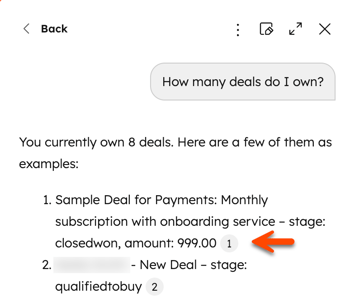
- Voit tarkastella kaikkia vastauksen viitteitä ja muistoja napsauttamalla vastauksen alla olevaa [#] Sources -painiketta.
Millä eri tavoilla voin käyttää Breeze Assistantia?
Breeze Assistantia voidaan käyttää HubSpot-tilisi eri työkaluissa ja työnkuluissa riippuen tehtävästä, jonka haluat suorittaa. Voit esimerkiksi käyttää sitä CRM-tietueiden käsittelyyn, suorituskykytietojen analysointiin, sisällön luomiseen tai prosessien automatisointiin.
Seuraavat esimerkit esittelevät yleisiä tapoja käyttää Breeze Assistantia myynti-, markkinointi- ja CRM-hallintatehtävissä. Lue lisää HubSpotin käyttötapaustietokannasta.
Mistä saan lisätietoja Breeze Assistantista?
Lisätietoja Breeze Assistantin ominaisuuksista:
