Päivitetty viimeksi: 17 joulukuuta 2025
Saatavilla minkä tahansa seuraavan Tilauksen kanssa, paitsi jos toisin mainitaan:

- Siirry HubSpot-tililläsi kohtaan CRM > Postilaatikko.
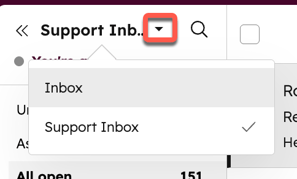
- Jos tililläsi on useita postilaatikoita, napsauta vasemmassa yläkulmassa olevaa avattavaa valikkoa ja valitse toinen postilaatikko, jota haluat tarkastella.
- Saapuneet-kansiossa voit hallita keskusteluja seuraavien ominaisuuksien avulla.
Keskustelujen haku ja suodatus postilaatikossa
Voit sekä hakea että suodattaa keskusteluja samanaikaisesti, jotta löydät nopeasti haluamasi keskusteluketjun. Napsauta hakukuvaketta vasemmassa yläkulmassa ja kirjoita hakutermi keskustelun hakemiseksi. Voit myös käyttää suodattimia hakutulosten rajaamiseen.
- Tila: suodata keskustelut niiden avoimen tai suljetun tilan perusteella.
- Kanava: lajittele keskustelut sen mukaan, onko ne luotu sähköpostista, live-chatista vai Messenger-keskustelusta.
- Yhteyshenkilö: suodatakeskustelut keskusteluketjuun liitetyn yhteyshenkilön perusteella.
- Vastuuhenkilö: suodata keskustelut keskusteluun osoitetun tiimin jäsenen perusteella.
- Voit myös suodattaa botin chatflow-keskusteluun osoitetut keskustelut valitsemallachatflow-nimen avattavasta valikosta.
- ValitseNäytä deaktivoidut/poistetut käyttäjät -valintaruutu, jos haluat etsiä keskusteluja, jotka on osoitettu poistetuille tai deaktivoiduille käyttäjille tililläsi.
- Päivämäärä: käytä päivämäärän valitsinta suodattaaksesi keskustelut, jotka ovat tapahtuneet tietyn ajanjakson aikana.
- Lisää vaihtoehtoja: valitse Piilota suodatetut -valintaruutu suodattaaksesi pois keskustelut, jotka eivät ole merkityksellisiä yrityksellesi, ja/tai valitse Piilota roskakori -valintaruutusuodattaaksesi pois poistetut keskustelut hakutuloksista.
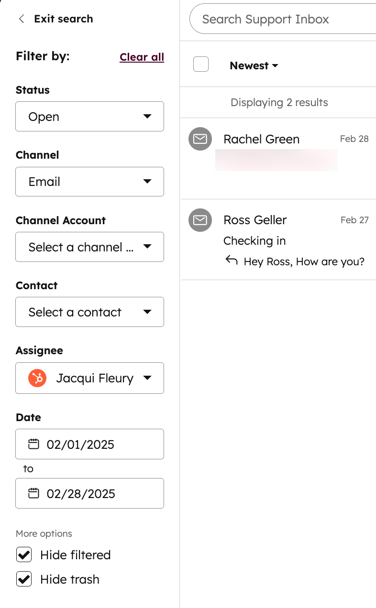
Voit myös lajitella keskustelut vanhimmasta uusimpaan napsauttamallakeskusteluluettelon yläpuolella olevaa avattavaa valikkoa .Palaa takaisin postilaatikkoosi napsauttamalla oikeassa yläkulmassa olevaa Poistu hausta -painiketta.
Näkymät
Kaikki keskustelut on jaoteltu eri postilaatikon näkymiin. Nämä näkymät ryhmittelevät keskustelut vastuuhenkilön, kanavan tai suodatetun tilan mukaan. Jos olet Marketing Hub-, Sales Hub- tai Service Hub Professional - taiEnterprise-tilin käyttäjä, lue, miten voit järjestää keskustelut mukautettuihin näkymiin postilaatikossa.
Valitse näkymä vasemmasta sivupalkista:
- Määrittelemätön: näytäkaikki keskustelut, joita ei ole määritetty omistajalle. Jos keskustelun omistaja poistetaan myöhemmin tililtäsi, keskustelu poistetaan automaattisesti omistajalta ja näkyy myös tässä näkymässä.
- Mulle osoitetut: näytäkaikki keskustelut, joissa on vähintään yksi vastaus ja jotka on reititetty tai osoitettu sinulle.
- Kaikki avoimet: näytä kaikki tiimisi keskustelut postilaatikossa. Muista, että jos lähetät lähtevän sähköpostin kontaktille postilaatikosta, kyseinen sähköposti ei näyKaikkien avoimien näkymässä, ennen kuin kontakti vastaa sähköpostiin.
- Chat: näytäkaikki keskustelut, jotka ovat peräisin sivustosi chat-widgetistä.
- Botit: näytä kaikki botin keskustelut, joita ei ole koskaan osoitettu tai joita ei ole vielä osoitettu omistajalle.
- Sähköposti: näytä kaikki keskustelut, jotka ovat peräisin tiimisi sähköpostiosoitteeseen lähetetyistä sähköposteista.
- Messenger: näytä kaikki keskustelut, jotka ovat peräisin Facebook-yrityssivulta, johon on liitetty Facebook Messenger -tili.
- Lomakkeet: näytä kaikki liitettyyn tukilomakkeeseen lähetetyt vastaukset.
- Puhelut: tarkastele kaikkia puheluihin, jotka on soitettu yhdistettyyn puhelinnumeroon.
- Kaikki suljetut: tarkastelekaikkia suljettuja keskusteluja.
- Lähetetyt: tarkastele kaikkia keskustelujen postilaatikosta ja CRM-tietueesta lähetettyjä sähköposteja. Huomaa, että kun vastaanottaja vastaa sähköpostiin, keskustelu siirtyy Kaikki avoimet -näkymään ja muihin asiaankuuluviin näkymiin , kuten Minulle osoitetut tai Määrittelemättömät.
- Roskaposti: näytä kaikki sähköpostit, jotka eivät liity yrityksesi keskusteluihin, kuten mainossähköpostit. Kaikki roolipohjaisesta sähköpostiosoitteesta (marketing@, sales@ jne.) saadut sähköpostit lähetetään Roskaposti-näkymään .
- Roskakori: näytä kaikki poistetut keskustelut. Avaa poistettu keskustelu tarkistaaksesi sen sisällön. Jos haluat palauttaa poistetun keskustelun, napsauta ylävalikosta. Jos haluat poistaa viestin pysyvästi, napsauta . Tämä poistaa keskusteluketjun pysyvästi postilaatikosta ja yhteystietotietueesta, johon keskustelu on kirjattu. Myös siihen liittyvä tiketti poistetaan. Et voi käyttää postilaatikossa tai siihen liittyvissä tietueissa olevia keskusteluketjuja, kun olet poistanut ne roskakori-näkymästä. Nämä keskustelut poistetaan automaattisesti 30 päivän kuluttua, eikä niitä voi palauttaa.
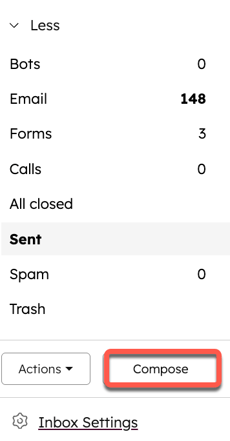
Näkymät Määrittelemätön, Määritetty minulle, Kaikki avoimet ja Chat ovat aina näkyvissä. Voit käyttää muita vakiomuotoisia näkymiä napsauttamalla Lisää.
Viestien kirjoittaminen postilaatikossa
Napsauta vasemmassa alakulmassa Kirjoita , jos haluat kirjoittaa lähtevän sähköpostin suoraan keskustelujen postilaatikosta. Lisätietoja sähköpostien lähettämisestä ja vastaamisesta keskustelujen postilaatikosta.
Keskustelujen tarkasteleminen postilaatikossa
Voit tarkastella keskustelua postilaatikossa seuraavasti:
- Siirry HubSpot-tililläsi kohtaan CRM > Postilaatikko.
- Napsauta vasemmassa sivupalkissa keskustelua avataksesi yksityiskohtaisen näkymän keskusteluketjusta oikealla.
- Keskusteluketjussa voit tarkastella tärkeitä tietoja, kuten keskusteluun osoitettua tiimin jäsentä ja keskustelun lähdettä (esim. lomake, sähköposti tai puhelu).
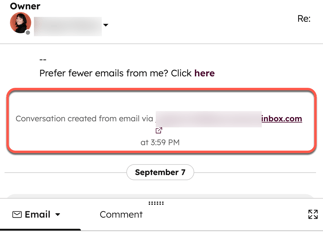
Tarkastele yhteystietoja ja niihin liittyviä tietueita
Oikeassa sivupalkissa voit tarkastella kontekstuaalisia tietoja liittyen yhteystietoon, liitettyyn tikettiin ja yhteystiedon aiempiin keskusteluihin yrityksesi kanssa. Napsauta laajentaaksesi kunkin osion ja tarkastellaksesi lisätietoja.
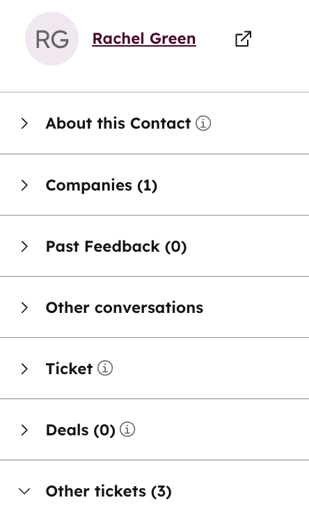
- Yhteyshenkilö: Voit irrottaa yhteyshenkilön keskusteluketjusta napsauttamalla X-painiketta yhteyshenkilön nimen vieressä . Voit avata yhteyshenkilön tietueen toisessa selainvälilehdessä napsauttamalla yhteyshenkilön nimeä. Yhteyshenkilön tietueessa voit lähettää henkilökohtaisen sähköpostin, soittaa puhelun, lisätä muistiinpanon, luoda tehtävän tai ajoittaa tapaamisen yhteyshenkilön kanssa.
- Tiketti: Voit tarkastella lisätietoja lipusta napsauttamalla Näytä lisää tiketikortissa. Napsauta oikealla avautuvassa paneelissa Muokkaa näytettyjä ominaisuudet -painiketta mukauttamaan näytettävät ominaisuudet , jotka näkyvät Ticket details -paneelissa. Tämä ei päivitä ominaisuuksia, jotka näkyvät lippukortissa saapuneissa viesteissä. Jos keskusteluun ei liity lippua, napsauta Luo lippu. Et voi irrottaa lippua keskustelusta postilaatikossa. Lisätietoja lippujen hallinnasta postilaatikossa.
Huomaa: 1.4.2024 jälkeen luodut tilit eivät voi käyttää postilaatikon lippuja. Lippujen luominen postilaatikkoon siirtää sekä lipun että keskustelun tukipalveluun. Lisätietoja lippujen hallinnasta tukipalvelussa.
- Tietoja tästä yhteyshenkilöstä: Tässä näkyvät yhteyshenkilön ominaisuudet ovat samat kuin yhteystietotietueen Tietoja-kortissa näkyvät ominaisuudet. Voit muokata näkyviä yhteyshenkilön ominaisuuksia viemällä hiiren tietokuvakkeen päälle napsauttamalla Muokkaa ominaisuuksia.
- Muut keskustelut: tarkastele aiempia keskusteluja kontaktin ja tiimisi välillä.
- Muut liput: tarkastele yhteyshenkilön muita lippuja.
- Aikaisempi palaute: tarkastele yhteyshenkilön aikaisempaa palautettaasiakastukikyselystä.
- Kaupat: luo kauppatietue, jotta voit seurata tämän keskustelun tuomia tulomahdollisuuksia, napsauttamalla Luo kauppa.
- Yritys: tarkastele kontaktin liitettyä yritystietuetta.
- Mukautetut objektit (vainEnterprise ): jos käytät mukautettuja objekteja, voit tarkastella mukautetun objektin tietuetta, joka liittyy keskusteluketjuun sisältyvään kontaktiin. Jotta mukautetun objektin tietue näkyy postilaatikossa, sen on oltava liitetty kontaktin tietueeseen.
Vastaa viesteihin ja kommentoi viestejä postilaatikossa
Vastaa saapuviin sähköposteihin tai chat-viesteihin vastauseditorilla tai ilmoita keskustelusta toiselle tiimin jäsenelle Kommentit-välilehdellä . Voit myös soittaa vastauseditorista, jos haluat ottaa yhteyttä kontaktiin puhelimitse.
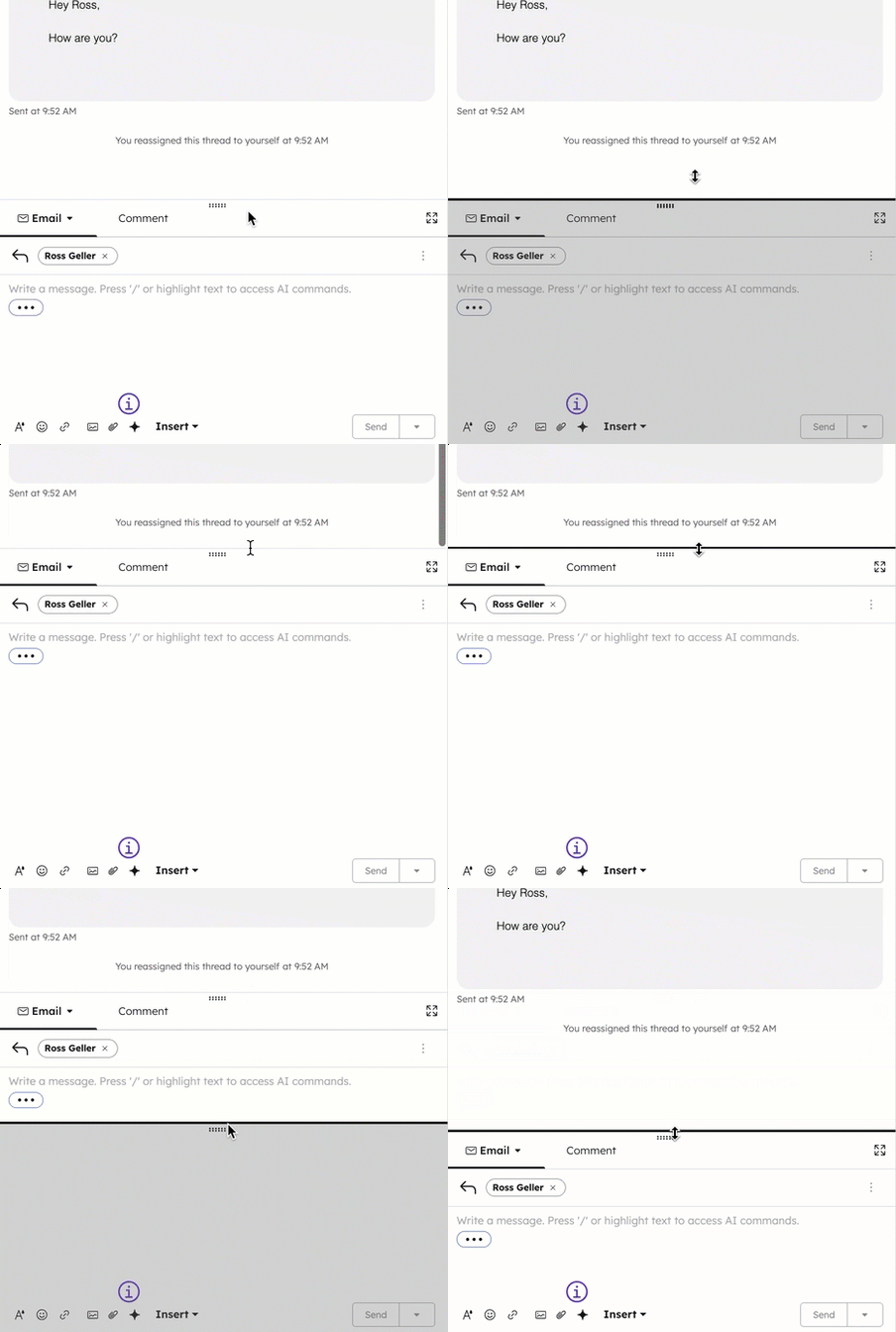
Voit laajentaa vastauseditorin kirjoittaessasi vastausta napsauttamalla ja vetämällä vastauseditoriin.
-
Kirjoita vastaus ja lisää muotoiluja (esim. lihavointi, kursivointi jne.) vasemmassa alakulmassa olevan työkalurivin avulla. Voit myös napsauttaa Lisää-painiketta ja valita vaihtoehdon liittääksesi sisältöä toisesta HubSpot-työkalusta, kuten:
- Tietopankkiartikkelit
- Snippetit
- Video
- Kokoukset
- Asiakirjat
- Tarjoukset
- Mallit
- Napsauta AI -kuvaketta ja valitse sitten korostuskomento:
- Kirjoita puolestani: kirjoitakehoteKirjoita puolestani-ruutuun ja napsauta sittenLuo, jotta saat keskusteluusi käytettävän tekstin. NapsautaLisää, jos haluatkäyttää kehotetta, taiLuo, jos haluat luoda uuden version kehotteesta.
- Yhteenveto keskustelusta: tiivistäpitkät keskustelut ytimekkäiksi yhteenvedoiksi.
Lisätietoja AI-avustajien käytöstä keskustelujen postilaatikossa.
Jos haluat, että toinen käyttäjä tarkistaa keskusteluketjun tai seuraa yhteydenpitoa, voit lisätä kommentin keskusteluun. Tämä kommentti ei ole näkyvissä yhteyshenkilölle:
- Napsauta Vastaa-editorissaKommentti-välilehteä.
- Kirjoita@ jatiimisi jäsenennimi ja kirjoita sitten viestisi.
- Käytä sähköpostieditorin alaosassa olevia kuvakkeita muokataksesi tekstin tyyliä, lisätäksesi linkin tai ladataksesi tiedoston.
- Voit lisätä vastaukseesiasiakirjan,katkelman,kokouslinkin,tietopankkiartikkelin,lainauksen taivideonnapsauttamallaLisää.
- NapsautaLisää kommentti. Tiimin jäsenelle lähetetään ilmoitus, jossa on linkki keskusteluun.
-
- Voit valita käyttäjän, jolle keskustelu osoitetaan, napsauttamalla vasemmassa yläkulmassa olevaa Omistaja-pudotusvalikkoa .
- Jos keskusteluun liittyy tiketti, napsauta keskustelun yläpuolella olevaa tiketin nimeä avataksesi tiketin tietueen toisessa selainvälilehdessä.
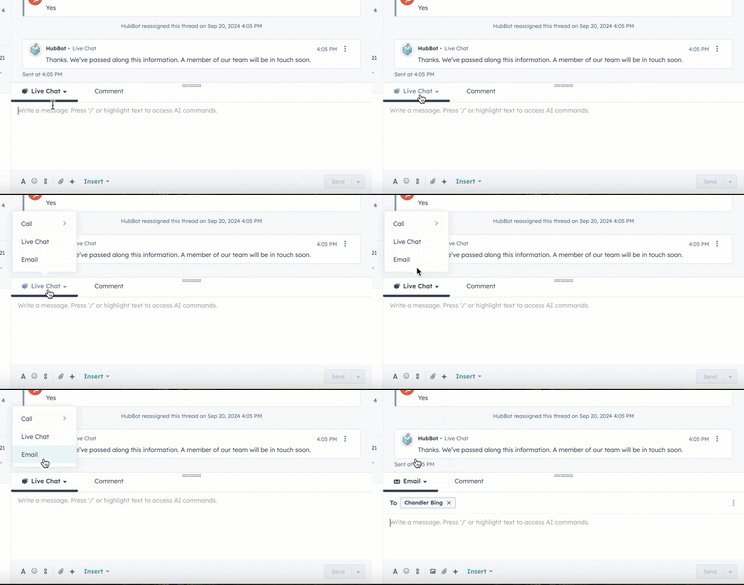
- Voit siirtyä live-chatista tai Facebook Messengeristä vastaamaan sähköpostitse napsauttamalla vastauseditorinkanavan avattavaavalikkoa ja valitsemallaSähköposti. Kun keskustelu päättyy, keskusteluhistoria lähetetään vierailijalle sähköpostitse.
- Jos haluat lähettää kopion chat-keskustelun transkriptiosta, poistaa keskustelun, estää lähettäjän tai merkitä keskustelun roskapostiksi, napsauta oikeassa yläkulmassa olevaa Lisää-pudotusvalikkoa .
- Kun estät lähettäjän, keskustelu siirtyy postilaatikkosi Suodatettu-näkymään . Voit poistaa lähettäjän eston Roskaposti-näkymästä , jotta tulevat keskustelut näkyvät postilaatikossasi.
- Keskustelujen osalta vierailija näkee jatkossa keskustelu-widgetin, kun hän vierailee sivustollasi, mutta hänen uudet viestinsä eivät näy postilaatikossasi.
- Sähköpostien osalta tämä suodattaa ketjun ja kaikki tulevat ketjut tältä lähettäjältä.
- Liittyvät tikettiä poistetaan pysyvästi.
- Kun estät lähettäjän, keskustelu siirtyy postilaatikkosi Suodatettu-näkymään . Voit poistaa lähettäjän eston Roskaposti-näkymästä , jotta tulevat keskustelut näkyvät postilaatikossasi.
Huomaa: jos merkitset sähköpostikeskustelun roskapostiksi, tämä suodattaa vain nykyisen viestiketjun.
- Voit välittää sähköpostikeskustelun toiselle tiimille tai organisaatiolle yrityksesi ulkopuolella napsauttamalla viimeisimmän sähköpostivastauksen yläosassa Välitä.
- Merkitäksesi keskustelun suljetuksi, napsautaSulje keskustelu. Jos keskusteluun liittyy tiketti, käyttäjä voi sulkea tiketin ja keskustelun samanaikaisesti tai sulkea vain keskustelun napsauttamallaLisää-pudotusvalikkoaja valitsemalla Sulje keskustelu.
- Jos haluat enemmän tilaa keskusteluun vastaamiseen, voit piilottaa oikean tai vasemman paneelin napsauttamalla paneelin yläosassa olevaa kuvaketta ja laajentaa paneelin uudelleen napsauttamalla kuvaketta.
Huomaa: botin keskusteluissa, joissa kävijä ei ole vielä päässyt botinLähetä tiimin jäsenelle -toimintoon, keskustelua ei voi merkitä suljetuksi ennen kuin kävijä on ollut passiivinen 30 minuuttia.
- Voit poistaa tai sulkea keskustelut joukkona seuraavasti:
- Vie hiiri keskustelujen päälle ja valitse muokattavien ketjujen vieressä olevat valintaruudut .
- Valitse postilaatikon yläosasta Siirrä roskakoriin tai Sulje keskustelu.
Linkki tiettyyn viestiin keskustelussa
Voit linkittää suoraan viestiin keskustelussa ja jakaa sen tiimisi jäsenelle, mikä helpottaa tehokasta yhteistyötä ja välttää tarvetta etsiä muita viestejä ketjusta.
Viestilinkin luominen ja jakaminen:
- Siirry HubSpot-tililläsi kohtaan CRM > Postilaatikko.
- Napsauta vasemmassa sivupalkissa keskustelua avataksesi ketjun yksityiskohtaisen näkymän oikealla.
- Vie hiiri viestiketjun viestin päälle, napsauta ellipsikuvaketta ja valitse sitten Kopioi linkki.
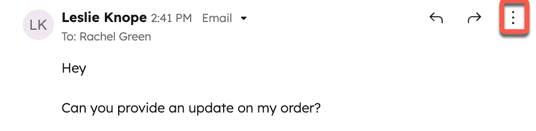
- Viestilinkki kopioidaan leikepöydälle, josta voit jakaa sen tiimisi toiselle jäsenelle. Kun he liittävät URL-osoitteen selaimensa URL-palkkiin, heidät ohjataan suoraan kyseiseen viestiin.
Piilota viestit (vainEnterprise )
Enterprise-tilin käyttäjät voivat piilottaa viestit saapuneet-kansiossa suojatakseen arkaluontoisia tietoja.
Piilota viesti keskustelun saapuneet-kansiossa:
- Siirry HubSpot-tililläsi kohtaan CRM > Postilaatikko.
- Napsauta vasemmassa sivupalkissa keskustelua, jolloin oikealle avautuu yksityiskohtainen näkymä keskusteluketjusta.
- Vie hiiri viestiketjun viestin päälle, napsauta ellipsikuvaketta ja valitse Piilota viesti.
- Piilotettu viesti korvataan keskustelun saapuneiden viestien kansiossa tekstillä Viesti on piilotettu. Jos sähköposti on kirjattu tietueeseen, se poistetaan tietueen aikajanasta.
Huomaa: vain pääkäyttäjät tai käyttäjä, joka alun perin piilotti viestin, voivat paljastaa sen.
- Siirry HubSpot-tililläsi kohtaan CRM > Postilaatikko.
- Napsauta vasemmassa sivupalkissa keskustelua, jolloin ketjun yksityiskohtainen näkymä avautuu oikealle.
- Vie hiiri viestiketjun viestin päälle, napsauta ellipsikuvaketta ja valitse sitten Näytä viesti.
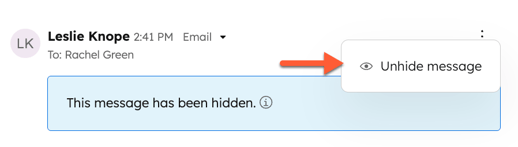
- Kun viesti on paljastettu, se palautetaan keskustelujen saapuneet-kansioon ja kaikkiin tietueisiin, joihin se on alun perin kirjattu.
Hallitse saatavuustilaa
Napsauta vasemmassa yläkulmassa olevaa Olet saatavilla -pudotusvalikkoa muuttaaksesi chat-saatavuustilaasi. Opi mukauttamaan työaikasi saatavuustilan asettamiseksi automaattisesti.
Kun olet poissa, näytät edelleen olevan käytettävissä avoimissa chateissa, jotka on tällä hetkellä osoitettu sinulle, mutta näytät poissaolevalta uusille saapuville vierailijoille.
Pääsy postilaatikon asetuksiin
Postilaatikon vasemmassa alakulmassa voit nopeasti avata postilaatikon asetukset muokattavaksi. Voit muokata postilaatikon asetuksia tai sähköpostisi tai chat-kanavasi asetuksia. Lisätietoja postilaatikon muokkaamisesta.