Päivitetty viimeksi: 23 syyskuuta 2026
Saatavilla minkä tahansa seuraavan Tilauksen kanssa, paitsi jos toisin mainitaan:

- Napsauta HubSpot-tilissäsi kohtaa Lisää ja siirry sitten kohtaan CRM > Saapuneet-kansio. Jos Lisää-kohtaa ei näy tilissäsi, siirry suoraan kohtaan CRM > Saapuneet-kansio.
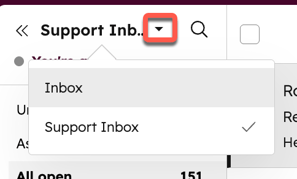
- Jos tililläsi on useita postilaatikoita, napsauta vasemmassa yläkulmassa olevaa avattavaa valikkoa ja valitse toinen postilaatikko, jota haluat tarkastella.
- Saapuneet-kansiossa voit hallita keskustelujasi seuraavien toimintojen avulla.
Keskustelujen haku ja
suodatus
saapuneet-kansiossa
Voit sekä hakea että suodattaa keskusteluja samanaikaisesti löytääksesi nopeasti haluamasi keskusteluketjun. Napsauta hakukuvaketta vasemmassa yläkulmassa ja kirjoita hakusana keskustelun etsimiseksi sekä käytä suodattimia hakutulosten rajaamiseksi.
- Tila: suodata keskustelut sen mukaan, ovatko ne avoimia vai suljettuja.
- Kanava: lajittele keskustelut sen mukaan, onko ne luotu sähköpostista, live-chatista vai Messenger-keskustelusta.
- Yhteyshenkilö: suodatakeskusteluja keskusteluketjuun liitetyn yhteyshenkilön mukaan.
- Vastaava: suodata keskusteluja sen mukaan, mikä tiimin jäsen on osoitettu vastaamaan keskustelusta.
- Voit myös suodattaa keskusteluja, jotka on osoitettu botin chatflow-prosessille, valitsemallachatflow-prosessin nimen avattavasta valikosta.
- ValitseNäytä deaktivoidut/poistetut käyttäjät -valintaruutu, jos haluat etsiä keskusteluja, jotka on osoitettu tililtäsi poistetuille tai deaktivoiduille käyttäjille.
- Päivämäärä: käytä päivämäärän valitsinta suodattaaksesi keskusteluja, jotka ovat käyty tietyllä ajanjaksolla.
- Lisäasetukset: valitse Piilota suodatetut -valintaruutu suodattaaksesi pois keskustelut, jotka eivät liity liiketoimintaasi, ja/tai valitse Piilota roskakori -valintaruutusuodattaaksesi poistetut keskustelut pois hakutuloksista.
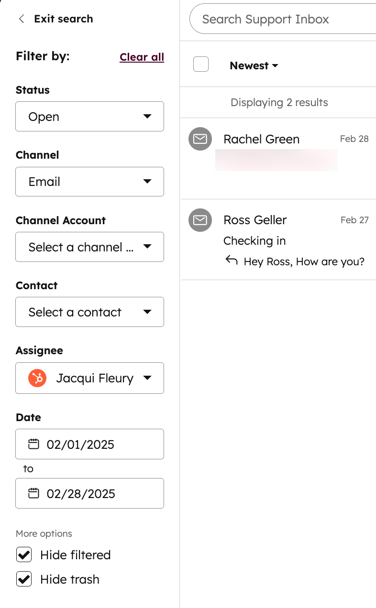
Voit myös lajitella keskustelut vanhimmasta uusimpaan napsauttamallakeskusteluluettelon yläpuolella olevaa avattavaa valikkoa .Palaa postilaatikkoon napsauttamalla oikeassa yläkulmassa olevaa Poistu hausta -painiketta.
Näkymät
Kaikki keskustelut on jaoteltu eri saapuneet-kansion näkymiin. Nämä näkymät ryhmittelevät keskustelut vastuuhenkilön, kanavan tai suodatustilan mukaan. Jos olet Marketing Hub-, Sales Hub- tai Service Hub Professional - taiEnterprise-tilin käyttäjä, lue ohjeet keskustelujen järjestämisestä mukautettuihin näkymiin saapuneet-kansiossa.
Valitse vasemmasta sivupalkista näkymä:
- Määrittämättömät: näytäkaikki keskustelut, joita ei ole osoitettu kenellekään. Jos keskustelun omistaja poistetaan myöhemmin tililtäsi, keskustelu poistetaan automaattisesti osoituksesta ja näkyy myös tässä näkymässä.
- Mulle osoitetut: näytäkaikki keskustelut, joissa on vähintään yksi vastaus ja jotka on reititetty tai osoitettu sinulle.
- Kaikki avoimet: näytä kaikki tiimisi keskustelut saapuneet-kansiossa. Huomaa, että jos lähetät lähtevän sähköpostin kontaktille saapuneet-kansiosta, kyseinen sähköposti ei näyKaikki avoimet -näkymässä, ennen kuin kontakti on vastannut sähköpostiin.
- Chat: näytäkaikki keskustelut, jotka ovat alkaneet sivustosi chat-widgetistä.
- Botit: näytä kaikki bot -keskustelut, joita ei ole koskaan osoitettu tai joita ei ole vielä osoitettu omistajalle.
- Sähköposti: näet kaikki keskustelut, jotka ovat alkaneet tiimisi sähköpostiosoitteeseen lähetetyistä viesteistä.
- Messenger: näet kaikki keskustelut, jotka ovat alkaneet Facebook-yrityssivulta, johon on liitetty Facebook Messenger -tili.
- Lomakkeet: näet kaikki lähetetyt lomakkeet liitettyyn tukilomakkeeseen.
- Puhelut: tarkastele kaikkia liitettyyn puhelinnumeroonsoitettuja puheluja .
- Kaikki suljetut: näytäkaikki keskustelut, jotka on suljettu.
- Lähetetyt: näytä kaikki lähtevät sähköpostit, jotka on lähetetty keskustelujen saapuneet-kansiosta ja CRM-tietueesta. Muista, että kun vastaanottaja vastaa sähköpostiin, keskustelu siirtyy Kaikki avoimet -näkymään ja muihin asiaankuuluviin näkymiin, kuten Minulle osoitetut tai Määrittämättömät -näkymiin .
- Roskaposti: tarkastele kaikkia sähköposteja, jotka eivät liity liiketoimintakeskusteluihisi, kuten mainossähköposteja. Kaikki roolipohjaisesta sähköpostiosoitteesta (marketing@, sales@ jne.) saadut sähköpostit lähetetään Roskaposti-näkymään .
- Roskakori: näkymä, jossa näkyvät kaikki poistetut keskustelut. Avaa poistettu keskustelu tarkastellaksesi sen sisältöä. Jos haluat palauttaa poistetun keskustelun, napsauta ylävalikosta. Jos haluat poistaa viestin pysyvästi, napsauta . Tämä poistaa keskusteluketjun pysyvästi Saapuneet-kansiosta ja siitä yhteystietotiedostosta, johon keskustelu on kirjattu. Myös siihen liittyvä tiketti poistetaan. Et voi enää käyttää keskusteluketjuja Saapuneet-kansiossa tai niihin liittyvissä tietueissa, kun olet poistanut ne Roskakori-näkymästä. Nämä keskustelut poistetaan automaattisesti 30 päivän kuluttua, eikä niitä voi palauttaa.
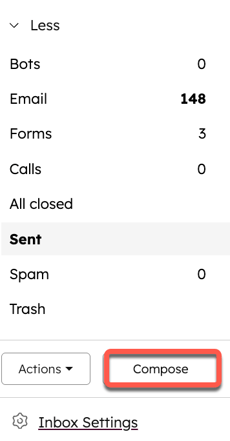
Näkymät ”Määrittelemätön”, ”Määritetty minulle”, ”Kaikki avoimet” ja ”Chat ” näkyvät aina. Voit avata muut vakiönäkymät napsauttamalla ”Lisää”.
Viestien kirjoittaminen Saapuneet-kansiossa
Napsauta vasemmassa alakulmassa ”Kirjoita” , jos haluat kirjoittaa lähtevän sähköpostiviestin suoraan keskustelujen Saapuneet-kansiosta. Lue lisää sähköpostiviestien lähettämisestä ja niihin vastaamisesta keskustelujen Saapuneet-kansiosta.
Keskustelujen tarkastelu saapuneet-kansiossa
Voit avata keskustelun saapuneet-kansiossa seuraavasti:
- Napsauta HubSpot-tilissäsi kohtaa Lisää ja siirry sitten kohtaan CRM > Saapuneet-kansio. Jos Lisää-kohtaa ei näy tilissäsi, siirry suoraan kohtaan CRM > Saapuneet-kansio.
- Napsauta vasemmassa sivupalkissa keskustelua, jolloin keskusteluketjun yksityiskohtainen näkymä avautuu oikealle.
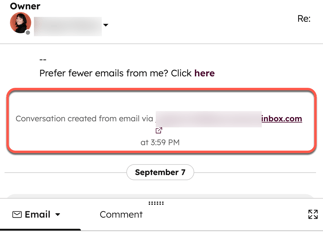
- Keskusteluketjussa voit tarkastella keskeisiä tietoja, kuten vastuuhenkilöä ja keskustelun lähdettä (esim. lomake, sähköposti tai puhelu).
Tarkastele yhteystiedon ja siihen liittyvien tietueiden tietoja
Oikeassa sivupalkissa voit tarkastella kontekstuaalisia tietoja liitetyistä yhteystiedoista, liitetyistä tiketeistä sekä yhteystiedon aiemmista keskusteluista yrityksesi kanssa. Napsauta laajentaaksesi kunkin osion ja tarkastellaksesi lisätietoja.
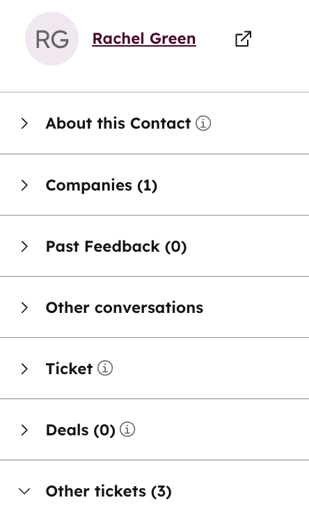
- Yhteyshenkilö: irrota yhteyshenkilö keskusteluketjusta napsauttamalla yhteyshenkilön nimen vieressä olevaa X-painiketta . Avaa yhteyshenkilötietue toisessa selainvälilehdessä napsauttamalla yhteyshenkilön nimeä. Yhteyshenkilötietueessa voit lähettää henkilökohtaisen sähköpostin, soittaa puhelun, lisätä muistiinpanon, luoda tehtävän tai varata tapaamisen yhteyshenkilön kanssa.
- Tukipyyntö: jos haluat tarkastella lisätietoja tikistä, napsauta Näytä lisää -painiketta tikettikortissa. Napsauta oikealle avautuvassa paneelissa Muokkaa näkyviä ominaisuudet muokataksesi mukauttaa , jotka näkyvät Ticket-tiedot -paneelissa näkyviä ominaisuuksia. Tämä ei päivitä ominaisuuksia, jotka näkyvät saapuneet-kansion lippukortissa. Jos keskusteluun ei ole liitetty lippua, napsauta Luo lippu. Et voi irrottaa lippua keskustelusta saapuneet-kansiossa. Lue lisää lippujen hallinnasta saapuneet-kansiossa.
Huomaa: 1. huhtikuuta 2024 jälkeen luotuilla tileillä ei ole pääsyä postilaatikon lippuihin. Lippun luominen postilaatikossa siirtää sekä lipun että keskustelun asiakaspalveluun. Lue, miten lippuja hallitaan asiakaspalvelussa.
- Tietoja tästä kontaktista: tässä näkyvät kontaktin tiedot hallitaan erillään kontaktitietueen avaintiedot -kortista. Voit päivittää näkyviä tietoja käyttämällä päivitä esikatselukortit -asetuksia.
- Muut keskustelut: tarkastele aiempia keskusteluja kontaktin ja tiimisi välillä.
- Muut tiketit: tarkastele yhteyshenkilön muita asiaan liittyviä tikettejä.
- Aikaisempi palaute: tarkastele kontaktin aiempaa palautetta asiakastukikyselystä.
- Kaupat: luo kauppatietue tämän keskustelun tuottamien tulomahdollisuuksien seuraamiseksi napsauttamalla Luo kauppa.
- Yritys: tarkastele yhteyshenkilöön liittyvää yritystietuetta.
- Mukautetut objektit (vainEnterprise-versio ): jos käytät mukautettuja objekteja, voit tarkastella keskusteluketjuun sisältyvään yhteyshenkilöön liitettyä mukautetun objektin tietuetta. Jotta mukautetun objektin tietue näkyy saapuneet-kansiossa, sen on oltava liitetty yhteyshenkilön tietueeseen.
Vastaa viesteihin ja kommentoi niitä saapuneet-kansiossa
Käytä vastauksen muokkausikkunaa vastataksesi saapuneeseen sähköpostiin tai chat-viestiin tai käytä Kommentti-välilehteä ilmoittaaksesi keskustelusta toiselle tiimin jäsenelle. Voit myös soittaa puhelun vastauksen muokkausikkunasta , jos sinun on otettava yhteyttä yhteyshenkilöön puhelimitse.
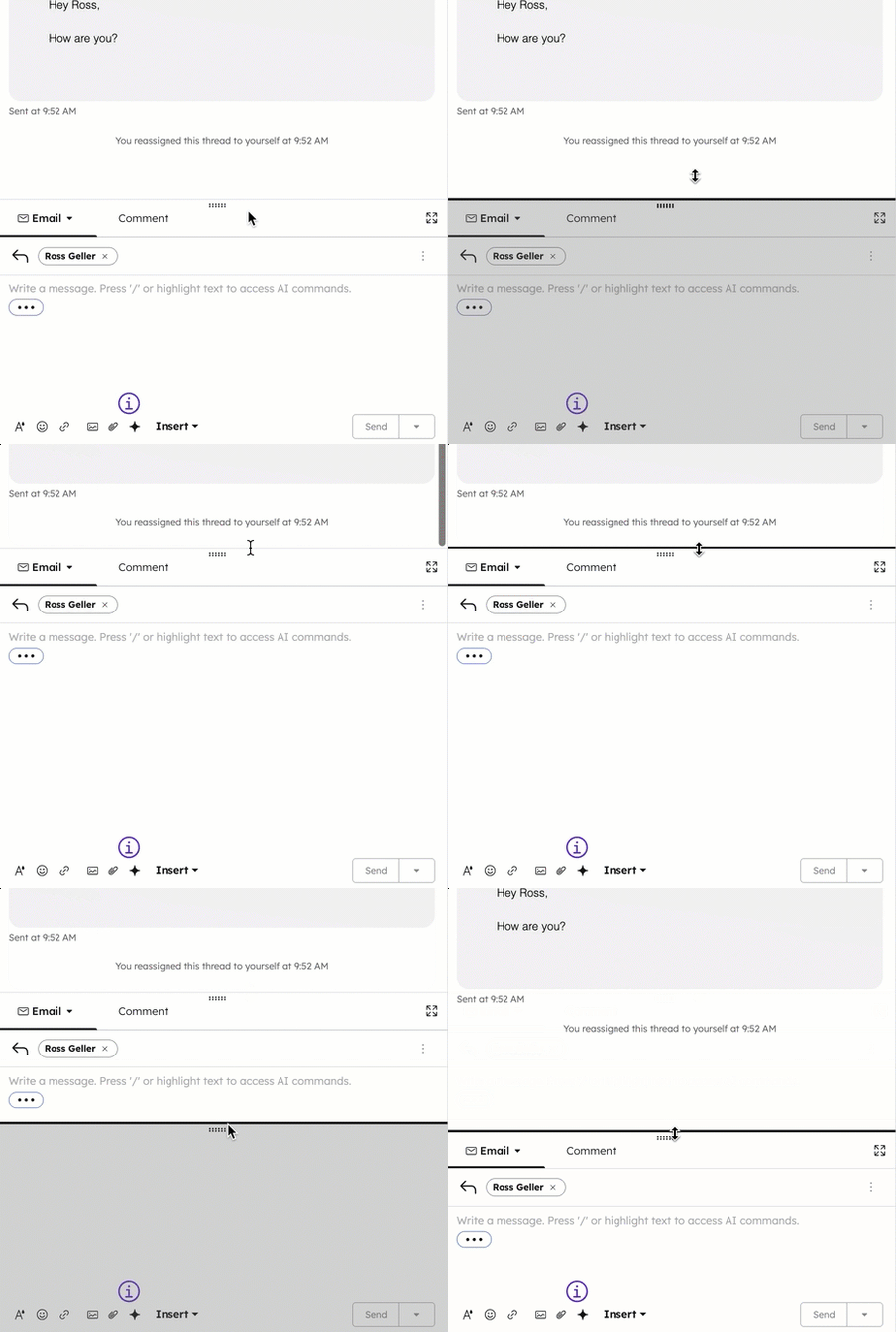
Laajenna vastauksen muokkausikkunaa vastauksen kirjoittamisen aikana napsauttamalla ja vetämällä vastauksen muokkausikkunaa.
-
Kirjoita vastaus ja lisää muotoilua (esim. lihavointi, kursivointi jne.) vasemmassa alakulmassa olevan työkalurivin avulla. Voit myös napsauttaa Lisää-painiketta ja valita vaihtoehdon liittääksesi sisältöä toisesta HubSpot-työkalusta, kuten:
- Tietokannan artikkelit
- Katkelmat
- Video
- Kokoukset
- Asiakirjat
- Tarjoukset
- Mallit
- Napsauta AI -kuvaketta ja valitse sitten korostuskomento:
- Kirjoita puolestani: kirjoitakehoteKirjoita puolestani-kenttään ja napsauta sittenLuo-painikettaluodaksesi tekstiä, jota voit käyttää keskustelussasi. NapsautaLisää-painiketta käyttääksesikehotetta taiLuo-painikettaluodaksesi kehotteen eri version.
Lue lisää tekoälyavustajien käytöstä keskustelujen saapuneet-kansiossa.
Jos haluat, että toinen käyttäjä tarkistaa keskusteluketjun tai ottaa yhteyttä kontaktiin, voit lisätä kommentin keskusteluun. Tämä kommentti ei näy kontaktille:
- Napsauta Vastaus-editorissaKommentti-välilehteä.
- Kirjoita@ jatiimikaverisinimi ja kirjoita sitten viestisi.
- Käytä sähköpostieditorin alareunassa olevia kuvakkeita tekstin tyylin muokkaamiseen, linkin lisäämiseen tai tiedoston lataamiseen.
- Voit lisätä vastaukseesiasiakirjan,katkelman,kokouslinkin,tietokannan artikkelin,tarjouksen taivideonnapsauttamallaLisää-painiketta.
- NapsautaLisää kommentti. Tiimin jäsenelle lähetetään ilmoitus, jossa on linkki keskusteluun.
-
- Voit valita käyttäjän, jolle keskustelu osoitetaan, napsauttamalla vasemmassa yläkulmassa olevaa Omistaja-pudotusvalik koa.
- Jos keskusteluun liittyy tiketti, napsauta keskustelun yläpuolella olevaa tiketin nimeä avataksesi tikettitiedot toisessa selainvälilehdessä.
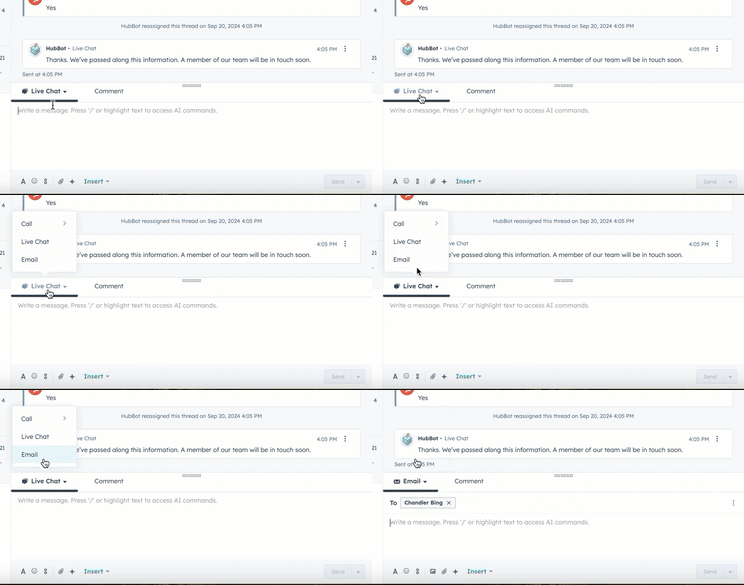
- Voit siirtyä live-chatista tai Facebook Messengeristä vastaamaan sähköpostitse napsauttamalla vastauksen muokkausikkunankanavan pudotusvalikkoaja valitsemallaSähköposti. Kun keskustelu päättyy, keskusteluhistoria lähetetään vierailijalle sähköpostitse.
- Voit lähettää kopion chat-keskustelusta, poistaa keskustelun, estää lähettäjän tai merkitä keskustelun roskapostiksi napsauttamalla oikeassa yläkulmassa olevaa Lisää-pudotusvalikkoa .
- Kun estät lähettäjän, keskustelu siirtyy postilaatikkosi Suodatettu-näkymään . Voit poistaa eston lähettäjältä Roskaposti-näkymästä , jolloin tulevat keskustelut näkyvät postilaatikossasi.
- Chat-keskustelujen osalta vierailija näkee jatkossa chat-widgetin vieraillessaan sivustollasi, mutta hänen uudet viestinsä eivät näy saapuneet-kansiossasi.
- Sähköpostien osalta tämä suodattaa kyseisen keskusteluketjun ja kaikki tulevat viestit kyseiseltä lähettäjältä jatkossa.
- Niihin liittyvät tiketit poistetaan pysyvästi.
- Kun estät lähettäjän, keskustelu siirtyy postilaatikkosi Suodatettu-näkymään . Voit poistaa eston lähettäjältä Roskaposti-näkymästä , jolloin tulevat keskustelut näkyvät postilaatikossasi.
Huomaa: jos merkitset sähköpostikeskustelun roskapostiksi, tämä suodattaa vain kyseisen viestiketjun.
- Jos haluat välittää sähköpostikeskustelun toiselle tiimille tai organisaatiolle yrityksesi ulkopuolella, napsauta viimeisimmän sähköpostivastauksen yläosassa Lähetä eteenpäin.
- Voit merkitä keskustelun päättyneeksi napsauttamallaSulje keskustelu. Jos keskusteluun liittyy tiketti, käyttäjä voi sulkea tiketin ja keskustelun samanaikaisesti tai sulkea vain keskustelun napsauttamallaLisää-pudotusvalikkoaja valitsemalla Sulje keskustelu.
- Jos haluat lisää tilaa keskusteluun vastaamiseen, voit piilottaa oikean tai vasemman paneelin napsauttamalla paneelin yläreunassa olevaa kuvaketta ja avata paneelin uudelleen napsauttamalla kuvaketta.
Huomaa: botti-keskusteluissa, joissa kävijä ei ole vielä saavuttanut botin Lähetä tiimin jäsenelle -toimintoa, keskustelua ei voi merkitä päättyneeksi ennen kuin 30 minuuttia on kulunut kävijän toimettomuudesta.
- Voit poistaa tai sulkea keskusteluja joukkona seuraavasti:
- Vie hiiri keskustelujen päälle ja valitse muokattavien keskusteluketjujen vieressä olevat valintaruudut .
- Valitse postilaatikon yläosasta ”Siirrä roskakoriin ” tai ”Sulje keskustelu”.
Linkki tiettyyn viestiin keskustelussa
Voit luoda suoran linkin keskustelun viestiin ja jakaa sen tiimisi jäsenelle. Tämä helpottaa tehokasta yhteistyötä ja säästää aikaa, kun viestiketjun muita viestejä ei tarvitse käydä läpi.
Voit luoda ja jakaa viestilinkin seuraavasti:
- Napsauta HubSpot-tilissäsi kohtaa Lisää ja siirry sitten kohtaan CRM > Saapuneet-kansio. Jos Lisää-kohtaa ei näy tilissäsi, siirry suoraan kohtaan CRM > Saapuneet-kansio.
- Napsauta vasemmassa sivupalkissa keskustelua, jolloin keskusteluketjun yksityiskohtainen näkymä avautuu oikealle.
- Vie hiiri viestiketjun viestin päälle, napsauta kolmen pisteen kuvaketta ja valitse sitten Kopioi linkki.
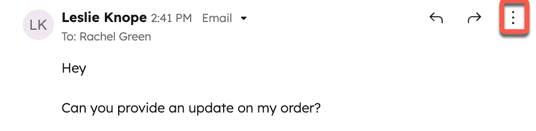
- Viestilinkki kopioidaan leikepöydälle, josta voit jakaa sen toiselle tiimin jäsenelle. Kun hän liittää URL-osoitteen selaimen osoiteriville, hänet ohjataan suoraan kyseiseen viestiin.
Viestien piilottaminen (vain
Enterprise-tilillä
)
Enterprise-tilin käyttäjät voivat piilottaa viestejä saapuneet-kansiossa suojatakseen arkaluonteisia tietoja.
Viestin piilottaminen keskustelun saapuneet-kansiossa:
- Napsauta HubSpot-tilissäsi kohtaa Lisää ja siirry sitten kohtaan CRM > Saapuneet-kansio. Jos Lisää-kohtaa ei näy tilissäsi, siirry suoraan kohtaan CRM > Saapuneet-kansio.
- Napsauta vasemmassa sivupalkissa keskustelua, jolloin keskusteluketjun yksityiskohtainen näkymä avautuu oikealle.
- Vie hiiri viestiketjun viestin päälle, napsauta kolmen pisteen kuvaketta ja valitse sitten Piilota viesti.
- Kun viesti on piilotettu, se korvataan keskustelun saapuneet-kansiossa tekstillä Viesti on piilotettu. Jos sähköposti on kirjattu tietueeseen, se poistetaan tietueen aikajanasta.
Huomaa: vain pääkäyttäjät tai käyttäjä, joka alun perin piilotti viestin, voivat palauttaa sen näkyviin.
- Napsauta HubSpot-tilissäsi kohtaa Lisää ja siirry sitten kohtaan CRM > Saapuneet-kansio. Jos Lisää-kohtaa ei näy tilissäsi, siirry suoraan kohtaan CRM > Saapuneet-kansio.
- Napsauta vasemmassa sivupalkissa keskustelua avataksesi ketjun yksityiskohtaisen näkymän oikealla.
- Vie hiiri viestiketjun viestin päälle, napsauta kolmen pisteen kuvaketta ja valitse sitten ”Näytä viesti”.
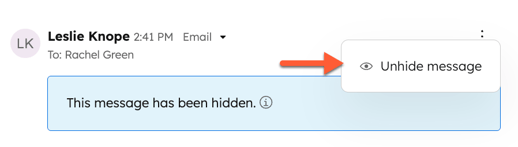
- Kun viesti on palautettu näkyviin, se palautuu keskustelun saapuneet-kansioon ja kaikkiin niihin tietueisiin, joihin se alun perin kirjattiin.
Hallitse saatavuustilaa
Napsauta vasemmassa yläkulmassa olevaa Olet saatavilla -pudotusvalikkoa muuttaaksesi chat-saatavuustilaasi. Lue, miten voit mukauttaa työaikojasi saatavuustilan asettamiseksi automaattisesti.
Kun olet poissa, näytät edelleen olevan käytettävissä kaikissa avoimissa chateissa, jotka on tällä hetkellä osoitettu sinulle, mutta uusille saapuville vierailijoille näytät olevan poissa.
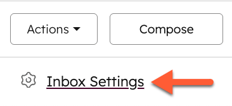
Siirry postilaatikon asetuksiin
Postilaatikon vasemmassa alakulmassa voit nopeasti avata postilaatikon asetukset muokkaamista varten. Voit muokata postilaatikkotason asetuksia tai sähköpostisi tai chat-kanavasi erityisasetuksia. Lue lisää postilaatikon muokkaamisesta.