
Päivitetty viimeksi: 24 heinäkuuta 2026
Saatavilla minkä tahansa seuraavan Tilauksen kanssa, paitsi jos toisin mainitaan:

Kun kauppa on luotu, voit lisätä tai muokata kauppaan liittyviä rivitietoja rivitietojen muokkausominaisuuden avulla. Lisää rivitietoja olemassa olevista tuotteista tai luo uusia. Sovella alennuksia ja veroja sekä tarkista kaupan summan laskelmat. Rivitietoja voidaan käyttää myös tulotyökalujen kanssa.
Huomaa: kun tuot rivikohtaisia tietoja tai päivität niitä API:n kautta, niihin liittyvää kaupan summaa ei päivitetä. Jos haluat päivittää kaupan summan rivikohtaisen tiedon perusteella, liitä rivikohtainen tieto kaupan kohteeseen manuaalisesti alla olevien ohjeiden mukaisesti.
Hallitse kaupan rivikohteita
Lisää, muokkaa tai poista rivikohtaista erää kaupasta
Käyttöoikeudet edellytetään Tuo omien rivikohtaisten erien luomiseen tarvittavat käyttöoikeudet, jotta voit luoda uuden rivikohtaisen erän, joka ei liity tuotekirjastoon.
-
Napsauta HubSpot-tilissäsi Lisää ja siirry sitten kohtaan CRM > Kaupat. Jos Lisää-kohtaa ei näy tilissäsi, siirry suoraan kohtaan CRM > Kaupat.
-
Napsauta tarjouksen nimeä.
-
Voit lisätä rivikohteen napsauttamalla oikean paneelin Rivikohteet-kortissa Lisää-painiketta, jos tarjouksessa ei vielä ole rivikohteita, tai Muokkaa -painiketta , jos haluat muokata olemassa olevia rivikohteita. Tällöin siirryt rivikohteen muokkausnäkymään.
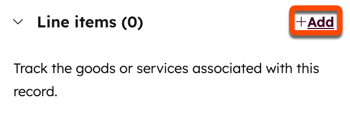
Huomaa: Rivikortti ja muokkausnäkymä näyttävät enintään 200 liitettyä riviä, vaikka kauppatietueeseen olisi liitetty enemmän rivejä.
- Napsauta Lisää rivikohtainen erä ja valitse sitten jokin seuraavista:
- Valitse tuotekirjastosta: lisää rivikohtainen tuote tuotekirjastossasi olevan tuotteen perusteella, mukaan lukien Shopify-integraation avulla luodut rivikohtaiset tuotteet.
- Etsi oikeanpuoleisesta paneelista tuotteen nimen, kuvauksen tai SKU-koodin perusteella. Napsauta Lisäsuodattimet tarkentaaksesi hakua.
- Valitse lisättävien tuotteiden vieressä olevat valintaruudut ja napsauta sitten Lisää. Tämä ei vaikuta tuotekirjastossasi oleviin tuotteisiin.
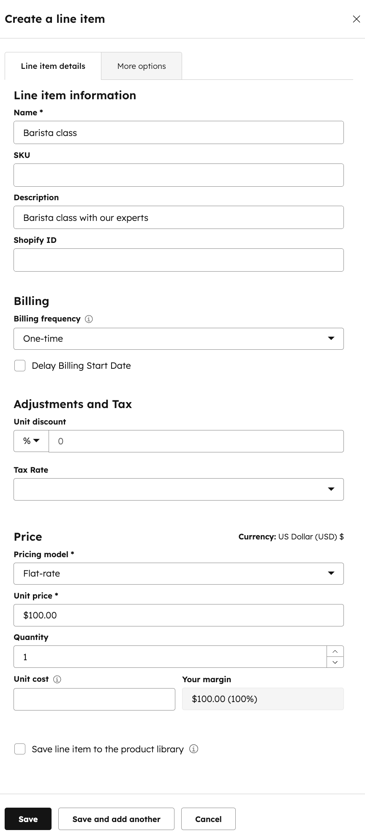
- Luo mukautettu rivikohtainen erä: tämä vaihtoehto luo uuden, juuri tätä kauppaa varten mukautetun rivikohtaisen erän.
- Syötä rivitietojen tiedot oikeanpuoleisessa paneelissa kohdassa Rivitiedot.
- Voit muuttaa laskutusväliä napsauttamalla Laskutus-kohdassa Laskutusväli -pudotusvalikkoa ja valitsemalla arvoksi haluamasi vaihtoehdon.
- Jos olet määrittänyt verokannat verokirjastossasi, napsauta Oikaisut ja verot-kohdassa Verokanta -pudotusvalikkoa ja valitse verokanta.
- Valitse Hinta-kohdasta hinnoittelumalli ja syötä yksikköhinta, määrä ja yksikkökustannus.
- Valitse Tallenna rivikohtainen tieto tuotekirjastoon -valintaruutu, jos haluat lisätä mukautetun rivikohdan tuotekirjastoon. Lue lisää tuotteiden lisäämisestä tuotekirjastoon.
- Napsauta Tallenna tai Tallenna ja lisää toinen.
- Valitse tuotekirjastosta: lisää rivikohtainen tuote tuotekirjastossasi olevan tuotteen perusteella, mukaan lukien Shopify-integraation avulla luodut rivikohtaiset tuotteet.
- Voit muokata, kloonata tai poistaa rivikohteen viemällä hiiren tuotteen päälle, napsauttamalla Toiminnot ja valitsemalla sitten jonkin vaihtoehdon:
- Muokkaa: muokkaa rivikohtaista tietoa vain tämän kaupan osalta. Voit muokata rivikohtaisen taulukon sarakkeita, tai jos olet pääkäyttäjä, voit määrittää, mitkä sarakkeet näytetään oletuksena kaikille käyttäjille. Lue, mitensarakkeita muokataan.
- Poista: poista rivitieto.
- Kloonaa: luo uusi rivitieto, jolla on samat tiedot.
- Järjestä uudelleen: napsauta rivikohtaista tietuetta ja vedä sitä.
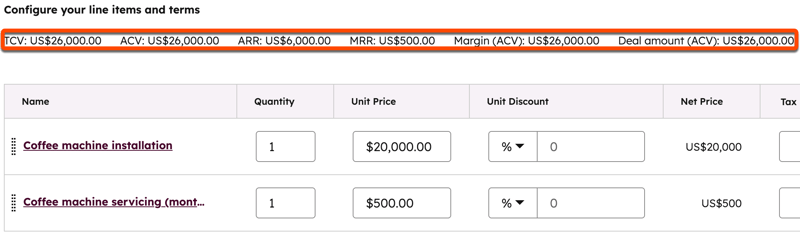
- Eri kaupan laskelmat kaupan summalle näkyvät rivitietueen muokkausikkunan yläpuolella. Marginaali ja kaupan summa näkyvät tilisi asetuksissa valitun oletusarvoisen kaupan summan perusteella. Lue, miten kaupan laskelmat lasketaan.
- Oletusasetuksena toistuvien tuotteiden laskutus alkaa ostotapahtuman yhteydessä. Jos haluat veloittaa ostajalta tuotteen vasta myöhemmin, napsauta Laskutuksen alkamispäivä -pudotusvalikkoa ja valitse sitten jokin seuraavista vaihtoehdoista:
- Määritetty päivämäärä: tietty päivämäärä tulevaisuudessa. Kun olet valinnut tämän vaihtoehdon, valitse alkamispäivä päivämääränvalitsimella ja napsauta sitten Tallenna.
- Viivästetty aloitus (päiviä): viivästää laskutuksen alkamispäivää tietyllä päivämäärällä kassalle siirtymisen jälkeen. Kun olet valinnut tämän vaihtoehdon, syötä luku oikean paneelin Viivästetty laskutuksen aloitus (päiviä) -kenttään ja napsauta sitten Tallenna.
- Viivästetty aloitus (kuukautta): viivästää laskutuksen alkamispäivää tietyllä määrällä kuukausia ostotapahtuman jälkeen. Kun olet valinnut tämän vaihtoehdon, syötä luku oikean paneelin Viivästetty laskutuksen aloitus kuukausina -kenttään ja napsauta sitten Tallenna.
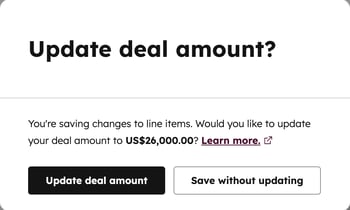
- Kun olet tehnyt muutokset, napsauta Tallenna. Valitse valintaikkunassa, haluatko päivittää kaupan summan vastaamaan uusia rivitietoja vai tallentaa kaupan päivittämättä sen summaa.
Käytä rivitietoja tulotyökalujen kanssa
Voit halutessasi luoda tarjouksen, laskun, maksulinkin tai tilauksen määrittämiesi rivikohtaisten tietojen perusteella. Napsauta oikeassa yläkulmassa olevaa Luo-pudotusvalikkoa ja valitse vaihtoehto. Lisätietoja:
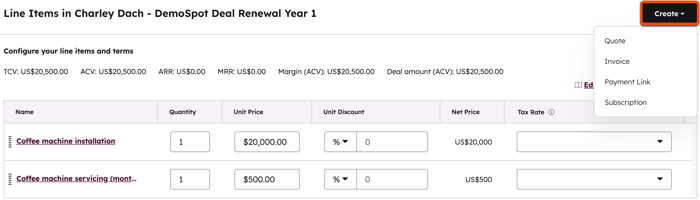
Kauppasumman laskennan ymmärtäminen
Kun lisäät rivikohtaisia tietoja kauppaan, TCV-, ACV-, ARR- ja MRR-laskelmat (mukaan lukien katteet) näkyvät rivikohtaisten tietojen muokkausnäkymän yläpuolella. Rivikohtaisen tiedon yksikköhinnan asettamisessa missä tahansa valuutassa tuetaan enintään kuusi desimaalia. MRR, ARR, ACV ja TCV pyöristetään kassalla valuutan tarkkuuden mukaan. Esimerkiksi jos rivikohdan hinta on 10,34 dollaria, laskutusväli on viikoittainen eikä sopimuskestoa ole määritetty, laskelma on 10,34 dollaria * 4,33 dollaria = 44,7722 dollaria. Valuutan pyöristys muuttaa summan 44,77 dollariin.
MRR:n, ARR:n ja TCV:n ymmärtäminen
Marginaalilaskennat noudattavat samaa logiikkaa kuin muut arvot.
Esimerkki: tarkastele viikoittaista laskutusta ilman sopimuskautta
10 dollarin rivikohtainen erä, jossa laskutusväli on viikoittainen ja sopimuskestoa ei ole .
MRR: keskiarvona käytetään noin 4,33 viikkoa kuukaudessa (esim. 10 $ * 4,33 = 43,33 $).
ARR: jos sopimuskestoa ei ole määritetty, oletusarvona on yksi vuosi = 52 maksua (esim. 10 $ × 52 = 520 $).
TCV: Jos sopimuskestoa ei ole määritetty, oletusarvona on yksi vuosi = 52 maksua (esim. 10 $ × 52 = 520 $).
Esimerkki: tarkastele viikoittaista laskutusta ja yhtä laskutuskautta
10 dollarin erä, jonka laskutusväli on viikoittainen ja kesto 6 viikkoa.
MRR: keskiarvo on noin 4,33 viikkoa kuukaudessa (esim. 10 $ × 4,33 = 43,33 $).
ARR: jos sopimuskauden pituus on määritetty, oletusarvona on sopimuskauden pituus = 6 maksuerää (esim. 10 $ × 6 = 60 $).
TCV: jos sopimusjakso on määritetty, oletusarvona on sopimusjakson pituus = 6 maksua (esim. 10 $ × 6 = 60 $).
Esimerkki: tarkastele kahden viikon välein tapahtuvaa laskutusta ilman sopimuskautta
10 dollarin erä, jonka laskutusväli on joka toinen viikkoja jolla ei ole sopimuskautta.
MRR: lasketaan keskiarvona noin 2,16 kahden viikon välein tapahtuvaa maksua kuukaudessa (esim. 10 $ × 2,16 = 21,60 $).
ARR: jos sopimuskestoa ei ole määritetty, oletusarvona on yksi vuosi = 26 maksua (esim. 10 $ × 26 = 260 $).
TCV: jos sopimuskestoa ei ole määritetty, oletusarvona on yksi vuosi = 26 maksua (esim. 10 $ × 26 = 260 $).
Esimerkki: tarkastele kahden viikon välein tapahtuvaa laskutusta ja yhtä sopimuskautta
10 dollarin erä, jonka laskutusväli on joka toinen viikko ja kesto 6 viikkoa.
MRR: lasketaan keskiarvona noin 2,16 kahden viikon välein tapahtuvaa maksua kuukaudessa (esim. 10 $ × 2,16 = 21,60 $).
ARR: jos sopimuskauden pituus on määritetty, oletusarvona on sopimuskauden pituus = 3 maksua (esim. 10 $ × 3 = 30 $).
TCV: jos sopimusjakso on määritetty, oletusarvona on sopimusjakson pituus = 3 maksua (esim. 10 $ × 3 = 30 $).
Alennusten ja verojen lisääminen kauppaan
Alennukset ja verot voidaan lisätä yksittäisiin rivikohtaisiin eriin.
Alennusten lisääminen
Voit lisätä alennuksen yksittäiseen rivikohtaiseen erään seuraavasti:
- Syötä alennusprosentti Yksikköalennus- sarakkeeseen. Jos Yksikköalennus- saraketta ei näy, katso ohjeet sarakkeiden lisäämisestä.
- Tarkista yhteenveto.
Lue lisää alennuksista.
Lisää verot
- Lisää verokanta kirjastoosi.
- Huomaa, että vaikka HubSpotissa on mahdollisuus lisätä veroja, maksuja tai alennuksia, laki- ja kirjanpitotiimisi ovat paras lähde, josta saat noudattamista koskevia neuvoja juuri sinun tilanteeseesi.
- Tarkista, käytätkö QuickBooks Online -integraatiota. Jos käytät,verokanta on pois käytöstä synkronointiristiriitojen estämiseksi.
Veron lisääminen rivikohtaiseen erään:
- Lisää rivitieto.
- Napsauta Verokanta -pudotusvalikkoa ja valitse rivikohteelle haluamasi verokanta. Veron määrä päivittyy automaattisesti.
- Tarkista yhteenveto.
Jos et näeVerokanta- tai Verosumma-kenttää, lue ohjeet sarakkeiden määrittämisestä ja tutustu esimerkkiin. Voit käyttää Verosumma-ominaisuutta muissa työkaluissa, kuten segmenteissä, raportoinnissa ja työnkuluissa.
Tarkista rivikohteen yhteenveto
Kun määrität rivikohteita, tarkista Yhteenveto -osio, jotta ymmärrät, miten ostajalta veloitetaan.
- Välisumma sisältää vain kassalla maksettavat erät. Myöhemmin veloitettavat erät näkyvät sen sijaan Tulevat maksut -summassa. Kaikki erät, maksupäivästä riippumatta, lasketaan yhteen Sopimuksen kokonaisarvo-summassa.
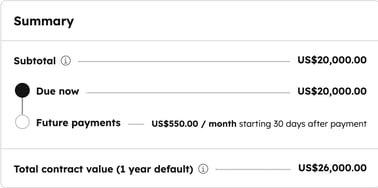
- Jos rivikohtaisia alennuksia ja veroja sovelletaan, ne näkyvät välisumman alapuolella. Napsauta kunkin kohdan vieressä olevia nuolia nähdäksesi summat.
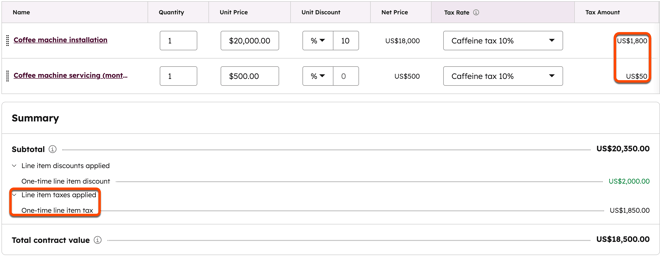
Huomaa: raporteissa rivikohdan yksikköhinnan valuutta vastaa kaupan summan valuuttaa. Jos käytät tililläsi useita valuuttoja, lue lisää useiden valuuttojen käytöstä rivikohdissa.
