
Päivitetty viimeksi: 21 syyskuuta 2026
Saatavilla minkä tahansa seuraavan Tilauksen kanssa, paitsi jos toisin mainitaan:
-
 Marketing Hub
Professional, Enterprise
Marketing Hub
Professional, Enterprise
-
 Sales Hub
Professional, Enterprise
Sales Hub
Professional, Enterprise
-
 Service Hub
Professional, Enterprise
Service Hub
Professional, Enterprise
-
 Data Hub
Professional, Enterprise
Data Hub
Professional, Enterprise
-
 Smart CRM
Professional, Enterprise
Smart CRM
Professional, Enterprise
-
 Revenue Hub
Professional, Enterprise
Revenue Hub
Professional, Enterprise
Käytä työnkulun navigointipalkkia, kun luot ja muokkaat työnkulkujasi. Seuraavassa on yleiskatsaus siitä, miten navigointi on järjestetty työnkulun muokkausohjelmassa. Kun käytät työnkulun muokkausohjelman uutta navigointipalkkia, voit käyttää myös pikanäppäimiä.
Käyttöoikeudet edellytetään Työnkulutyökalun käyttö edellyttää Super Admin- tai Workflows -käyttöoikeuksia.
- Napsauta HubSpot-tilissäsi Lisää ja siirry sitten kohtaan Automaatio > Työnkulut. Jos Lisää-kohtaa ei näy tilissäsi, siirry suoraan kohtaan Automaatio > Työnkulut.
- Napsauta olemassa olevan työnkulun nimeä tai luo uusi työnkulku. Uusi työnkulun navigointipalkki tulee näkyviin työnkulun muokkausnäkymän vasempaan yläkulmaan.
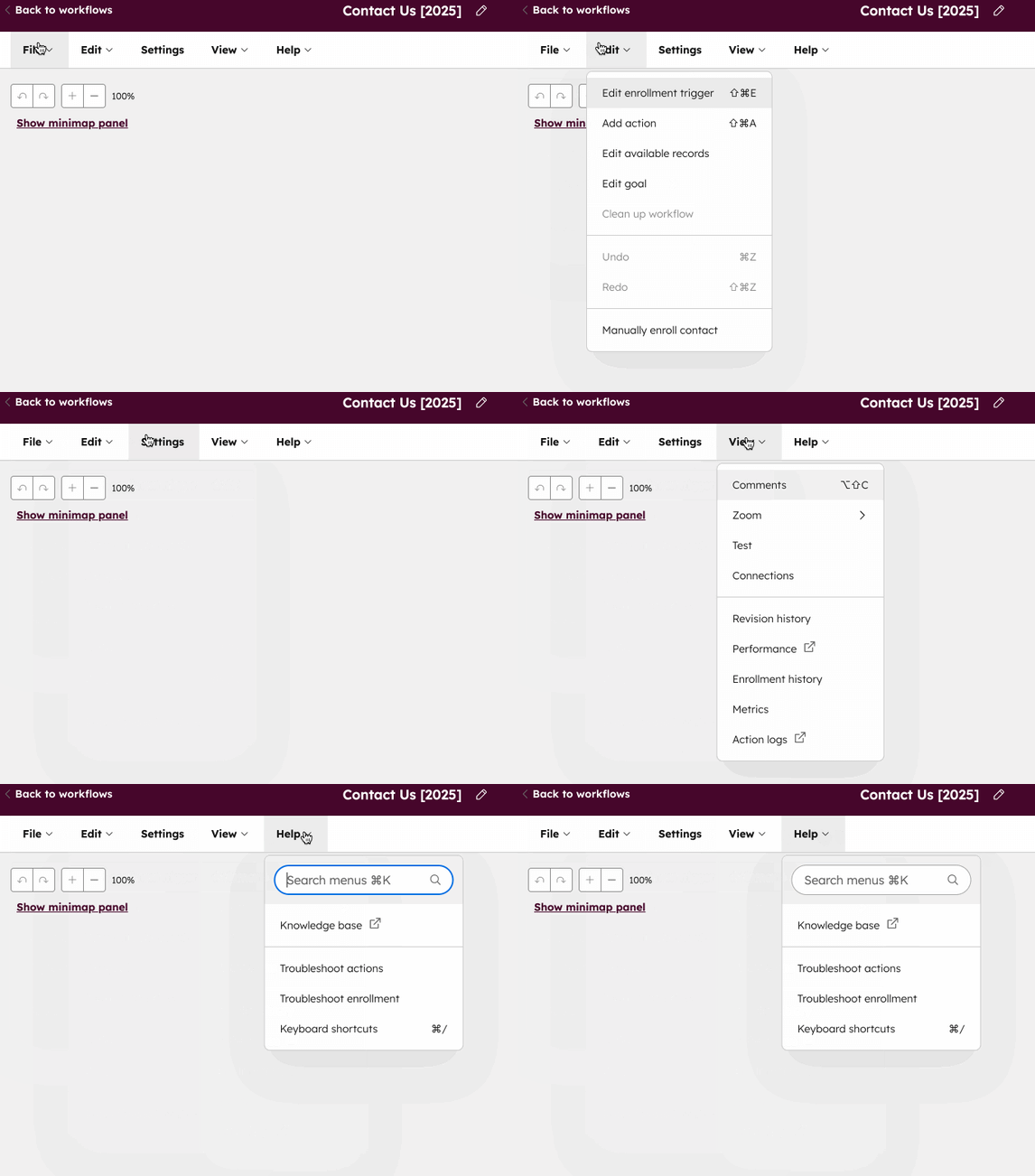
Tiedosto
- Uusi: luo uusi työnkulku. Työnkulun muokkausikkuna avautuu uuteen välilehteen.
- Kloonaa: luo kopio olemassa olevasta työnkulusta.
- Vie .PNG-tiedostona: vie työnkulku työnkulun muokkaimessa näkyvässä muodossa PNG-tiedostona. Suurempien tai monimutkaisempien työnkulkujen viemisessä saattaa ilmetä ongelmia. On suositeltavaa yksinkertaistaa työnkulkuasi ennen kuin yrität uudelleen.
- Järjestä: hallitse työnkulun yksityiskohtia, liitoksia ja järjestystä työnkulutyökalussa.
- Tietoja tästä työnkulusta: tarkista ja päivitä työnkulun nimi ja kuvaus. Voit käyttää tekoälyavustajaa työnkulun kuvauksen luomiseen.
- Määritä työnkulun käyttöoikeudet: määritä työnkulku tietylle tiimille. Vain tiimit, joilla on käyttöoikeudet, voivat muokata työnkulkua. Lue lisää HubSpot-resurssien käyttöoikeuksien hallinnasta.
- Lisää liiketoimintayksikön tunniste: jos sinulla on Liiketoimintayksiköt-lisäosa, voit liittää työnkulun tiettyyn liiketoimintayksikköön.
- Lisää kampanjatunniste: jos sinulla on Marketing Hub Professional- tai Enterprise-tilaus , voit lisätä työnkulun kampanjaan kampanjaresurssina.
- Siirrä kansioon: lisää työnkulku olemassa olevaan työnkulkukansioon. Lue lisää työnkulun järjestämisestä kansioiden avulla.
- Poista: poista työnkulku. Työnkulun poistamisen jälkeen voit vielä kloonata sen 90 päivän ajan. Lue lisää työnkulkujen poistamisesta.
Muokkaa
- Muokkaa liittymiskäynnistintä: muuta työnkulun liittymiskäynnistimiä tai tapahtumaliittymiskäynnistimiä.
- Lisää toiminto: lisää uusi toiminto työnkulkuun. Tämä toiminto lisätään työnkulun loppuun.
- Muokkaa käytettävissä olevia tietueita: voit muokata tietueita, joita voidaan käyttää toimintojen laukaisemiseen tai joiden liitetyt tiedot voidaan käyttää kentissä datamuuttujina.
- Muokkaa tavoitetta: aseta tavoite ja seuraa edistymistäsi kontaktipohjaisissa työnkuluissa. Kontaktit, jotka täyttävät työnkulun tavoitteen, poistetaan automaattisesti rekisteröinnistä. Lue lisää tavoitteiden käytöstä.
- Työnkulun puhdistus: virtaviivaista työnkulkuasi automaattisesti. Jos työnkulkua ei ole mahdollista puhdistaa, tämä vaihtoehto on harmaana.
- Kumoa: kumoa viimeisin muutos työnkulkuun työnkulun muokkausnäkymässä.
- Toista: jos olet aiemmin valinnut Kumoa-vaihtoehdon, voit tällä toistaa saman muutoksen.
- Lisää [objekti] manuaalisesti: lisää tietuemanuaalisesti työnkulkuun.
Näytä
- Kommentit: tarkasteleja lisää kommentteja työnkulkuun yhteistyösivupalkissa. Lue lisää kommenttien lisäämisestä ja hallinnasta työnkuluissa.
- Lähennä: lähentää näkymää, jotta näet työnkulun tarkemmin; loitonna näkymää, jotta näet työnkulun laajemmin. Voit myös tarkastella työnkulun yksinkertaistettua minikarttaa.
- Testaa: esikatsele, miten tietue etenee työnkulussasi, jos se lisätään siihen.
- Yhteydet: tarkastele työnkulkuun liitettyjä resursseja. Jos työnkulku esimerkiksi käyttää lomakkeen lähetystä liittämiskriteerinä, lomake näkyy tässä luettelossa. Lue lisää työnkulun yhteyksien tarkastelusta.
- Muutoshistoria: tarkastele työnkulun aiempia muutoksia. Lue lisää työnkulun historian tarkastelusta.
- Suorituskyky: tarkista työnkulun suorituskyky. Työnkulun suorituskykysivu avautuu uuteen välilehteen.
- Ilmoittautumishistoria: tarkastele työnkulun ilmoittautumisia, mukaan lukien yli 90 päivää vanhat ilmoittautumiset.
- Mittarit: tarkastele ja käytä työnkulun toimintojen konversio- ja suorituskykytietoja analysoidaksesi työnkulun kunkin osan tehokkuutta. Lue lisää työnkulun konversio- ja suorituskykytietojen hallinnasta.
- Toimintalokit: tarkastele työnkulun toimintalokeja. Työnkulun toimintalokit avautuvat uuteen välilehteen.
Asetukset
- Asetukset: siirry työnkulun asetussivulle. Lue lisää työnkulun asetusten hallinnasta.
Ohje
- Tietokanta: siirry työnkulun ohjeisiin, viitedokumentteihin ja vianmääritysohjeisiin HubSpotin tietokannassa. Työnkulun tietokantasivu avautuu uuteen välilehteen.
- Ongelmien vianmääritys: diagnosoi ja korjaa työnkulun suorittamiseen liittyvät ongelmat. Lue lisää työnkulkujen vianmäärityksestä.
- Rekisteröitymisen vianmääritys: selvitä , miksi tietuetta ei rekisteröity työnkulkuun. Lue, miten rekisteröitymisongelmia voidaan ratkaista.
Pikanäppäimet
Käytä pikanäppäimiä nopeuttaaksesi työnkulun määrittämistä.
| Navigointi | Toiminto | Windows-pikanäppäimet | Mac-pikanäppäimet |
| Muokkaa rekisteröinnin laukaisinta | Muuta työnkulun rekisteröintikynnyksiä tai tapahtumien rekisteröintikynnyksiä. | Ctrl + Shift + E | ⇧ + ⌘ + E |
| Lisää toiminto | Lisää uusi toiminto työnkulkuun. | Ctrl + Shift + A | ⇧ + ⌘ + A |
| Kumoa | Kumoa viimeisin muutos työnkulkuun työnkulun muokkausohjelmassa. | Ctrl + Z | ⌘ + Z |
| Toista | Jos olet aiemmin valinnut Peruuta-vaihtoehdon , käytä tätä toistaaksesi saman muutoksen. | Ctrl + Shift + Z | ⇧ + ⌘ + Z |
| Kommentit | Tarkista ja lisää kommentteja työnkulkuun yhteistyösivupalkissa. | Alt + Shift + C | ⇧ + ⌘ + C |
| Lähennä | Lähennä, jotta näet työnkulun tarkemmin | Ctrl + + | ⌘ + + |
| Lähentää | Lohkota, jotta näet työnkulun laajemmin | Ctrl + - | ⌘ + - |
| Zoomaa 100 %:iin | Zoomaa, jotta työnkulku näkyy täysikokoisena. | Ctrl + 0 | ⌘ + 0 |
| Zoomaa 50 %:iin | Zoomaa, jotta työnkulku näkyy puolikokoisena. | Ctrl + 9 | ⌘ + 9 |
| Pikanäppäimet | Tarkastele pikanäppäinluetteloa | Ctrl + / | ⌘ + / |
