Ultimo aggiornamento: 17 aprile 2026
Disponibile con uno qualsiasi dei seguenti abbonamenti, tranne dove indicato:

Utilizza le funzioni "Track" e "Log" dell'estensione Chrome di HubSpot Sales per monitorare e registrare il livello di coinvolgimento dei tuoi contatti con le tue e-mail.
- Con il tracciamento attivato, puoi monitorare quando i contatti visualizzano o aprono le tue email.
- Esamina l'attività delle email nel feed delle attività e nella timeline del contatto.
- Ricevi notifiche in tempo reale quando un contatto apre la tua email.
- Gli utenti con una licenzaSales Hubassegnata possono monitorare i clic sui link inclusi nel corpo dell'email tracciata. Scopri di più sul tracciamento dei clic.
- Con la registrazione attivata, puoi registrare un'e-mail nel record del contatto del destinatario o nei record associati.
- Puoi specificare gli indirizzi email e i domini per i quali non desideri mai registrare le email nelle impostazioni del tuo account HubSpot. Oppure puoi aggiungere questi indirizzi email e domini nelle impostazioni dell'estensione di Chrome.
Scopri di più sulla differenza tra tracciamento e registrazione.
Prima di iniziare
Prima di iniziare a utilizzare l'estensione HubSpot Sales per Chrome, esamina i requisiti e le limitazioni del tracciamento e della registrazione delle email.
Comprendere i requisiti
- Per registrare un'e-mail e aggiungere un nuovo contatto al proprio account HubSpot CRM, l'indirizzo e-mail da cui si inviano le e-mail deve essere uno dei seguenti:
- Un utente del proprio account.
- Uno dei tuoi indirizzi email collegati.
- Un alias nel tuo client di posta elettronica (un alias configurato nella tua casella di posta Gmail collegata o un alias aggiunto al tuo Profilo e preferenze).
Comprendere le limitazioni e le considerazioni
- Il tracciamento e la registrazione delle email non sono supportati per le email che utilizzano layout Gmail personalizzati.
- Se hai attivato le impostazioni sulla privacy dei dati nel tuo account, l'apertura delle email può essere tracciata solo per i contatti con una base giuridica assegnata per il trattamento dei dati. Il tuo team legale è la risorsa migliore per determinare come la tua azienda utilizza la registrazione e il tracciamento delle email. Scopri di più sul tracciamento delle email quando le impostazioni sulla privacy dei dati sono attivate.
- Puoi personalizzare le impostazioni dell'estensione per disattivare il tracciamento e la registrazione per un messaggio specifico o per contatti o domini e-mail specifici.
- Quando si registra un'e-mail con un allegato, gli allegati di dimensioni superiori a 50 MB non verranno registrati su HubSpot. L'e-mail verrà comunque recapitata al contatto e registrata nel CRM, ma senza allegato.
- Quando la registrazione è attivata, le email storiche nonverranno registrate automaticamente nel CRM. Scopri come registrare retroattivamente le email inviate e ricevute nel CRM.
Configura le impostazioni predefinite di registrazione e tracciamento
Autorizzazioni richieste Sono necessarie le autorizzazioni di superamministratore per configurare il comportamento predefinito per il tracciamento e la registrazione delle email per tutti gli utenti del tuo account.
- Nel tuo account HubSpot, fai clic sulle
icona delle impostazioni nella barra di navigazione principale. -
Nel menu della barra laterale sinistra, sotto Gestione dati, vai su Oggetti.
-
Nella parte superiore della pagina , clicca sul Seleziona un oggetto e seleziona Attività.
-
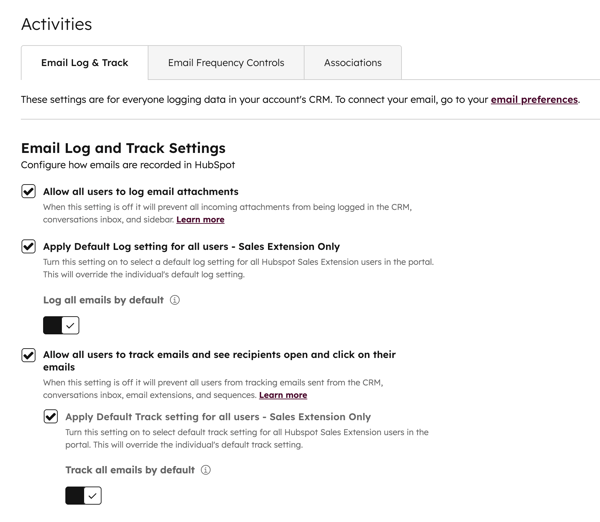
Nella pagina Registro e monitoraggio e-mail , puoi configurare le modalità di tracciamento o registrazione delle email in HubSpot selezionando o deselezionando le seguenti caselle di controllo:
- Consenti a tutti gli utenti di registrare gli allegati delle email: imposta se gli allegati delle email in arrivo possono essere registrati nel CRM, nella casella di posta delle conversazioni e nella barra laterale.
- Applica l'impostazione di registrazione predefinita per tutti gli utenti: quandoquesta impostazione è attivata, puoi fare clic per attivare o disattivare l'opzione Registra tutte le email per impostazione predefinita, in modo da stabilire se le email vengono registrate per impostazione predefinita per tutti gli utenti del tuo account.
- Consenti a tutti gli utenti di tracciare le email e vedere se i destinatari le aprono e cliccano al loro interno: imposta se gli utenti possono tracciare le email inviate dal CRM, dalla casella di posta delle conversazioni, dalle estensioni email e dalle sequenze.
- Applica l'impostazione di tracciamento predefinita per tutti gli utenti: se hai selezionato l'opzione Consenti a tutti gli utenti di tracciare le email e vedere quando i destinatari aprono e cliccano sulle loro email , puoi attivare questa impostazione per configurare se tutte le email saranno tracciate di default per tutti gli utenti del tuo account.
Tracciamento delle email
Per inviare un'e-mail tracciata da Gmail:
- Accedi al tuo account Gmail.
- Scrivi una nuova email. Inserisci il destinatario, l'oggetto e il testo dell'email.
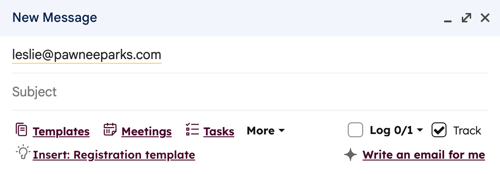
- Seleziona la casella di controllo " Traccia ".
- Fai clic su Invia.
Visualizza lo stato dell'e-mail tracciata
Prima che il tuo contatto apra l'e-mail, l'oggetto e il destinatario dell'e-mail verranno visualizzati nel tuo feed delle attività in HubSpot come Inviato. 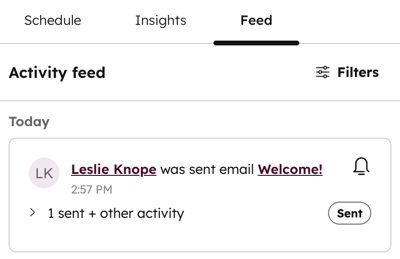
Una volta che il destinatario avrà aperto l'e-mail, riceverai una notifica pop-up in tempo reale sul tuo desktop. Quando torni al tuo feed delle attività o al feed dell'estensione di Chrome, vedrai le informazioni relative all'e-mail contrassegnate come "Aperta". Clicca sul menu a tendina sotto il nome del contatto per vedere quando il destinatario ha aperto la tua e-mail. Vedrai anche un elenco della cronologia delle attività del contatto. 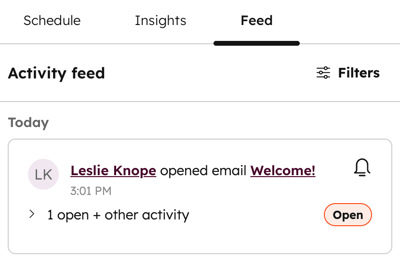
Puoi anche vedere come i tuoi contatti interagiscono con le tue email tracciate dall'estensione di Chrome. Per accedere al tuo feed delle attività dall'estensione di Chrome, clicca sull' icona a forma di ingranaggio di HubSpot in alto a destra nel browser Chrome.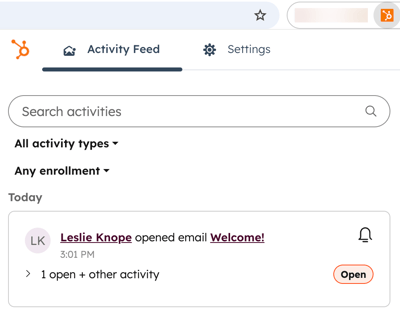
Scopri di più su come funzionano il tracciamento delle email e le notifiche di vendita e su come disattivare il tracciamento.
Monitoraggio con
le impostazioni sulla privacy dei dati attivate
Se hai attivato le impostazioni sulla privacy dei dati nel tuo account, HubSpot può monitorare l’apertura delle email di un contatto solo quando a tale contatto è stata assegnata una base giuridica per il trattamento dei dati. Quando componi un’email in Gmail, lacasella di controllo"Traccia" risulterà disattivata per indicare che il contatto non è idoneo al monitoraggio.
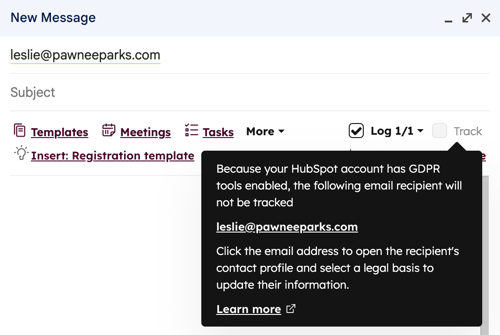
Le aperture delle emailnonverranno tracciate per i contatti senza una base giuridica per il trattamento dei dati o per i destinatari delle email che non sono ancora contatti. Quando si inviano email a più destinatari, le aperture delle email verranno tracciate in modo anonimo.
Puoi modificare l’idoneità al tracciamento di un contatto aggiornando la sua proprietà " Base giuridica per il trattamento dei dati del contatto " .Registrazione delle email
Invia un'e-mail registrata utilizzando l'estensione di Chrome
- Scrivi una nuova email in Gmail.
- Inserisci il destinatario dell'e-mail, l'oggetto e il testo del messaggio. Se l'indirizzo e-mail del destinatario è già associato a un record di contatto nel tuo CRM, l'icona a forma di ingranaggio di HubSpot apparirà accanto al suo indirizzo e-mail nelcampo A.
- Seleziona la casella di controllo Registra.
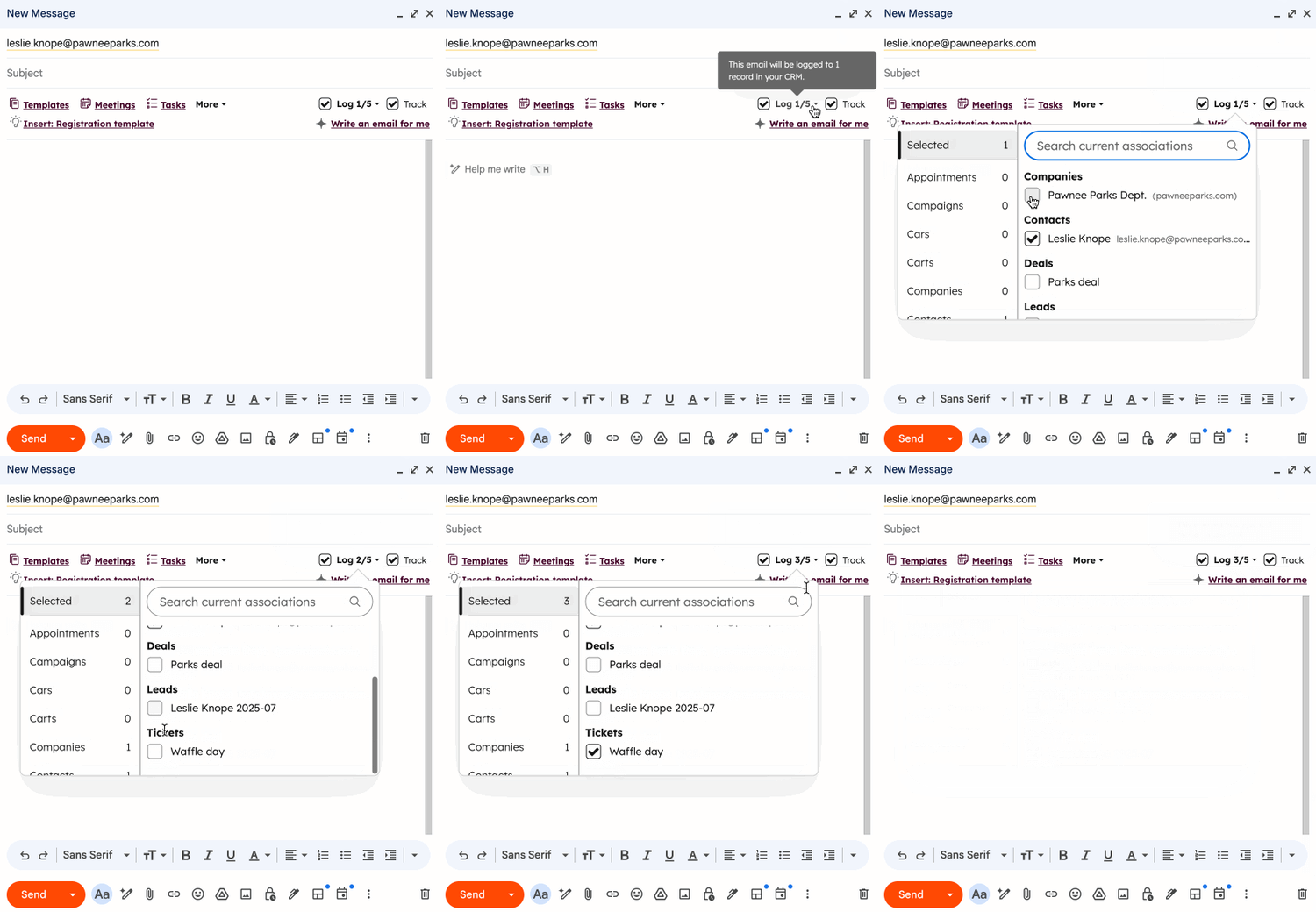
- Se il tuo account ha configurato le impostazioni di registrazione predefinite, il componente aggiuntivo selezionerà automaticamente i record in cui registrare l'email. Per selezionare manualmente i record in cui registrare l'email:
- Fai clic sul menu a discesa accanto alla casella di controllo Registra .
- Seleziona e deseleziona le caselle di controllo accanto ai record in cui desideri registrare l'e-mail.
- Se stai inviando l'e-mail a un destinatario che non è un contatto nel tuo CRM, puoi scegliere di creare un nuovo contatto.
- Se desideri creare un nuovo contatto, seleziona la casella di controllo accanto all'indirizzo e-mail in Crea come nuovi contatti, durante la modifica delle associazioni dei record.
- Se utilizzi i contatti di marketing, un nuovo contatto creato da un'e-mail registrata verrà impostato come non di marketing.
- L'utente HubSpot che ha inviato l'e-mail verrà automaticamente assegnato come proprietario del contatto, a condizione che non sia stato assegnato alcun proprietario precedente.
- Se non desideri creare un nuovo contatto, deseleziona lacasella di controllo accanto all'indirizzo email in " Crea come nuovi contatti " . Scopri come registrare le email solo nei record dei contatti esistenti.
- Se desideri creare un nuovo contatto, seleziona la casella di controllo accanto all'indirizzo e-mail in Crea come nuovi contatti, durante la modifica delle associazioni dei record.
- Fai clic su Invia.
Visualizza l'email registrata in HubSpot
Le email registrate su HubSpot tramite l'estensione verranno automaticamente associate ai record specificati prima dell'invio dell'email.
Per visualizzare l'email registrata in HubSpot:
- Accedi ai tuoi record:
-
Nel tuo account HubSpot, passa a CRM > Contatti.
-
Nel tuo account HubSpot, passa a CRM > Aziende.
-
Nel tuo account HubSpot, passa a CRM > Trattative.
-
Nel tuo account HubSpot, passa a CRM > Ticket.
-
-
Fare clic su nome del record.
-
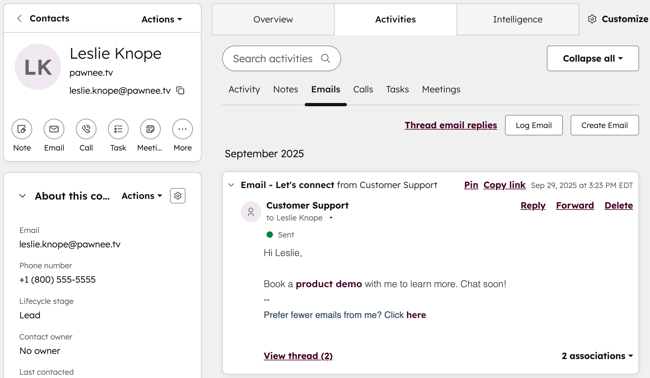
Sulla timeline, individua l'e-mail registrata. Dall'e-mail, puoi eseguire le seguenti operazioni:
-
- Aggiungi in evidenza: clicca per aggiungere l'e-mail in evidenza nella parte superiore della timeline del contatto.
- Copia link: clicca per copiare l'URL dell'email registrata.
- Rispondi: clicca su Rispondi per inviare una risposta via email al contatto da HubSpot.
- Inoltra: clicca per inoltrare l'e-mail a un altro contatto.
-
- Elimina: clicca per eliminare l'attività e-mail dalla cronologia.
-
- Espandi: clicca sulla freccia del menu a tendina per visualizzare il testo completo dell'email. Se è in corso una conversazione via email, clicca su Visualizza thread per vedere tutte le email del thread.
- Associazioni: clicca per modificare i record delle aziende o delle trattative associate.
- Allegati: clicca per aprire gli allegati associati a questa specifica email inviata.