
Ultimo aggiornamento: 16 dicembre 2025
Disponibile con uno qualsiasi dei seguenti abbonamenti, tranne dove indicato:
-
 Service Hub
Professional, Enterprise
Service Hub
Professional, Enterprise
-
 Postazioni richieste
L'area di lavoro dedicata al successo dei clienti è una sezione centrale del tuo account HubSpot progettata per aiutare i Customer Success Manager (CSM) a organizzarsi e semplificare i loro flussi di lavoro quotidiani.
Dopo aver configurato l'area di lavoro dedicata al successo dei clienti, puoi utilizzarla per rivedere facilmente i promemoria delle attività quotidiane, creare visualizzazioni personalizzate per vedere solo i dati più rilevanti per te e monitorare le attività dei tuoi account chiave.
Puoi anche impostare punteggi di integrità per monitorare tendenze e rischi, classificando i clienti in base a un punteggio personalizzato in base alle priorità della tua azienda. Scopri di più sulla personalizzazione di un punteggio di integrità nell'area di lavoro dedicata al successo dei clienti.
Autorizzazioni richieste Postazioni richieste Per utilizzare e gestire tutte le funzionalità dell'area di lavoro dedicata al successo dei clienti sono necessarie le autorizzazioni di Super amministratore o Gestisci impostazioni di successo dei clienti e un posto di servizio assegnato.
Se sei un super amministratore ma non disponi di un posto di servizio, puoi comunque accedere all'area di lavoro, ma sarai limitato alla scheda Riepilogo. Puoi rivedere e aggiungere report, visualizzare l'area di lavoro come un altro utente e configurare le impostazioni dell'area di lavoro.Accedere all'area di lavoro del successo dei clienti
Dopo aver configurato le impostazioni dell'area di lavoro del successo dei clienti, per utilizzare l'area di lavoro:
- Nel tuo account HubSpot, passa a Servizio clienti > Portale clienti.
- Accedi a ciascuna delle seguenti schede per utilizzare il tuo spazio di lavoro.
Riepilogo
Nella scheda Riepilogo puoi visualizzare lo stato di avanzamento delle attività giornaliere, le visualizzazioni dei clienti, il riepilogo del punteggio di integrità , la pianificazione e le metriche di reporting.
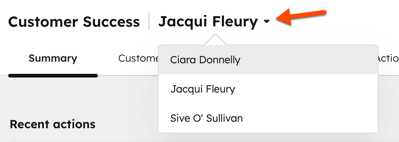
Se sei un Super Amministratore o disponi dell'autorizzazione Gestisci Customer Success Settings, puoianche fare clic sul menu a discesa degli utenti e selezionare un utente per accedere alla sua visualizzazione della scheda Riepilogo.
- Azioni recenti: consente di visualizzare gli avvisi e tenere traccia delle attività:
- Avvisi: se hai impostato i punteggi di integrità, questa vista ti consente di monitorare quando lo stato di integrità di un cliente cambia. Gli avvisi scadranno dopo 14 giorni e possono esserci più di 25 avvisi attivi alla volta.
- Attività: consente di visualizzare le attività con scadenza oggi. Fare clic su uno dei collegamenti Visualizza altro per accedere a una pagina indice delle attività filtrata per le attività con scadenza oggi.
- Attività scadute: consente di visualizzare le attività scadute. Fare clic su uno dei collegamenti Visualizza altro per accedere a una pagina indice delle attività filtrata per le attività con scadenza domani.
- Attività con scadenza domani: consente di visualizzare le attività scadute. Fare clic su uno dei collegamenti Visualizza altro per accedere a una pagina indice delle attività filtrata per attività scadute.
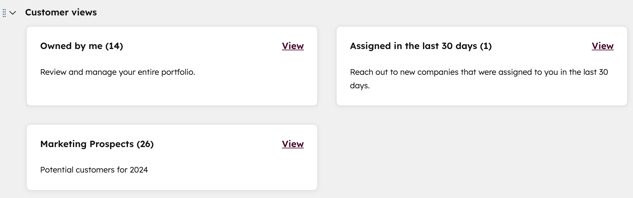
- Visualizzazioni cliente: ti consente di visualizzare i record di tua proprietà se hai selezionato la proprietà Proprietario durante la configurazione dell'area di lavoro Customer Success. Tutte le visualizzazioni predefinite nella scheda Clienti appariranno qui come schede di visualizzazione cliente. Ciò include le visualizzazioni predefinite di HubSpot, come Di mia proprietà, nonché eventuali visualizzazioni condivise personalizzate impostate come predefinite.
- Per modificare le proprietà selezionate, clicca sull'icona delle impostazioni in alto a destra.
- Per visualizzare i record di tua proprietà o quelli che ti sono stati assegnati di recente, clicca su Visualizza [record] per accedere alla scheda Clienti.
- I super amministratori e gli utenti con l'autorizzazione Gestisci Customer Success Settings possono aggiungere o rimuovere visualizzazioni predefinite alla sezione Visualizzazioni clienti nella scheda Riepilogo. È possibile impostare fino a sei visualizzazioni predefinite e riordinarle in base alla loro importanza. Scopri come impostare una visualizzazione condivisa personalizzata come predefinita.
- Programma: consente di visualizzare il programma per la giornata odierna.
- Riepilogo punteggio di salute: sehai creato punteggi di salute, analizza le prestazioni dei tuoi clienti visualizzando metriche quali il punteggio medio e la percentuale di clienti nellecategorie A rischio, Neutro o Sano .
- Per esaminare un elenco di record in ciascuna categoria, fai clic su [X] clienti. Verrai reindirizzato alla scheda Clienti, con un elenco di record in quella categoria.
- Se sei un utente di un accountService Hub Enterprise , fai clic sul menu a discesa per selezionare un profilo di punteggio. Puoi anche visualizzare i report sulla distribuzione dei punteggi e monitorare il punteggio medio nel tempo. Scopri come creare punteggi di integrità nell'area di lavoro dedicata al successo dei clienti.
- Reportistica: consente di visualizzare i report selezionati. Gli utenti con l'autorizzazione all'area di lavoro Successo dei clienti possono selezionare fino a cinque report facendo clic su + Aggiungi report.
Clienti
Nella scheda Clienti, puoi visualizzare i record di tua proprietà, i record assegnati negli ultimi 30 giorni o le viste personalizzate.
- Visualizzazioni predefinite: queste visualizzazioni vengono visualizzate nella scheda Riepilogo come schede di visualizzazione cliente. I super amministratori e gli utenti con l'autorizzazione Gestisci Customer Success Settings possono aggiungere visualizzazioni predefinite personalizzate.
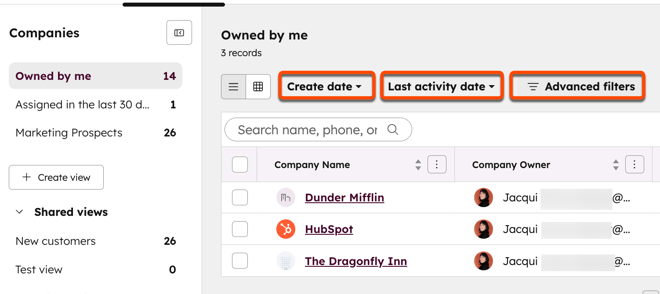
- Di mia proprietà: consente di visualizzare i record di tua proprietà. Fai clic su Data di creazione, Data dell'ultima attività e Filtri avanzati per affinare i risultati.
- Assegnati negli ultimi 30 giorni: consente di visualizzare i record assegnati all'utente negli ultimi 30 giorni. Fare clic su Data di creazione, Data dell'ultima attività e Filtri avanzati per affinare i risultati.
- Viste personalizzate: consente di personalizzare il tipo di dati visualizzati nella scheda Riepilogo.
- Nel menu della barra laterale sinistra, fai clic su + Crea vista.
- Nella finestra pop-up, digita il nome della tua vista personalizzata. In Condividi con, seleziona Privato o Tutti.
- Per impostare la vista come predefinita e visualizzarla nella scheda Riepilogo, seleziona la casella di controllo Imposta vista come predefinita ed evidenzia nella pagina di riepilogo del tuo portale e inserisci una descrizione. Solo le viste condivise con Tutti possono essere aggiunte alla scheda Riepilogo.
-
- Fai clic su Crea vista.
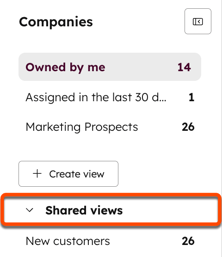
- I super amministratori e gli utenti con l'autorizzazione Gestisci Customer Success Settings possono modificare, eliminare, impostare e rimuovere le viste come viste predefinite.
- Per impostare una vista condivisa come predefinita, passa con il mouse sulla vista e fai clic sui tre puntini verticali. Quindi, seleziona Imposta come predefinita. Nella finestra di dialogo, inserisci una descrizione e fai clic su Salva. Solo le viste condivise con Tutti possono essere impostate come predefinite. Le viste impostate come predefinite verranno visualizzate nella scheda Riepilogo.
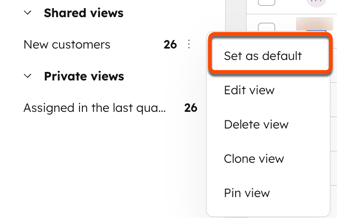
- Per modificare una vista, passa con il mouse su di essa e clicca sui tre puntini verticali. Quindi, seleziona Modifica vista. Nella finestra di dialogo, modifica il nome e l'opzione di condivisione e clicca su Conferma. Le viste predefinite di HubSpot non possono essere modificate, ma è possibile eliminarle.
- Per eliminare una vista, passa con il mouse sulla vista e clicca sui tre puntini verticali. Quindi, selezionaElimina vista. Nella finestra di dialogo, seleziona la casella di controllo Sono sicuro di voler eliminare questa vista e clicca su Elimina.
- Per clonare una vista, passa con il mouse sulla vista e clicca sui tre puntini verticali. Quindi, clicca su Clona vista. Nella finestra di dialogo, inserisci un nome per la vista e seleziona un'opzione di condivisione. Quindi, clicca su Clona vista.
- Per aggiungere la vista ai preferiti, passa con il mouse sulla vista e clicca sui tre puntini verticali. Quindi, clicca su Aggiungi vista ai preferiti. La vista apparirà nel menu della barra laterale sinistra sotto Le mie viste aggiunte ai preferiti.
- Per rimuovere una vista come predefinita, passa con il mouse sulla vista e clicca sui tre puntini verticali. Quindi, seleziona Rimuovi come predefinita.
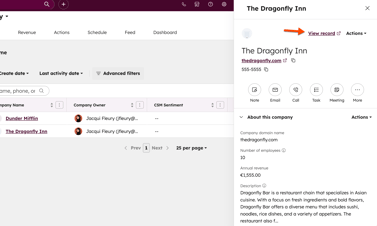
- Per visualizzare il pannello di anteprima della barra laterale del record, clicca sul nome dell'azienda o dell'oggetto personalizzato:
- Per eseguire un'azione su un record, fai clic sul menu a discesa Azioni e seleziona un'opzione. Ad esempio, puoi smettere di seguire il record, visualizzarne la cronologia delle proprietà o unirlo a un altro record
- Sotto le proprietà principali, interagisci con il record facendo clic sulle rispettive icone. Le icone visualizzate variano se hai personalizzato l'ordine delle icone delle attività.
- Puoi visualizzare e modificare le proprietà del record, le attività e i record associati nelle sezioni della barra laterale destra. Scopri come modificare le proprietà che appaiono in questa sezione.
- Per modificare il valore di una proprietà, passa con il mouse sulla proprietà e fai clic sull'icona della matita .
- Per visualizzare la cronologia di una proprietà specifica, passa con il mouse sulla proprietà e clicca su Dettagli.
- Fai clic su Visualizza record in alto a destra per essere reindirizzato alla pagina del record.
Progetti
I progetti memorizzano informazioni sulla gestione e sui processi dei progetti. Se hai attivato l'oggetto progetti, puoi visualizzarli nella scheda Progetti. Qui puoi creare viste personalizzate, applicare filtri avanzati e tenere traccia dei record nelle diverse fasi di una pipeline.
Scopri di più su come modificare l'oggetto predefinito utilizzato per rappresentare i progetti.
Nota: gli oggetti che puoi selezionare per rappresentare i tuoi progetti dipenderanno dalla data di creazione del tuo account:
- Gli account creati prima del 1° aprile 2025 possono selezionare Progetti, Servizi, Ticket e Oggetti personalizzati.
- Gli account creati a partire dal 1° aprile 2025, ma prima del 1° dicembre 2025, possono selezionare Progetti, Servizi e Oggetti personalizzati.
- Gli account creati a partire dal 1° dicembre 2025 possono selezionare Progetti e Oggetti personalizzati.
- Per configurare i progetti, clicca su Attiva l'oggetto Progetti. Scopri di più sull'oggetto Progetti.
- Per utilizzare un oggetto personalizzato diverso, clicca su No, grazie, utilizzerò un oggetto personalizzato. Ulteriori informazioni sugli oggetti personalizzati.
- Per passare da una pipeline all'altra, clicca sul menu a tendina delle pipeline e seleziona la pipeline desiderata.
- Utilizza i filtri nella parte superiore per affinare ulteriormente i risultati.
- Per personalizzare il tipo di dati visualizzati nella pipeline, crea una vista personalizzata:
- Nel menu della barra laterale sinistra, clicca su + Crea vista.
- Digita il nome della tua vista personalizzata. In Condividi con, seleziona Privato o Tutti. Fai clic su Avanti.
- Per personalizzare il tipo di dati visualizzati nella pipeline, crea una vista personalizzata:
Autorizzazioni richieste Per creare viste personalizzate con l'opzione di condivisione Tutti è necessario disporre dell'autorizzazione Super amministratore oGestisci impostazioni di Customer Success.
- Per visualizzare l'anteprima di un progetto, fai clic sul suo nome:
- Nel pannello di destra è possibile visualizzare e modificare le proprietà degli oggetti, le attività e i record associati. È possibile personalizzare le visualizzazioni predefinite della barra laterale di anteprima nelle impostazioni degli oggetti.
- Fare clic su Visualizza record nell' e in alto a destra per accedere alla pagina del record.
Entrate
Nella scheda Entrate è possibile visualizzare i record nelle diverse fasi di una pipeline, consentendo di stabilire le priorità, gestire e monitorare le entrate all'interno dell'area di lavoro dedicata al successo dei clienti.
- Per passare da una pipeline selezionata all'altra, clicca sul menu a tendina delle pipeline e seleziona la pipeline. Ad esempio, puoi passare da una pipeline di entrate selezionata all'altra, come Offerte o Abbonamenti.
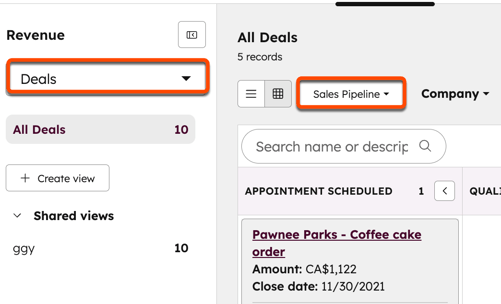
- Utilizza i filtri Proprietario dell'affare, Data di creazione, Data dell'ultima attività e Avanzato per affinare ulteriormente i risultati.
- Per personalizzare il tipo di dati visualizzati nella pipeline, crea una vista personalizzata:
- Nel menu della barra laterale sinistra, clicca su + Crea vista.
- Nel pannello di destra, digita il nome della tua vista personalizzata. In Condividi con, seleziona Privato o Tutti. Fai clic su Avanti.
Autorizzazioni richieste Per creare viste personalizzate con l'opzione di condivisione Tutti è necessario disporre dell'autorizzazione Super amministratore oGestisci impostazioni di Customer Success.
- Per visualizzare le pipeline nella vista tabellare, clicca sull'icona della tabella in alto a sinistra.
- Nella bacheca delle trattative:
- Fare clic sul nome dell'oggetto per visualizzarne l'anteprima:
- Nel pannello di destra è possibile visualizzare e modificare le proprietà dell'oggetto, le attività e i record associati. È possibile personalizzare le visualizzazioni predefinite della barra laterale di anteprima nelle impostazioni dell'oggetto.
- Fare clic su Visualizza record per essere reindirizzati alla pagina del record.
- Fare clic sul nome dell'oggetto per visualizzarne l'anteprima:
-
- Per modificare lo stato dell'oggetto, clicca e trascina l'oggetto sullo stato desiderato nella vista della bacheca. Se utilizzi proprietà dipendenti, inserisci i campi richiesti e clicca su Salva.
Azioni
Nella scheda Azioni puoi visualizzare le tue attività nelle viste predefinite, tra cui Scadute, In scadenza domani o Tutte completate. Puoi anche gestire gli avvisi, creare nuove attività, viste personalizzate e applicare filtri personalizzati.
- Se hai impostato i punteggi di integrità, puoi monitorare quando lo stato di integrità di un cliente cambia. Per gestire gli avvisi:
- Nel menu della barra laterale sinistra, fare clic su Avvisi.
-
- Utilizza i filtri Oggetto, Fase di avviso, Data di creazione e Avanzato per affinare ulteriormente i risultati.
- Nella tabella, fai clic sul tipo di avviso per visualizzarne i dettagli nel pannello di destra.
- Per creare un'attività:
- Nel menu laterale sinistro, clicca su Attività.
- In alto a destra, clicca su Crea attività.
-
Nel pannello di destra, inserisci i dettagli dell'attività.
-
Fai clic su Crea. Per creare l'attività corrente e iniziare a crearne un'altra, fai clic su Crea e aggiungi un'altra.
- Per completare, modificare, assegnare o eliminare attività:
- Selezionare le caselle di controllo accanto alle attività. Per selezionare tutte le attività nella pagina corrente, selezionare lacasella di controllo"Seleziona tutto"(Select all) nella parte superiore sinistra della tabella. Per selezionare tutti i record nel filtro, selezionare lacasella di controllo"Seleziona tutto" ( ), quindi fare clic sulcollegamento"Seleziona tutto [numero] attività" ( ) .
- Nella parte superiore della tabella, seleziona l'azione che desideri eseguire:
- Avvia attività:esegui le attività selezionate.
- Contrassegna come completato: le attività selezionate verranno contrassegnate come completate.
- Contrassegna come incompleto: le attività selezionate saranno contrassegnate come incomplete.
-
-
- Assegna: nella finestra di dialogo, fai clic sul menu a discesa Assegnato a e seleziona un utente.
- Modifica: nella finestra di dialogo, fai clic sul menu a discesa Proprietà da aggiornare e seleziona la proprietà che desideri modificare. Inserisci o seleziona il valore aggiornato e fai clic su Salva.
- Elimina: nella finestra di dialogo, fai clic su Elimina. Le attività selezionate verranno eliminate.
-
- Per eseguire tutte le attività nella vista corrente, una dopo l'altra, fare clic sul pulsante Avvia tutte le attività in alto a destra.
- Per creare una vista:
- Nel menu della barra laterale sinistra, clicca su + Crea vista.
- Nella finestra pop-up, digita il nome della tua vista personalizzata. In Condividi con, seleziona Privato o Tutti.
- Fai clic su Crea vista.
Pianificazione
Nella scheda Pianificazione, è possibile accedere ai propri record facendo clic sui diversi eventi del calendario.
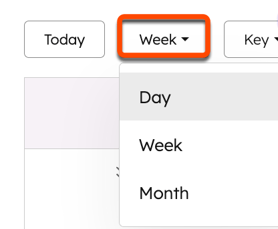
- Per passare dalla visualizzazione giornaliera a quella settimanale o mensile del calendario, clicca sul menu a tendina in alto a sinistra e seleziona la visualizzazione che preferisci.
- Fai clic sulle frecce in alto a destra per navigare tra giorni, settimane o mesi. Utilizza il menu a discesa Fuso orario per cambiare fuso orario. Per nascondere i fine settimana dalla vista settimanale o mensile, fai clic sulla casella di controllo Nascondi fine settimana.
- Nel calendario, fai clic su un'attività o una riunione per visualizzare un riepilogo di quell'elemento e, se applicabile, fai clic su Avvia riunione per iniziare la riunione.
Feed
Nella scheda Feed è possibile visualizzare le notifiche relative alle attività di vendita recenti. Verranno visualizzate tutte le attività svolte da un contatto associato a un'azienda di proprietà dell'utente che sta visualizzando l'area di lavoro.
- Puoi cercare attività o utilizzare i filtri Tipo di attività e Iscrizione alla sequenza per affinare il tuo feed.
- All'interno di ogni notifica di attività di vendita, puoi navigare tra diversi record di contatto e strumenti all'interno del tuo account facendo clic sul nome del contatto o sullo strumento. Per visualizzare altre notifiche, fai clic su Carica attività precedenti. Per rimuovere una notifica di attività di vendita, fai clic sull'icona Elimina.
- Passa con il mouse su una notifica di attività di vendita per dare seguito al contatto. Fai clic su Chiama, E-mail, Crea attività, Crea nota o Pianifica per completare il follow-up dal record di contatto.
Dashboard
Nella scheda Dashboard è possibile aggiungere un dashboard all'area di lavoro per condividere dati e approfondimenti con il proprio team.
- Fai clic su Aggiungi dashboard.
- Nel pannello di destra, seleziona un dashboard esistente dal menu a discesa.
- Per gestire l'accesso, seleziona Disponibile a tutti o Assegna ai team. Se hai selezionato Assegna ai team, clicca sul menu a discesa e seleziona i team.
- Fai clic sulla casella di controllo accanto a Confermo che agli utenti verrà concesso l'accesso in visualizzazione a questa dashboard.
- Fai clic su Aggiungi dashboard.
- Il dashboard apparirà ora nel tuo spazio di lavoro Customer Success. Scopri di più sulla personalizzazione dei dashboard.
Esportare i record dall'area di lavoro Customer Success
Gli utenti con autorizzazioni di esportazione possono esportare i record dai clienti, Progetti e Entr ate nell'area di lavoro del successo dei clienti:
- Nel tuo account HubSpot, passa a Servizio clienti > Portale clienti.
- Nella parte superiore, vai ai record che desideri esportare (ad esempio, Clienti, Progetti, Entrate).
- In alto a destra, fai clic su Esporta.
- Nella finestra di dialogo, fai clic sul menu a discesa Formato file e seleziona un formato file.
- Inserisci un nome nel campo Nome esportazione per personalizzare il nome del file esportato.
- Fai clic sul menu a discesa Lingua delle intestazioni di colonna, quindi seleziona una lingua per specificare la lingua delle intestazioni di colonna nel file esportato.
- Per impostazione predefinita, il menu a discesa mostrerà la lingua selezionata nelle impostazioni. Le intestazioni delle colonne delle proprietà predefinite verranno tradotte, ma i valori delle proprietà all'interno di ciascuna colonna non verranno tradotti nella lingua selezionata.
- Per impostazione predefinita, solo le proprietà e le associazioni nella vista saranno incluse nel file e, per le associazioni, questo includerà: fino a mille valori ID record associati per colonna di associazione e il nome del record associato.
- Per modificare le proprietà e le associazioni incluse, fai clic su Personalizza, quindi seleziona una delle seguenti opzioni:
- Aziende con più domini: seleziona la casella di controllo Includi tutti i domini per includere tutti i nomi di dominio delle aziende con più domini nel file di esportazione.
- Proprietà incluse nell'esportazione: le opzioni includono Proprietà e associazioni nella vista ( impostazione predefinita), Tutte le proprietà sui record (ovvero nessuna associazione) o Tutte le proprietà e le associazioni sui record. L'ordine delle colonne nel file di esportazione dipende dall'opzione selezionata:
- Se esporti solo le proprietà nella vista, le colonne vengono visualizzate nello stesso ordine delle proprietà impostato per la vista.
- Se esporti tutte le proprietà, le colonne vengono visualizzate in ordine alfabetico, ad eccezione dell'ID record che sarà la prima colonna del file. Se esporti tutte le proprietà e le associazioni, le associazioni vengono incluse alla fine.
- Associazioni incluse nell'esportazione: le opzioni includono Nome record associato (ad es. nome contatto, nome azienda, ecc.), Fino a 1.000 record associati (impostazione predefinita) o Tutti i record associati ( solo file CSV).
- Fai clic su Esporta. Riceverai un'e-mail con un link per scaricare il file esportato. I link per scaricare i file esportati scadranno dopo 30 giorni.
