
Ultimo aggiornamento: 28 maggio 2026
Disponibile con uno qualsiasi dei seguenti abbonamenti, tranne dove indicato:

Utilizzate le trattative in HubSpot per tracciare le entrate potenziali attraverso il vostro processo di vendita. È possibile associare i deal ad altri record, come i contatti e le aziende coinvolte nel deal. Una volta che i record sono associati a un accordo, HubSpot può associare le attività pertinenti al record dell'accordo.
Per personalizzare il modo in cui vengono creati i deal, imparate come:
- Impostare le proprietà che appaiono quando gli utenti creano le offerte.
- Impostare le impostazioni predefinite per la creazione di nuove offerte.
Prima di iniziare
Nota bene: fate riferimento all'articolo Creare record nella pagina dell'indice aggiornata se il vostro account soddisfa una delle seguenti condizioni:
- Creato dopo il 30 marzo 2026 e con un abbonamento Free o Starter.
- Iscritto alla beta pubblica di Streamlined Index & Flexible CRM Views.
Abbonamento richiesto L'abbonamento al componente aggiuntivo Brands è necessario per creare offerte per un marchio specifico selezionandolo nella navigazione principale.
Creare offerte manualmente
Creare un'offerta dalla pagina indice
- Nel tuo account HubSpot, passa a CRM > Trattative.
- In alto a destra, fare clic sul menu a discesa Aggiungi offerte e selezionare Crea nuovo.
- Nel pannello di destra, inserire i dettagli dell'offerta.
- Nella sezioneAssocia accordo con, cercare e selezionare i record o levoci di riga a cui l'accordo è collegato.
- Fare clic su Crea. Se si desidera creare un altro accordo, fare clic su Crea e aggiungerne un altro.
Per saperne di più sulla modifica dei campi disponibili durante la creazione di un accordo.
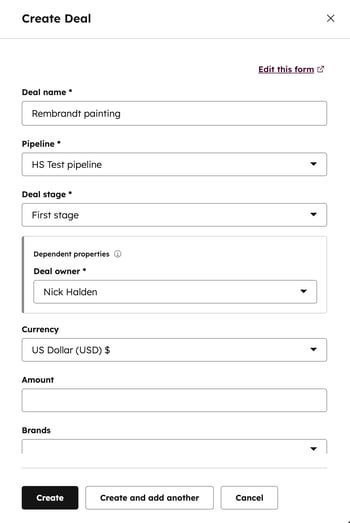
Creare accordi nell'area di lavoro delle vendite
Abbonamento richiesto Per utilizzare l'area di lavoro delle vendite è necessario un abbonamento a Sales Hub Professional o Enterprise.
- Nel tuo account HubSpot, passa a Vendite > Area di lavoro delle vendite.
- Fare clic sulla scheda Offerte.
- Fare clic su Crea accordo.
- Nel pannello di destra, inserire i dettagli dell'accordo.
- Nella sezioneAssocia accordo con, cercare e selezionare i record o levoci di riga a cui l'accordo è collegato.
- Fare clic su Crea. Se si desidera creare un altro accordo, fare clic su Crea e aggiungi.
Creare un accordo su un record
Creare un accordo da un record che si desidera associare ad esso. Ad esempio, creare un accordo dal contatto con cui si è parlato al telefono ieri. In questo modo si associa automaticamente l'accordo al contatto, si compilano alcune proprietà e si copia l'attività registrata nella timeline dell'accordo.- Navigare nei record (ad esempio, Nel tuo account HubSpot, passa a CRM > Contatti.).
- Fare clic sul nome del record con cui si desidera lavorare.
- Nella barra laterale destra del record, nella scheda Affare, fare clic su + Aggiungi.
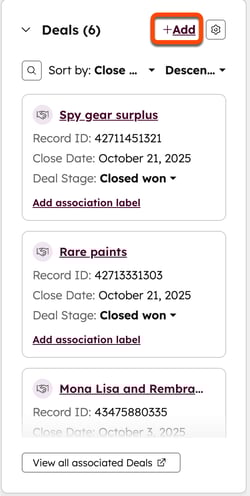
- Nella scheda Crea nuovo, inserire i dettagli del nuovo accordo. Per impostazione predefinita, l'accordo sarà associato al record.
- Una volta terminato, fare clic su Crea o su Crea e aggiungi un altro per aggiungere un nuovo accordo.
Per saperne di più sulle attività temporali associate tra i record. Se si desidera aggiungere le transazioni esistenti a un record, imparare ad associare i record.
Creare offerte in blocco
Creare un accordo dalla casella di posta Gmail o Outlook
Una volta installata l'estensione HubSpot Sales per Chrome, l'add-in per Office 365 o l'add-in per Outlook desktop, è possibile creare offerte per i propri contatti dalla casella di posta. Scopri come creare offerte utilizzando i profili dei contatti in Gmail o i profili dei contatti in Office 365 e Outlook su desktop.
Creare un'offerta utilizzando un flusso di lavoro
Abbonamento richiesto Per utilizzare i flussi di lavoro è necessario un abbonamento Professional o Enterprise.
A seconda dell'abbonamento HubSpot dell'account, è possibile utilizzare l'azioneCrea un accordo nello strumento flussi di lavoro per attivare automaticamente la creazione di un accordo quando un record soddisfa determinate condizioni. Ad esempio, se un contatto soddisfa un determinato valore in una proprietà del punteggio, si può creare automaticamente un accordo e assegnarlo al team di vendita. Scoprite come creare accordi tramite il flusso di lavoro.
Passi successivi
Abbonamento richiesto Per utilizzare i preventivi di Commerce Hub è necessario un abbonamento a Commerce Hub Professional o Enterprise.
Ulteriori informazioni sugli strumenti utilizzabili con le offerte:
- Utilizzare le voci di riga con le offerte per calcolare gli importi.
- Creare preventivi.
- Creare rapporti basati sulle transazioni.
