
更新日時 2026年7月1日

HubSpotとGoToWebinar間でウェビナーの登録とエンゲージメントのデータを管理します。GoToWebinarアカウントをHubSpotに接続すると、ウェビナーの登録および出席情報がコンタクトレコードと同期され、HubSpotでウェビナーアクティビティーを追跡できるようになります。
この連携を使用して、ワークフローによるウェビナー登録を自動化し、ウェビナー エンゲージメントに基づいてコンタクトをセグメント化して、ウェビナーのパフォーマンスについてレポートすることができます。例えば、ウェビナーにコンタクトを自動的に登録し、登録または出席データを使用してHubSpotでフォローアップアクションをトリガーできます。
始める前に
GoToWebinar連携をインストールする前に、以下の点にご注意ください:アクセス権限が必要 GoToWebinarをHubSpotに接続するには、 スーパー管理者 であるか、「 アプリマーケットプレイスアクセス 」権限が付与されている必要があります。
GoToWebinar連携は 、1つの GoToWebinarアカウントにのみ接続できます。Zapier連携 を使用して、2つ目のGoToWebinarアカウントとのシンプルな連携をセットアップすることができます。
GoToWebinar連携をインストールする
GoToWebinar連携をインストールするには:- HubSpotアカウントにて、上部のナビゲーションバーに表示されるマーケットプレイスアイコン
をクリックし、[HubSpotマーケットプレイス]を選択します。 - 検索バーで、 GoToWebinar アプリを検索して選択します。
- [インストール]をクリックします。
- GoToWebinarのユーザー資格情報 を入力し、[サインイン]をクリックします。GoToWebinarにログインすると、アカウントが自動的に接続され、HubSpotの [接続されたアプリ ]ページにリダイレクトして戻されます。
ウェビナーを有効にする
GoToWebinar連携ページから、過去のウェビナーを手動で同期し、すべての新しいウェビナーの自動同期を有効にすることができます。以下の点に注意してください:
- ウェビナーを同期するには、接続ユーザーが 共同主催者 である必要があります。
- 同期を有効にしてから、ウェビナーが同期されるまでに1分から2時間以上かかる場合があります。これは、同期するキューに待機している情報の量によって異なります。同期ステータス列には、各ウェビナーの現在の同期ステータスが表示されます。
ウェビナーをオンにする:
- HubSpotアカウントにて、上部のナビゲーションバーに表示される設定アイコン
をクリックします。左側のサイドバーメニューで、[連携]>[接続されたアプリ]の順に進みます。 - GoToWebinarをクリックします。
- 「」の「イベント同期設定」タブに移動します。
- [今後のウェビナー] タブと [過去のウェビナー] タブで、GoToWebinar接続済みアカウントからの今後のウェビナーと過去のウェビナーをすべて表示します。
-
- ウェビナーを手動で同期するには、[同期]列のチェックボックスをオンにします。HubSpotにより、GoToWebinarからのデータのインポートが開始されます。
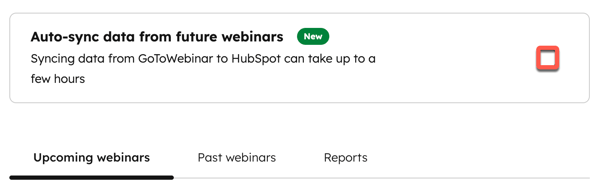
- デフォルトでは、連携をセットアップする前に作成されたすべてのウェビナーについて同期が無効になります。新しいウェビナーの自動同期を有効にするには、[ 将来のウェビナーからデータを自動同期 します] チェックボックスをオンにします。
ウェビナーのフォームをセットアップする
ウェビナーの登録者数を集める準備ができたら、以下の方法で登録者数を集めることができます:
- GoToWebinar登録ページを通じてコンタクトを登録します。
- HubSpotページに埋め込まれたHubSpotフォーム(デフォルトのフォームモジュールを使用)を介してコンタクトを登録します。
- 外部ページに埋め込まれたHubSpotフォームを通じてコンタクトを獲得する。
- HubSpotページに埋め込まれたHubSpotフォーム(ウェビナーにリンクされたカスタムモジュールを使用)を介してコンタクトを登録します。
HubSpotフォームを使用している場合は、以下の点にご注意ください。
- GoToWebinar登録ページとHubSpotランディングページはリンクされていません。HubSpotフォームでHubSpotランディングページを使用する場合は、GoToWebinar登録ページを使用する必要はありません。
- HubSpotページ上のフォームまたはフォーム埋め込みコードをGoToWebinarにリンクしても、連携によってGoToWebinar登録ページの フィールドが自動的に組み込まれ ることはありません。この情報を収集するには、GoToWebinar登録ページからHubSpotフォームに同じ質問を追加することをお勧めします。
- フォームを設定する際は、、HubSpotとGoToWebinarの間で情報をやり取りするために、、どのフォームフィールドを使用できるかに注意してください。
- GoToWebinarとHubSpotの連携により、GoToWebinarアカウント内でコンタクトがウェビナーに登録されるようにするには、以下のフィールドを必須として設定する必要があり、かつフォーム で唯一の必須 フィールドである必要があります。
- 名
- 姓
- Eメール
HubSpotランディングページでフォームを使用する
GoToWebinarで作成された ウェビナーの送信時に自動的にコンタクトを登録するフォームをHubSpot上に作成できます。訪問者がフォームを送信すると、GoToWebinarに送信され、あなたの登録者リストに登録者として表示されます。
- 登録者のデータはリアルタイムでHubSpotに追加されます。
- 参加者のデータは、ウェビナー終了15分後にHubSpotに追加されます。
GoToWebinarウェビナーにコンタクトを登録するには:
- HubSpotアカウントで、[その他]をクリックし、[マーケティング]>[フォーム]の順に進みます。アカウントに[その他]が表示されない場合は、[マーケティング]>[フォーム]に直接移動します。
- フォームを作成します。
- フォームフィールドを設定します。登録を受け付けるには、フォームに 名 、 姓 、 Eメール が必要です。
- フォームのセットアップと公開が完了したら、 フォームをHubSpotページに追加します。
- HubSpotページの左のサイドバーエディターで、[コンテンツ]に移動します。 次に[フォーム ]モジュールをクリックします。
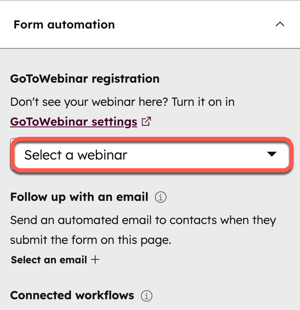
- [フォームの自動化]セクションに移動します。
- [ウェビナーフォーム]セクションで、[ 連携を選択 ]ドロップダウンメニューをクリックし、[ GoToWebinar]を選択します。
- [ ウェビナーを選択 ]ドロップダウンメニューをクリックし、フォームで登録を収集する ウェビナー を選択します。
注: 今後のウェビナーのみがドロップダウンメニューの選択肢として表示されます。すでに開催されたウェビナーは、掲載されません。
- HubSpotページのセットアップを続行します。
外部ページにHubSpotフォームを埋め込む
また、外部ページにHubSpotフォームを埋め込んで、訪問者をウェビナーに登録することもできます。これには、フォームの埋め込みコードを変更してGoToWebinarウェビナーキーが含まれるように変更できます。
HubSpotフォームの埋め込みコードにGoToWebinarのウェビナーキーを追加する手順は、の旧エディタ()で作成されたHubSpotフォームを使用しているか、の新しいフォームエディタ()を使用しているかによって異なります。
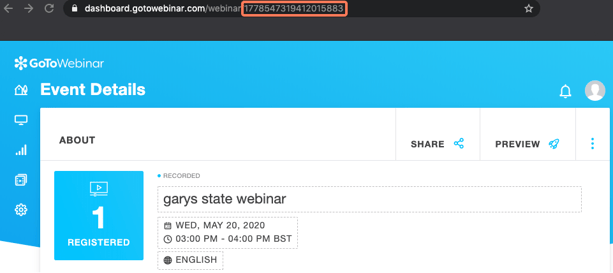
GoToWebinarウェビナーキーを取得するには、次の手順に従います。- GoToWebinarアカウントから、 ウェビナーイベントの詳細ページに移動します。
- ページのURLから、 ウェビナーキーをコピーします。
HubSpotのフォームにGoToWebinarのウェビナーキーを追加するには:
- HubSpotアカウントで、[その他]をクリックし、[マーケティング]>[フォーム]の順に進みます。アカウントに[その他]が表示されない場合は、[マーケティング]>[フォーム]に直接移動します。
- 既存のフォームにカーソルを合わせ、「」の「Actions」をクリックし、「」の「Share」を選択します。
- [ 埋め込みコード ]タブをクリックします。次に、[コピー ]をクリックして、フォームから埋め込みコードをコピーします。
-
- の旧エディタ()で作成されたHubSpotフォームを使用している場合は:
- 外部ページに埋め込みコードを追加する際は、フォームの埋め込みコードを編集してください。
- formID、の後に、カンマを追加します。
- goToWebinarWebinarKey識別子と、ウェビナーのウェビナーキーを追加します。
- の旧エディタ()で作成されたHubSpotフォームを使用している場合は:

-
-
の新しいフォームエディタ()で作成されたHubSpotフォームを使用している場合は:
- 外部ページに埋め込みコードを追加する際は、フォームの埋め込みコードの直前に、以下のスクリプトを貼り付けてください。
<script> window.addEventListener("hs-form-event:on-ready", function(event) { HubSpotFormsV4.getFormFromEvent(event).setExtraSubmissionMetadata({ goToWebinarWebinarKey: 'insert key here' }); }); </script> 'insert key here'を、ご自身の GoToWebinar ウェビナーキーに置き換えてください。
- 外部ページに埋め込みコードを追加する際は、フォームの埋め込みコードの直前に、以下のスクリプトを貼り付けてください。
-
カスタム フォーム モジュールを作成する
登録者と参加者をセグメント化してフォローアップする
コンタクトがウェビナーへの登録を開始したら、 セグメント内でGoToWebinar連携フィルターを使用し、ウェビナーアクティビティーに基づいてコンタクトをセグメント化できます。
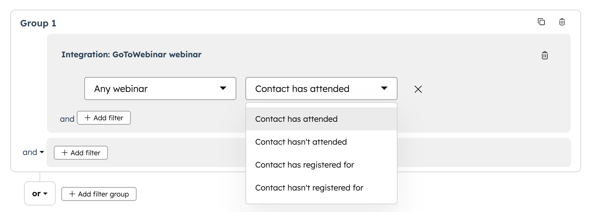
注:上記のセグメンテーションオプションは、Marketing Hub Starterアカウントでは使用できません。
また、HubSpot スコア条件 にウェビナーのデータを追加することで、コンタクトのHubSpotスコアが正確で最新の状態に維持されるようにすることもできます。
コンタクトをセグメント化したら、ウェビナーでのエンゲージメントに基づいてコンタクトにEメールを送信します。登録を促すために作成するプロモーションEメールに加えて、次のような提案をします。
- ウェビナー開催前にリマインダーEメールを受信
- 出席者への感謝 のメール。
- 申し訳ありませんが、登録したものの参加しなかった人へのEメールを見逃してしまいました。
- 参加してリードスコアが高い人向けにデモEメールを送信するスケジュールをリクエスト します。
注: この連携には、HubSpotのEメール内にGoToWebinarからパーソナライズされたリンクを追加する自動システムはありません。
ウェビナーデータをSalesforceに同期する
HubSpot と Salesforce の連携がインストールされている場合、ウェビナーのアクティビティーは HubSpot Embed ウィンドウで自動的に Salesforce に渡されます。
営業担当により的を絞ったメッセージを送るために、ワークフローを使用したタスクとしてSalesforceにデータを渡すことができます。たとえば、リードの誰かがウェビナーに参加するたびに営業担当にアラートを送信する場合、タスクを Salesforce に送信するワークフローを作成できます。タスクは、Salesforceリードまたはコンタクトレコードの [アクティビティー履歴 ]セクションに表示されます。
Salesforce連携を使用している場合は、HubSpotとSalesforceのEメールフィールド間でフィールドマッピングを変更して 最新の値を使用することが重要です。これは、Eメールアドレスに基づいてGoToWebinarからHubSpotにデータが取り込まれるため、意味があります。したがって、コンタクトが登録してからウェビナーに参加するまでの間にHubSpotのEメールアドレスが変更された場合、HubSpotは参加データと新しいEメールアドレスを照合することができなくなります。
ワークフローを使用してコンタクトをGoToWebinarに追加
サブスクリプションが必要 ワークフローをご利用いただくには、HubSpot のProfessional または Enterprise の契約が必要です。
注: GoToWebinar イベントにコンタクトを登録するには、連携設定でイベントの同期をに切り替える必要があります。
ワークフローを使用すると、GoToWebinarのウェビナーに連絡先を自動的に登録・参加登録させることができます。- HubSpotアカウントで、[その他]をクリックし、[自動化]>[ワークフロー]に移動します。アカウントに[その他]が表示されない場合は、[自動化]>[ワークフロー]に直接移動します。
- 既存のコンタクトベースのワークフローを選択するか、新しいコンタクトベースのワークフローを作成します。
- 登録トリガーを編集します。
- +プラスアイコンをクリックしてワークフローアクションを追加します。
- 左側のパネルの[ 連携アプリ ]セクションで、[ GoToWebinar ]セクションをクリックして展開します。
- [ ウェビナーにコンタクトを追加]アクションをクリックします。

- [ ウェビナー]ドロップダウンメニュー をクリックしてGoToWebinarイベントを選択します。次に[保存]をクリックします。
- ワークフローを有効にします。
コンタクトがワークフローに登録されると、ウェビナーリンクを含む確認EメールがコンタクトのプライマリEメールアドレスに送信されます。
GoToWebinarでマーケティングイベントを使用する
HubSpotでは、GoToWebinarとの連携によってマーケティングイベントを集約し、一貫性のあるマーケティングイベントの概要を取得できます。
連携をアンインストールする
HubSpotとGoToWebinarのアカウントを切断します:
- HubSpotアカウントにて、上部のナビゲーションバーに表示される設定アイコン
をクリックします。左側のサイドバーメニューで、[連携]>[接続されたアプリ]の順に進みます。 - GoToWebinarの右側にある[アクション]ドロップダウンメニューをクリックします。次に、[ アンインストール]を選択します。
