
更新日時 2026年4月28日


オンライン支払い方法を使用してHubSpotで支払いを回収するか、すでに受領した他の支払いについて手動で支払いを作成します。請求書、 支払いリンク、 見積もり、 従来の見積もり、 サブスクリプションなどのコマースツールを使用して、購入者から支払いを受け取り、支払いアクティビティーを1か所で追跡できます。
支払いは次の方法で収集および記録できます。
-
手動で作成する(ベータ版)か、 請求書に支払いを記録する 。
-
QuickBooks Onlineなどの連携を使用して同期した。
オンライン決済機能
オンライン決済を回収するには、決済 処理オプションとして HubSpotの決済機能 またはStripeをセットアップします。決済機能を使用する場合の関連する料金と手数料の詳細をご覧ください。
オンライン決済を回収できるようにコマースツールを設定
HubSpotのコマースツールを使用してオンラインの支払いを回収できます。購入者は オンラインチェックアウトで支払いを完了します。
- 請求書:オンラインで支払いを回収するように請求書を設定 します。購入者は支払いを求められ、チェックアウトにリダイレクトされます。
- 支払いリンク:支払いリンクを作成すると 、オンラインで支払いを回収できます。購入者にリンクを共有して、確認してもらえるようにします。
- 見積もり: オンライン支払いを回収するために 見積もりまたは 従来の見積もりを設定します。購入者は見積もりで支払いを要求し、チェックアウトするように指示されます。
- サブスクリプション:オンラインの支払いを回収するようにサブスクリプションを設定 します。購入者はサブスクリプションの支払いを求められ、チェックアウトするように指示されます。定期的な商品項目が 支払いリンク、 見積もり、 または従来の見積もりに追加されると、サブスクリプション が自動的に作成されます 。
オンライン支払いが処理された後の動作
オンライン支払いが処理されると、HubSpotで次の処理が行われます。
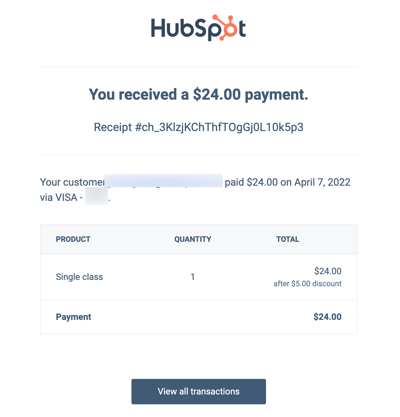
- 支払い通知が届きます。完了した支払いに関する通知の受信を停止するには、通知設定で支払いのEメール通知をオフにします 。
- 購入者は以下を受け取ります:
- 優先 言語 のコンタクトプロパティーで設定された言語のEメール領収書。
- 請求書に対して支払いが行われた場合、または 請求書を作成する設定 が有効になっている場合の請求書PDF添付ファイル。購入者のご注文の確認について詳細をご確認ください。
ご注意:
- 定期的な支払いの場合、購入者は支払いごとに領収書を受け取ります。通知は初回の支払いについてのみ届きますが、 ワークフロー を使用して今後の支払いの内部 通知 を送信することはできます。
- 通知やレシートは、 HubSpotの決済機能 または Stripe決済処理を通じて回収された支払いについてのみ送信され、 QuickBooks Onlineなどの他の連携では送信されません。
- 新しい支払いオブジェクトが作成され、次のレコードに関連付けられます。
- コンタクトレコードと会社レコード:一致するコンタクトがない場合、決済時に提供された購入者のEメールアドレスを使用して新しいコンタクトレコードが作成されます。HubSpotアカウントに マーケティングコンタクトが含まれている場合、新しいコンタクトは自動的にマーケティングコンタクトとして設定されます。既存のコンタクトをマーケティングコンタクトに設定するか、 コンタクトをマーケティング対象外 に設定してこのプロセスを自動化する ワークフローを作成できます 。
- 取引レコード:見積もりまたは従来の見積もりの初回の支払いは、見積もりに関連付けられている取引に自動的に関連付けられます。見積もりに定期的な商品項目がある場合、今後の支払いはサブスクリプションに関連付けられ、サブスクリプションは取引に関連付けられます。支払いリンクでは、支払いリンクの取引 を作成する設定 がオンになっていると、取引レコード が作成されます。スタンドアロンの請求書の場合、取引との関連付けは行われません。
- サブスクリプションレコード: サブスクリプション レコード は、請求書の定期的な商品項目、支払いリンク、見積もり、または従来の見積もりに対して作成されます。
- 請求書レコード: 請求書を作成する設定 がオンになっている場合、 請求書レコード が作成されます。この設定は支払い リンク と 従来の見積もり にのみ適用されます。見積もりの請求書が自動作成されます。見積もりの作成時に見積もりの請求書作成を設定します。サブスクリプションでは既定で自動的に請求書が作成されます。これは無効にできません。
- 同じトランザクションで複数の定期的な商品項目が購入される場合:
- 支払い頻度と期間が同じ項目は、1 つのサブスクリプションレコードにグループ化されます。両者が異なる場合は、個別のサブスクリプションレコードが作成されます。関連付けられているサブスクリプションプロパティーは、HubSpot上で請求サイクルごとに更新されます。サブスクリプションの管理について詳細をご確認ください。
- 購入者は支払いリンク 商品項目請求設定、 見積もりの請求設定、 または従来の見積もり商品項目の請求設定に従って、請求サイクルごとに請求され、通知を受けます。
- 次回のサブスクリプションの支払いの14日前の リマインダーEメールを有効にして 、購入者に通知することができます。
- 請求書は定期的な支払いごとに作成されます。
- 支払いアクティビティー(送信済みまたは払い戻し済みの支払いを含む)は、関連付けられているコンタクト、取引、会社レコードに表示されます。支払いを他のレコードに関連付ける方法について詳細をご確認ください。
注: 決済ツールは、標準的なオンライン取引での利用を目的としており、口頭や電話での購入者の支払い情報の収集はサポートしていません。お客さまがブラウザーにログインした状態で購入者に代わって支払いを送信すると、既存のCookieにより、支払いが誤ったコンタクトに関連付けられている可能性があります。この問題を修正するには、支払いレコードで コンタクトの関連付け を編集します。
支払いを手動で作成する(ベータ版)
アクセス権限が必要 支払いを手動で作成するには、 スーパー管理者 または 支払いとサブスクリプションの管理 権限が必要です。
スーパー管理者は、アカウントを「支払い処理を使用せずに支払いレコードを作成」のベータにオプトインできます。
オンライン決済を使用していない場合は、支払いインデックスページで個々の支払いを手動で作成するか、支払いレコードをインポートして作成できます。追加したら、 他のレコードに関連付けることができます。
支払いレコードを手動で作成する
支払いインデックスページから支払いレコードを手動で作成する。これは、オンラインの支払いを受け入れておらず、受け取った支払いを記録する必要がある場合に便利です。
- HubSpotアカウントにて、[コマース]>[決済]の順に進みます。
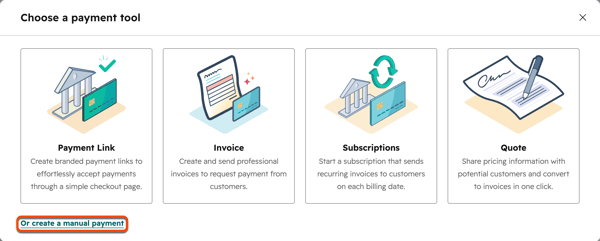
- 右上の[支払いを追加]をクリックし、[支払いを回収]を選択します。
- [または手動支払いを作成]をクリックします。
- 右側のパネルで、支払いの詳細を入力します。支払いの作成時に関連付けを追加することも、後から 他のレコードに関連付ける こともできます。
- [支払いを作成]をクリックします。
- その後、HubSpotの他の支払いレコードと同様に 支払いを管理できます 。
支払いをインポート
インポートツールを使用して、支払いレコードをHubSpotに一括でインポートします。
- HubSpotアカウントにて、[コマース]>[決済]の順に進みます。
- 右上の[支払いを追加]をクリックし、[支払いを回収]を選択します。
- [インポート]をクリックします。
- ファイルのインポート方法をご確認ください。
ワークフローを使用した支払いレコードの作成(ベータ版)
サブスクリプションが必要 ワークフローを作成するには、「Professional 」または「Enterprise 」のサブスクリプションが必要です。
アクセス権限が必要 ユーザーがワークフローを作成するには スーパー管理者 または 編集 権限が必要です。ワークフローを公開するには、ユーザーにワークフローの 「公開」権限が必要です。
スーパー管理者は、アカウントを「支払い処理を使用せずに支払いレコードを作成」のベータにオプトインできます。
ワークフロー 登録条件に基づいて支払いレコードを作成するには、[ 支払いワークフローを作成]アクションを使用します。 ワークフローを設定するには、次の手順に従います。
- ワークフローを作成します。
- 登録トリガーを設定する。
- アクションを追加する際に、[ 支払いを作成]アクションを選択します。
- ワークフローを有効にして公開してください。
ワークフローでは、登録条件が満たされるたびに支払いレコードが作成されます。
次のステップ
- 支払いの回収について詳細をご確認ください。
- 支払いの管理: 払い戻しの実行、領収書の送信、払い戻しと領収書のEメールのカスタマイズ、銀行口座からの引き落としトランザクションの承認の取得、失敗したサブスクリプションの支払いの再試行、新しい支払い方法の要求、支払いのエクスポート、支払いレポートのダウンロードなど。
- 支払いに関する異議申し立てを管理して対応します。
- 支払いデータを他のHubSpotツールで使用できます。
