
更新日時 2026年3月30日


従来の見積もりを使用すれば、HubSpotから直接見積もりを作成して共有できます。商品項目 を追加して販売する製品やサービスを設定し、手書きの署名または電子署名を使用して承認を得て、 HubSpotの決済機能 またはStripeを決済処理オプションとして使用して支払いを回収します。
この記事では、ロゴ、色、既定の支払い設定、既定の有効期限、承認、電子署名の設定、テンプレートの設定など、従来の見積もりの設定について説明します。
始める前に
この記事では見積もり(旧)ツールに言及していますが、新規ユーザーはこのツールを使用できません。AIを搭載したHubSpotのCPQ ツールは、高度な見積もり作成機能を備えており、 Commerce Hub のProfessional または Enterprise アカウントでご利用いただけます。 Commerce Hub Professional または Enterprise アカウントをご利用の場合は、 見積もりを作成する方法をご確認ください。
2025年9月3日より 前に 作成されたCommerce Hub のProfessional アカウントまたはEnterprise アカウント以外では、従来の見積もりをご利用になれます。
- 無料アカウントのユーザー: 2025年9月3日までの6か月間に1件以上の見積もりが作成された場合、従来の見積もりにアクセスできます。
- Sales Hub アカウントのユーザー:2025年9月3日以降も引き続き従来の見積もりを利用できます。
Commerce Hub シートが割り当てられており、 旧見積もりの作成を許可する設定が 無効になっている場合、旧見積もりテンプレートを含む旧見積もりにアクセスできなくなります。アクセス権を回復するには、次のいずれかの方法があります。
-
シートをコア シートまたは表示のみのシートに変更します。
-
従来の見積もり作成を許可する設定をオンにするように スーパー管理者 に依頼してください。 このオプションを使用するには Commerce Hubシートが必要です。
旧見積もりをセットアップ
アクセス権限が必要 見積もり(旧)を設定するにはスーパー 管理者権限 が必要です。
全般的な見積もりの設定
まず、以下の見積もり設定を行います。
- HubSpotブランドキットにロゴを追加: 見積もりには、 HubSpotブランドのデフォルト設定で設定されたロゴが自動的に使用されます。 「Sales Hub Professional 」および 「Enterprise 」アカウントのユーザーは、 見積もりテンプレートをカスタマイズすることで、ロゴやブランディングを調整できます。ロゴを更新する場合、見積もりの下書きまたは新規作成された従来の見積もりには新しいロゴが表示されます。以前に公開済みの旧バージョンの見積もりは更新されません。
- 既定の支払いオプションの設定: 必要に応じて、従来の見積もりで受け入れる既定の支払い方法を 支払い設定で設定します。また、作成時に各見積もり(旧)でこれをカスタマイズすることもできます。
- ドメインをHubSpotに接続: 既定では、従来の見積もりはアカウントに接続されたランディングページ のプライマリードメイン でホスティングされます。また、見積もり(旧)を作成する際、接続されているドメインの中から選択することもできます。まだドメインを接続していない場合、または従来の見積もり( 例:billing.ウェブサイトをホストするために別のサブドメインを接続する場合。com)、 ドメインをHubSpotに接続する方法をご確認ください。
注: 設定で サイトヘッダーまたはサイトフッター に追加されたコードスニペットは、公開済みの旧見積もりに表示されます。これは、ヘッダーとフッターが全てのドメインに適用されているか、旧見積もりで使用されているものと同じドメインに適用されている場合です。プライマリーウェブサイト ドメインでホスティングされている旧見積もりでサイトのヘッダーとフッターが表示されないようにするには、旧見積もり専用の サブドメインを接続することをお勧めします。
未署名の従来の見積もりの支払いを許可
サブスクリプションが必要 未署名の従来の見積もりの支払いを許可する設定をオンにするには、Sales Hub ProfessionalまたはEnterprise サブスクリプションが必要です。
この設定をオンにすると、電子署名を使用する見積もりが署名されていない場合に支払いをすることができます。
- HubSpotアカウントにて、上部のナビゲーションバーに表示される設定アイコンをクリックします。
- 左のサイドバーメニューの[ データ管理 ]セクションで、[ オブジェクト]をクリックします。
- [オブジェクト ]ページで、[ オブジェクトを選択 ]ドロップダウンメニューをクリックし、[ 見積もり]を選択します。
- [未署名の見積もりの支払いを許可] スイッチをオンに切り替えます。
従来の見積もりに合計契約額を表示
サブスクリプションが必要 従来の見積もりで合計契約額を表示する設定を有効にするには、「Sales Hub Professional」または「Enterprise 」サブスクリプションが必要です。
既定では、公開済みの見積もりには、ご注文の確認時に期限が到来する商品項目の合計のみが表示されます。つまり、今後の日付で支払期限になっている商品項目は合計に含まれません。従来の見積もりを作成する際に、将来の日付の商品項目を表示するように見積もりを設定できます。この動作は、従来の見積もり設定で既定として設定できます。
既定で見積もりに合計契約額を表示するには:
- HubSpotアカウントにて、上部のナビゲーションバーに表示される設定アイコンをクリックします。
- 左のサイドバーメニューの[ データ管理 ]セクションで、[ オブジェクト]をクリックします。
- [オブジェクト ]ページで、[ オブジェクトを選択 ]ドロップダウンメニューをクリックし、[ 見積もり]を選択します。
- [ 見積もりに合計契約額を表示]スイッチをオンに切り替えます。
旧見積もりの送信元となるデフォルトのEメールアドレスを設定する(ベータ版)
スーパー管理者は、見積もりEメールの プレビューとカスタマイズのベータ機能にアカウントをオプトインできます。オプトインしたら、設定でデフォルトの送信Eメールアドレスを設定する機能を有効にできます。
既定のEメールアドレスとして、チームのEメールアドレスまたは個人のEメールアドレスを指定できます。デフォルトのEメールが設定されていない場合、見積もりのマッピングでは、ユーザーが 見積もりの送信時に選択した個人またはチームの共有アドレスのEメールアドレスが使用されます。
既定のEメールアドレスを設定するには:
- HubSpotアカウントにて、上部のナビゲーションバーに表示される設定アイコンをクリックします。
- 左のサイドバーメニューの[ データ管理 ]セクションで、[ オブジェクト]をクリックします。
- [オブジェクト ]ページで、[ オブジェクトを選択 ]ドロップダウンメニューをクリックし、[ 見積もり]を選択します。
- [既定の送信者アドレス ]ドロップダウンメニューをクリックし、既定として使用する Eメールアドレス を選択します。
- ユーザーが個人のEメールアドレスや、旧見積もりの作成時にアクセスできる他のチームの共有アドレスから見積もりを手動で送信できるようにする場合は、[ 他のEメールアドレスからの送信を許可 ]スイッチをオンに切り替えます。
- [Save(保存)]をクリックします。
従来の見積もりの既定の有効期間を設定する
サブスクリプションが必要 従来の見積もりの既定の有効期間を設定するには、「Sales Hub Professional」または「Enterprise 」サブスクリプションが必要です。
アカウントで作成されたすべての従来の見積もりの既定の見積もりの有効期限を設定します。既定の有効期間を更新すると、以降に新しく作成されるすべての見積もりでその有効期間が自動的に使用されます。
各 署名方法 の有効期限の動作は次のとおりです。
- 署名もオンライン支払いオプションもない: 見積もりは有効期限日に有効期限が切れます。
- オンライン支払いを有効にしても署名がありません: 支払いが有効期限より前に受領された場合、見積もりの有効期限はありません。見積もりは支払いから1年間アクセスでき、この期間中は見積もりに副署名できます。
- 手書きの署名または電子署名: 有効期限より前に副署名者を含む全ての関係者が 見積もりに署名または電子署名 した場合、見積もりの有効期限はありません。見積もりは署名後1年間はアクセス可能で、この期間中の見積もりの支払いが可能です。
既定の有効期間を設定するには、次の手順に従います。
- HubSpotアカウントにて、上部のナビゲーションバーに表示される設定アイコンをクリックします。
- 左のサイドバーメニューの[ データ管理 ]セクションで、[ オブジェクト]をクリックします。
- [オブジェクト ]ページで、[ オブジェクトを選択 ]ドロップダウンメニューをクリックし、[ 見積もり]を選択します。
- [ 既定の有効期間を設定]でドロップダウンメニュー をクリックし、有効期間 を日数で入力します。[更新]をクリックします。
デフォルトの見積もり金額
サブスクリプションが必要 既定の見積もり金額を設定するには、「Sales Hub Professional」または「Enterprise 」サブスクリプションが必要です。
既定の見積もり値として[ 見積もり金額 ]または[合計契約額](合計契約額)のいずれかを設定します。
- HubSpotアカウントにて、上部のナビゲーションバーに表示される設定アイコンをクリックします。
- 左のサイドバーメニューの[ データ管理 ]セクションで、[ オブジェクト]をクリックします。
- [オブジェクト ]ページで、[ オブジェクトを選択 ]ドロップダウンメニューをクリックし、[ 見積もり]を選択します。
- [既定の見積もり値]をクリックし 見積もり金額 ]または [合計契約額(合計契約額)]を選択します。
コンタクト削除時に見積もりも削除
データプライバシー設定がオンの場合、コンタクトが削除されても、そのコンタクトに関連付けられている見積もりは30日経過しても削除 されません 。30日後に見積もりを削除するには、[ コンタクト削除時に見積もりを削除 ]設定をオンにします。この設定は、データプライバシー設定がオンになっている場合にのみ使用できます。
注:HubSpotアカウントが閉鎖されると、全ての見積もりは削除されます。
コンタクト削除時の見積もり削除を有効にするには、次の手順に従います。
- データのプライバシー設定をオンにします。
- HubSpotアカウントにて、上部のナビゲーションバーに表示される設定アイコンをクリックします。
- 左のサイドバーメニューの[ データ管理 ]セクションで、[ オブジェクト]をクリックします。
- [オブジェクト ]ページで、[ オブジェクトを選択 ]ドロップダウンメニューをクリックし、[ 見積もり]を選択します。
- [ コンタクト削除時に見積もりを削除 ]スイッチをオンに切り替えます。
公開済みの見積もりをダウンロード
全ての公開済み(旧)見積もりのPDFをダウンロードします。
- HubSpotアカウントにて、上部のナビゲーションバーに表示される設定アイコンをクリックします。
- 左のサイドバーメニューの[ データ管理 ]セクションで、[ オブジェクト]をクリックします。
- [オブジェクト ]ページで、[ オブジェクトを選択 ]ドロップダウンメニューをクリックし、[ 見積もり]を選択します。
- [公開済みの見積もりをダウンロード]で[ ダウンロード]をクリックします。ダウンロードリンクがEメールで届きます。
従来の見積もりに対する承認が必要
サブスクリプションが必要 従来の見積もりの承認を有効にするにはSales Hub Enterprise サブスクリプションが必要です。
シートが必要 Sales Hub Enterprise シートは、従来の見積もり承認をオンにするために必要です。
アクセス権限が必要 スーパー管理者権限 が必要です 従来の見積もりの承認をオンにする。
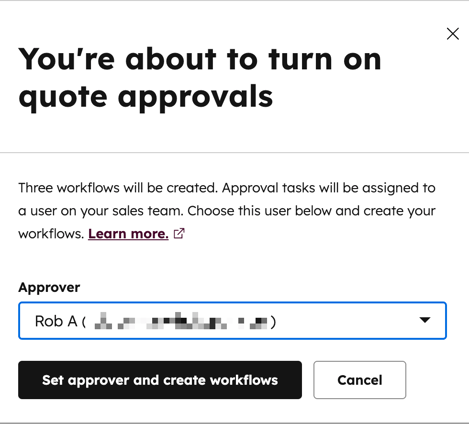
アカウント内の1人のユーザーを従来の見積もりの承認者として設定できます。オンにした場合、全ての従来の見積もりは承認が必要になります。見積もりを確認して承認する方法をご確認ください。
この設定をオンにすると、3つのアクティブな見積もりベースのワークフローがアカウントに追加されます。
- 見積もりで承認が必要な場合。
- 見積もりについて変更が依頼された場合。
- 見積もりが承認された場合。
[見積もり承認ステータス ]プロパティーが更新されると、ワークフローによってタスクが作成され、プロパティー値が更新されます。見積もりの承認に基づくタスクとプロパティー値の更新は、これらのワークフローを通じて自動的に行われます。
注: アカウントを Sales Hub Enterprise から下位のティア( Professionalなど)にダウングレードすると、見積もりベースの承認ワークフローは削除されます。ダウングレードの時点で承認待ちになっている見積もりは、下書きステータスに戻ります。これは、アカウントがダウングレードされたときにのみ発生し、個々のユーザーが有料 シートから割り当て解除されたときには発生しません。1人のユーザーに割り当てられたシートを削除すると、そのユーザーの承認権限は削除されますが、承認ワークフローは削除されません。
アクションの追加を含め、各ワークフロー をカスタマイズできます。例えば、見積もりの署名があった時点で、関連付けられた取引のステージを更新できます。
アカウントに見積もり承認ワークフローを追加するには、次のようにします。
- HubSpotアカウントにて、上部のナビゲーションバーに表示される設定アイコンをクリックします。
- 左のサイドバーメニューの[ データ管理 ]セクションで、[ オブジェクト]をクリックします。
- [オブジェクト ]ページで、[ オブジェクトを選択 ]ドロップダウンメニューをクリックし、[ 見積もり]を選択します。
- 上部にある[承認] タブをクリックします。
- [すべての従来の見積もりで承認が必要]の スイッチ をオンに切り替えます。
- ダイアログボックスで、[ 承認者 ]ドロップダウンメニューをクリックし、 ユーザーを選択します。
注:見積もり承認者として選択できるユーザーは、 Sales Hub Enterprise シートが 割り当てられ ている1人だけです。選択したユーザーには、 取引の「編集」アクセス権も付与されている必要があります。
- [ 承認者を設定してワークフローを作成]をクリックします。
ワークフローツールからワークフローにアクセスして編集します。[ 見積もりで承認が必要な場合 ]ワークフロー が無効になっている場合、ユーザーは承認なしで見積もりを公開できます。特定のユーザーだけがワークフローにアクセスする必要がある場合は、ユーザーの ワークフロー権限 を調整することをお勧めします。
従来の見積もりの電子署名を設定
サブスクリプションが必要 見積もり(旧)で電子署名を使用するには 、「Sales Hub」サブスクリプションが必要です。
シートが必要 従来の見積もりで電子署名を使用するには Sales Hubシートが必要です。
電子署名は、特定のドキュメントの条件に合意する人物の電子表現です。電子署名は、米国、カナダ、欧州連合、英国、その他多くの国で有効かつ合法です。手書きの署名と同じ法的効力を持ちます。HubSpotの電子署名機能は、Dropbox Sign(旧HelloSign)を利用しています。
電子署名を設定する前に、次の点に注意してください。
-
旧バージョンの見積もりで電子署名を使用するためにDropbox Signでアカウントを作成する必要はありません。
-
コアシートを持つユーザーは、電子署名が含まれる見積もりを設定できませんが、別のユーザーが見積もり送信者として設定したり、 副署名者として設定したりすることはできます。
電子署名の上限について理解する
HubSpotアカウントには、サブスクリプションと割り当てられたユーザーの数に基づいて、毎月の電子署名数の制限がプールされています。
以下の表を使用して、電子署名数の上限の例を確認してください。
| サブスクリプション | ユーザーごとに使用可能な電子署名 | ユーザー数 | アカウント内の全てのユーザーの毎月の電子署名数の制限 |
| Sales Hub Starterおよび Professional | 10 | 2 | 20 |
| Sales Hub Enterprise | 30 | 5 | 150 |
- Sales Hub Starter または Professional のアカウントで、1人のユーザーが1か月に15件の電子署名を使用した場合、5件の電子署名が残り、その月の残りの期間、アカウント内のいずれかのユーザーが使用できます。上限は翌月の初日にリセットされます。
- Sales Hub Enterprise アカウントで1人のユーザーが1か月に50件の電子署名を使用した場合、100件の電子署名が残り、その月の残りの期間中、アカウント内の他のどのユーザーも使用できます。 上限は翌月の初日にリセットされます。
電子署名が制限の対象となる場合
- 公開済みの見積もりで電子署名オプションが有効になると、電子署名は制限の対象になります。見積もりに署名しなくても、署名制限に適用できます。
- 複数の署名が必要な見積もりは、 1 つの電子署名として上限に対してカウントされます。例えば、電子署名を含む公開済みの見積もりに3つの署名が必要な場合、誰が見積もりに署名したかにかかわらず、使用回数は1回とカウントされます。
- 電子署名リクエストのある見積もりが期限切れになるか取り消された場合、見積もりを再送信すると、上限に対する追加の電子署名としてカウントされます(1つの電子署名は見積もりの初回送信時、もう1つは見積もりの再送信時)。
サブスクリプションにおける電子署名の上限については 、HubSpotの製品 & サービスカタログ でご確認いただけます。また、 アカウントの電子署名の使用状況もご確認いただけます。
電子署名の使用状況を監視する
月間 の制限と共に、今月これまでに使用した電子署名の数を見積もり設定で参照できます。月間上限は毎月1日にリセットされます。
- HubSpotアカウントにて、上部のナビゲーションバーに表示される設定アイコンをクリックします。
- 左のサイドバーメニューの[ データ管理 ]セクションで、[ オブジェクト]をクリックします。
- [オブジェクト ]ページで、[ オブジェクトを選択 ]ドロップダウンメニューをクリックし、[ 見積もり]を選択します。
- 上部にある[ 電子署名]タブをクリックします。
- 電子署名の使用状況と上限は、[今月の電子署名の使用状況]に表示されます。
![HubSpotの見積もり設定ページで、[電子署名]タブが選択され、その内容が表示されています。](https://53.fs1.hubspotusercontent-na1.net/hub/53/hubfs/Knowledge_Base_2023-24-25/e-signature-tab-1.png?width=400&height=230&name=e-signature-tab-1.png)
電子署名の上限を引き上げる
アカウントで使用できる電子署名の数を増やすには、カスタマー サクセス マネージャーにお問い合わせください。
電子署名の本人確認設定を管理する
デフォルトでは、電子署名では見積もり署名プロセス中に本人確認は必要ありませんが、この要件を有効にすることができます。購入者の確認は必須にするが、副署名者の確認は不要な場合は、その設定をオンにして副 署名者にHubSpot内から署名してもらいます。
ID確認を有効にするには、次の手順に従います。
- HubSpotアカウントにて、上部のナビゲーションバーに表示される設定アイコンをクリックします。
- 左のサイドバーメニューの[ データ管理 ]セクションで、[ オブジェクト]をクリックします。
- [オブジェクト ]ページで、[ オブジェクトを選択 ]ドロップダウンメニューをクリックし、[ 見積もり]を選択します。
- [電子署名]タブをクリックします。
- 認証を有効にするには、[ 本人確認 ]スイッチをオンに切り替えます。
従来の見積もりに電子署名する方法をご覧ください。
カスタマイズされた従来の見積もりテンプレートの作成
サブスクリプションが必要 カスタマイズされた見積もりテンプレート(旧式)を作成するには、 Sales Hub のProfessional およびEnterpriseアカウントが必要です。
アクセス権限が必要 カスタムの見積もりテンプレートを作成または管理するには スーパー管理者 または 見積もりテンプレートの管理 権限が必要です。
注: Commerce Hub シートが割り当てられている場合、 旧見積もりの作成を許可する設定が オフの場合、旧見積もりテンプレート を含む旧見積もりにアクセスできなくなります。アクセス権を回復するには、次のいずれかの方法があります。
-
シートをコア シートまたは表示のみのシートに変更します。
-
従来の見積もり作成を許可する設定をオンにするように スーパー管理者 に依頼してください。このオプションを使用するにはCommerce Hub シートが必要です。
HubSpotは、3つの標準見積もりテンプレートを提供しています。これをそのまま使用することも、新たにカスタマイズしたテンプレートのベースとして使用することもできます。カスタム見積もりテンプレートを作成すると、新しいテンプレートとして保存され、既定のテンプレートは元の状態のまま残ります。
HubSpotのご契約内容に応じて、見積もり(旧)テンプレートを次のようにカスタマイズできます。
- 編集可能なモジュールを使用して、ビジネスニーズに合わせてテンプレートのデザインとコンテンツを変更することができます。
- 子テーマはHubSpotの無料ツールを使用して作成できます。子テーマについてもっと詳しく。
- HubSpot の無料ツール または Sales Hub Starter ツールを使用して、アカウントに含まれる既定の見積もりテンプレートに適用するテーマ設定を編集します。カスタマイズされた見積もりテンプレートは作成できません。
- 全てのHubSpotサブスクリプションプラン内で、 デザインマネージャー を使用して見積もりテンプレートを作成および編集できます。見積もり作成用のテンプレートを使用するには、 Sales Hub Professional または Enterprise サブスクリプションが必要です。HubSpotの開発者向けドキュメントで カスタムCMS見積もりテーマの開発 の詳細をご確認ください。
コーディング不要のカスタマイズ
以下に、既定のCMSテンプレートのいずれかを使用してコーディングなしでカスタマイズできる一般的な例を紹介します。
- コンタクト、会社、取引のオブジェクトからテキスト トークンまたはパーソナライズトークン を追加する(例:会社レコードに保持されているVAT番号)。
- 見積もり作成時に編集できないように保護できる既定の契約条件を追加します。
- ロゴ、フォント、色を編集します。
- 特定のモジュールを非表示にします。
- 商品項目テーブルの列を追加または削除します。
- 商品項目テーブルから [合計]セクションまたは [小計]セクションを削除します。
開発者を必要とするカスタマイズ
以下に、コード不要のテンプレートエディターでは実装できない一般的なカスタマイズの例をいくつか示します。これらのカスタマイズは、開発者が 見積もり用のカスタムCMSテンプレート、または 場合によってはCMS見積もりテーマの 子テーマ を作成した場合に可能になります。
- カスタムテンプレートをゼロから作成します。
- テンプレートのモジュールを追加または削除します。
- カスタム製品プロパティーの商品項目テーブルに列を追加します。
- パーソナライズトークンを使用して複数の値を取り込む(例:商品項目トークンでは最初に関連付けられた商品項目の値が取り込まれます)。
- 商品項目を見積もりに自動的に追加します。
- 税金、手数料、割引を見積もりに自動的に追加します。
- 複数の商品項目テーブルを作成します。
- 商品項目テーブルにセクションを追加します(例:ソフトウェアとハードウェアを販売している場合は、すべてのソフトウェアを1つのセクションに、すべてのハードウェアを別々のセクションに含めます)。
- 小計または合計をカスタマイズします。
- 電子署名モジュールを非表示にします。
コーディング不要のテンプレートエディターを使用して、カスタム見積もりテンプレートを作成
- HubSpotアカウントにて、上部のナビゲーションバーに表示される設定アイコンをクリックします。
- 左のサイドバーメニューの[ データ管理 ]セクションで、[ オブジェクト]をクリックします。
- [オブジェクト ]ページで、[ オブジェクトを選択 ]ドロップダウンメニューをクリックし、[ 見積もり]を選択します。
- 上部の[ 見積もりテンプレート ]タブをクリックします。
- [従来の見積もりテンプレート]で、右上にある[ 見積もりテンプレートをカスタマイズ]をクリックします。ダイアログボックスで[続ける]をクリックします。
- カスタマイズするテンプレートの上にマウスポインターを置き、[ 選択]をクリックします。
- 上部の 編集アイコン をクリックし、見積もりテンプレート の名前を入力します 。
- モジュールの内容を編集するには、左パネルからモジュールをクリックし、モジュールの内容を編集します。
注: 見積もりで パーソナライズトークン を使用する場合、HubSpotはそれらを動的にレンダリングしません。代わりに、トークンは見積もりの公開時に描画され、署名時には更新されません。このため、見積もりの公開後に更新されるプロパティー( 「支払いステータス」、「 支払い日」、「電子署名日」、「 電子署名完了の署名」など)にはパーソナライズトークンを使用すべきではありません。
- 商品項目 テーブルの購入者への表示を編集するには、 商品項目テーブルモジュールをクリックします。
- 商品項目のプロパティーの順序を変更するには、 ドラッグハンドル をクリックしてプロパティーを別の位置にドラッグ&ドロップします。
- テンプレートにデフォルトで表示される製品を追加する場合は、 デザインマネージャーを使用します。Commerce Hub見積もりテンプレートには、テンプレートエディターで 商品項目テーブルに製品を追加する オプションがあります。
- 変更を行うには、左側のパネルのモジュール をクリックします。プレビューは変更を加えるたびに更新されます。
注:コメントまたは規約モジュールを編集する際、これらのモジュール内にある、購入者向けの規約またはコメントのトークンを削除しないでください。トークンが削除された場合、ユーザーが見積もりエディター内でこれらのモジュールに含めるテキストは、公開された見積もりには入力されません。
- 上部の [設定 ]タブをクリックします。
- 見積もりテンプレートの既定のドメインを設定するには、[ ドメイン]ドロップダウンメニューをクリックし、 ドメインを選択します。
- テンプレート内のモジュールタイトルとラベルの既定言語を選択するには、[ 言語 ]ドロップダウンメニューをクリックし、 言語を選択します。テンプレートにすでに含まれているカスタマイズされたコンテンツは、言語を変更する際に削除されます。表示されるダイアログボックス内で、[削除]をクリックします。
注:リッチテキストモジュールを使って見積もりテンプレートに追加したコンテンツは、自動翻訳されません。サンプルデータはテンプレートプレビューでは翻訳されません。
- 国に基づいて日付と住所の書式を設定するには、[ 地域 ]ドロップダウンメニューをクリックし、 国を選択します。
- 色、フォント、ボタン、バナーのスタイルを編集するには、[ テーマ設定を編集]をクリックします。
- 左側のパネルで、次の操作を行います。
- 見積もりテーマに使用するグローバルカラーを編集するには、[グローバルカラー]セクションをクリックして展開します。
- 見積もりテーマに使用するグローバルフォントを編集するには、[グローバルフォント]セクションをクリックして展開し、ドロップダウンメニューをクリックしてフォントを選択します。
- 見積もりテーマのテキストを編集するには、[テキスト]をクリックします。各ヘッダー をクリックすると、ヘッダーのフォントと色を編集できます。[Body(本文 )]をクリックして、本文、テキスト、フォント、色を編集します。[リンク ]をクリックして、リンクのフォントと色を編集します。
- バナースタイルを編集するには、[バナー]をクリックします。背景色を編集するには[背景 ]をクリックします。[テキスト]をクリックして、テンプレートのヘッダー、参照セクション、本文のフォントや色を編集します。
- ボタンを編集するには、[ ボタン]をクリックします。テキストのフォントや色を編集するには[テキスト ]をクリックします。ボタンの色を編集するには[ 背景 ]をクリックします。境界線の色と幅を編集するには[境界線 ]をクリックします。[角 ]をクリックして、ボタンの角の半径を編集します。[間隔 ]をクリックして、ボタンのパディングを編集します。
- テンプレートの更新が完了したら、右上の[テーマを公開 ]をクリックします。
- 左側のパネルで、次の操作を行います。
- テンプレートをデザインマネージャー上で編集するには、[CMSテンプレートを編集]をクリックします。デザインマネージャーの使用について詳細をご確認ください。
- 完了したら、右上の [Save(保存 )]をクリックします。
見積もり (旧)を作成する際に、カスタマイズされた見積もりテンプレートを選択できます。
見積もり(旧)テンプレートを管理する
アクセス権限が必要 従来の見積もりテンプレートを管理するにはスーパー 管理者権限 が必要です。
HubSpotの無料ツールまたは Sales Hub Starterを使用している場合は、アカウントに含まれる既定の従来の見積もりテンプレートのテーマ設定を編集できます。 Sales Hub Professional または Enterpriseをご利用の場合は、アカウント内で既定の旧見積もりテンプレートとカスタマイズされた旧見積もりテンプレートを編集できます。
- HubSpotアカウントにて、上部のナビゲーションバーに表示される設定アイコンをクリックします。
- 左のサイドバーメニューの[ データ管理 ]セクションで、[ オブジェクト]をクリックします。
- [オブジェクト ]ページで、[ オブジェクトを選択 ]ドロップダウンメニューをクリックし、[ 見積もり]を選択します。
- [見積もりテンプレート]タブをクリックします。
- [既定の見積もりテンプレート ]セクションで、3種類の既定テンプレートを管理できます。テンプレートオプションを表示するには、 既定のテンプレートの上にマウスポインターを置き、[ アクション ]ドロップダウンメニューをクリックしてオプションを選択します。
- プレビュー:テンプレートから作成された見積もりがどのように見えるかを表示します。
- テーマを編集: テーマエディターでテンプレートのテーマを編集します。デフォルトのテンプレートは同じテーマを使用するため、変更を加えると3つの全テンプレートに影響します。
- テンプレートを使用:テンプレートから新しい見積もりを作成します。
- 見積もりで非表示: 新しい見積もり(旧)を作成する際に、テンプレートがオプションとして表示されないようにします。ドロップダウンメニューで[ テンプレートに表示 ]を選択して元に戻します。
- [ カスタマイズ済みの見積もりテンプレート] セクションで、以前に作成したカスタマイズされた見積もりテンプレートを管理します。テンプレートオプションを表示するには、 カスタマイズされた見積もりテンプレートの上にマウスポインターを置き、[ アクション]ドロップダウンメニューをクリックしてオプションを選択します。
- 編集:見積もりテンプレートを編集。
- 複製:見積もりテンプレートの複製を作成します。
- テンプレートを使用:テンプレートから新しい見積もりを作成します。
- 見積もりで非表示:新規見積もり作成時にこのテンプレートがオプションとして表示されないようにします。ドロップダウンメニューで [テンプレートに表示 ]を選択して、元に戻します。
- 削除:テンプレートを削除します。
次のステップ
-
従来の見積もりを作成して 購入者に送信する方法について説明します。
- 見積もりの表示、取り消しと編集、アーカイブ、削除、エクスポートを含む 従来の見積もりの管理について詳細をご確認ください。さらに、見積もりの変更依頼や承認、見積もりと他のレコードの関連付け、見積もりの電子署名も行えます。
