Laatst bijgewerkt: 17 april 2026
Beschikbaar met elk van de volgende abonnementen, behalve waar vermeld:

Gebruik de functies ‘Track’ en ‘Log’ van de HubSpot Sales Chrome-extensie om de interactie van je contactpersonen met je e-mails bij te houden en te registreren.
- Als tracking is ingeschakeld, kunt u bijhouden wanneer contactpersonen uw e-mails bekijken of openen.
- Bekijk e-mailactiviteit in de activiteitenfeed en op de tijdlijn van het contact.
- Ontvang realtime meldingen wanneer een contactpersoon uw e-mail opent.
- Gebruikers met eentoegewezen Sales Hub -licentie kunnen klikken volgen op links die zijn opgenomen in de tekst van de gevolgde e-mail. Meer informatie over het volgen van klikken.
- Als logboekregistratie is ingeschakeld, kunt u een e-mail vastleggen in het contactrecord van de ontvanger of in de bijbehorende records.
- U kunt in uw HubSpot-accountinstellingen e-mailadressen en domeinen opgeven waarvoor u nooit e-mails wilt loggen. Of u kunt deze e-mailadressen en domeinen toevoegen in de instellingen van uw Chrome-extensie.
Lees meer over het verschil tussen volgen en registreren.
Voordat u aan de slag gaat
Bekijk voordat je aan de slag gaat met de HubSpot Sales Chrome-extensie de vereisten en beperkingen van het volgen en registreren van e-mails.
De vereisten begrijpen
- Om een e-mail te loggen en een nieuw contact toe te voegen aan je HubSpot CRM-account, moet het e-mailadres van waaruit je e-mails verstuurt een van de volgende zijn:
- Een gebruiker in je account.
- Een van je gekoppelde e-mailadressen.
- Een alias in je e-mailclient (hetzij een alias die is geconfigureerd in je gekoppelde Gmail-inbox, hetzij een alias die is toegevoegd aan je Profiel & Voorkeuren).
Begrijp de beperkingen en aandachtspunten
- E-mailtracking en -registratie worden niet ondersteund voor e-mails die gebruikmaken van aangepaste Gmail-lay-outs.
- Als u de instellingen voor gegevensprivacy in uw account hebt ingeschakeld, kan het openen van e-mails alleen worden bijgehouden voor contactpersonen met een toegewezen rechtsgrond voor gegevensverwerking. Uw juridische afdeling is de beste bron om te bepalen hoe uw bedrijf e-mailregistratie en -tracking gebruikt. Lees meer over e-mailtracking wanneer de instellingen voor gegevensprivacy zijn ingeschakeld.
- U kunt uw extensie-instellingen aanpassen om het bijhouden en loggen uit te schakelen voor een specifiek bericht of voor specifieke contactpersonen of e-maildomeinen.
- Bij het loggen van een e-mail met een bijlage worden bijlagen groter dan 50 MB niet naar HubSpot gelogd. Je e-mail wordt nog steeds bij de contactpersoon afgeleverd en wordt in het CRM gelogd, maar zonder bijlage.
- Wanneer registratie is ingeschakeld, worden e-mails uit het verleden nietautomatisch geregistreerd in het CRM. Lees hoe u verzonden en ontvangen e-mails met terugwerkende kracht kunt registreren in het CRM.
Standaardinstellingen voor loggen en tracking configureren
Machtigingen vereist Superbeheerdersrechten zijn vereist om het standaardgedrag voor het volgen en loggen van e-mails voor alle gebruikers in uw account te configureren.
- Klik in je HubSpot-account op het
instellingen-pictogram in de bovenste navigatiebalk. -
Ga in het menu aan de linkerkant, onder Gegevensbeheer, naar Objecten.
-
Bovenaan de pagina pagina, klik op de Selecteer een object en selecteer Activiteiten.
-
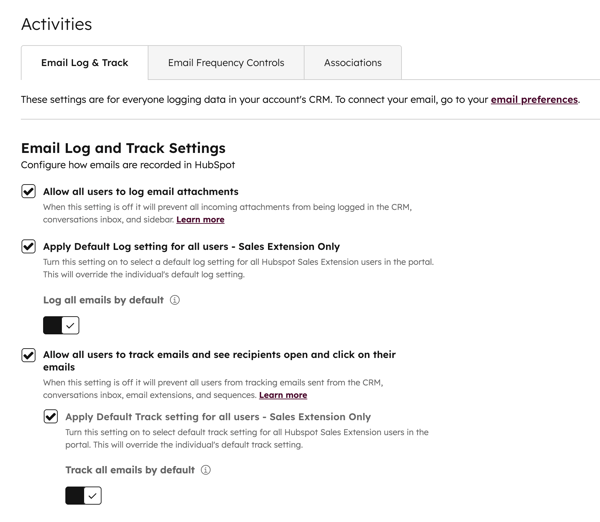
Op de E-mail loggen & volgen kunt u instellen hoe e-mails in HubSpot worden bijgehouden of geregistreerd door de volgende selectievakjes aan of uit te vinken:
- Alle gebruikers toestaan e-mailbijlagen te loggen: stel in of inkomende e-mailbijlagen kunnen worden gelogd in het CRM, de conversatie-inbox en de zijbalk.
- Standaardloginstelling toepassen voor alle gebruikers: wanneerdeze instelling is ingeschakeld, kunt u klikken om de schakelaar 'Alle e-mails standaard loggen' in of uit te schakelen om in te stellen of e-mails standaard worden gelogd voor alle gebruikers in uw account.
- Alle gebruikers toestaan om e-mails te volgen en te zien of ontvangers hun e-mails openen en erop klikken: stel in of gebruikers e-mails kunnen volgen die zijn verzonden vanuit het CRM, de conversatie-inbox, e-mail-extensies en sequenties.
- Standaardinstelling voor volgen toepassen voor alle gebruikers: als u de Alle gebruikers toestaan om e-mails te volgen en te zien wanneer ontvangers hun e-mails openen en erop klikken , kunt u deze instelling inschakelen om te configureren of alle e-mails standaard worden bijgehouden voor alle gebruikers in uw account.
E-mails volgen
Een e-mail met tracking verzenden vanuit Gmail:
- Log in op uw Gmail-account.
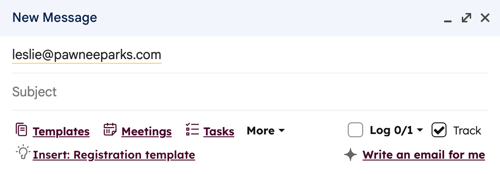
- Stel een nieuwe e-mail op. Voer de e-mailontvanger, de onderwerpregel en de e-mailtekst in.
- Vink het selectievakje 'Track' aan.
- Klik op Verzenden.
De status van de e-mail met tracking bekijken
Voordat je contactpersoon de e-mail opent, worden het onderwerp en de ontvanger van de e-mail in je activiteitenfeed in HubSpot weergegeven als Verzonden. 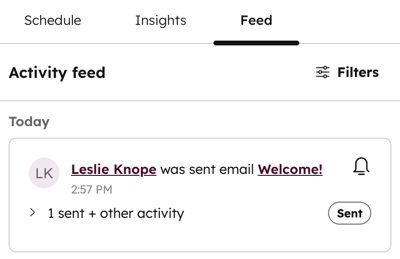
Zodra de ontvanger de e-mail opent, ontvang je een realtime pop-upmelding op je desktop. Wanneer je teruggaat naar je activiteitenfeed of de feed van de Chrome-extensie, zie je dat de e-mailinformatie is gemarkeerd als 'Geopend'. Klik op het vervolgkeuzemenu onder de naam van het contact om te zien wanneer de ontvanger je e-mail heeft geopend. Je ziet ook een overzicht van de activiteiten van het contact. 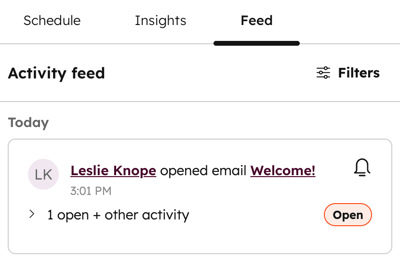
Je kunt ook zien hoe je contacten reageren op je bijgehouden e-mails via de Chrome-extensie. Om je activiteitenfeed te openen vanuit de Chrome-extensie, klik je op het HubSpot-tandwielpictogram rechtsboven in je Chrome-browser.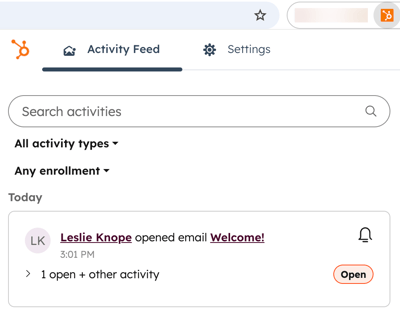
Lees meer over hoe e-mailtracking en verkoopmeldingen werken, en hoe je tracking kunt uitschakelen.
Tracking met
ingeschakelde gegevensprivacy-instellingen Als je de gegevensprivacy-instellingen in je account hebt ingeschakeld, kan HubSpot het openen van e-mails door een contactpersoon alleen bijhouden als er een rechtsgrond voor gegevensverwerking aan de contactpersoon is toegewezen. Wanneer je een e-mail opstelt in Gmail, is hetselectievakje'Tracken' grijs weergegeven om aan te geven dat tracking voor deze contactpersoon niet mogelijk is.
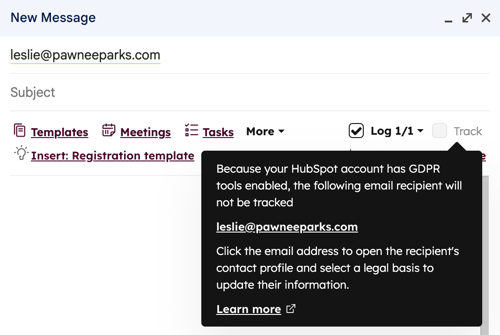
Het openen van e-mailswordtnietbijgehouden voor contactpersonen zonder rechtsgrond voor gegevensverwerking of e-mailontvangers die nog geen contactpersonen zijn. Wanneer je een e-mail naar meerdere ontvangers stuurt, wordt het openen van e-mails anoniem bijgehouden.
Je kunt de geschiktheid voor tracking van een contactpersoon wijzigen door de eigenschap Rechtsgrond voor verwerking van gegevens van contactpersoon bij te werken .E-mails registreren
Een geregistreerde e-mail verzenden met de Chrome-extensie
- Stel een nieuwe e-mail op in Gmail.
- Voer de e-mailontvanger, de onderwerpregel en de e-mailtekst in. Als het e-mailadres van de ontvanger al is gekoppeld aan een contactrecord in je CRM, verschijnt het tandwielpictogram van HubSpot naast het e-mailadres in hetveld Aan.
- Schakel het selectievakje Log in.
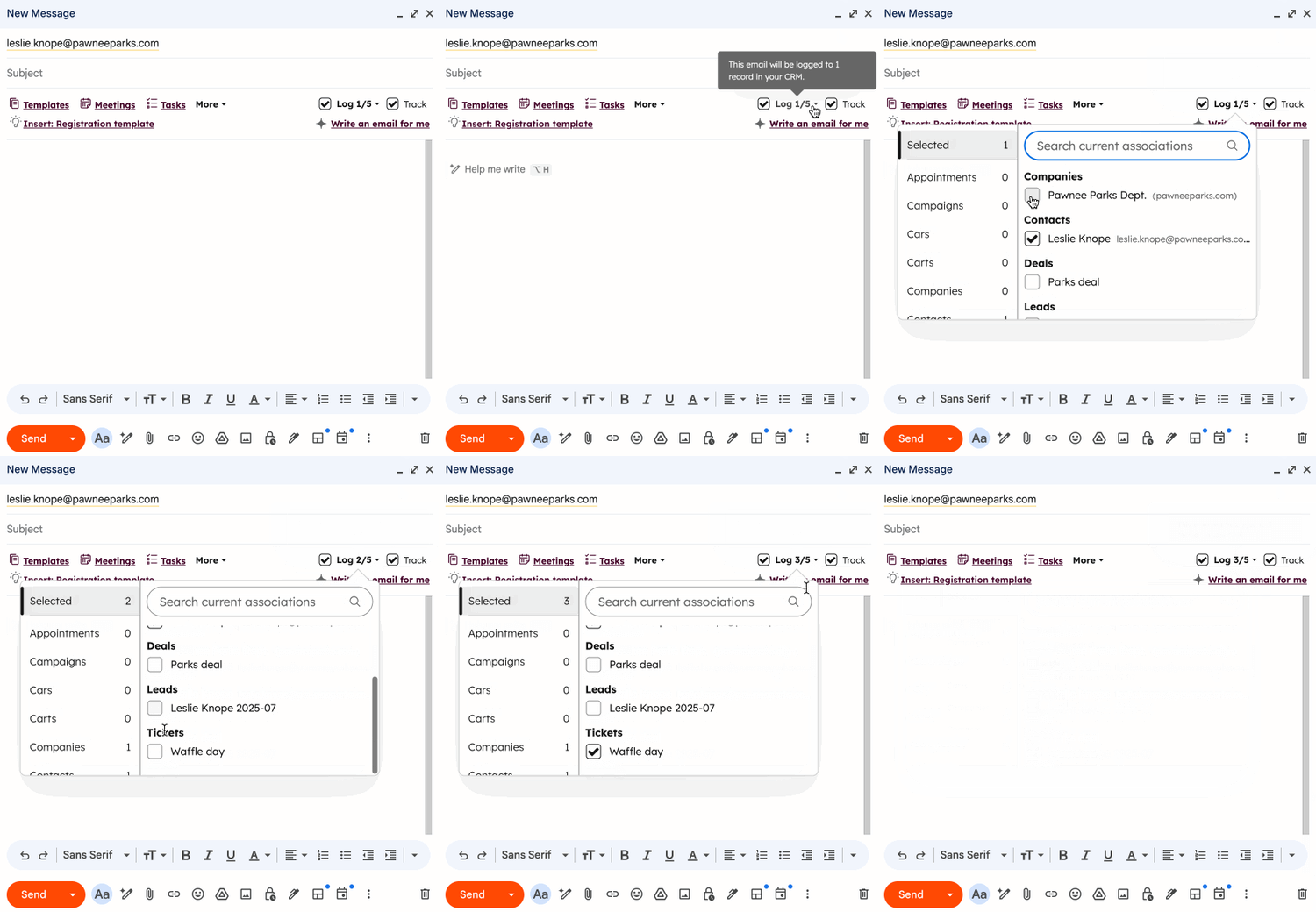
- Als je account standaard logboekinstellingen heeft geconfigureerd, selecteert de add-in automatisch in welke records de e-mail moet worden gelogd. Om handmatig te selecteren in welke records de e-mail wordt gelogd:
- Klik op het vervolgkeuzemenu naast het selectievakje Logboek .
- Selecteer en schakel de selectievakjes uit naast de records waarin je de e-mail wilt loggen.
- Als u de e-mail verstuurt naar een ontvanger die geen contactpersoon is in uw CRM, kunt u ervoor kiezen om een nieuwe contactpersoon aan te maken.
- Als u een nieuw contact wilt aanmaken, vink dan het selectievakje naast het e-mailadres aan onder 'Aanmaken als nieuwe contacten' wanneer u de recordkoppelingen bewerkt.
- Als je marketingcontacten gebruikt, wordt een nieuw contact dat is aangemaakt door een geregistreerde e-mail ingesteld als niet-marketing.
- De HubSpot-gebruiker die de e-mail heeft verzonden, wordt automatisch aangewezen als de contactpersooneigenaar, mits er nog geen eerdere eigenaar is toegewezen.
- Als u geen nieuw contact wilt aanmaken, schakel dan hetselectievakje naast het e-mailadres uit onder 'Aanmaken als nieuwe contacten'. Lees hoe u e-mails alleen aan bestaande contactrecords kunt koppelen.
- Als u een nieuw contact wilt aanmaken, vink dan het selectievakje naast het e-mailadres aan onder 'Aanmaken als nieuwe contacten' wanneer u de recordkoppelingen bewerkt.
- Klik op Verzenden.
Bekijk de geregistreerde e-mail in HubSpot
E-mails die via de extensie in HubSpot worden geregistreerd, worden automatisch gekoppeld aan de records die je hebt opgegeven voordat je de e-mail verstuurde.
Om de geregistreerde e-mail in HubSpot te bekijken:
- Ga naar uw records:
-
Ga in je HubSpot-account naar CRM > Contactpersonen.
-
Ga in je HubSpot-account naar CRM > Bedrijven.
-
Ga in je HubSpot-account naar CRM > Deals.
-
Ga in je HubSpot-account naar CRM > Tickets.
-
-
Klik op de naam van het record.
-
Zoek de geregistreerde e-mail in de tijdlijn. Vanuit de e-mail kunt u het volgende doen:
-
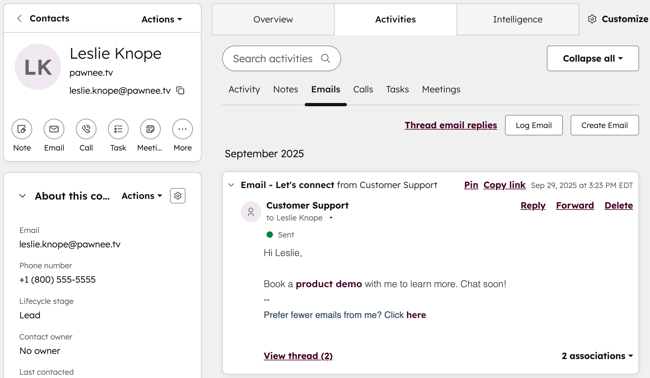
- Vastzetten: klik om de e-mail bovenaan de tijdlijn van de contactpersoon vast te zetten.
- Link kopiëren: klik hier om de URL van de geregistreerde e-mail te kopiëren.
- Beantwoorden: klik op 'Beantwoorden' om vanuit HubSpot een e-mailbericht naar de contactpersoon te sturen.
- Doorsturen: klik hier om de e-mail door te sturen naar een ander contact.
-
- Verwijderen: klik hier om de e-mailactiviteit uit de tijdlijn te verwijderen.
-
- Uitvouwen: klik op de pijl van de vervolgkeuzelijst om de volledige tekst van de e-mail te bekijken. Als er een lopende e-mailconversatie is, klik dan op 'Discussie bekijken' om alle e-mails in de discussie te bekijken.
- Koppelingen: klik hier om gekoppelde bedrijfs- of dealrecords te bewerken.
- Bijlagen: klik hier om bijlagen te openen die bij deze specifieke e-mail zijn gevoegd.