Laatst bijgewerkt: 30 april 2026
Beschikbaar met elk van de volgende abonnementen, behalve waar vermeld:

-
 Seats vereist voor bepaalde functies
Open de HubSpot Sales Chrome-extensie op alle webpagina’s. Wanneer deze is geactiveerd, verschijnt er op elke website een zijbalk in je Chrome-browser. De zijbalk koppelt domeinnamen aan bestaande bedrijfsprofielen, of stelt je in staat om nieuwe bedrijfsrecords aan te maken in HubSpot. Je kunt contactpersonen aanmeldingen voor sequenties laten doorlopen, e-mails versturen, telefoontjes aannemen en HubSpot-records bekijken, rechtstreeks vanaf de websites van je leads, vanuit Salesforce of Gmail.
Let op: u moet de meest recente versie van de HubSpot Sales Chrome-extensie gebruiken om er op het web toegang toe te hebben.
Toegang tot en beheer van uw HubSpot Chrome-extensie
Om de extensie te openen, klikt u op het tandwielpictogram van HubSpot rechtsboven in de adresbalk van de browser. Van hieruit kunt u uw activiteitenfeed bekijken of uw instellingen configureren.

Als de HubSpot Chrome-extensie niet in de adresbalk van je browser verschijnt, moet je de extensie mogelijk vastzetten op je werkbalk.
Activiteitenfeed
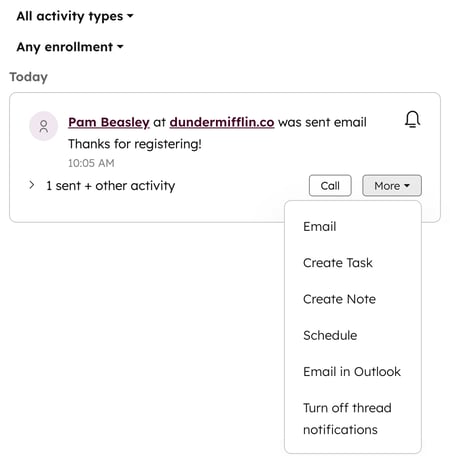
Op het tabblad Activiteitenfeed kunt u een lijst met meldingen over uw verkoopactiviteiten bekijken. Er worden realtime meldingen geactiveerd wanneer een lead uw site opnieuw bezoekt, een gevolgde e-mail wordt geopend of aangeklikt, een gedeeld document wordt bekeken of een vergadering wordt geboekt.
Om een contactpersoon in HubSpot op te volgen, beweegt u de muis over de activiteit en klikt u op Bellen. Of klik op het vervolgkeuzemenu Meer en maak een keuze uit het volgende:
- E-mail: stuur een verkoop-e-mail naar de contactpersoon.
- Taak aanmaken: maak een taak aan in het contactrecord.
- Notitie maken: maak een notitie in het contactrecord.
- Inplannen: plan een vergadering in met het contact.
- Meldingen voor discussiethreads uitschakelen: nieuwe meldingen voor een specifieke e-mailthread dempen.
Meer informatie over de activiteitenfeed.
Instellingen
Op het tabblad Instellingen kunt u bepalen waar uw extensie is ingeschakeld, websites uitsluiten en een account selecteren waarmee u de extensie wilt gebruiken.
Extensie inschakelen
In het gedeelte Extensie inschakelen kunt u de extensie inschakelen voor Gmail, Salesforce en alle andere websites.
De extensie heeft alleen toegang tot gegevens op sites waar deze is ingeschakeld. Als je de extensie bijvoorbeeld hebt ingeschakeld voor Gmail en Google Agenda, heeft deze alleen toegang tot gegevens op die sites. Om de extensie toegang te geven tot gegevens op andere websites, moet je de instellingAlle andere websites inschakelen. Je kunt ook voorkomen dat de extensie op specifieke sites wordt uitgevoerd.
- Gmail: de HubSpot Chrome-extensie is standaard ingeschakeld voor Gmail.
- Google Agenda: zet de schakelaar bij ' ' aan om toegang te krijgen tot de HubSpot Chrome-extensie in je Google Agenda.
- Salesforce: om toegang te krijgen tot de HubSpot Chrome-extensie in Salesforce:
- Zet de schakelaar aan.
- Klik in het dialoogvenster op Toestaan.
- Alle andere websites: om de HubSpot Chrome-extensie op het hele web te gebruiken, zet je de schakelaar aan.
Uitsluitingen van websites
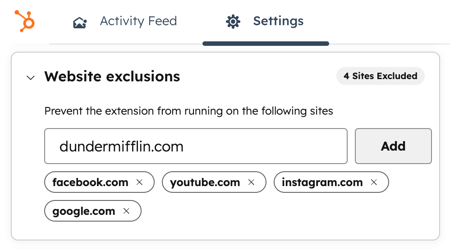
In het gedeelte Uitsluitingen van websites kunt u voorkomen dat de HubSpot Chrome-extensie op specifieke sites wordt uitgevoerd:- Voer de URL in van de website die je wilt uitsluiten.
- Klik op Toevoegen.
- De volgende sites zijn standaard uitgesloten: facebook.com, youtube.com, instagram.com, google.com en hubspot.com.
- Om een website uit de uitsluitingslijst te verwijderen, klik je op de X naast de URL van de website en vernieuw je de pagina.
Breeze Assistant inschakelen
Om Breeze Assistant te openen in de HubSpot Sales Chrome-extensie, zet je de schakelaar'Breeze Assistant inschakelen' aan. Je kunt informatie opvragen, content genereren en acties uitvoeren. Lees meer over het gebruik van Breeze Assistant.
Bellen inschakelen
Om bellen te openen in de HubSpot Sales Chrome-extensie, zet je de schakelaar 'Bellen inschakelen' aan. Wanneer deze instelling is ingeschakeld:
-
Kunnen inkomende oproepen worden ontvangen in de HubSpot-browser zonder dat er een apart tabblad of venster open hoeft te blijven staan. Je voorkeur voor inkomende oproepen moet zijn ingesteld op'overgaan in HubSpot-browser'.
-
Uitgaande gesprekken die vanuit de HubSpot-browser worden gevoerd, blijven actief zonder dat je een apart tabblad of venster open hoeft te houden.
Meer informatie over het instellen van bellen.
Accounts in gebruik In
het gedeelte Accounts in gebruik zie je het HubSpot-account waarmee je bent verbonden gemarkeerd als In gebruik. Om een ander HubSpot-account te selecteren:- Klik op het vervolgkeuzemenu Selecteer een account
- Selecteer een account.
- Klik in het dialoogvenster op Account wijzigen.
Extra hulp
In het gedeelte Extra hulp kunt u de Servicevoorwaarden voor klanten van HubSpot bekijken vanuit de instellingen van de extensie, de extensie verwijderen of feedback over de extensie geven, rechtstreeks vanuit de instellingen van de extensie.
Gebruik de HubSpot Sales Chrome-extensie op het web
Wanneer u de bedrijfswebsite van een lead bekijkt, kunt u de bedrijfsinformatie bekijken of een nieuw bedrijf aan uw CRM toevoegen zonder de website te verlaten.
Bedrijven toevoegen
Gebruik de HubSpot Sales Chrome-extensie om nieuwe bedrijven aan uw CRM toe te voegen terwijl u op het web surft.Gebruikers met een Starter-, Professional- of Enterprise-account kunnen bedrijven bekijken en aanmaken met behulp van verrijkte bedrijfsgegevens.
- Klik op de website van een bedrijf op het tandwielpictogram van HubSpot rechtsboven.
- Klik in het rechterpaneel op Toevoegen aan HubSpot.
- Voer de bedrijfsinformatie in het formulier 'Bedrijf aanmaken' in. Als de verrijkingsinstellingen van je account zijn geconfigureerd voor bedrijven, wordt de bedrijfsinformatie automatisch ingevuld (Starter, Professionalof Enterprise accounts ).
- Klik op Aanmaken om het bedrijf in uw CRM op te slaan.
Bedrijven bekijken en beheren
Gebruik de HubSpot Sales Chrome-extensie om bedrijfsgegevens te bekijken en activiteiten te registreren. U kunt ook bedrijfseigenschappen bewerken en contactpersonen, deals, tickets of taken koppelen.
- Klik op de website van een bedrijf op het tandwielpictogram van HubSpot rechtsboven.
- Klik op het pictogram voor de activiteit die je wilt aanmaken of vastleggen.
- Om het bedrijf in je CRM te bekijken, klik je op Openen in HubSpot.
- Om bestaande bedrijfsgegevens bij te werken, klik je op een eigenschap om deze te bewerken. Afhankelijk van het type eigenschap, bewerk je de waarde:
- Voer voor een tekst- of getalattribuut je waarde in het tekstvak.
- Selecteer voor een opsomming of een gebruikerseigenschap een waarde.
- Klik onderaan op Opslaan.
- Op de Het tabblad : bekijk of werk de volgende informatie bij:
- Over dit bedrijf: bekijk de bedrijfseigenschappen die u in het bedrijfsrecord hebt geconfigureerd.
- Deals: bekijk deals die aan het bedrijfsrecord zijn gekoppeld. Klik op + Toevoegen om nieuwe of bestaande deals aan te maken en aan het bedrijf te koppelen.
- Tickets: bekijk tickets die aan het bedrijfsrecord zijn gekoppeld. Klik op + Toevoegen om nieuwe of bestaande tickets aan te maken en aan het bedrijf te koppelen.
- Taken: bekijk taken die aan het bedrijfsrecord zijn gekoppeld. Klik op + Toevoegen om nieuwe of bestaande taken aan te maken en aan het bedrijf te koppelen.
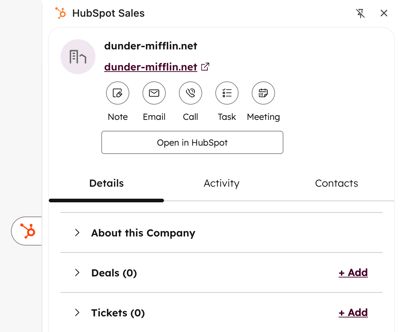
- Om de geregistreerde verkoopactiviteiten van het bedrijf te bekijken, klikt u op de Activiteit .
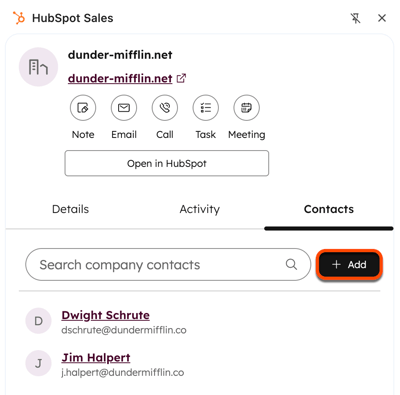
- Klik op het tabblad Contactpersonen om de contactpersonen te bekijken die aan het bedrijf zijn gekoppeld.
- Klik op de naam van een contactpersoon om deze te bekijken.
- Klik op Toevoegen om een nieuw contact aan te maken.
- Voer op het tabbladNieuw aanmakende waarden voor de contactgegevens in het aanmaakformulier in. Klik onderaan op Aanmaken.
- Als u een koppelingslabel wilt instellen, moet udit doen nadat het record is aangemaakt.
- Om een contactpersoon te koppelen die al in uw CRM bestaat, klikt u opToevoegen.
-
- Klik op het tabbladBestaand toevoegen.
- Zoek het contact dat u wilt koppelen en vink vervolgens het selectievakjenaast de naam van het record aan.
- Klik opVolgende.
- Om de koppeling van records te labelen (alleenProfessionalenEnterprise), klikt u op +Koppelingslabel toevoegen omlabelsin te stellendie de relatie tussen de records beschrijven.
- Klik opOpslaan.
Open Breeze Assistant vanuit de HubSpot Sales Chrome-extensie
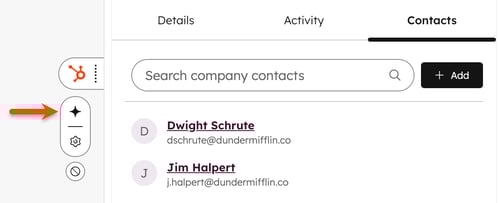
U kunt Breeze Assistant openen vanuit de zijbalk van HubSpot Sales. Breeze Assistant moet zijningeschakeld in HubSpot en in de instellingen van uw HubSpot Sales Chrome-extensie.
Om Breeze Assistant te openen vanuit de HubSpot Sales Chrome-extensie, klikt u op het Breeze Assistant-pictogram aan de zijkant van een willekeurige website.
Gebruik de HubSpot Sales Chrome-extensie met records in Salesforce
Abonnement vereist Een Professional- of Enterprise-abonnement is vereist om de HubSpot Sales Chrome-extensie te gebruiken met records in Salesforce.
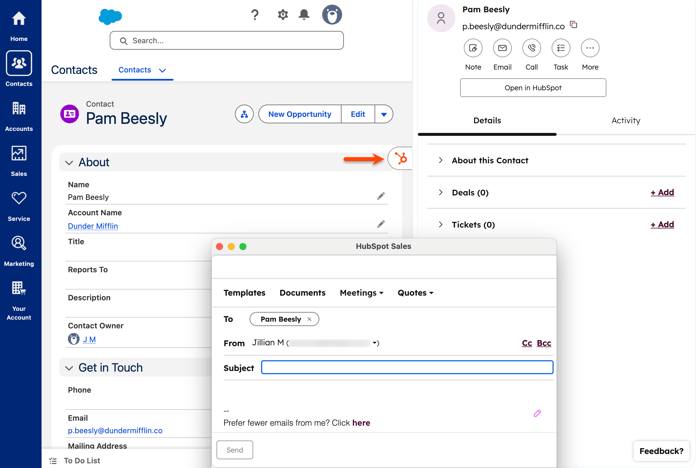
Nadat je de extensie voor Salesforce hebt ingeschakeld, zie je de HubSpot Sales-zijbalk wanneer je Salesforce gebruikt. Hierdoor kun je HubSpot-tools zoals bellen, vergaderingen, aanmeldingen voor sequenties en meer rechtstreeks in Salesforce en in je Salesforce-contact-, lead- en accountrecords gebruiken. Deze zijbalk koppelt contact- en bedrijfsprofielen in Salesforce aan gerelateerde profielen in HubSpot.
Let op:
- Om de HubSpot Chrome-extensie met Salesforce-records te gebruiken, moeten Salesforce-gebruikers ookgebruikerzijnin HubSpoten ingelogd zijn op dat systeem. Gebruikers hebben demachtiging 'Records bekijken'nodig in HubSpot.
- Om ervoor te zorgen dat de Chrome-extensie informatie over een Salesforce-account- of opportunity-record weergeeft, moet het account/de opportunity worden gesynchroniseerd met een bijbehorend HubSpot-bedrijf/een bijbehorende deal, en moet dat bedrijf/die deal een gekoppeld, gesynchroniseerd contact hebben.
De HubSpot Sales Chrome-extensie openen in Salesforce
- Klik vanuit een Salesforce-contact-, lead- of accountpagina op het tandwielpictogram.
- Bekijk in het rechterpaneel de details van het bijbehorende HubSpot-record. Gebruikers kunnen ook het volgende doen:
- Notities toevoegen aan het HubSpot-record
- Bellen met de beltool van HubSpot
- Eén-op-één-e-mails maken en verzenden
- Taken aanmaken in HubSpot
- Gebruikers met een betaaldSalesHub- ofService HubProfessional- ofEnterprise-abonnement kunnen ook:
De HubSpot Sales Chrome-extensie gebruiken om contacten of leads in bulk in te schrijven in Salesforce
Vereiste seats Er is een toegewezen SalesHub- ofService HubProfessional- ofEnterprise-licentievereist om contacten of leads rechtstreeks vanuit Salesforce in bulk in te schrijven in een HubSpot-reeks.
Om contacten of leads rechtstreeks vanuit Salesforce in bulk in te schrijven in een HubSpot-reeks:
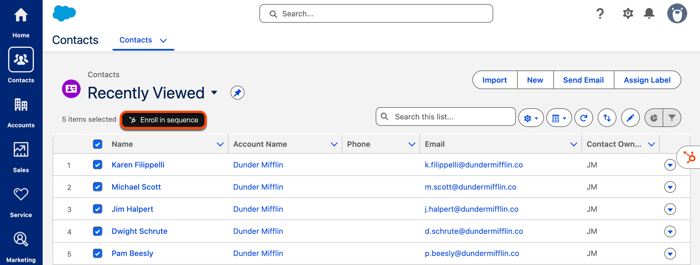
- Vink op de contact- en leadpagina's in Salesforce deselectievakjesaannaastde contacten of leads die je in een reeks wilt opnemen.
- Klik linksboven opIn sequentie registreren.
- Gebruik in het dialoogvenster dezoekbalkom op naam naar een reeks te zoeken, of klik op het vervolgkeuzemenuEigenaaren selecteer eenfilteroptie.
- De kolom Laatst gebruikt bijis gebruikersspecifiek, dus hier worden de sequenties weergegeven die je het laatst hebt verzonden. Klik op eenkolomkop om je sequenties te sorteren.
- Beweeg de muis over een reeks en klik opSelecteren.
- Pas in het volgende vensteruw sequentiesjablonen en instellingen aan. Lees meer overhet personaliseren van de inhoud van uw sequentie-e-mails.
- Geef de e-mailsjabloon op waarmee de reeks moet beginnen, stelvertragingen intussen de stappen van de reeks en geef de tijden op waarop u elke reeks-sjabloon wilt verzenden.
- Klik vervolgens op'Sequentie starten'.