Laatst bijgewerkt: 17 december 2025

- Ga in je HubSpot-account naar CRM > Inbox.
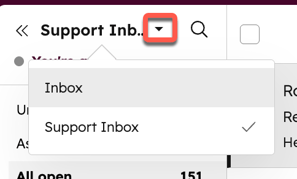
- Als u meerdere inboxen in uw account hebt, klikt u op het vervolgkeuzemenu linksboven en selecteert u een andere inbox om te bekijken.
- In de inbox kunt u de volgende functies gebruiken om uw gesprekken te beheren.
Zoeken en filteren van gesprekken in de inbox
U kunt uw gesprekken tegelijkertijd zoeken en filteren om snel een relevante thread te vinden. Klik op het zoekpictogram linksboven en voer een zoekterm in om een gesprek op te zoeken. Pas filters toe om uw zoekopdracht te verfijnen.
- Status: filter uw gesprekken op basis van hun open of gesloten status.
- Kanaal: sorteer gesprekken op basis van of ze zijn aangemaakt vanuit een e-mail, live chat of Messenger-gesprek.
- Contactpersoon: filtergesprekken op basis van de contactpersoon die aan de thread is gekoppeld.
- Toegewezen aan: filter gesprekken op basis van het specifieke teamlid dat aan het gesprek is toegewezen.
- U kunt ook gesprekken filteren die zijn toegewezen aan een bot-chatflow door denaam van de chatflow te selecteren in het vervolgkeuzemenu.
- Schakel het selectievakjeGedeactiveerde/verwijderde gebruikers weergeven in om te zoeken naar gesprekken die zijn toegewezen aan verwijderde of gedeactiveerde gebruikers in uw account.
- Datum: gebruik de datumkiezer om gesprekken te filteren die binnen een bepaald tijdsbestek hebben plaatsgevonden.
- Meer opties: vinkhet selectievakje Gefilterde verbergen aanom gesprekken te filteren die niet relevant zijn voor uw bedrijf, en/of vink het selectievakje Prullenbak verbergenaan om verwijderde gesprekken uit uw zoekresultaten te filteren.
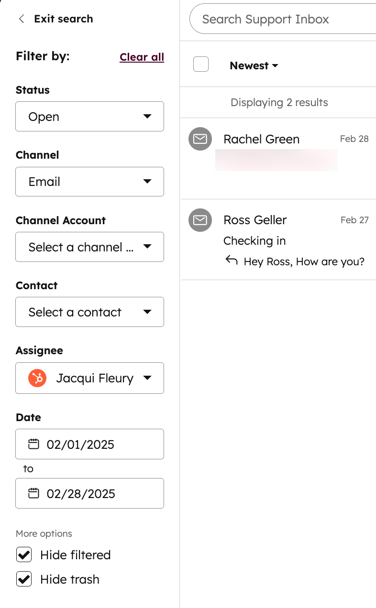
U kunt uw gesprekken ook sorteren van oud naar nieuw door op het vervolgkeuzemenu boven de lijst met gesprekkente klikken.Om terug te gaan naar uw inbox, klikt u rechtsboven op Zoeken afsluiten.
Weergaven
Alle gesprekken zijn onderverdeeld in verschillende weergaven in de inbox. Deze weergaven groeperen gesprekken op basis van toegewezen persoon, kanaal of gefilterde status. Als u een gebruiker bent van een Marketing Hub-, Sales Hub- of Service Hub Professional - ofEnterprise-account, lees dan hoe u uw gesprekken kunt ordenen in aangepaste weergaven in de inbox.
Selecteer een weergave in de linkerzijbalk:
- Niet toegewezen: bekijkalle gesprekken die niet aan een eigenaar zijn toegewezen. Als de eigenaar van een gesprek later uit uw account wordt verwijderd, wordt het gesprek automatisch niet meer toegewezen en verschijnt het ook in deze weergave.
- Aan mij toegewezen: bekijkalle gesprekken met ten minste één antwoord die naar u zijn doorgestuurd of aan u zijn toegewezen.
- Alle open: bekijk alle gesprekken van uw team in de inbox. Houd er rekening mee dat als u een uitgaande e-mail naar een contactpersoon stuurt vanuit de inbox, die e-mail pas in deweergave Alle openverschijnt als de contactpersoon op de e-mail reageert.
- Chat: bekijkalle gesprekken die afkomstig zijn van een chatwidget op uw site.
- Bots: bekijk alle botgesprekken die nooit of nog niet aan een eigenaar zijn toegewezen.
- E-mail: bekijk alle gesprekken die zijn ontstaan uit e-mails die naar het e-mailadres van uw team zijn verzonden.
- Messenger: bekijk alle gesprekken die zijn ontstaan op een Facebook-bedrijfspagina met een gekoppeld Facebook Messenger-account.
- Formulieren: bekijk alle inzendingen voor een gekoppeld ondersteuningsformulier.
- Oproepen: bekijk alle oproepen die zijn gedaan naar een gekoppeld telefoonnummer.
- Alle gesloten: bekijkalle gesprekken die zijn gesloten.
- Verzonden: bekijk alle uitgaande e-mails die zijn verzonden vanuit de inbox van gesprekken en vanuit een record in het CRM. Houd er rekening mee dat wanneer de ontvanger op de e-mail reageert, het gesprek wordt verplaatst naar de weergave Alle open en andere relevante weergaven, zoals de weergave Toegewezen aan mij of Niet toegewezen .
- Spam: bekijk alle e-mails die niet relevant zijn voor uw zakelijke gesprekken, zoals promotionele e-mails. Alle e-mails die zijn ontvangen van een op rol gebaseerd e-mailadres (marketing@, sales@, enz.) worden naar de weergave Spam verzonden.
- Prullenbak: bekijk alle verwijderde gesprekken. Open een verwijderd gesprek om de inhoud te bekijken. Als u het verwijderde gesprek wilt herstellen, klikt in het bovenste menu. Om het bericht definitief te verwijderen, klikt u op Verwijderen definitief . Hierdoor wordt de thread definitief verwijderd uit de inbox en uit het contactrecord waar het gesprek is geregistreerd. Het bijbehorende ticket wordt ook verwijderd. U hebt geen toegang meer tot de threads in de inbox of op de bijbehorende records nadat u ze uit de prullenbakweergave hebt verwijderd. Deze gesprekken worden na 30 dagen automatisch verwijderd en kunnen niet worden hersteld.
De weergaven Niet toegewezen, Aan mij toegewezen, Alle openstaande en Chat worden altijd weergegeven. Klik op Meer om de andere standaardweergaven te openen.
Berichten opstellen in de inbox
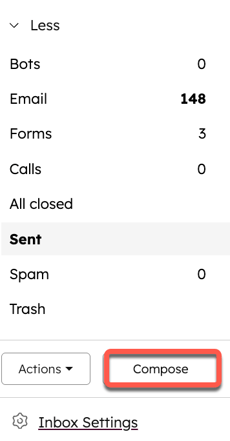
Klik linksonder op Opstellen om rechtstreeks vanuit uw gesprekkeninbox een uitgaande e-mail te schrijven. Meer informatie over het verzenden van en reageren op e-mails vanuit de gesprekkeninbox.
Gesprekken in de inbox bekijken
Om een gesprek in de inbox te openen:
- Ga in je HubSpot-account naar CRM > Inbox.
- Klik in de linkerzijbalk op een gesprek om een gedetailleerd overzicht van de thread aan de rechterkant te openen.
- In de conversatiethread kunt u belangrijke details bekijken, zoals het toegewezen teamlid en de bron van de conversatie (bijvoorbeeld een formulier, e-mail of telefoongesprek).
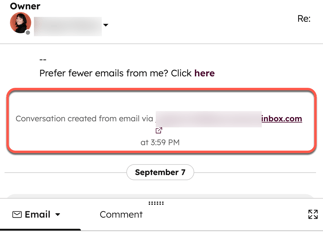
Bekijk contact- en bijbehorende recordgegevens
Bekijk in de rechterzijbalk contextuele informatie over het bijbehorende contact, het bijbehorende ticket en eerdere gesprekken van het contact met uw bedrijf. Klik om elke sectie uit te vouwen en de aanvullende gegevens te bekijken.
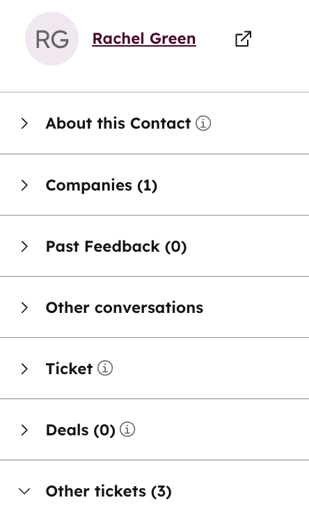
- Contactpersoon: om de contactpersoon los te koppelen van de thread, klikt u op de X naast de naam van de contactpersoon. Om het contactrecord in een ander browsertabblad te openen, klikt u op de naam van de contactpersoon. In het contactrecord kunt u een één-op-één e-mail sturen, bellen, een notitie toevoegen, een taak aanmaken of een vergadering met de contactpersoon plannen.
- Ticket: Klik op Meer weergeven op de ticketkaart. Klik in het paneel dat aan de rechterkant wordt geopend op Bewerk de weergegeven eigenschappen om de weergegeven eigenschappen die worden weergegeven in de Ticketdetails worden weergegeven. Dit heeft geen invloed op de eigenschappen die op de ticketkaart in de inbox worden weergegeven. Als er geen ticket aan het gesprek is gekoppeld, klik dan op Ticket aanmaken. U kunt een ticket niet loskoppelen van een gesprek in de inbox. Meer informatie over het beheren van tickets in de inbox.
Let op: accounts die na 1 april 2024 zijn aangemaakt, hebben geen toegang tot tickets in de inbox. Als u een ticket aanmaakt in de inbox, worden zowel het ticket als het gesprek verplaatst naar de helpdesk. Lees meer over het beheren van tickets in de helpdesk.
- Over dit contact: de contacteigenschappen die hier worden weergegeven, zijn dezelfde als de eigenschappen op de kaart Over in het contactrecord. Om de weergegeven contacteigenschappen te bewerken, plaatst u de muisaanwijzer op het informatiepictogram klikt u op Eigenschappen bewerken.
- Andere gesprekken: bekijk eerdere gesprekken tussen het contact en uw team.
- Andere tickets: bekijk de extra bijbehorende tickets van het contact.
- Eerdere feedback: bekijk de eerdere feedback van de contactpersoon uit eenklantenservice-enquête.
- Deals: om een dealrecord aan te maken om eventuele omzetkansen uit dit gesprek bij te houden, klikt u op Maak een deal.
- Bedrijf: bekijk het bijbehorende bedrijfsrecord van de contactpersoon.
- Aangepaste objecten (alleenEnterprise ): als u aangepaste objecten gebruikt, kunt u het aangepaste objectrecord bekijken dat is gekoppeld aan de contactpersoon in de thread. Om in de inbox te verschijnen, moet het aangepaste objectrecord zijn gekoppeld aan het contactrecord.
Reageren op en commentaar geven op berichten in de inbox
Gebruik de antwoordeditor om te reageren op een inkomende e-mail of chatbericht, of gebruik het tabblad Commentaar om een ander teamlid op de hoogte te stellen van het gesprek. U kunt ook bellen vanuit de antwoordeditor als u telefonisch contact wilt opnemen met een contactpersoon.
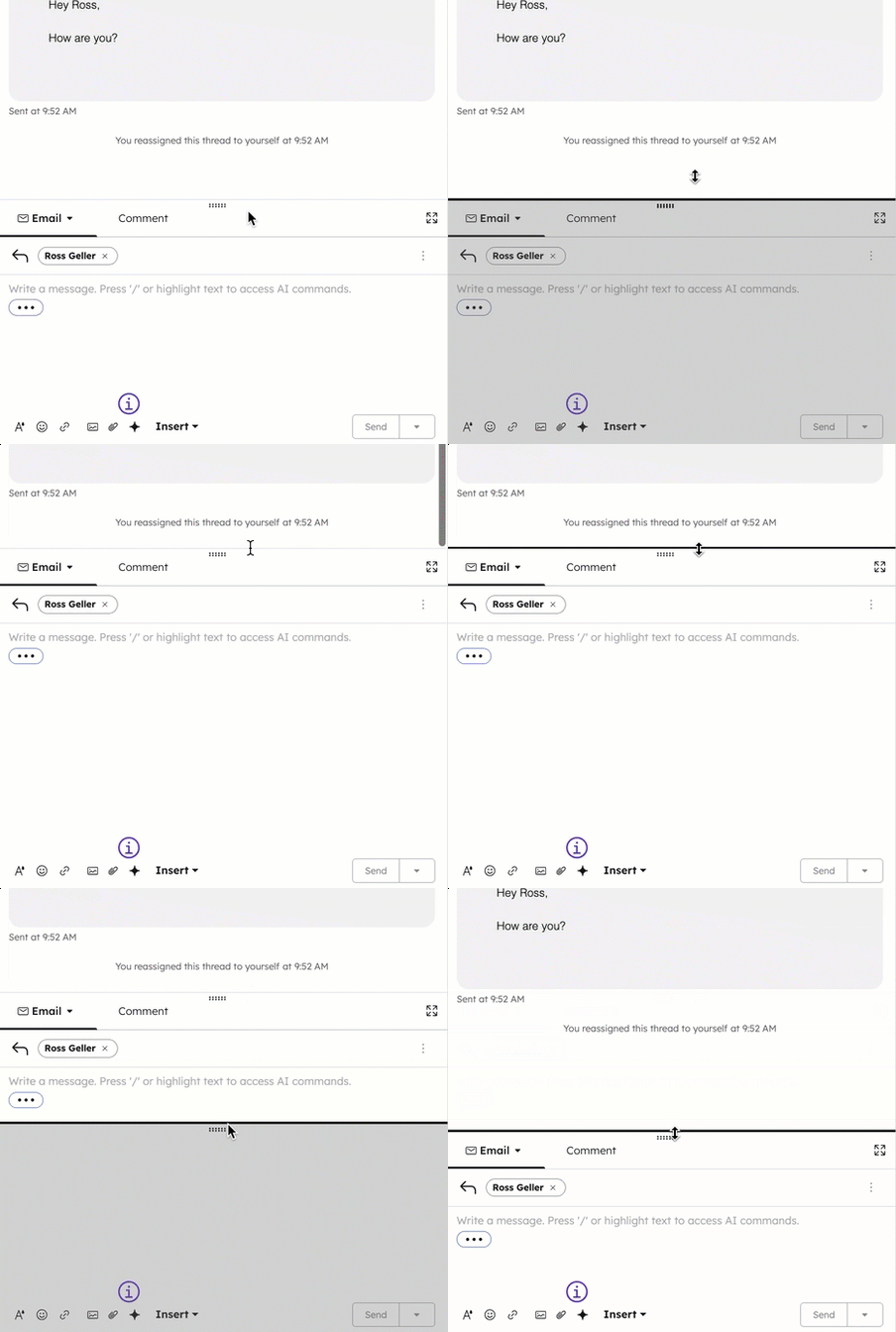
Om de antwoordeditor uit te vouwen terwijl u uw antwoord typt, klikt u op en sleept u naar de antwoordeditor.
-
Voer een antwoord in en gebruik de werkbalk linksonder om rich text-opmaak toe te voegen (bijv. vet, cursief, enz.). U kunt ook op Invoegen klikken en een optie selecteren om inhoud uit een andere tool in HubSpot bij te voegen, waaronder:
- Kennisbankartikelen
- Fragmenten
- Video
- Vergaderingen
- Documenten
- Offertes
- Sjablonen
- Klik op het breezeSingleStar AI-pictogram en selecteer vervolgens een markeeropdracht:
- Schrijf voor mij: typeenpromptin het vakSchrijf voor mijen klik vervolgens opGenererenom tekst te genereren die u in uw gesprek kunt gebruiken. Klik opInvoegen omde prompt te gebruiken of opGenererenom een andere versie van de prompt te genereren.
- Samenvatting van gesprek: vatlange gesprekkensamenin beknopte samenvattingen.
Meer informatie over het gebruik van AI-assistenten in de gespreksinbox.
Als u wilt dat een andere gebruiker de thread bekijkt of contact opneemt met de contactpersoon, kunt u een opmerking toevoegen aan het gesprek. Deze opmerking is niet zichtbaar voor de contactpersoon:
- Klik in de antwoordeditorop het tabbladCommentaar.
- Typ@ ende naam van uw teamlid en voer vervolgens uw bericht in.
- Gebruik de pictogrammen onderaan de e-maileditor om uw tekststijl aan te passen, een link in te voegen of een bestand te uploaden.
- Om eendocument,fragment,vergaderlink,kennisbankartikel,offerte ofvideoaan uw antwoord toe te voegen, klikt u opInvoegen.
- Klik opOpmerking toevoegen. Er wordt een melding naar het teamlid gestuurd met een link naar het gesprek.
-
- Om een gebruiker te selecteren aan wie u het gesprek wilt toewijzen, klikt u linksboven op het vervolgkeuzemenu Eigenaar .
- Als het gesprek een bijbehorend ticket heeft, klik je op de ticketnaam boven het gesprek om het ticketrecord in een ander browsertabblad te openen.
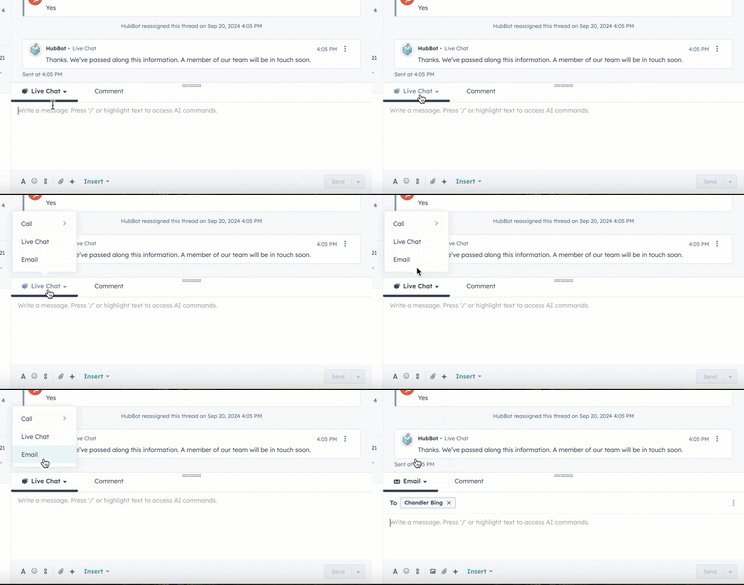
- Om over te schakelen van live chat of Facebook Messenger naar reageren via e-mail, klik je op hetvervolgkeuzemenu Kanaalin de antwoordeditor en selecteer jeE-mail. Wanneer het gesprek is beëindigd, wordt de gespreksgeschiedenis via e-mail naar de bezoeker verzonden.
- Om een kopie van het chatverslag te verzenden, het gesprek te verwijderen, een afzender te blokkeren of het gesprek als spam te markeren, klikt u op het vervolgkeuzemenu Meer rechtsboven.
- Wanneer u een afzender blokkeert, wordt het gesprek verplaatst naar uw gefilterde weergave in uw inbox. U kunt ervoor kiezen om een afzender te deblokkeren vanuit uw spamweergave , zodat toekomstige gesprekken zichtbaar zijn in uw inbox.
- Voor chats geldt dat de bezoeker voortaan de chatwidget ziet wanneer hij uw site bezoekt, maar dat zijn nieuwe berichten niet in uw inbox verschijnen.
- Voor e-mails wordt de thread en alle inkomende threads van deze afzender voortaan gefilterd.
- De bijbehorende tickets worden permanent verwijderd.
- Wanneer u een afzender blokkeert, wordt het gesprek verplaatst naar uw gefilterde weergave in uw inbox. U kunt ervoor kiezen om een afzender te deblokkeren vanuit uw spamweergave , zodat toekomstige gesprekken zichtbaar zijn in uw inbox.
Let op: als u een e-mailconversatie als spam markeert, wordt alleen de huidige thread gefilterd.
- Om een e-mailconversatie door te sturen naar een ander team of een andere organisatie buiten uw bedrijf, klikt u bovenaan het meest recente e-mailantwoord op Doorsturen.
- Om het gesprek als gesloten te markeren, klikt u opGesprek sluiten. Als er een ticket aan het gesprek is gekoppeld, kan de gebruiker het ticket en het gesprek tegelijkertijd sluiten, of alleen het gesprek sluiten door op hetvervolgkeuzemenu Meerte klikken en Gesprek sluiten te selecteren.
- Als u meer ruimte wilt om op het gesprek te reageren, kunt u het rechter- of linkerpaneel samenvouwen door op het pictogram bovenaan het paneel te klikken, en het paneel weer uitvouwen door op het pictogram te klikken.
Let op: in botgesprekken waarin de bezoeker de botactieVerzenden naar teamlid nog niet heeft bereikt, kan het gesprek pas na 30 minuten inactiviteit van de bezoeker als gesloten worden gemarkeerd.
- Om uw gesprekken in bulk te verwijderen of te sluiten:
- Beweeg de muis over de gesprekken en selecteer de selectievakjes naast de threads die u wilt bewerken.
- Selecteer bovenaan de inbox Verplaatsen naar prullenbak of Gesprek sluiten.
Link naar een specifiek bericht in een gesprek
U kunt rechtstreeks naar een bericht in een gesprek linken om dit met een lid van uw team te delen. Dit kan efficiënte samenwerking bevorderen en voorkomt dat u andere berichten in de thread moet doorzoeken.
Om een berichtlink te genereren en te delen:
- Ga in je HubSpot-account naar CRM > Inbox.
- Klik in de linkerzijbalk op een gesprek om een gedetailleerde weergave van de thread aan de rechterkant te openen.
- Beweeg de muisaanwijzer over een bericht in de thread, klik op het pictogram met de drie puntjes en selecteer vervolgens Link kopiëren.
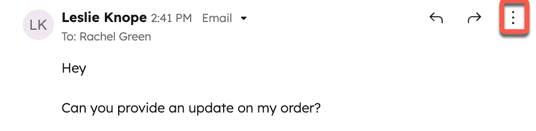
- De berichtlink wordt naar het klembord gekopieerd, waarna u deze kunt delen met een ander lid van uw team. Zodra zij de URL in de adresbalk van hun browser plakken, worden ze direct naar dat specifieke bericht geleid.
Berichten verbergen (alleenEnterprise )
Gebruikers met een Enterprise-account kunnen ervoor kiezen om berichten in de inbox te verbergen om gevoelige informatie te beschermen.
Een bericht in de conversatie-inbox verbergen:
- Ga in je HubSpot-account naar CRM > Inbox.
- Klik in de linkerzijbalk op een gesprek om een gedetailleerde weergave van de thread aan de rechterkant te openen.
- Beweeg de muisaanwijzer over een bericht in de thread, klik op het pictogram met de drie puntjes en selecteer Bericht verbergen.
- Zodra het bericht is verborgen, wordt het bericht in de inbox van het gesprek vervangen door Het bericht is verborgen. Als de e-mail in een record is vastgelegd, wordt deze uit de tijdlijn van het record verwijderd.
Let op: alleen superbeheerders of de gebruiker die het bericht oorspronkelijk heeft verborgen, kunnen het weer zichtbaar maken.
- Ga in je HubSpot-account naar CRM > Inbox.
- Klik in de linkerzijbalk op een gesprek om een gedetailleerde weergave van de thread aan de rechterkant te openen.
- Beweeg de muisaanwijzer over een bericht in de thread, klik op het pictogram met de drie puntjes en selecteer vervolgens Bericht weergeven.
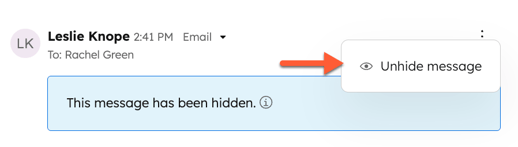
- Zodra het bericht weer zichtbaar is, wordt het hersteld in de inbox van het gesprek en in alle records waar het oorspronkelijk was geregistreerd.
Beschikbaarheidsstatus beheren
Klik in de linkerbovenhoek op het vervolgkeuzemenu Je bent beschikbaar om je chatbeschikbaarheidsstatus te wijzigen. Lees hoe je je werktijden kunt aanpassen om je beschikbaarheidsstatus automatisch in te stellen.
Wanneer u afwezig bent, blijft u beschikbaar voor alle open chats die momenteel aan u zijn toegewezen, maar voor nieuwe bezoekers lijkt het alsof u afwezig bent.
Inboxinstellingen openen
In de linkerbenedenhoek van de inbox kunt u snel uw inboxinstellingen openen om deze te bewerken. U kunt instellingen op inboxniveau of instellingen die specifiek zijn voor uw e-mail of chatkanaal bewerken. Meer informatie over het bewerken van uw inbox.