
Laatst bijgewerkt: 4 mei 2026

HubSpot verwijdert automatisch dubbele contactpersonen op basis van e-mailadressen en bedrijven op basis van domeinnamen. Record-ID’s kunnen ook worden gebruikt om handmatig dubbele contactpersonen, bedrijven, deals, tickets, producten, door beheerders geactiveerde objecten (bijv. afspraken) en aangepaste objecten te verwijderen. Om dubbele records bij het importeren te verwijderen, kunt u de eigenschap Record-ID of aangepaste eigenschappen die unieke waarden vereisen, opnemen in uw importbestand.
Automatische ontdubbeling in HubSpot
HubSpot ontdubbelt automatisch contacten en bedrijven die in het CRM worden aangemaakt (bijv. via imports of ingevulde formulieren) op de volgende manieren:
- Contacten automatisch ontdubbelen op e-mailadres
- Bedrijven automatisch ontdubbelen op basis van de domeinnaam van het bedrijf
Lees meer over hoe cookies worden gebruikt voor tracking in HubSpot of het beheren van dubbele formulierinzendingen.
Contacten automatisch ontdubbelen op e-mailadres
Wanneer een nieuw contact wordt toegevoegd, zoekt HubSpot naar een overeenkomende waarde in de eigenschap E-mail.
- Handmatig: als u handmatig een contactpersoon probeert aan te maken met hetzelfde e-mailadres als een bestaande contactpersoon, waarschuwt HubSpot u dat er al een contactpersoon bestaat en kunt u de extra contactpersoon niet toevoegen.
- Formulierinzending: als er al een contactpersoon in je account bestaat met hetzelfde e-mailadres, wordt de nieuwe contactinformatie toegevoegd aan de bestaande contactpersoon. Als de contactpersoon een formulier indient met zijn of haar secundaire e-mailadres, overschrijft dit e-mailadres het bestaande e-mailadres van de contactpersoon. Lees meer over de instellingen voor het verwijderen van dubbele formulierinzendingen in HubSpot of over formulieren die niet van HubSpot afkomstig zijn.
- Importeren:
- Als er al een contactpersoon in je account bestaat met hetzelfde e-mailadres, wordt de bestaande contactpersoon bijgewerkt met de geïmporteerde gegevens in plaats van dat er een nieuwe wordt aangemaakt. Alleen gekoppelde eigenschappen worden bijgewerkt en de import verwijdert geen bestaande records.
-
- Als uw importbestand kolommen met secundaire e-mailadressen en record-ID's bevat en u het secundaire e-mailadres als unieke identificatie gebruikt, vervangt het secundaire e-mailadres het primaire e-mailadres van het bestaande contact. Om te voorkomen dat het primaire e-mailadres wordt overschreven, neemt u de kolomRecord-ID nietop in het bovenstaande scenario.
- Als u de eigenschap E-mail of een andere unieke identificatie niet opneemt in uw import, wordt elke rij van uw importbestand geïmporteerd als een nieuw contactrecord.
- Als er al meerdere records bestaan met hetzelfde e-mailadres als een contactpersoon die je importeert, krijg je een importfoutmelding en wordt dat contact niet geïmporteerd.
Bedrijven automatisch ontdubbelen op basis van bedrijfsdomein
Wanneer een nieuw bedrijf wordt toegevoegd, kijkt HubSpot naar de primaire waarden voor de eigenschapBedrijfsdomeinnaam om bedrijven te ontdubbelen. Lees hoe je een domein als primair instelt. Als je bedrijven synchroniseert via een HubSpot-app voor gegevenssynchronisatie, kunnen er aangepaste regels van toepassing zijn. Lees meer over HubSpot-apps voor gegevenssynchronisatie.- Handmatig: als je handmatig een bedrijf probeert aan te maken met dezelfde domeinnaam als het primaire domein van een bestaand bedrijf, zal HubSpot je waarschuwen dat er al een bedrijf bestaat.
- Formulierverzending: als een formulierverzending bedrijfseigenschappen bevat en de 'Bedrijfsdomeinnaam' is opgegeven, wordt een bestaand bedrijf dat overeenkomt met het domein bijgewerkt of wordt er een nieuw bedrijf aangemaakt als het domein niet overeenkomt met een bestaande waarde. Als er geen domein in de verzending staat, wordt, indien van toepassing, het primaire gekoppelde bedrijf van de contactpersoon bijgewerkt.
- Importeren: wanneer toegevoegd via importeren, worden de primaire en secundaire domeinnaamwaarden van het bedrijf gebruikt om bedrijven te ontdubbelen, tenzij je in plaats daarvan een aangepaste unieke waarde-eigenschap hebt geselecteerd als unieke identificatie. Als je een aangepaste unieke waarde-eigenschap gebruikt, kan je bestand dubbele bedrijfsdomeinnamen bevatten.
- Als er al een bedrijf in uw account bestaat met dezelfde domeinnaam of aangepaste unieke ID-eigenschapwaarde, wordt de nieuwe bedrijfsinformatie toegevoegd aan het bestaande bedrijf.
- Als er al meerdere bedrijven bestaan met dezelfde domeinnaam of aangepaste unieke ID-eigenschapwaarde, krijgt u een importfoutmelding en wordt dat bedrijf niet geïmporteerd.
-
- Als je de primaire of secundaire bedrijfsdomeinnaam of een andere aangepaste unieke ID-eigenschap niet opneemt in je import, wordt elke rij van je bestand geïmporteerd als een nieuw bedrijf. Lees meer over de vereiste indeling voor eigenschapswaarden van domeinnamen.
Let op: bedrijven die via de API zijn aangemaakt, worden niet ontdubbeld op basis van de eigenschap 'Bedrijfsdomeinnaam '. Dit geldt ook voor geïnstalleerde synchronisatie-apps van derden.
Handmatig ontdubbelen in HubSpot
Je kunt objecten (bijv. contacten, vermeldingen, aangepaste objecten) die in het CRM zijn aangemaakt, op de volgende manieren handmatig ontdubbelen:
- Records handmatig ontdubbelen op basis van deeigenschap Record-ID
- Records handmatig ontdubbelen op basis van aangepaste unieke waarde-eigenschappen
Records handmatig ontdubbelen op basis van de eigenschap Record-ID
Wanneer je records van contactpersonen, bedrijven, deals, tickets, producten, door beheerders geactiveerde objecten (bijv. service) of aangepaste objecten wilt importeren, kun je de eigenschap Record-ID gebruiken om deze records te koppelen aan bestaande records in HubSpot. Dit is een standaardeigenschap die de unieke waarde van het record opslaat en kan worden gebruikt om records te ontdubbelen tijdens het importproces, of om naar een specifiek record in HubSpot te zoeken.
- Om de Record-ID's te verkrijgen, exporteert u uw records of bekijkt u de waarde van deRecord-ID van een individueel record.
- Neem een kolom Record-ID op in je bestand wanneer je je records importeert in HubSpot. Als je de kolom Record-ID opneemt in je importbestand, zullen alle rijen zonder een waarde voor Record-IDnieuwe records aanmaken.
- Tijdens het importeren wordt u gevraagd de kolom te koppelen aan Record-ID in de kolom met HubSpot-eigenschappen .
Lees meer over het importeren van record-ID's enhet instellen van je importbestanden.
Let op: als je Record-ID's alleen gebruikt om dubbele records te verwijderen, is het aan te raden om te controleren of er al records in HubSpot staan voordat je een extern bestand importeert. Dit kun je als volgt doen:
- Uw records exporteren met hun Record-ID's en ten minste één eigenschap die in het externe bestand is opgenomen.
- Gebruik de functie VLOOKUP om de informatie in het nieuwe bestand te vergelijken met het geëxporteerde bestand. Lees meer over het gebruik van VLOOKUP in Excel of Google Sheets.
- Wijs de juiste Record ID -waarden toe aan alle duplicaten die je hebt geïdentificeerd.
- De gegevens in twee importbestanden splitsen: één bestand met bestaande records en hun record-ID's, en een ander bestand met alle nieuwe records.
- Importeer de bestanden. Het bestand met de record-ID's werkt uw bestaande records bij en het andere bestand maakt nieuwe records aan.
Records handmatig ontdubbelen met behulp van aangepaste eigenschappen
voor
unieke waarden
Voor elk object kunt u maximaal tien aangepaste eigenschappen aanmaken die unieke waarden vereisen. Wanneer een eigenschap unieke waarden vereist, kunnen gebruikers niet dezelfde waarde voor meerdere records invoeren.
Uw bedrijf maakt bijvoorbeeld een ordernummer aan voor elke online aankoop. U kunt een eigenschap 'Ordernummer' instellen die een uniek nummer vereist voor elke deal. Als een gebruiker een deal probeert aan te maken of te bewerken met een bestaande ordernummerwaarde, krijgt hij of zij een melding dat het nummer al in gebruik is en kan de deal niet worden opgeslagen.
Het volgende gedrag wordt verwacht voor eigenschappen met unieke waarden:
- Ondersteund bij het handmatig aanmaken of bewerken van een record in HubSpot, en bij het aanmaken, bijwerken of koppelen van records via import.
- Niet ondersteund in formulieren. Als het je doel is om bestaande records bij te werken of te koppelen via formulierinzendingen, wordt aanbevolen om in plaats daarvan de standaard eigenschappen voor ontdubbeling te gebruiken (d.w.z. e-mail, bedrijfsdomeinnaam, record-ID).
- Ondersteund bij het omzetten van bezoekers naar contacten; eigenschapswaarden van bezoekers die niet voldoen aan de vereisten voor unieke waarden, worden gewist. Meer informatie over het identificeren van bezoekers.
Controleer handmatig op mogelijke dubbele contacten en bedrijven
Abonnement vereist
- Een Professional- of Enterprise-abonnement is vereist om individuele duplicaten te beheren met behulp van de tool voor het beheer van duplicaten.
- Een Data HubProfessional- of Enterprise -abonnement is vereist om duplicaten in bulk te beheren en meer dubbele paren weer te geven:
- Professional: tot 5.000 dubbele paren.
- Enterprise: tot 10.000 dubbele paren.
Machtigingen vereist Toegang tot tools voor gegevenskwaliteit en bewerkingsrechten ingesteld opAlle contacten of Alle bedrijven zijn vereist om de tool voor het beheer van duplicaten te gebruiken.
Een gebruiker met bewerkingsrechteningesteld op Alle contacten maar Geen voor bedrijven kanbijvoorbeeld alleen dubbele contacten beheren.
Gebruik de
tool
voor het beheren van duplicaten
De tool voor het beheren van duplicaten identificeert potentiële duplicaten door de waarden van de volgende eigenschappen te vergelijken:
- Contacten: Voornaam, Achternaam, E-mailadres, IP-land, Telefoonnummer, Postcode en Bedrijfsnaam.
- Bedrijven: Bedrijfsdomeinnaam, Bedrijfsnaam, Land/Regio, Telefoonnummer en Branche.
De tool berekent automatisch de resultaten wanneer er nieuwe contacten en bedrijven worden aangemaakt. De tool controleert ook één keer per dag of er op die specifieke dag geen records zijn aangemaakt.
Om dubbele contacten of bedrijven te bekijken:
- Ga naar contacten of bedrijven:
- Contacten: Ga in je HubSpot-account naar CRM > Contactpersonen.
- Bedrijven: Ga in je HubSpot-account naar CRM > Bedrijven.
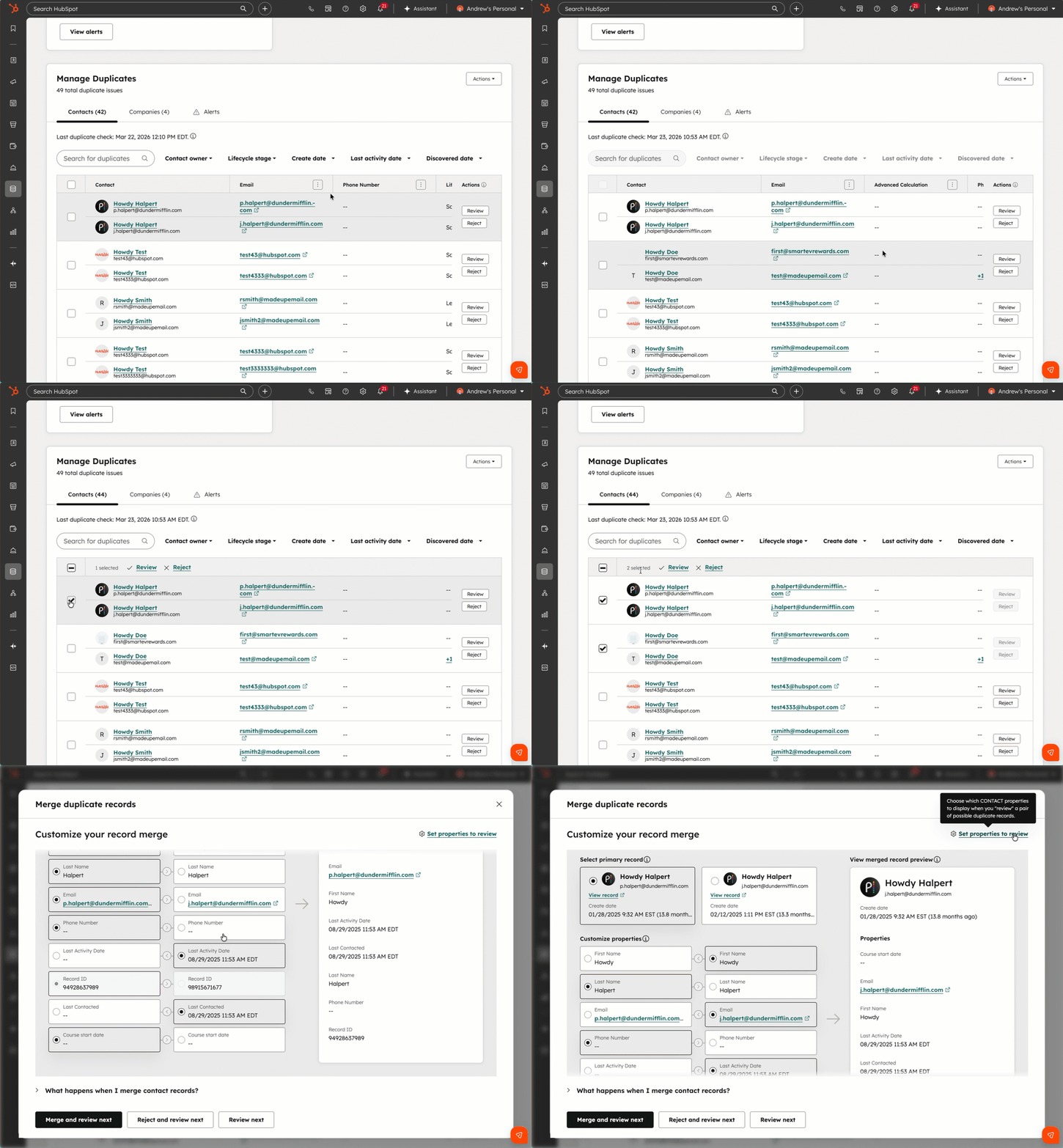
- Klik rechtsboven op Acties en selecteer vervolgensDuplicaten beheren.
- Bekijk een tabel met dubbele contact- of bedrijfsparen ter controle. U kunt ook zien wanneer de meest recente duplicaten zijn geïdentificeerd.
Let op: boven de tabel verwijst 'Laatst gecontroleerd op duplicaten op [datum] ' naar de laatste keer dat een duplicaat werd geïdentificeerd door een scan.
- Om kolommen aan de tabel toe te voegen of te verwijderen:
- Klik op de kolomkop op het pictogram met de drie verticale puntjes( ) en selecteer vervolgens Kolom toevoegen of Kolom verwijderen.
- Selecteer in het pop-upvenster de eigenschap die u wilt toevoegen. Toegevoegde eigenschappen worden weergegeven als kolommen voor extra details bij het controleren van dubbele records.
- Klik op devervolgkeuzemenu's voor eigenschappenboven de tabel en selecteer vervolgens criteria om de records te filteren:
- Eigenaar: de HubSpot-gebruiker die eigenaar is van de records.
- Aanmaakdatum: de periode waarin de records zijn aangemaakt.
- Overeenkomst ( BETA): de overeenkomstscore die door het duplicatiemodel aan de records is toegekend. Gegevenspunten van contactpersonen vertonen een grotere variatie dan die van bedrijven. Dit resulteert in meer overeenkomstopties (bijv. 30% en hoger), zodat je potentiële dubbele contactpersonen kunt bekijken die niet direct herkenbaar zijn. Operations managers in een account dat is aangemeld voor de openbare bètaversie van de Duplicate Similarity Score kunnen filteren op overeenkomst.
- Datum van laatste activiteit: de periode waarin de meest recente activiteit in de records is geregistreerd. Lees meer over de activiteiten die deze eigenschap bijwerken.
- Ontdekkingsdatum: de datum waarop het mogelijke duplicaat werd gevonden.
- Levenscyclusfase: het punt waarop het record zich bevindt binnen uw kopersreis. Meer informatie over de eigenschap 'levenscyclusfase'.
- Klik op 'Bekijken' naast een paar contactpersonen of bedrijven om u te concentreren op één paar mogelijke duplicaten. In het dialoogvenster kunt u de recordeigenschappen vergelijken en analyseren welk record u wilt behouden.
- Om te wijzigen welke eigenschappen worden weergegeven bij het vergelijken van de records, klik je op Eigenschappen instellen om te beoordelen. Klik op Toepassen zodra je de eigenschappen hebt geselecteerd.
- Selecteer decontactpersoon/het bedrijf dat u wilt behouden en klik vervolgens op Samenvoegen. Of selecteer de eigenschappen van de contactpersoon/het bedrijf die u uit elk record wilt behouden. Meer informatie over het samenvoegen van contactpersonen of bedrijven in HubSpot.
- Als de twee records geen duplicaten zijn, klik je in het dialoogvenster op Annuleren. Klik in de tabel op Afwijzen om dit geïdentificeerde paar uit het dashboard Duplicaten beheren te verwijderen. Afgewezen suggesties verschijnen voortaan niet meer in de tool voor duplicaten.
-
Om suggesties voor duplicaten in bulk te weigeren:
-
Vink de selectievakjes naast de gewenste records aan.
-
Klik bovenaan de tabel op 'Afwijzen'. De records worden uit het dashboard verwijderd en zullen voortaan niet meer als suggestie verschijnen.
Let op: als een record uit een eerder afgewezen suggestie wordt samengevoegd met een ander record, kan het opnieuw verschijnen in de tool voor duplicaten.
-
- Om een afgewezen paar ongedaan te maken:
- Klik rechtsboven op Afgewezen duplicaten bekijken.
- Klik op Ongedaan maken.
- Om dubbele records in bulk samen te voegen:
- Vink de selectievakjes naast de gewenste records aan.
- Klik bovenaan de tabel op 'Controleren'.
- Klik in het dialoogvenster op het vervolgkeuzemenu Samenvoegcriteria en selecteer vervolgens het criterium dat bepaalt hoe de records worden samengevoegd:
- Meest recente interactie: alle geselecteerde records worden samengevoegd met het record met de meest recente waarde voor de eigenschap'Datum laatste interactie'. Interacties die van invloed zijn op deze eigenschap zijn onder meer interacties met webpagina's, formulieren, documenten, vergaderlinks of bijgehouden één-op-één-e-mails.
- Oudste interactie: alle geselecteerde records worden samengevoegd in het record met de oudste waarde voor de eigenschap'Datum laatste interactie'.
- Eerst aangemaakt: alle geselecteerde records worden samengevoegd in het oudste record op basis van de eigenschap'Aanmaakdatum'.
- Als laatste aangemaakt: alle geselecteerde records worden samengevoegd in het nieuwste record op basis van de eigenschapAanmaakdatum.
- Meest recent bijgewerkt: alle geselecteerde records worden samengevoegd in het record met de meest recente update van de eigenschapswaarde. Alle eigenschappen, inclusief verborgen interne HubSpot-eigenschappen, worden geëvalueerd.
- Klik op Alles samenvoegen.
Als je al weet welke records je wilt samenvoegen, lees dan hoe je afzonderlijke records samenvoegt. Lees meer over wat er gebeurt wanneer je contactpersonen of bedrijven samenvoegt.
Aangepaste regels voor duplicaten beheren (BETA)
Abonnement vereist A Data Hub Er is een Professional- of Enterprise-abonnement vereist om aangepaste regels voor duplicaten te maken.
Als u een gebruiker bent in een account dat is aangemeld voor de openbare bètaversie
van'Aangepaste regels maken om dubbele records te beheren', kunt u aangepaste regels configureren die waarschuwingen voor dubbele records activeren. Maak maximaal twee regels per object.
Om een aangepaste regel te configureren:
- Ga in je HubSpot-account naar Gegevensbeheer > Gegevenskwaliteit.
- Klik op het tabbladDuplicaten beheren.
- Klik in hetgedeelte Duplicaten beherenopAangepaste regel maken.
- In het rechterpaneel:
- Klik op het vervolgkeuzemenu'object selecteren' en selecteer eenobject.
- Klik op hetvervolgkeuzemenu Eigenschappenen selecteereigenschappen. U kunt er maximaal drie selecteren.
- Voer eennaam in het tekstveldNaamregel in.
- Klik op'Aanmaken' als u klaar bent.
- Klik in het gedeelte'Duplicaten beheren' op deobjectnaam waarvoor u de regel hebt gemaakt.
- Klik op denaam van een regel in de linkerzijbalk.
- Bekijk de tabel met mogelijke duplicaten.
Een aangepaste regel verwijderen:
- Ga in je HubSpot-account naar Gegevensbeheer > Gegevenskwaliteit.
- Klik op het tabblad'Duplicaten beheren '.
- Klik in het gedeelteDuplicaten beheren opActies enselecteervervolgensRegels beheren.
- Beweeg in het rechterpaneel de muisaanwijzer over een regel en klik opVerwijderen.
- Klik op deX als u klaar bent.
Bekijk een auditlogboek voor het beheer van duplicaten
Abonnement vereist A Data Hub Professional- of Enterprise -abonnement is vereist om een auditlogboek van dubbele records te bekijken.
Bekijk een auditlog met informatie over recent automatisch samengevoegde records en afgewezen suggesties. Dit helpt u om geautomatiseerde acties van het systeem beter te volgen, zonder dat handmatig samengevoegde records worden weergegeven.
- Ga in je HubSpot-account naar Gegevensbeheer > Gegevenskwaliteit.
- Klik op het tabblad'Duplicaten beheren '.
- Klik opActies en vervolgens opGeschiedenis bekijken om het auditlogboek te openen.
