
Sist oppdatert: 25 november 2025
Tilgjengelig med et av følgende abonnementer, unntatt der det er angitt:
-
 Salg Hub
Professional, Enterprise
Salg Hub
Professional, Enterprise
-
 Service Hub
Professional, Enterprise
Service Hub
Professional, Enterprise
Med sekvensverktøyet kan du sende en serie målrettede, tidsbestemte e-postmaler for å pleie kontakter over tid. Du kan også automatisk opprette oppgaver for å minne deg på å følge opp kontaktene dine.
Når kontakter svarer på e-posten eller booker et møte, blir de automatisk fjernet fra sekvensen. Etter at du har konfigurert og brukt sekvenser, kan du segmentere kontaktene dine med sekvensregistreringsegenskaper.
Arbeidsflyter er et annet automatiseringsverktøy som du kan bruke til å automatisk registrere poster i en serie med handlinger. Når du oppretter sekvensen, kan du også opprette arbeidsflyter fra fanen Automatisering for å automatisk registrere kontakter i denne sekvensen. Lær mer om bruk av arbeidsflyter.
Før du begynner
For å opprette og utføre sekvenser må HubSpot-brukerkontoen oppfylle følgende krav:
- Brukerkontoen har en tildelt Sales Hub Professional- eller Enterprise- eller Service Hub Professional- eller Enterprise- lisens.
- Brukerkontoen har en tilknyttet personlig e-postadresse. Enteam-e-postadresse som er koblet til innboksen for samtaler, kan ikke brukes til å sende sekvens-e-poster.
- Brukerkontoen har sekvensrettigheter .
Når du bruker sekvenser, må du være oppmerksom på følgende:
- Det er en begrensning på antall sekvenser som kan opprettes i kontoen din av alle brukere. Du kan se det totale antallet sekvenser som er opprettet i kontoen din øverst til høyre i sekvensdashbordet. Les mer om disse begrensningene i HubSpots produkt- og tjenestekatalog.
- Alle oppgaver i en sekvens vil bli tildelt brukeren som registrerte kontakten i sekvensen.
Opprett sekvenser
Opprett en sekvens ved hjelp av e-postmaler og oppgavelinner, som vil knyttes til kontakten. Du kan også tilpasse forsinkelsen mellom sekvensstrinnene, slik at e-poster og oppgaver utføres når du ønsker det.
- Gå til Salg > Sekvenser i HubSpot-kontoen din.
- Øverst til høyre klikker du på Opprett sekvens.
- I venstre panel velger du Startfra bunnen av eller velger en ferdig sekvensmal.
- Øverst til høyre klikker du på Opprett sekvens.
- I sekvensredigereren klikker du påredigeringsikonet og skriver inn et navn for sekvensen.
Legg til trinn i sekvensen
- For å legge til et trinn, klikk på + pluss-ikonet.
- I panelet til høyre velger du en handling. Du kan legge til automatiserte e-poster eller opprette påminnelser om e-post, samtaler eller generelle oppgaver.
| Trinn | Hva trinnet gjør |
| Automatisk e-post | Send automatisk en e-post til kontakten som er registrert i sekvensen. Du kan velge å starte en ny tråd eller svare på en tidligere e-post i sekvensen. Du kan også opprette en mal eller bruke en eksisterende mal. |
| Manuell e-postoppgave | Få en oppgavepåminnelse for å sende en e-post manuelt. E-posten sendes ikke automatisk. Du kan velge å starte en ny tråd eller svare på en tidligere e-post i sekvensen. Du kan bruke en eksisterende mal eller opprette en ny e-post når du kontakter personen. |
| Ring oppgave | Få en oppgavepåminnelse om å ringe kontakten som er registrert i sekvensen manuelt. |
| Generell oppgave | Få en oppgavepåminnelse for å fullføre en handling manuelt. |
| InMail-oppgave | Hvis du bruker HubSpots integrasjon medLinkedIn Sales Navigator, kan du opprette en oppgave for å minne deg på å sende en InMail manuelt. |
| Oppgave for tilkoblingsforespørsel | Hvis du bruker HubSpots integrasjon medLinkedIn Sales Navigator, kan du opprette en oppgavepåminnelse for å manuelt sende en tilkoblingsforespørsel. |
- For å legge til en automatisert e-post, klikk på Automatisert e-post.
- Velg e-posttype for å starte en ny tråd eller svare på en tidligere e-post.
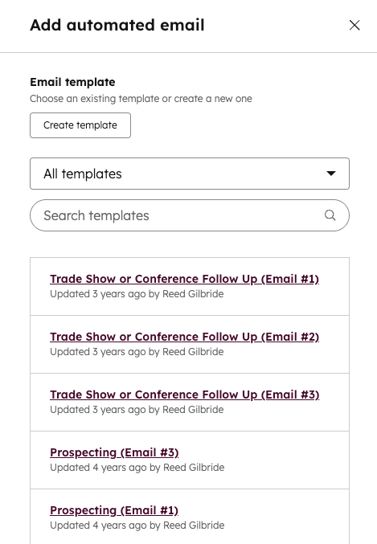
- For å opprette en ny mal, klikk på Opprett mal.
- For å filtrere eksisterende maler, klikk på rullegardinmenyen Eksisterende e-postmaler , eller bruk søkefeltet for å finne en mal. Velg deretter en mal fra listen.
-
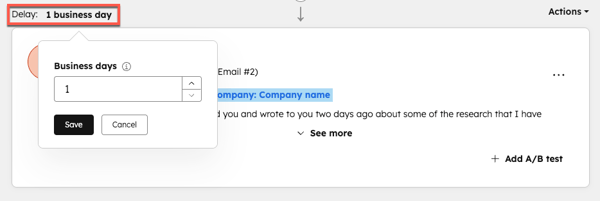
- Hvis den automatiserte e-posten ikke er det første trinnet i sekvensen, klikker du på [nummer] virkedag ved siden av Forsinkelse for å angi antall dager før e-posten sendes. Du kan utsette en e-post i opptil 90 virkedager.
- For å legge til en oppgavelinner:
- I høyre panel klikker du på Manuell e-postoppgave, Anropsoppgave eller Generell oppgave.
- Under Oppgavedetaljer klikker du påhaken for å pause sekvensen til oppgaven er fullført.
- Skriv inn en tittel for oppgaven. For å legge til personaliseringstokener i tittelen, klikker du på rullegardinmenyen Personaliser.
- For å angi oppgavens prioritet, klikk på rullegardinmenyen Prioritet .
- For å legge til oppgaven i en kø, klikker du på rullegardinmenyen Kø.
- Skriv inn oppgavedetaljene i feltet Notater . Bruk verktøylinjen nederst til å formatere teksten, sette inn en lenke, sette inn et utdrag eller legge til personaliseringstokener.
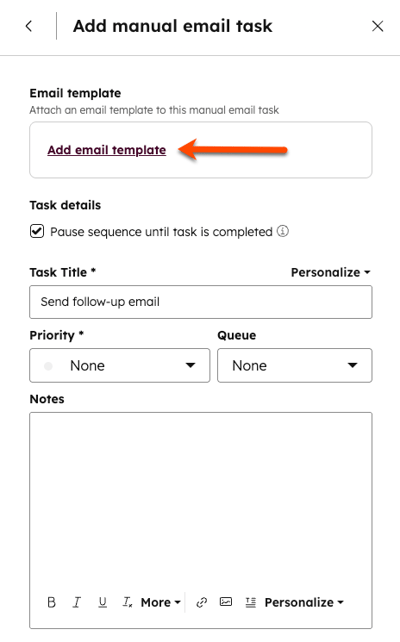
- Hvis du oppretter en e-postoppgavepåminnelse, kan du legge til en e-postmal til oppfølgingsoppgaven. Når du fullfører oppgaven i kontaktoppføringen, fylles e-postmalen automatisk ut i e-postredigeringsvinduet.
- Klikk på Legg til e-postmal.
- For å filtrere eksisterende maler, klikk på rullegardinmenyen Eksisterende e-postmaler , eller bruk søkefeltet for å finne en mal. Velg deretter en mal fra listen.
Merk:
- For å automatisk åpne e-postredigeringsvinduet i en kontaktpost og fylle det med malen som er valgt i sekvens-e-postoppgaven, må du legge til e-postoppgaven i en oppgavekø. Ellers må du manuelt gjennomgå og sende e-posten fra kontaktposten etter at oppgaven er opprettet.
- For å sikre at malen anbefales og at e-posten blir riktig trådet eller inkludert i sekvensrapporten, må du fullføre manuelle e-postoppgaver i en oppgavekø eller direkte fra kontaktoppføringen.
-
- Klikk på Legg til.
- Slik konfigurerer du når oppgaven skal utføres:
-
- For å angi en forsinkelse, klikk på [antall] virkedager ved siden av Forsinkelse for å angi antall dager før oppgaven utføres. For å opprette en oppgave umiddelbart etter forrige trinn, sett [antall] virkedager tilnull.
-
- Hvis du bruker HubSpots integrasjon med LinkedIn Sales Navigator, kan du opprette en oppgavelinner om å sende en InMail eller en kontaktforespørsel. Når du fullfører oppgaven i køen, åpnes LinkedIn Sales Navigator i kontaktens oppføring, slik at du kan sende InMail eller kontaktforespørselen.
- I høyre panel klikker du på Sales Navigator – InMail-oppgave eller Sales Navigator – Kontaktforespørselsoppgave.
- Under Oppgavedetaljer klikker du påhaken for å pause sekvensen til oppgaven er fullført.
- Skriv inn en tittel for oppgaven. For å legge til personaliseringstokener i tittelen, klikker du på rullegardinmenyen Personaliser.
- For å angi oppgavens prioritet, klikker du på rullegardinmenyen Prioritet .
- For å legge til oppgaven i en kø, klikker du på rullegardinmenyen Kø.
- Skriv inn oppgavedetaljene i feltet Notater . Du kan bruke dette feltet til å skrive inn meldingen du vil inkludere i InMail eller tilkoblingsforespørselen. Denne meldingen vil ikke automatisk vises i popup-boksen i LinkedIn Sales Navigator når oppgaven fullføres. Bruk verktøylinjen nederst til å formatere teksten, sette inn en lenke, sette inn et utdrag eller legge til personaliseringstokener.
- Legg til trinn til sekvensen er fullført, og klikk på Lagre. Hver sekvens er begrenset til 10 e-postmaler, men du kan legge til så mange oppgavelinner som nødvendig.
- I høyre panel velger du alternativknappen ved siden av ønsket delingsinnstilling. Som standard vil nye eller klonede sekvenser være satt til Bare meg. Lær mer om deling av salgsinnhold og deling av sekvenser i bulk.
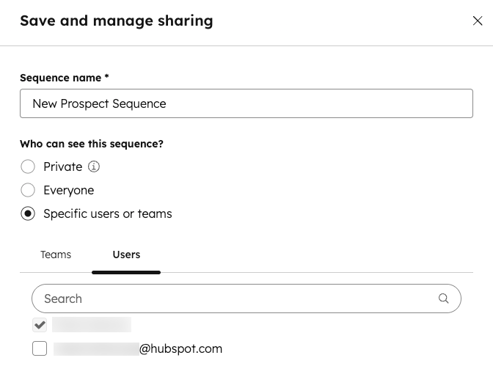
- Klikk påLagre.
Rediger sekvensinnstillinger
Etter at du har lagt til trinn i sekvensen, kan du redigere sekvensinnstillingene, inkludert sendetidspunkt for oppfølgings-e-post og standard opprettelsestidspunkt for oppgaver. Disse innstillingene gjelder bare e-postene og oppgavene som utføres etter det første trinnet i sekvensen.
Merk når sekvensen din er satt til å kun sende e-poster på virkedager, vil vil forsinkelsene bare telle virkedagene mellom hvert trinn. Hvis en e-post for eksempel sendes på en torsdag kl. 17.00 og den neste e-posten er planlagt sendt tre dager senere, vil e-posten sendes på tirsdag kl. 17.00. Husk at tidspunktet for oppfølgings-e-posten vil avhenge av tidsvinduet for automatisk sending av e-post.
Slik konfigurerer du sekvensinnstillingene:
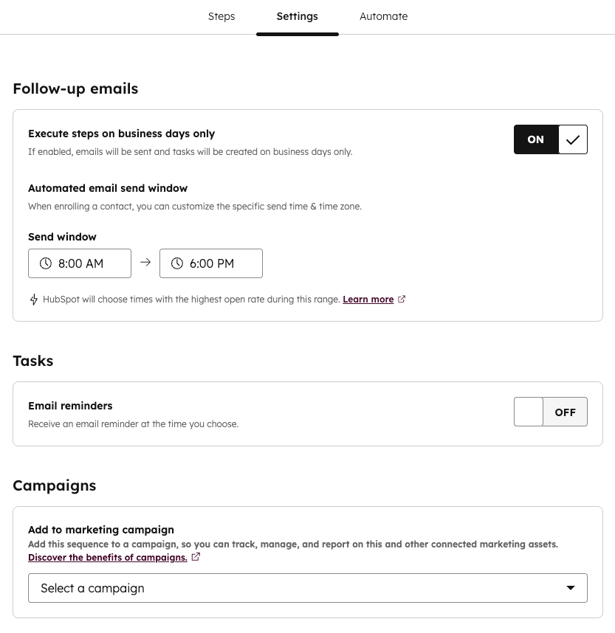
- Øverst i sekvensredigereren klikker du på fanen Innstillinger .
- Som standard sendes oppfølgings-e-poster i en sekvens bare på virkedager. For å sende e-poster på lørdager og søndager, klikker du for å slå av bryteren Utfør trinn bare på virkedager .
- For å tilpasse tidspunktet for hver oppfølgings-e-post, angir du et tidsintervall ved hjelp av tidsvelgerne i vinduet Automatisk e-postutsendelse . HubSpot vil gjennomgå tidligere åpnede e-poster og den angitte tidssonen for automatisk å bestemme det beste tidspunktet for sending i dette tidsintervallet.
- Sekvensoppgaver opprettes ved starten av kalenderdagen for kontoen din, som er basert på tidssonen som ble valgt da kontaktene ble registrert. Disse oppgavene er inkludert i den daglige e-postoversikten over oppgaver . For å motta en ekstra e-postpåminnelse hver gang en oppgave opprettes i en sekvens:
- Klikk for å slå på E-postpåminnelser på.
- Bruk tidsvelgeren til å velge standardtidspunktet for når du skal motta oppgavepåminnelsen. Oppgaven forfaller kl. 17.00 den kalenderdagen i tidssonen som ble valgt da kontakten ble registrert i sekvensen.
- Hvis du har et Marketing Hub Professional- eller Enterprise-abonnement , kan du knytte sekvensen til en kampanje ved å klikke på rullegardinmenyen Legg til i markedsføringskampanje og velge en kampanje.
- Kontakter som er registrert i sekvensen, vil bli betraktet som påvirkede kontakter. Les mer om påvirkede kontakter i kampanjer.
- Inntektsattribusjon fra sekvensen vil være basert på registrering og avregistrering i sekvensen, bookede møter og besvarte e-poster.
- Når du har redigert sekvensinnstillingene, klikker du på Lagre.
Rediger automatisering av sekvensregistrering
Rediger utløserne for automatisk avmelding, eller konfigurer innebygde arbeidsflyter for automatisk påmelding eller avmelding av kontakter i sekvensen. Som standard blir kontakter automatisk avmeldt når de svarer på en e-post i sekvensen eller booker et møte ved hjelp av en møtelink som er inkludert i et sekvenssteg. Disse utløserne kan ikke deaktiveres.
Slik redigerer du utløserne for sekvensregistrering:- Øverst i sekvensredigereren klikker du på fanen Automatisering .
- For å melde av alle kontakter i samme selskap fra denne sekvensen når en kontakt svarer på en e-post i sekvensen, klikker du for å slå på bryteren Når en kontakt svarer på en e-post eller booker et møte → Meld av alle kontakter i samme selskap fra denne sekvensen.
- Når du har redigert automatiseringen for påmelding til sekvensen, klikker du på Lagre.
- Du kan også opprette arbeidsflyter fra fanen Automatisering for automatisk å registrere eller avregistrere kontakter fra denne sekvensen basert på andre utløsere. Disse arbeidsflytene kan slås på og av frafanen Automatisering, eller administreres i arbeidsflytverktøyet. Slik oppretter du en arbeidsflyt:
- I delen Tilpasset automatisering klikker du på Opprett en automatisering.
- For å utløse en arbeidsflyt basert på innsending av skjema:
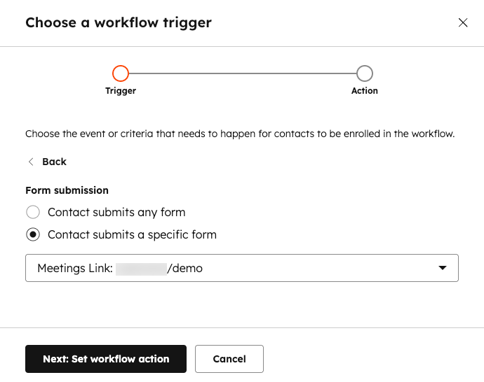
- I høyre panel velger du Skjemainnsending for å registrere en kontakt i arbeidsflyten når de sender inn et skjema.
- VelgKontakt sender inn et hvilket som helst skjemafor å registrere kontakter som sender inn et hvilket som helst skjema på nettstedet ditt, ellerKontakt sender inn et bestemt skjema og velg et skjema fra rullegardinmenyen.
-
- For å utløse en arbeidsflyt basert på sidevisninger:
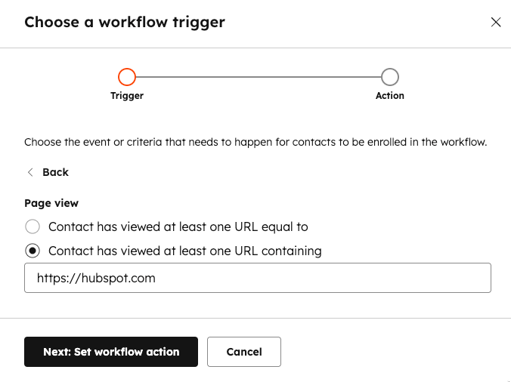
- I høyre panel velger du Sidevisning for å registrere en kontakt i arbeidsflyten når vedkommendeviser en sidepå nettstedet ditt.
- Velg etsidevisningsalternativ for åavgrense sidevisningskriteriene etter URL. Jokertegn (*) fungerer ikke.
- For å utløse en arbeidsflyt basert på sidevisninger:
- Klikk påNeste: Angi arbeidsflyt-handling.
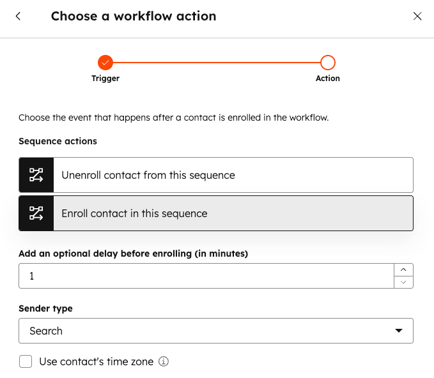
- Idelen Sekvenshandlingervelger du en handling som skal utføres når kontakter oppfyller utløserkriteriene:
- For å melde en kontakt av sekvensen når de oppfyller kriteriene for registrering i arbeidsflyten, velger du Meld kontakt av denne sekvensen.
- For å registrere en kontakt i sekvensen når de oppfyller registreringskriteriene for arbeidsflyten, velger du Registrer kontakt i denne sekvensen. Bruk feltet Legg til valgfri forsinkelse før registreringtil å angi hvor mange minutter du vil vente før du registrerer kontaktene. Bruk rullegardinmenyene Avsender og Fra e-postadresse til å velge en e-postavsenderen.
- Klikk påOpprett nederst til venstre.
- I dialogboksen klikker du påSlå på for åslå på arbeidsflyten umiddelbart, ellerLagre som utkast. Den nye arbeidsflyten vises i listen over utløsere på fanen Automatisering .
- For å redigere arbeidsflyten i arbeidsflytverktøyet, redigere en utløser, redigere en handling eller slette en arbeidsflyt, hold musepekeren ved siden av arbeidsflyten og klikk på rullegardinmenyenHandlinger.
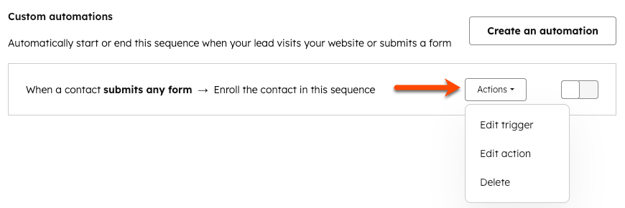
Du kan også administrere automatiseringen av sekvensregistrering fra sekvensoversiktssiden. For å gjøre dette, Gå til Salg > Sekvenser i HubSpot-kontoen din. Klikk deretter på fanen Automatiser.
Brukere i en Salg eller Service Hub Enterprise -konto kan også registrere kontakter i en sekvens ved hjelp av arbeidsflyter. Lær mer om å registrere kontakter i en sekvens ved hjelp av arbeidsflyter.
Rediger sekvenser
Du kan redigere sekvensmalene dine, oppdatere oppgavene som er inkludert i sekvensen og justere sekvensinnstillingene. Når du redigerer sekvensen, kan du se på analysene fratrinnprestasjonsrapporten for hvert trinn Hvis du har kontakter som for øyeblikket er aktive i en sekvens, kan du lære mer om hvordan endringer i en aktiv sekvens kan påvirke kontaktene dine.
- For å endre rekkefølgen på trinnene i sekvensen, klikker du på rullegardinmenyen Handlinger øverst til høyre i sekvensen og velger Flytt opp eller Flytt ned.
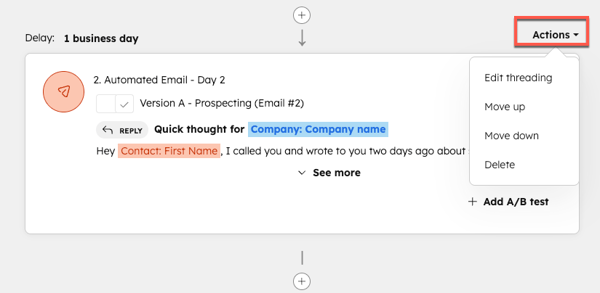
- Du kan også redigere e-posttråder, automatiserte e-poster eller manuelle e-postmaler direkte fra sekvensen:
- Lær hvordan du redigerer e-posttråder.
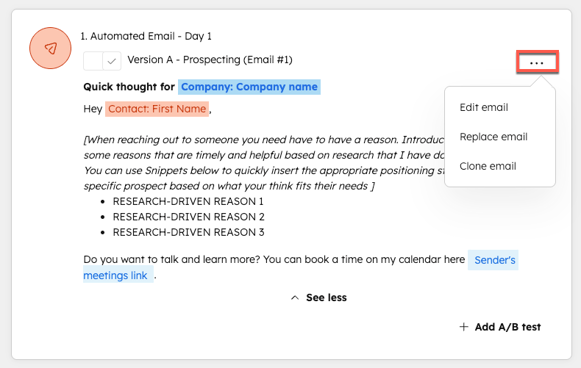
- For å redigere en automatisert e-post, klikk på ikonet med tre prikker for trinnet Automatisert e-post i sekvensen, og klikk deretter på Rediger e-post. Du kan deretter redigere e-postens brødtekst og lagre den som en ny mal.
-
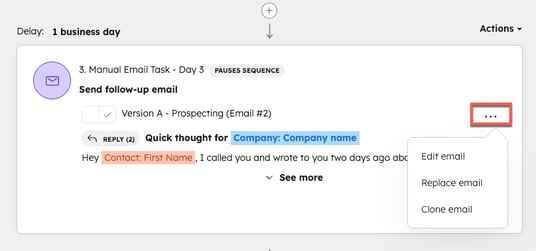
- For å redigere en manuell e-postmal, klikker du på ikonet med tre prikker for trinnet Manuell e-postoppgave i sekvensen, og klikker deretter på Rediger oppgave. Klikk pånavnet på e-postmalen, og klikk deretterpå Rediger i rullegardinmenyen.
-
- For å redigere alle andre oppgaver, klikker du på rullegardinmenyen Handlinger øverst til høyre i sekvensen, og klikker deretter på Rediger oppgave.
- For å fjerne et trinn fra sekvensen, klikker du på rullegardinmenyen Handlingerøverst til høyre og deretter påSlett.
- Når du er ferdig med å redigere sekvensstrinnene:
- For å bruke endringene du nettopp har gjort på den eksisterende sekvensen, klikker du på Lagre eksisterende øverst til høyre.
- For å opprette en helt ny sekvens som inkluderer endringene du nettopp har gjort:
- Øverst til høyre klikker du på Lag kopi.
- I dialogboksen skriver du inn et navn for den nye sekvensen og velger en mappe hvis du ønsker det.
- Klikk på Lagre.
Lær hvordan du registrerer kontaktene dine i en sekvens.
