
Data ostatniej aktualizacji: 24 września 2026
Dostępne z każdą z następujących podpisów, z wyjątkiem miejsc, w których zaznaczono:

Podsumowanie
Skorzystaj z Asystenta Breeze, konwersacyjnego asystenta SI firmy HubSpot, aby tworzyć treści, sporządzać podsumowania wpisów, przygotowywać się do spotkań i realizować zadania na swoim koncie HubSpot na komputerze stacjonarnym. Zapisuj podpowiedzi dotyczące powtarzających się zapytań, grupuj powiązane rozmowy w projekty i zapisuj preferencje jako „wspomnienia”, dzięki czemu Asystent Breeze z czasem będzie generował bardziej spójne i trafne odpowiedzi. W tym artykule dowiesz się, jak rozpoczynać rozmowy, wzbogacać polecenia o kontekst, zarządzać wspomnieniami i artefaktami oraz poznasz sposoby wykorzystania Asystenta Breeze w przepływach pracy dotyczących sprzedaży, marketingu i obsługi klienta.
Aby zapoznać się z ogólnymi informacjami na temat konfiguracji konta pod kątem funkcji opartych na sztucznej inteligencji, przeczytaj instrukcję dotyczącą konfiguracji konta HubSpot w celu wdrożenia tych funkcji.
Uwaga: Możesz zarządzać dostępem do funkcji SI w ustawieniach SI i skonfigurować udostępniane dane. Zapoznaj się z często zadawanymi pytaniami dotyczącymi zaufania do SI i kartami modeli SI HubSpot, aby uzyskać szczegółowe informacje na temat kontroli bezpieczeństwa SI, wykorzystania danych, a także zgodności.
Zapoznaj się z wymaganiami dotyczącymi korzystania z Asystenta Breeze
- W ustawieniach sztucznej inteligencji włącz opcję „Udziel użytkownikom dostępu do Asystenta Breeze ”.
- Aby móc korzystać z funkcji zależnych od połączonych kont, aplikacji lub projektów, należy najpierw skonfigurować je na komputerze. Na przykład:
- Upewnij się, że Twój kalendarz jest połączony , aby przygotować się do spotkań.
- Połącz aplikacje z Asystentem Breeze , aby z nich korzystać. Dowiedz się więcej o korzystaniu z Asystenta Breeze w połączeniu z powiązanymi aplikacjami.
- Dowiedz się więcej o tworzeniu projektów i zarządzaniu nimi , aby móc z nich korzystać.
- Uprawnienia użytkownika określają, jakie czynności można wykonywać za pomocą Asystenta Breeze.
Zapoznaj się z ograniczeniami i kwestiami, które należy wziąć pod uwagę podczas korzystania z Asystenta Breeze
- W generowaniu treści przez Asystenta Breeze obowiązuje limit 100 operacji na konto w ciągu jednej minuty (okno czasowe odnawia się co minutę). Każde żądanie dotyczące wygenerowania treści wlicza się do limitu jako jedno żądanie, niezależnie od długości treści. Może to być prośba o wygenerowanie treści w edytorach (np. na blogu, stronach internetowych, w wiadomościach e-mail) lub w innych narzędziach, w których tworzony jest tekst (np. w rekordach CRM lub opisach segmentów). Na przykład: utworzenie wpisu na blogu, a następnie zgłoszenie prośby o przeredagowanie jednego zdania w tym wpisie to dwa odrębne zlecenia. Limit jest na bieżąco resetowany w miarę wygasania starszych żądań.
- Wyszukiwanie w połączonych aplikacjach (np. Gmail) nie obsługuje filtrów opartych na języku naturalnym. Na przykład podczas wyszukiwania w Gmailu użyj zapytania m:john is:unread older_than:1m zamiast „Pokaż mi wszystkie nieprzeczytane wiadomości od Johna z ostatniego miesiąca”.
Jak korzystać z Asystenta Breeze w HubSpot
Skorzystaj z Asystenta Breeze, aby rozpocząć rozmowę, uzupełnić swoją prośbę o dodatkowe informacje i reagować na odpowiedzi.
Jak rozpocząć rozmowę z Asystentem Breeze
- W górnym pasku nawigacyjnym kliknij opcję „ ” ( Asystent Breeze).
- Wpisz prompt, kliknij jedną z sugerowanych opcji lub skorzystaj z zapisanej wiadomości, a następnie kliknij ikonę„ ” ( Wyślij wiadomość), aby wysłać wiadomość na czacie.
- Jeśli podłączyłeś swój kalendarz, możesz przygotować się do nadchodzących spotkań, klikając kartę„Spotkania ”.

Jak dodać kontekst do promptu w Asystencie Breeze
- Aby skorzystać z nowych lub istniejących plików:
- W polu tekstowym polecenia kliknij ikonę narzędzi „ ”.
- Najedź kursorem na opcję„Dodaj pliki”, a następnie wybierz jedną z opcji:
- Z komputera: otworzy się okno wyboru plików w systemie. Wybierz nazwę pliku. Dowiedz się więcej o obsługiwanych typach i rozmiarach plików.
- Z serwisu HubSpot: w panelu otworzy się narzędzie do obsługi plików HubSpot . Wybierz nazwę pliku.
- Aby korzystać z połączonych aplikacji:
Jak zarządzać czatami i promptami w Asystencie Breeze
- W górnym pasku nawigacyjnym kliknij opcję „ ” ( Asystent Breeze).
- Kliknij menu rozwijane „Breeze ”, a następnie wybierz opcję „Nowy czat”.
- Aby skorzystać z poprzedniej rozmowy na czacie:
- Kliknij menu rozwijane „Breeze ”, a następnie wybierz opcję „Czat”.
- Kliknij nazwę rozmowy, którą chcesz kontynuować.
- Aby użyć zapisanego promptu:
- W polu tekstowympolecenia kliknij ikonę narzędzi „ ”.
- Najedź kursorem na opcję „Zapisane prompty”, a następnie wybierz jeden z nich.
- Aby zapisać prompt:
- Najedź kursorem na wiadomość , którą wysłałeś.
- Kliknijikonę ztrzema poziomymi kropkami „ ”, a następnie wybierzprompt „Zapisz”.
- Wpisz nazwę dla swojego promptu.
- Kliknij przycisk Zapisz.
Jak udostępniać artefakty w Asystencie Breeze
Artefakty to zapisane wyniki, takie jak strony HTML lub dokumenty tekstowe, do których można uzyskać dostęp poza ramami pojedynczej rozmowy. Udostępniaj wszystkie typy artefaktów innym użytkownikom na swoim koncie HubSpot lub publicznie udostępniaj artefakty w formacie PPTX lub HTML za pomocą linku URL z uprawnieniami tylko do odczytu.
Aby udostępnić artefakt:
- W górnym pasku nawigacyjnym kliknij opcję „ ” ( Asystent Breeze).
- Kliknij opcję „Breeze”, a następnie wybierz „Artefakty”.
- Kliknij artefakt , który chcesz udostępnić.
- W panelu przeglądarki artefaktów kliknij ikonę menu udostępniania „ ”, a następnie wybierz opcję „Udostępnij”.
- W oknie dialogowym wybierz sposób udostępnienia artefaktu:
- Aby udostępnić ten element innym użytkownikom na swoim koncie HubSpot:
- Kliknij menu rozwijane „Dodaj osoby ”, a następnie wybierz użytkownika lub zespół. Możesz również wybrać opcję „Wszyscy pracownicy firmy”.
- Kliknijopcję „Kopiuj link” , aby udostępnić link dodanym użytkownikom lub zespołom.
- Aby udostępnić artefakt publicznie:
- Włącz przełącznik „Dostęp publiczny ”.
- Włącz przełącznik „Wymagaj hasła” , aby opcjonalnie wprowadzić wymóg podania hasła.
- W polu tekstowym „Ustaw hasło ” wprowadź hasło.
- W polu tekstowymadresu URL kliknij ikonę „
” ( skopiuj adres URL ), aby udostępnić publicznie dostępny adres URL.

- Po zakończeniu kliknij„Gotowe ”.
Po udostępnieniu artefaktu na koncie HubSpot użytkownicy mogą uzyskać do niego dostęp w Asystencie Breeze. Aby wprowadzić zmiany w artefakcie, kliknij przycisk „Remix” , aby utworzyć kopię z możliwością edycji. Użytkownicy zewnętrzni mogą otworzyć ten adres URL w przeglądarce bez konieczności logowania się. Jeśli ustawiono hasło, muszą je wprowadzić, aby wyświetlić artefakt.
Jak korzystać z odpowiedzi Asystenta Breeze
- W odpowiedziach aplikacji Asystent Breeze mogą pojawić się dodatkowe działania, które możesz wykonać, takie jak podsumowanie powiązanego zadania. Kliknij opcję (np. „Podsumuj”), aby wysłać prompt.
- Aby skopiować odpowiedź, kliknij ikonę „ ” ( Skopiuj wiadomość ) znajdującą się pod wiadomością.
- Aby przekazać opinię na temat odpowiedzi Asystenta Breeze:
- Jeśli odpowiedź była taka, jak się spodziewałeś, kliknij ikonę ikonę kciuka w górę .
- Jeśli odpowiedź nie była taka, jakiej się spodziewałeś, kliknij ikonę ikonę „kciuk w dół ”.

- Gdy Asystent Breeze potrzebuje wyjaśnień, na czacie może pojawić się karta z pytaniem.
- Aby odpowiedzieć na pytanie, wybierz jedną lub więcej z gotowych opcji albo wpisz własną odpowiedź. Następnie kliknijikonę promptu o wysłanie wiadomości „ ”.
- Jeśli trzeba odpowiedzieć na kilka pytań, kliknij przyciski „Poprzednie” i „Następne” , aby przechodzić między kartami z pytaniami. Kliknij „Pomiń” , aby pominąć pytanie.
- Aby wyświetlić kontekst użyty w odpowiedzi Asystenta Breeze:
- W prawym górnym rogu kliknij ikonę rozwijania „ ”, aby przejść do trybu pełnoekranowego.
- Kliknij ikonę rozwijania prawego paska bocznego. W prawym panelu wyświetlane są informacje o kontekście, z którego korzystał Asystent Breeze, wraz z załączonymi plikami, utworzonymi artefaktami oraz używanymi łącznikami.
- Aby wyświetlić więcej szczegółów dotyczących konkretnego fragmentu kontekstu, kliknijlink.
- Aby wyświetlić cały kontekst, do którego ma dostęp Asystent Breeze, kliknij przycisk „Strona główna kontekstu”.

Jak zarządzać zapisanymi wspomnieniami w Asystencie Breeze
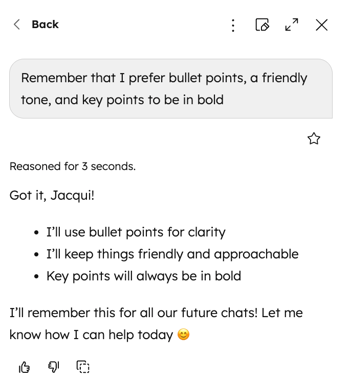
Asystent Breeze potrafi zapamiętać ważne informacje o użytkowniku, takie jak imię i nazwisko, stanowisko, ton wypowiedzi, styl pisania oraz powtarzające się instrukcje. Przechowywanie tych informacji pozwala Asystentowi Breeze z czasem dostarczać bardziej spersonalizowane odpowiedzi.
- W górnym pasku nawigacyjnym kliknij opcję „ ” ( Asystent Breeze).
- Wprowadźdane, którechcesz dodać lub usunąć z pamięci Asystenta Breeze, a następnie kliknij ikonę z napisem „ ” ( Wyślij prompt). Możesz na przykład polecić Asystentowi Breeze, aby zapamiętał, że wolisz wypunktowanie, albo aby zapomniał, że używasz przyjaznego tonu.
- Kliknij menu rozwijane „Breeze ”, najedź kursorem na opcję „Więcej”, a następnie wybierz „Wspomnienia”.
- Kliknij ikonę ikonę usunięcia obok pamięci, aby ją usunąć.
Jakich wskazówek mogę użyć, aby odwołać się do poprzednich rozmów w celu przedstawienia kontekstu?
Asystent Breeze może przeszukiwać poprzednie rozmowy w celu ustalenia kontekstu. Dzięki temu zachowana jest ciągłość rozmów, bez konieczności ręcznego ponownego wprowadzania kontekstu.
Historia rozmów jest domyślnie włączona. W stosownych przypadkach Asystent Breeze może automatycznie odwoływać się do poprzednich rozmów, aby udzielać trafniejszych odpowiedzi.
Aby ręcznie odwołać się do poprzednich rozmów, zwróć się do Asystenta Breeze, używając języka naturalnego. Na przykład:
Wszystkie informacje na ten temat znajdziesz w naszych wcześniejszych rozmowach dotyczących [tematu].
Czy mógłbyś poszukać informacji na temat [temat]?
Powtórz sposób postępowania, który zastosowałeś ostatnim razem [zadanie].
Jak mogę przeprowadzić ocenę źródeł odpowiedzi generowanych przez Asystenta Breeze?
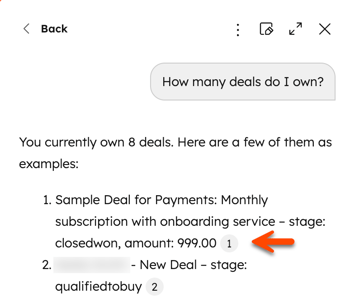
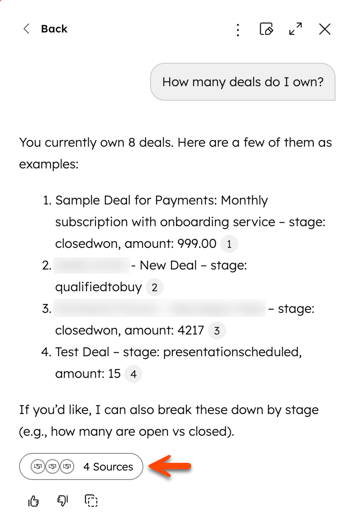
Asystent Breeze może zamieszczać w swoich odpowiedziach odniesienia wskazujące źródło informacji, takie jak rekordy, połączone aplikacje i zapisane wspomnienia. Skorzystaj z odnośników i sekcji „Źródła” , aby przeprowadzić ocenę, z jakich źródeł korzystał Asystent Breeze podczas generowania odpowiedzi.
- W górnym pasku nawigacyjnym kliknij opcję „ ” ( Asystent Breeze).
- Wpisz prompt, kliknij jedno z sugerowanych promptów lub skorzystaj z zapisanego promptu, a następnie kliknij ikonę „ ” ( Wyślij prompt).
- Najedź kursorem na odnośnik [#] , a po wyświetleniu okienka pop-up będziesz mógł zapoznać się z treścią danego odnośnika. Jeśli klikniesz na odnośnik, zostaniesz przekierowany do konkretnego rekordu, powiązanej aplikacji lub zapisanej pamięci.
- Kliknij [#] Źródła poniżej odpowiedzi, aby przeprowadzić ocenę wszystkich źródeł i zapisów, na których opiera się dana odpowiedź.
W jaki sposób mogę korzystać z Asystenta Breeze?
Wymagana subskrypcja
- Aby utworzyć agenta lub skorzystać z przepływu pracy, wymagana jest subskrypcja typu „Professional ” lub „Enterprise ”.
- Aby podsumować odpowiedzi z ankiet z opinią, wymagana jest subskrypcja Service Hub Professional lub Enterprise .
- Aby generować wyceny i stosować cennik wielopoziomowy dla produktu, wymagana jest subskrypcja Revenue Hub w wersji Professional lub Enterprise .
Z aplikacji Asystenta Breeze można korzystać w różnych narzędziach i przepływach pracy na koncie HubSpot, w zależności od zadania, które chcesz wykonać. Na przykład asystent Breeze korzysta z materiałów HubSpot Academy, danych analitycznych dotyczących witryn internetowych oraz wskazówek Loop Marketing w przypadku pytań związanych z marketingiem.
Poniższe przykłady ilustrują typowe sposoby wykorzystania Asystenta Breeze do zadań związanych ze sprzedażą, marketingiem i zarządzaniem relacjami z klientami (CRM). Więcej informacji znajdziesz w bibliotece przykładów zastosowań HubSpot.
Gdzie mogę dowiedzieć się więcej o Asystencie Breeze?
Aby dowiedzieć się więcej o poszczególnych funkcjach Asystenta Breeze:
