
Data ostatniej aktualizacji: 8 kwietnia 2026
Dostępne z każdą z następujących podpisów, z wyjątkiem miejsc, w których zaznaczono:
- Dodatek: Marki
-
 Marketing Hub
Enterprise
Marketing Hub
Enterprise
Powiązanie zasobów z Brandingami pozwala na uporządkowanie zasobów związanych z daną marką na koncie HubSpot. Po skonfigurowaniu marek, przypisz zasoby, takie jak domeny marek, formularze, strony i konta reklam do odpowiedniej marki, aby każdy zespół mógł zarządzać odpowiednimi zasobami w jednym miejscu.
Dowiedz się, jak powiązać rekordy z Markami.
Przed rozpoczęciem
Przed rozpoczęciem powiązania zasobów z markami Branding należy upewnić się, że w pełni rozumiemy, jakie kroki należy podjąć z wyprzedzeniem, a także ograniczenia tej funkcji i potencjalne konsekwencje jej użycia.
Zrozumienie wymagań
- Tworzenie Brandingów.
- Aby powiązać domenę marki z Brandem, należy podłączyć dom enę marki przed skonfigurowaniem Brandów.
Zrozumienie ograniczeń i rozważań
- Kampanie, wiadomości e-mail i formularze mogą być powiązane z Brandingiem tylko w momencie ich utworzenia. Podczas gdy wszystkie inne zasoby mogą zostać ponownie przypisane, nie jest możliwe ponowne przypisanie tych zasobów po ich utworzeniu.
- Obsługiwane jest jedno konto bankowe na konto. Nie ma możliwości posiadania wielu kont bankowych.
Uwaga: może być konieczne ręczne wyrażenie zgody na dostęp do niektórych narzędzi związanych z Brandingiem, takich jak marketing e-mail i typy subskrypcji. Jeśli nie masz dostępu do konkretnej funkcji opisanej poniżej, ale chciałbyś go uzyskać, skontaktuj się ze swoim Customer Success Managerem.
Konta reklamowe
Skonfiguruj Brandingi i połącz konta reklamowe, a następnie powiąż każde konto reklamowe z inną Marką. Powiązanie konta reklamowego z określoną Marką:
- Na koncie HubSpot kliknij
ikonę ustawień w górnym pasku nawigacyjnym. - W menu lewego paska bocznego przejdź do sekcji Marketing > Reklamy.
- Najedź kursorem na konto reklam i kliknij opcję Akcje, a następnie wybierz opcję Przenieś do innej marki.
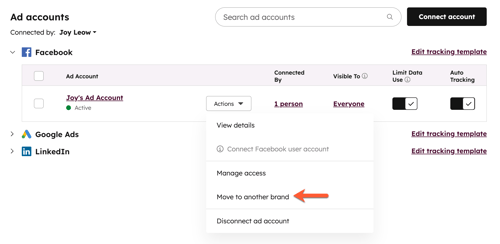
- W oknie dialogowym wybierz nową markę Branding.
- Na dole kliknij przycisk Przenieś. Konto reklamowe zostanie przeniesione do wybranej marki Branding.
Domena marki
Podczas dodawania nowej domeny marki jest ona automatycznie powiązana z domyślnym kontem Marka. Domena może zostać powiązana z inną Marką po. Wszystkie poddomeny pod tą brandingową domeną będą również powiązane z tą samą Branding.
Powiązanie domeny marki z inną marką:
- Na koncie HubSpot kliknij
ikonę ustawień w górnym pasku nawigacyjnym. - W menu lewego paska bocznego przejdź do sekcji Zawartość > Domeny & Adresy URL.
- W sekcji Marka , obok domeny marki, kliknij Akcje > Zmień markę.
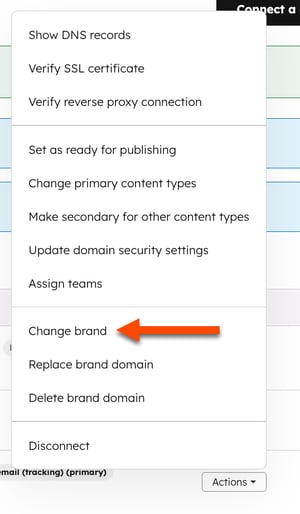
- W oknie dialogowym kliknij menu rozwijane Branding i wybierz markę.
- Kliknij przycisk Zmień. Domena marki Branding zostanie zaktualizowana.
- Ocena poddomeny powiązanej z każdą marką:
- Na koncie HubSpot kliknij
ikonę ustawień w górnym pasku nawigacyjnym. - W lewym menu paska bocznego przejdź do Branding > Multi-Brand.
- W menu rozwijanym Bieżący widok kliknij markę Branding , którą chcesz poddać ocenie.
- Na koncie HubSpot kliknij
-
- Kliknij zakładkę Witryna internetowa .
- W sekcji Domeny & URLs dokonaj oceny domen brandingowych powiązanych z wybraną Marką.
Kampanie
Podczas tworzenia nowej kampanii należy powiązać kampanię z Marką. Istniejące kampanie pozostaną powiązane z domyślną Marką konta. Po utworzeniu kampanii nie można zmienić powiązanej z nią marki. Zamiast tego należy sklonować kampanię i zaktualizować powiązaną z nią markę Branding w sklonowanej kampanii.
Powiązanie kampanii z marką Branding:
- Na koncie HubSpot przejdź do Marketing > Kampanie.
- W prawym górnym rogu kliknij opcję Utwórz kampanię.
- Wybierz opcję Rozpocznij od zera lub Rozpocznij od szablonu, a następnie kliknij przycisk Dalej.
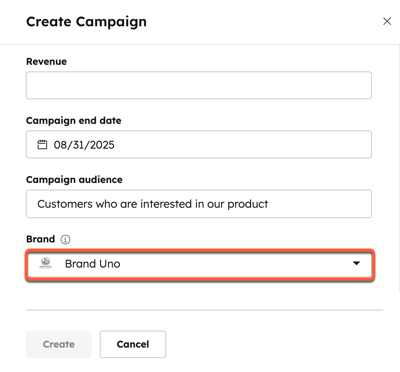
- Podczas wypełniania szczegółów kampanii kliknij menu rozwijane Marka , a następnie wybierz markę , którą chcesz powiązać z kampanią.
- Po utworzeniu kampanii dokonaj oceny i powiązania zasobów z tą samą marką Branding. Niektóre aktywa nie mogą być powiązane z Brandingiem.
Domena do śledzenia kliknięć
Wymagane uprawnienia Administratorzy o rozszerzonych uprawnieniach i użytkownicy z ustawieniami Witryny internetowej mogą edytować domenę śledzenia kliknięć.
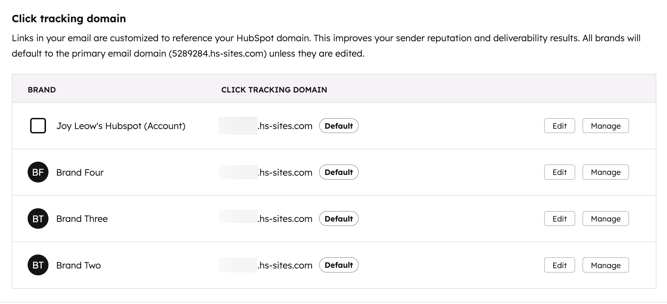
Dostosuj domenę śledzenia kliknięć używaną w e-mailach marketingowych dla każdej Marki, aby linki w e-mailach były spójne z każdą marką. Domyślnie domena śledzenia kliknięć będziedomeną wysyłania wiadomości e-mail .
Uwaga: przed powiązaniem domeny śledzenia kliknięć z Marką należy powiązać domenę z Marką.
Aby edytować domenę śledzenia kliknięć:
- Na koncie HubSpot kliknij
ikonę ustawień w górnym pasku nawigacyjnym. - W lewym menu paska bocznego kliknij Marketing > Email.
- Kliknij kartę Śledzenie .
- W sekcji Domena śledzenia kliknięć kliknij Edytuj obok Marki.
- Kliknij menu rozwijane Domena i wybierz domenę. Następnie kliknij przycisk Zapisz.
Polityka dotycząca plików cookie
Wymagane uprawnienia Do utworzenia polityki dotyczącej plików cookie wymagane są uprawnienia administratora o rozszerzonych uprawnieniach lub ustawienia Witryny internetowej.
Aby utworzyć oddzielną politykę dotyczącą plików cookie dla każdej domeny marki i dostosować kolory marki dla każdego banera, utwórz niestandardową politykę dotyczącą plików cookie dla marki.
- Na koncie HubSpot kliknij
ikonę ustawień w górnym pasku nawigacyjnym. - W menu na lewym pasku bocznym przejdź do sekcji Prywatność & Zgoda.
- Kliknij kartę Plik cookie .
- Z menu rozwijanego Bieżący widok wybierz markę Branding.
-
Kliknij Zarządzaj banerami obok domeny.
- Kliknij opcję Utwórz baner zgody.
- Dodaj szczegóły banera zgody, a następnie kliknij przycisk Dalej.
- Wybierz typ banera, wybierz język, a następnie kliknij przycisk Opublikuj.
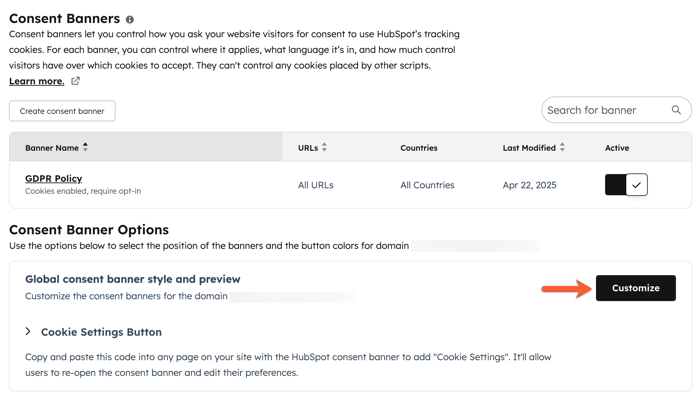
- W sekcji Opcje banera zgody kliknij przycisk Dostosuj , aby dostosować styl banera.
Noty kredytowe
Wymagane uprawnienia Do tworzenia not kredytowych wymagane są uprawnienia Administratora o rozszerzonych uprawnieniach lub uprawnienia do edycji not kredytowych.
Utworzenie noty kredytowej i powiązanie jej z marką Branding. Istniejące noty kredytowe są powiązane z domyślnym Brandingiem konta. Jeśli nota kredytowa została już utworzona, aby zmienić powiązaną z nią markę Branding, należy edytować notę kredytową.
Właściwość niestandardowa
Wymagane uprawnienia Do utworzenia właściwości wymagane są uprawnienia administratora o rozszerzonych uprawnieniach lub uprawnienia do edycji ustawień właściwości.
Powiązanie niestandardowych właściwości kontaktu z Marką. Ta niestandardowa właściwość kontaktu będzie dostępna dla wszystkich kontaktów, a nie tylko kontaktów powiązanych z Brandingiem. Aby sobie z tym poradzić, utwórz sekcję warunkową na pasku bocznym rekordu, aby właściwości pojawiały się tylko wtedy, gdy istnieje ustawiona wartość dla właściwości Branding.
Aby powiązać niestandardowe właściwości kontaktu z Marką:
-
Na koncie HubSpot kliknij
ikonę ustawień w górnym pasku nawigacyjnym. -
W menu na lewym pasku bocznym przejdź do Właściwość.
- W prawym górnym rogu kliknij przycisk Utwórz właściwość.
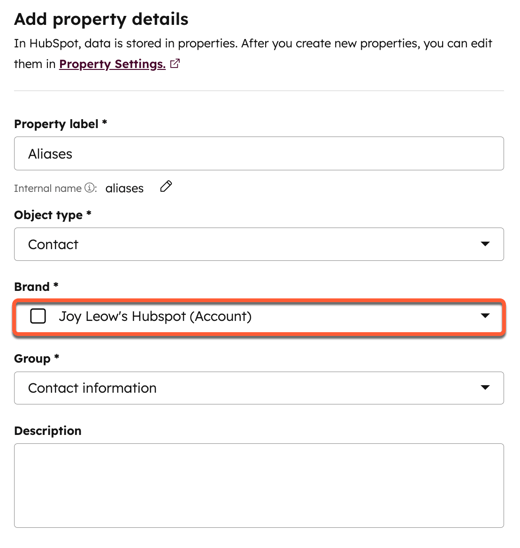
- Kliknij menu rozwijane Typ obiektu i wybierz Kontakt.
- Z menu rozwijanego Marka wybierz markę.
Strony z wnioskami o ochronę prywatności danych
Po utworzeniu wielu Brandingów można skonfigurować odrębne strony żądania prywatności danych dla każdej Marki. Po przesłaniu formularza wniosku o ochronę prywatności marki można filtrować wnioski według marki, a wszystko to z poziomu menedżera wniosków o ochronę prywatności danych.
- Na koncie HubSpot kliknij
ikonę ustawień w górnym pasku nawigacyjnym. - W lewym menu paska bocznego, w sekcji Zarządzanie kontem , wybierz Prywatność & Zgoda.
- Na karcie Konfiguracja w menu po lewej stronie paska bocznego kliknij opcję Narzędzia prywatności.
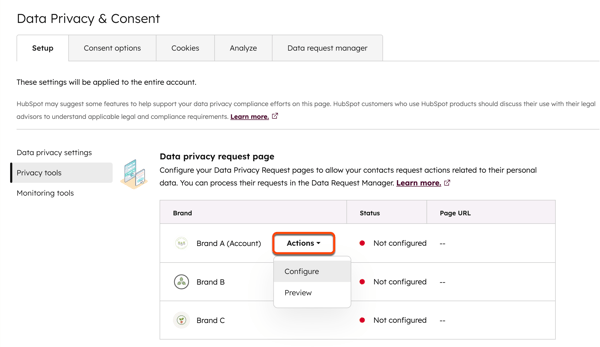
- W sekcjiŻądanie prywatności danych na stronie najedź kursorem na markę Branding. Kliknij Actions i wybierz Configure.
-
W edytorze stron skonfiguruj stronę z prośbą o ochronę prywatności danych:
- Aby umożliwić kontaktom żądanie trwałego usunięcia ich danych osobowych, włącz przełącznik Usuń dane kontaktu .
- Aby umożliwić kontaktom żądanie kopii ich danych, włącz przełącznik Eksport danych kontaktu .
- Aby dodać pole umożliwiające kontaktom wybór lokalizacji, włącz przełącznik Kraj .
- Aby włączyć CAPTCHA na stronie żądania, włącz przełącznik ReCAPTCHA . CAPTCHA dodaje krok w celu sprawdzenia, czy odwiedzający nie jest robotem, zanim będzie mógł przesłać żądanie. HubSpot używa reCAPTCHA v2 do zapobiegania spamowi.
- W polu Business email wprowadź adres e-mail. Adres e-mail zostanie wykorzystany w wiadomości weryfikacyjnej wysłanej do użytkowników w celu zadania pytań dotyczących prywatności danych.
- W polu Domena e-mail wybierz domenę , która będzie wyświetlana w polu Od w weryfikacyjnych wiadomościach e-mail.
- Po skonfigurowaniu strony, w prawym górnym rogu kliknij przycisk Opublikuj stronę. Dowiedz się więcej ozarządzaniu stronami z prośbami o ochronę prywatności danych pod adresem .
Dokumenty
Powiązanie dokumentu z marką podczas przesyłania dokumentu. Po przesłaniu dokumentu można wyświetlić powiązaną markę w kolumnie Marka i filtrować ją. Po kliknięciu nazwy dokumentu zostanie wyświetlona nazwa i logo marki Branding. Jeśli udostępnisz dokument z marką, a użytkownik zarezerwuje spotkanie z tego dokumentu, strona terminarza będzie odzwierciedlać przypisaną markę. Aby zmienić markę dokumentu po jego przesłaniu, należy edytować dokument.
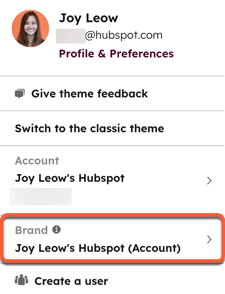
- W prawym górnym rogu kliknij swoje zdjęcie profilowe, najedź kursorem na Branding, a następnie wybierz markę , do której chcesz przejść.
- Na koncie HubSpot przejdź do Sprzedaż > Dokumenty.
- W prawym górnym rogu kliknij przycisk Prześlij dokument.
- Kontynuuj przesyłanie dokumentu.
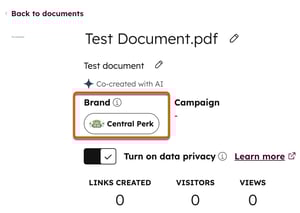
Po przesłaniu dokumentu można edytować markę Branding.
- Na koncie HubSpot przejdź do Sprzedaż > Dokumenty.
- Kliknij nazwę dokumentu.
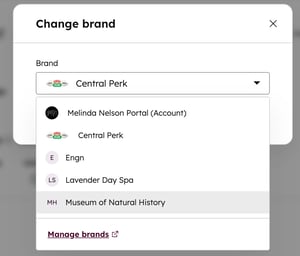
- Kliknij przycisk Actions (Działania), a następnie wybierz opcję Change Branding (Zmień markę).
- Kliknij menu rozwijane Marka i wybierz markę , którą chcesz powiązać z dokumentem.
- Kliknij przycisk Zapisz.
Formularze
Powiązanie formularza z marką podczas tworzenia formularza. Aby zmienić markę formularza, należy ponownie utworzyć formularz. Formularze inne niż HubSpot są automatycznie powiązane z domyślną Marką konta i nie można ich zmienić. Po utworzeniu formularza przefiltruj formularze według marki.
Powiązanie formularza z marką Branding:
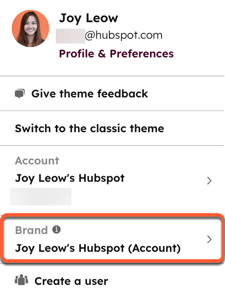
- W prawym górnym rogu kliknij swoje zdjęcie profilowe, najedź kursorem na Branding, a następnie wybierz markę , do której chcesz przejść.
- W prawym górnym rogu kliknij przycisk Utwórz formularz.
- Wybrana wcześniej marka zostanie automatycznie ustawiona na formularzu.
- Kontynuuj tworzenie formularza.
Aby użyć formularza pod inną marką, wybierz odpowiednią markę, sklonuj oryginał, a następnie zastąp stary formularz wszędzie tam, gdzie jest używany.
Faktury
Do utworzenia faktury wymagane są uprawnienia Administratora o rozszerzonych uprawnieniach lub Utwórz fakturę.
Do edycji faktury wymagane są uprawnienia Administratora o rozszerzonych uprawnieniach lub Edytuj fakturę.
Utwórz fakturę i powiązanie jej z marką Branding. Istniejące faktury są powiązane z domyślną marką Konta. Jeśli faktura została już utworzona, aby zmienić powiązaną Branding, należy edytować fakturę.
Marketing e-mail
Powiązanie wiadomości e-mail z marką podczas jej tworzenia. Aby zmienić markę wiadomości e-mail, należy ją sklonować. Gdy marketingowe wiadomości e-mail są powiązane z markami, można filtrować wiadomości e-mail według marek w celu oceny trendów i eksportu raportów podczas analizy wydajności marketingowych wiadomości e-mail.
Uwaga: podczas wysyłania testowych e-maili marketingowych, linki testowych e-maili zawsze będą wyświetlać informacje o rezygnacji z subskrypcji i preferencjach dla domyślnego konta Marka. Informacje o wybranej Marce będą wyświetlane tylko w publikowanych i wysyłanych e-mailach marketingowych.
Powiązanie wiadomości e-mail z marką Branding:
- W prawym górnym rogu kliknij swoje zdjęcie profilowe, najedź kursorem na Branding, a następnie wybierz markę , do której chcesz przejść.
- Na koncie HubSpot przejdź do Marketing > E-mail.
- Kliknij przycisk Utwórz wiadomość e-mail.
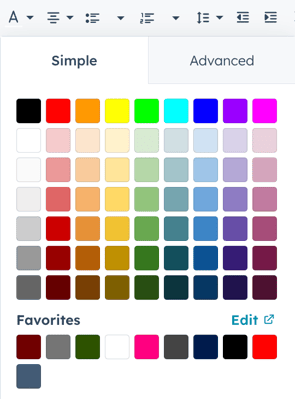
- Kontynuuj tworzenie wiadomości e-mail. Domyślne kolory zestawu marki będą wyświetlane w ulubionych selektorach kolorów podczas projektowania wiadomości e-mail.
Aby sklonować istniejącą wiadomość e-mail, która została już powiązana z jedną marką, do innej marki:
- Na koncie HubSpot przejdź do Marketing > E-mail.
- Najedź kursorem na wiadomość e-mail, którą chcesz sklonować, a następnie kliknij przycisk Klonuj.
- W oknie dialogowym kliknij menu rozwijane Branding i wybierz markę.
- Wprowadź nazwę sklonowanej wiadomości e-mail.
- Kliknij przycisk Klonuj.
Strony
Wymagane uprawnienia Do utworzenia strony wymagane są uprawnienia Administratora o rozszerzonych uprawnieniach lub uprawnienia do edycji dla typu strony, którą chcesz utworzyć.
Podczas tworzenia strony, Branding zostanie powiązany ze stroną na podstawie domeny strony.
- Aby zmienić Branding powiązany z Twoją stroną, zmień domenę ustawioną w adresie URL strony. Dowiedz się więcej o zmianie adresu URL stron.
- Aby wyświetlić różne strony powiązane z Twoją Marką:
-
Przejdź do swojej zawartości:
- Na swoim koncie HubSpot przejdź do Treści > Strony witryny.
- Na swoim koncie HubSpot przejdź do Treści > Strony docelowe.
-
-
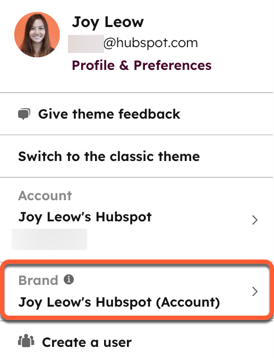
- W prawym górnym rogu kliknij swoje zdjęcie profilowe, najedź kursorem na Branding, a następnie wybierz markę , do której chcesz przejść.
Łącze płatności
Wymagane uprawnienia Uprawnienia Administrator o rozszerzonych uprawnieniach lub Zarządzaj łączami płatności są wymagane do tworzenia lub edytowania łączy płatności.
Utwórz łącze płatności i powiąż je z Brandingiem. Istniejące łącza płatności są powiązane z domyślnym Brandingiem konta. Jeśli łącze płatności zostało już utworzone, aby zmienić powiązany Branding, należy edytować łącze płatności.
Konta społecznościowe
Wymagane uprawnienia Administratorzy o rozszerzonych uprawnieniach mogą potrzebować przyznać użytkownikom dostęp do kont społecznościowych.
Podczas łączenia kont społecznościowych, przypisz każdemu kontu społecznościowemu inną Markę. Powiązane konta społecznościowe mogą być powiązane tylko z jedną Marką w tym samym czasie.
Aby przypisać Konto społecznościowe do określonej Marki:
- Na koncie HubSpot kliknij
ikonę ustawień w górnym pasku nawigacyjnym. - W lewym menu paska bocznego przejdź do sekcji Marketing > Społecznościowe.
- Najedź kursorem na konto społecznościowe i w kolumnie Branding kliknij Edytuj.
- W prawym panelu wybierz Branding do powiązania z tym kontem społecznościowym.
- Na dole kliknij przycisk Zapisz. Konto społecznościowe zostanie przeniesione do wybranej marki Branding.
- Można również przejść do określonej Marki, a następnie podłączyć konto społecznościowe , które ma zostać przypisane do tej Marki. Dowiedz się więcej o tym, jak poruszać się między markami.
- Podczas przełączania się między Markami w ustawieniach konta społecznościowego pojawią się tylko konta społecznościowe powiązane z daną Marką.
- Podczas przełączania się między Brandingami w narzędziu społecznościowym pojawią się tylko dane i zasoby (np. posty, odpowiedzi) powiązane z kontami społecznościowymi przypisanymi do wybranej Marki.
Subskrypcje
Wymagane uprawnienia Do tworzenia subskrypcji wymagane są uprawnienia Administratora o rozszerzonych uprawnieniach lub Edytuj subskrypcje .
Utwórz subskrypcję i powiązanie jej z marką Branding. Istniejące subskrypcje są powiązane z domyślną marką konta. Jeśli subskrypcja została już utworzona, aby zmienić powiązaną markę Branding, należy utworzyć nową subskrypcję.
Subskrypcje e-mail
Dostosuj unikalną wiadomość e-mail dotyczącą ponownej subskrypcji dla każdej ze swoich marek oraz zarządzaj typami subskrypcji i statusami dla każdej marki.
E-mail dotyczący ponownej subskrypcji
Utwórz i dostosuj wiadomość e-mail dotyczącą ponownej subskrypcji, która może być dostosowana do brandingu lub wytycznych każdej Marki. Każda wiadomość e-mail z ponowną subskrypcją może być niezależnie włączona lub wyłączona.
Aby dostosować wiadomość e-mail dotyczącą ponownej subskrypcji dla określonej marki, najpierw przełącz się na markę, dla której chcesz utworzyć wiadomość e-mail, a następnie utwórz powiązaną wiadomość e-mail:
- W prawym górnym rogu kliknij swoje zdjęcie profilowe, najedź kursorem na Branding, a następnie wybierz markę , do której chcesz przejść.
- Na koncie HubSpot kliknij
ikonę ustawień w górnym pasku nawigacyjnym. - W lewym menu paska bocznego przejdź do Marketing > Email.
- Kliknij kartę Subskrypcje .
- W sekcji E-mail do ponownej subskrypcji kliknij Edytuj e-mail.
- Zostaniesz przekierowany do edytora wiadomości e-mail w celu zaprojektowania wiadomości e-mail z ponowną subskrypcją, gdzie możesz edytować szczegóły wiadomości e-mail. Ta wiadomość e-mail dotycząca ponownej subskrypcji zawiera wstępnie wypełniony tekst, który można dostosować, ale należy zachować link Aktualizuj preferencje sub skrypcji.
- Po zakończeniu projektowania wiadomości e-mail kliknij przycisk Ocena i opublikuj w prawym górnym rogu.
- Kliknij przycisk Opublikuj , aby uruchomić wiadomość e-mail. Po opublikowaniu zostaniesz przekierowany z powrotem do ustawień poczty e-mail.
- Kliknij, aby włączyć opcję Ponowna subskrypcja wiadomości e-mail , a następnie kliknij przycisk Zapisz w lewym dolnym rogu.
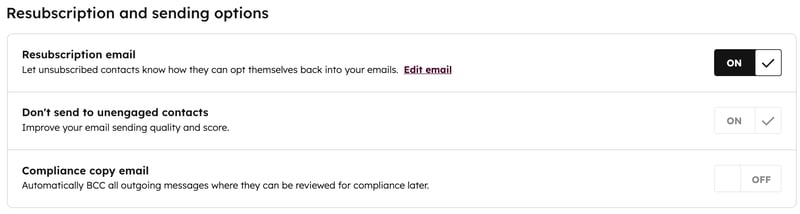
Po opublikowaniu wiadomości e-mail z informacją o ponownej subskrypcji i włączeniu przełącznika wiadomości e-mail z informacją o ponownej subskrypcji, kontaktom, które zrezygnowały ze wszystkich typów subskrypcji, zostanie wyświetlony monit z linkiem do otrzymania wiadomości e-mail z informacją o ponownej subskrypcji, gdy wprowadzą swój adres e-mail w jednym z formularzy. Kontakt nadal musi kliknąć link w wiadomości e-mail dotyczącej ponownej subskrypcji, aby wyświetlić dostępne typy subskrypcji, a następnie zaktualizować i potwierdzić swoje preferencje subskrypcji.
Uwaga: jeśli wcześniej włączone było ustawienie wiadomości e-mail z ponowną subskrypcją, pozostanie ono włączone dla domyślnego konta Branding. Konieczne będzie skonfigurowanie i włączenie wiadomości e-mail z ponowną subskrypcją dla każdej marki z osobna.
Typy subskrypcji
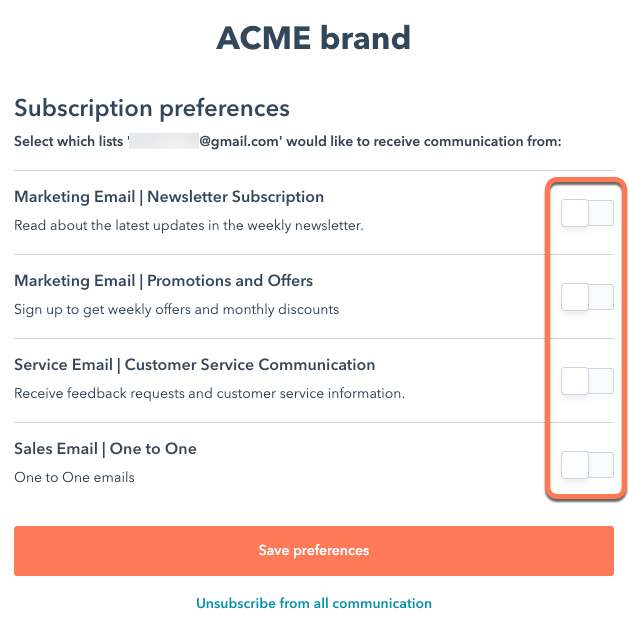
Powiązanie i zarządzanie typami subskrypcji e-mail z różnymi Markami, aby umożliwić kontaktom wypisanie się z jednej Marki, pozostając subskrybentem innych. Należy przy tym zwrócić uwagę na następujące kwestie:
- Kontakty, które zrezygnują z całej komunikacji e-mail dla określonej Marki, zostaną Zrezygnowane ze wszystkich subskrypcji dla tej Marki.
- Następujące domyślne typy subskrypcji nie mogą być powiązane z markami. Subskrypcje te będą domyślnie powiązane z głównym kontem HubSpot.
- Indywidualne wiadomości e-mail.
- Wiadomości e-mail dotyczące komunikacji z obsługą klienta.
- Transakcyjne wiadomości e-mail.
- Kontakty, które zostały zaimportowane do listy rezygnacji lub ręcznie zrezygnowane na rekordzie , zostaną zrezygnowane tylko z marki Konta i nie zostaną zrezygnowane z kolejnych marek.
Zarządzanie typami subskrypcji powiązanymi z markami Branding:
- Na koncie HubSpot kliknij
ikonę ustawień w górnym pasku nawigacyjnym. - W lewym menu paska bocznego kliknij Marketing > Email.
- Kliknij kartę Typy sub skrypcji.
- Aby filtrować typy subskrypcji według marki, kliknij menu rozwijane Bieżący widok , a następnie wybierz markę.
- Aby powiązać typ subskrypcji z inną marką Branding:
- Najedź kursorem na typ subskrypcji, który chcesz zaktualizować, kliknij opcję Akcje, a następnie wybierz opcję Przenieś do marki.
- W oknie dialogowym wybierz nową markę Branding, a następnie kliknij przycisk Przenieś.
- Aby wyświetlić podział typów subskrypcji kontaktu według marki:
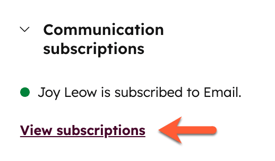
- Przejdź do rekordu kontaktu.
- W sekcji Subskrypcje komunikacji kliknij opcję Wyświetl subskrypcje.
Przepływy pracy
Wymagane uprawnienia Administrator o rozszerzonych uprawnieniach lub uprawnienia do edycji przepływówpracy sąwymagane do przypisania przepływu pracy do marki Branding.
Domyślnie przepływy pracy nie są przypisane do marki Branding. Przepływ pracy nie musi mieć przypisanej marki, ale marki są przydatne do organizowania przepływów pracy według poszczególnych marek.
- Na koncie HubSpot przejdź do Automatyzacja > Przepływy pracy.
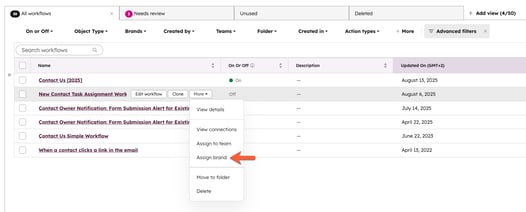
- Abyprzypisać indywidualny przepływ pracy do określonej marki Branding:
- Najedź kursorem na nazwę przepływu pracy ikliknij przycisk Więcej. Następnie wybierz opcję Przypisz markę (Assign Branding).
-
- Jeśli przepływ pracy ma już przypisaną Markę, należy najechać kursorem na nazwę przepływu pracy i kliknąć Więcej, a następnie wybrać Przypisz Markę.
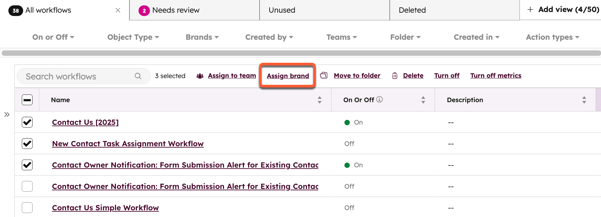
- Aby zbiorczo przypisać wiele przepływów pracy:
-
- W tabeli przepływów pracy zaznacz pola wyboru obok przepływów pracy, które chcesz przypisać do tej samej marki Branding.
- U góry kliknij przycisk Przypisz markę. Jeśli przepływ pracy ma istniejącą markę, zostanie ona ponownie przypisana do nowej wybranej marki.
-
- W oknie dialogowym kliknij menu rozwijane Branding i wybierz markę. Do przepływu pracy można przypisać tylko jedną markę Branding.
- Na dole kliknij przycisk Zapisz.
Wtyczka WordPress
Aby ustawić Branding, którego używa wtyczka WordPress :
- W Wordpress przejdź do ustawień HubSpot.
- Kliknij Informacje o koncie.
- Wybierz markę Branding, która będzie używana dla wtyczki.
