
Data ostatniej aktualizacji: 11 grudnia 2025
Dostępne z każdą z następujących podpisów, z wyjątkiem miejsc, w których zaznaczono:
-
 Marketing Hub
Professional, Enterprise
Marketing Hub
Professional, Enterprise
-
 Sales Hub
Professional, Enterprise
Sales Hub
Professional, Enterprise
-
 Service Hub
Professional, Enterprise
Service Hub
Professional, Enterprise
-
 Data Hub
Professional, Enterprise
Data Hub
Professional, Enterprise
-
 Content Hub
Professional, Enterprise
Content Hub
Professional, Enterprise
-
 Smart CRM
Professional, Enterprise
Smart CRM
Professional, Enterprise
-
 Commerce Hub
Professional, Enterprise
Commerce Hub
Professional, Enterprise
-
 Wymagane kredyty HubSpot
Po skonfigurowaniu agenta obsługi klienta można edytować jego źródła treści oraz przypisywać go do kanałów na żywo lub usuwać z nich. Można również edytować profil agenta obsługi klienta i dostosowywać komunikaty przekazywania spraw.
Jeśli masz subskrypcję Enterprise, możesz śledzić wszystkie działania związane z tworzeniem, edycją, publikowaniem, wycofywaniem z publikacji lub usuwaniem w scentralizowanym dzienniku audytowym swojego konta.
Wymagane uprawnienia Do tworzenia, edytowania i zarządzania agentem obsługi klienta wymagane są uprawnienia edytora agenta obsługi klienta.
Wymagane stanowiska Do tworzenia, edytowania i zarządzania agentem obsługi klienta wymagane jest przypisane płatne miejsce .
KonfiguracjaUstawienia agenta obsługi klienta
W zakładce Konfiguracja można edytować profil agenta obsługi klienta i dostosować komunikaty przekazywania.
Edytuj profil agenta obsługi klienta
Aby edytować profil agenta obsługi klienta:
- Na koncie HubSpot przejdź do Obsługa klienta > Agent klienta.
- Przejdź do zakładki Zarządzaj.
- W polu Nazwa agenta wprowadź nazwę swojego agenta obsługi klienta.
- Kliknij menu rozwijane Osobowość i przypisz agentowi obsługi klienta zestaw cech i zachowań. Możesz wybrać jedną z następujących opcji: Przyjazny,Profesjonalny, Nieformalny, Empatyczny lub Dowcipny.
Agent obsługi klienta wykryje język przeglądarki klienta i odpowie w tym języku. Dowiedz się więcej o ofertach językowych HubSpot.
Edytuj źródła treści
Możesz dodawać, edytować lub usuwać źródła treści, z których korzysta agent obsługi klienta, aby odpowiadać na pytania.
Dodaj źródła treści
- Na koncie HubSpot przejdź do Obsługa klienta > Agent klienta.
- Przejdź do zakładki Zarządzaj .
- W menu po lewej stronie kliknij opcję Źródła wiedzy.
- Kliknij Dodaj treść w prawym górnym rogu.
- Aby zsynchronizować treści HubSpot, wybierz opcję Z HubSpot.
- Zaznacz pole wyboru obok treści, które chcesz dodać. Możesz synchronizować artykuły z bazy wiedzy, strony internetowe, strony docelowe i blogi.
- Kliknij przycisk Zapisz.
- Aby użyć istniejącego pliku lub przesłać plik, wybierz
opcję
Prześlij plik.
Uwaga: obsługiwane są tylko pliki .docx, .htm, .xhtml, .cfg, .pptx, .mpg, .conf, .mpeg, .csv, .json, .html, .text, .txt, .mp4, .pdf, .rst, .avi, .mov, .xml, .md i .webm.
- W prawym panelu wyszukaj i wybierz istniejący plik. Następnie kliknij opcję Wstaw pliki.
-
- Aby przesłać nowy plik, kliknij opcję Prześlij.
- Aby zsynchronizować zewnętrzne adresy URL, kliknij Importuj z publicznych adresów URL.
- W polu Importuj publiczne adresy URL wprowadź publicznyadres URL.Następnie kliknij Dodaj.
-
- Aby zsynchronizować wszystkie powiązane strony w domenie, zaznacz pole wyboru Importuj powiązane adresy URL. Automatycznie zostanie przeszukanych i zsynchronizowanych do 1000 adresów URL w domenie.
- Aby utworzyć krótką odpowiedź, wybierz opcję Krótkie odpowiedzi.
- W polach tekstowych wprowadź pytanie i odpowiedź.
- Kliknij opcję Utwórz.

Edytuj krótkie odpowiedzi
- Na koncie HubSpot przejdź do Obsługa klienta > Agent klienta.
- Przejdź do karty Wydajność.
- W lewym pasku bocznym kliknij opcję Luki w wiedzy.
- Kliknij nazwę odpowiedzi, którą chcesz edytować. Tematy z odpowiedziami zalecanymi przez sztuczną inteligencję są oznaczone ikoną Breeze.
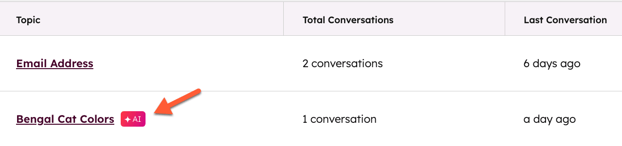
- W prawym panelu użyj pól tekstowych, aby edytować pytanie lub odpowiedź.
- Po zakończeniu kliknij przycisk Utwórz i rozwiąż.
Uwaga: agent obsługi klienta zostanie automatycznie zsynchronizowany ponownie, jeśli zostaną wprowadzone jakiekolwiek aktualizacje w zsynchronizowanych artykułach bazy wiedzy. Inne źródła treści są automatycznie synchronizowane ponownie co tydzień.
Usuwanie źródeł treści
- Na koncie HubSpot przejdź do Obsługa klienta > Agent klienta.
- Przejdź do karty Zarządzaj .
- W lewym pasku bocznym kliknij opcję Wiedza, a następnie kliknijopcję Źródła treści.
- W górnej części tabeli przejdź między zakładkami, aby wybrać źródło, które chcesz edytować.
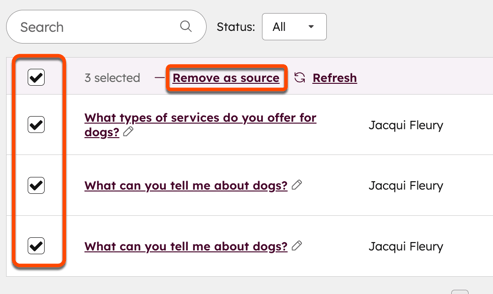
- W widoku tabeli zaznacz pole wyboru obok źródła, które chcesz usunąć, a następnie kliknij opcję Usuń jako źródło.
- Aby uniemożliwić agentowi obsługi klienta cytowanie treści, wyłącz przełącznik cytatów. Jeśli korzystasz z treści prywatnych, cytaty zostaną automatycznie wyłączone.

Zarządzaj kanałami przypisanymi do agenta obsługi klienta
- Na koncie HubSpot przejdź do Obsługa klienta > Agent klienta.
- Przejdź do karty Zarządzaj.
- W menu po lewej stronie kliknij Wdrożenie i kanały, a następnie kliknij Wdrożenie.
- Aby przypisać agenta do nowego kanału, w prawym górnym rogu kliknij Wdrożenie agenta.
- Na stronie wyboru kanału kliknij menu rozwijane i wybierz, czy chcesz połączyć kanał ze skrzynką odbiorczą, czy z działem pomocy technicznej.
- Wybierz kanał.
- Możesz przypisać agenta do kanałów WhatsApp, Facebook, Połączenia (BETA), czat na żywo lub E-mail.
- Jeśli zdecydowałeś się na wersję beta Wdrożenie agenta obsługi klienta do kanałów niestandardowych, możesz przypisać agenta obsługi klienta do kanałów niestandardowych. Dowiedz się więcej o łączeniu kanałów niestandardowych z działem pomocy technicznej i skrzynką odbiorczą rozmów.
- Kliknij Wdroż.
- Aby usunąć agenta z kanału, najedź kursorem na kanał i kliknij Usuń.
- Aby edytować reguły routingu kanału, w tabeli kliknij opcję Edytuj przekazanie do człowieka. Następnie postępuj zgodnie z instrukcjami zawartymi w tym artykule, aby edytować proces przekazywania.
Wstrzymaj przypisanie agenta obsługi klienta
Agent obsługi klienta korzysta z kredytów HubSpot. Jeśli kredyty się wyczerpią, agent zostanie tymczasowo wyłączony z przypisania do nowych rozmów we wszystkich połączonych kanałach do następnej daty resetowania lub do momentu zakupu kolejnych kredytów. Jeśli zakupiono dodatkowe pakiety kredytów, kredyty mogą zostać automatycznie zwiększone, jeśli zużycie przekroczy aktualny limit. Dowiedz się więcej o automatycznych aktualizacjach.
Możesz również ręcznie wstrzymać działanie agenta obsługi klienta. Może to być przydatne podczas aktualizowania lub przeglądania źródeł treści lub wprowadzania zmian w konfiguracji agenta.
Aby ręcznie wstrzymać przypisanie agenta obsługi klienta:
- Na koncie HubSpot przejdź do Obsługa klienta > Agent klienta.
- Przejdź do karty Zarządzaj.
- W menu po lewej stronie kliknij Wdrożenie i kanały.
- W prawym górnym rogu kliknij op cję Wstrzymaj [agent obsługi klienta].
- W oknie dialogowym kliknij opcję Wstrzymaj [agent obsługi klienta].
Po wstrzymaniu agent obsługi klienta będzie nadal obsługiwał istniejące wątki do momentu rozwiązania rozmowy, ale nie będzie przypisywany do żadnych nowych wątków. Nowe rozmowy będą przypisywane na podstawie reguł skonfigurowanych na stroniePrzekazywanie.
Uwaga: po wstrzymaniu przypisania agenta obsługi klienta odwiedzający nie będą już widzieć napisu „Powered by AI” w nagłówku czatu na żywo.
Aby ręcznie wznowić przypisywanie agentów obsługi klienta:
- Na koncie HubSpot przejdź do Obsługa klienta > Agent klienta.
- Kliknij kartę Przypisanie.
- Przejdź do banera u góry strony i kliknij Wznów wdrożenie.
- W oknie dialogowym kliknij Wznów wdrażanie.
Skonfiguruj przechwytywanie adresów e-mail w kanałach komunikacyjnych
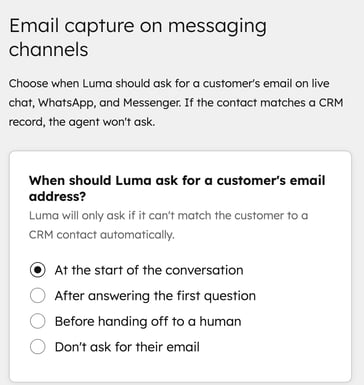
Możesz wybrać, kiedy agent obsługi klienta powinien poprosić klienta o podanie adresu e-mail na czacie na żywo, w WhatsApp i Facebook Messenger.
Jeśli odwiedzający pasuje już do istniejącego rekordu kontaktu, na przykład powracający odwiedzający zidentyfikowany za pomocą plików cookie, agent obsługi klienta nie poprosi go ponownie o podanie adresu e-mail.
- Na koncie HubSpot przejdź do Obsługa klienta > Agent klienta.
- Przejdź do zakładki Zarządzaj.
- W menu po lewej stronie kliknij Wdrożenie i kanały > Pozyskiwanie adresów e-mail.
- W sekcji Kiedy Luma powinna poprosić klienta o podanie adresu e-mail? wybierz odpowiednią opcję .
Edytuj proces przekazywania
Aby utworzyć niestandardowe wyzwalacze przekazywania, kontrolować moment przekazania sprawy przez agenta innej osobie oraz skonfigurować reguły routingu, dowiedz się, jakskonfigurować proces przekazywania spraw przez agenta obsługi klienta.
Zezwól agentowi obsługi klienta na dostęp do danych CRM i ich aktualizację
Zapewnij agentowi obsługi klienta dostęp do określonych właściwości CRM, aby mógł on dostarczać informacje w czasie rzeczywistym podczas interakcji z klientami oraz aktualizować rekordy CRM o informacje udostępniane przez klientów. Dowiedz się więcej oumożliwianiu agentowi obsługi klienta dostępu do danych CRM i ich aktualizacji.
Podgląd i testowanie agenta obsługi klienta
Po edycji agenta obsługi klienta możesz przetestować, jak odpowiada on na pytania i wykonuje działania. Podgląd i testowanie agenta obsługi klienta nie wymaga wykorzystania kredytów HubSpot. Dowiedz się więcej o testowaniu agenta obsługi klienta.
Analizuj wydajność swojego agenta obsługi klienta
W zakładce Wydajność dowiesz się, jak analizować wydajność agenta obsługi klienta oraz identyfikować i eliminować braki w wiedzy. Dowiedz się więcej o analizowaniu agenta obsługi klienta.
